
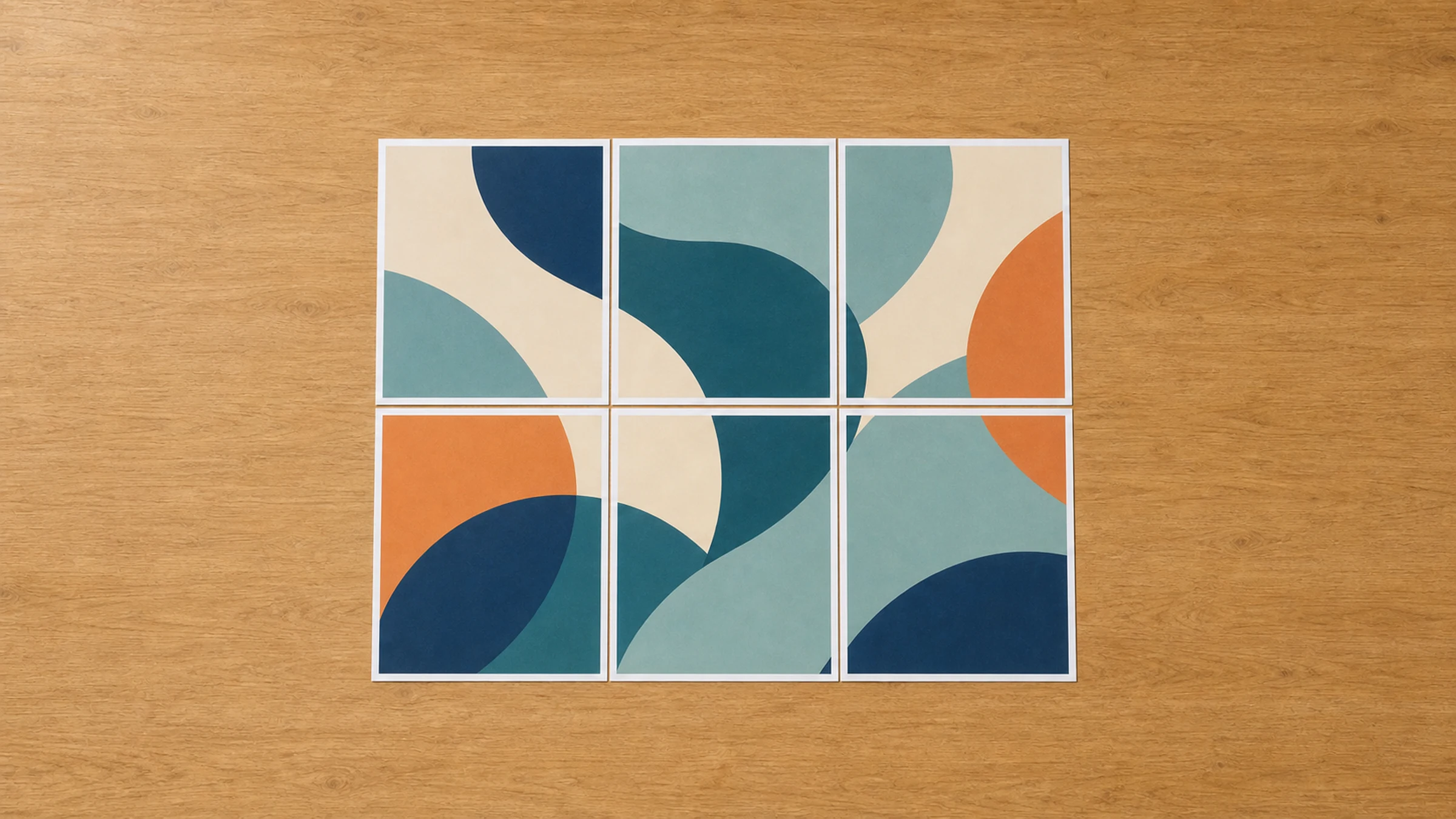
Você não precisa de um plotter para imprimir um PDF grande. Se você só tem uma impressora A4 comum, pode dividir o PDF em várias folhas A4, imprimi-las em tamanho real, recortar as margens e montar as páginas em um pôster, planta, gráfico, cartaz para sala de aula ou placa de escritório em tamanho maior.
Esse processo é chamado de impressão em mosaico, impressão tipo pôster ou impressão em várias páginas. O ponto principal é preservar a escala correta e deixar sobreposição suficiente para alinhar as folhas com facilidade.
Para um fluxo de trabalho pelo navegador, use o Rasterbator.pics para preparar um PDF em mosaico:
O Rasterbator.pics processa sua imagem ou PDF localmente no navegador. Assim, a preparação do arquivo acontece no seu dispositivo, em vez de ser enviada para processamento em um servidor.
Quando imprimir um PDF em várias páginas é útil
Imprimir um PDF em várias páginas A4 é útil quando você precisa de algo maior do que sua impressora consegue produzir:
Pôsteres de escritório e sinalização temporária
Cartazes e materiais para sala de aula
Programações de eventos e placas de orientação
Moldes de costura e modelos de artesanato
Diagramas técnicos e tabelas de referência
Plantas preliminares ou verificações de layout
Fotos grandes, mapas e painéis visuais
Não é a mesma coisa que impressão profissional em grande formato. Uma impressão em mosaico terá emendas visíveis, bordas recortadas e pequenas diferenças de alinhamento, mas, para muitos usos práticos, é barata, rápida e boa o suficiente.
A ideia básica
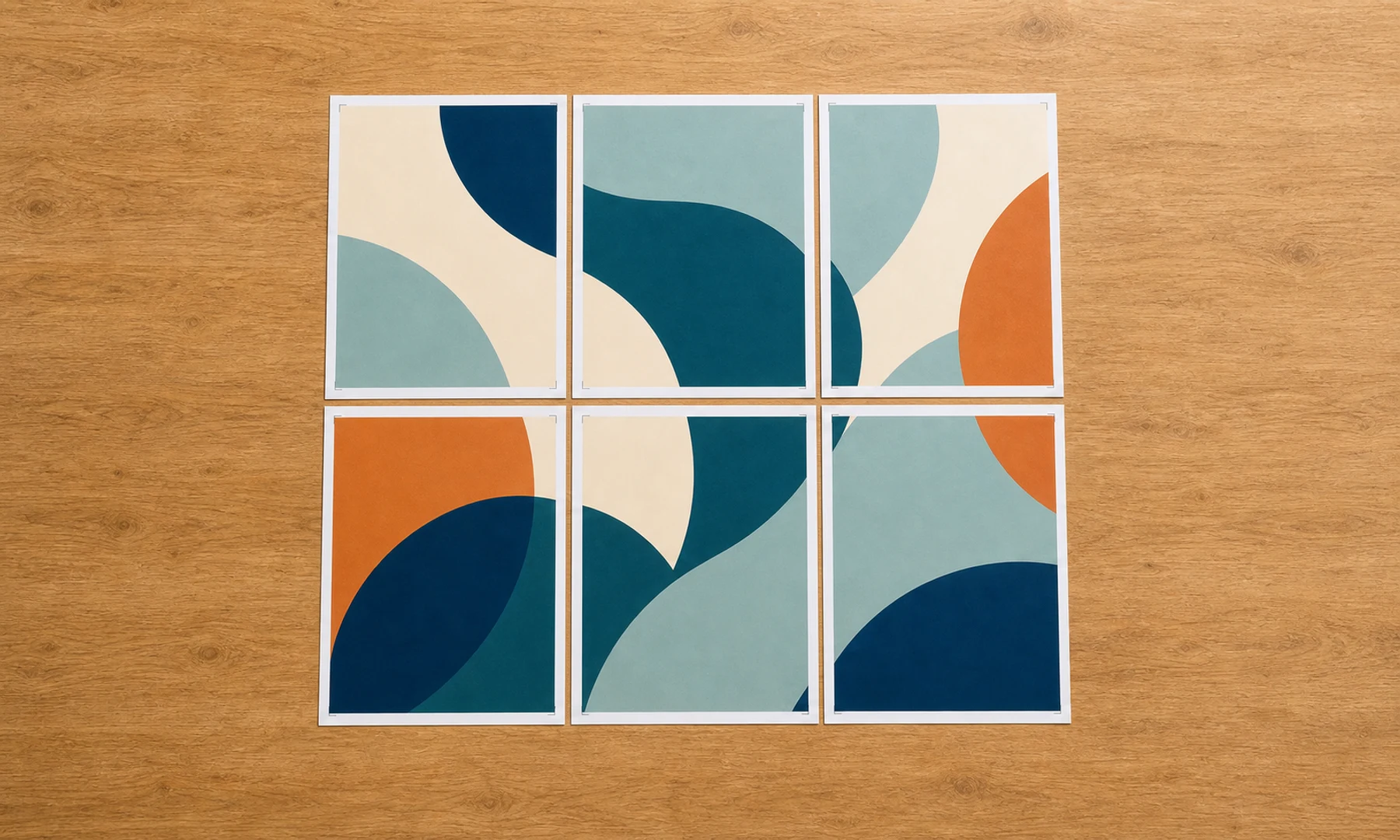
Uma folha A4 comum mede 210 x 297 mm. Uma página de PDF maior pode ser dividida em uma grade de páginas A4.
Um detalhe importante: a maioria das impressoras domésticas e de escritório não imprime até a borda do papel. Elas deixam uma margem não imprimível de cerca de 3 a 5 mm ao redor de cada folha. Por isso, é preciso planejar a sobreposição e o recorte na hora de montar o pôster.
Tamanhos comuns de grade A4 e dimensões finais aproximadas do pôster:
| Objetivo de tamanho final | Grade A4 aproximada | Observações |
|---|---|---|
| A3 paisagem | 2 páginas | Montagem simples em duas folhas |
| A2 retrato | 4 páginas | Tamanho comum para pôster pequeno |
| A1 retrato | 8 páginas | Exige recorte e alinhamento cuidadosos |
| Faixa longa | 3 ou mais páginas em uma linha | Útil para placas e linhas do tempo |
O fluxo de trabalho é:
Abra seu PDF ou imagem em uma ferramenta de impressão em mosaico.
Escolha A4 como tamanho de papel de saída.
Defina o tamanho final ou a escala.
Adicione sobreposição, marcas de corte e números de página.
Revise a grade de páginas.
Baixe o PDF dividido.
Imprima em Tamanho real ou 100%.
Recorte e monte as folhas.
O que você vai precisar
Antes de começar, reúna alguns materiais básicos:
Um arquivo PDF ou uma imagem
Uma impressora A4
Uma régua
Um estilete ou uma tesoura
Uma base de corte ou um pedaço de papelão
Cola bastão
Fita transparente ou fita crepe para o verso
Uma superfície grande e plana para a montagem
A cola bastão costuma ser mais limpa do que cola líquida e tem menos chance de enrugar o papel. A fita funciona melhor no verso, como reforço. Evite usar fita na frente se reflexos ou emendas visíveis forem um problema.
Etapa 1: Decida o tamanho final impresso
Antes de dividir o PDF, decida o que significa tamanho correto para o seu projeto.
Há dois casos comuns.
Caso 1: O PDF precisa permanecer em tamanho real
Isso é importante para:
Moldes de costura
Desenhos técnicos
Gabaritos
Grades de medição
Plantas baixas
Etiquetas ou guias de corte
Nesse caso, não aumente, reduza nem use configurações de ajuste à página, a menos que você saiba exatamente qual escala precisa usar. A impressão final em mosaico deve preservar as dimensões originais do PDF.
Se o PDF incluir um quadrado de teste, uma régua ou uma barra de escala, imprima primeiro uma página de teste e meça com uma régua real.
Caso 2: O PDF é um pôster e pode ser ampliado
Isso é comum para:
Fotos
Pôsteres para sala de aula
Placas de escritório
Artes para eventos
Materiais visuais de apresentação
Aqui, você pode escolher a largura ou a altura final com base no tamanho que o pôster deve ter na parede. A escala exata é menos crítica, mas você ainda precisa imprimir o PDF em mosaico em 100% depois que ele for gerado.
Etapa 2: Divida o PDF em folhas A4
Use uma ferramenta de PDF em mosaico, como o Rasterbator.pics:
Carregue seu arquivo PDF ou imagem na ferramenta. Como o Rasterbator.pics processa os arquivos localmente no navegador, a preparação acontece no seu dispositivo.
Configurações recomendadas para saída em A4:
| Configuração | Escolha recomendada |
|---|---|
| Tamanho do papel de saída | A4 |
| Orientação | Retrato ou paisagem, a que usar menos páginas |
| Escala | Tamanho real para plantas/gabaritos, tamanho personalizado para pôsteres |
| Sobreposição | 5 a 10 mm |
| Marcas de corte | Ativadas |
| Números de página | Ativados |
| Saída | Baixar PDF dividido |
Antes de baixar, revise a prévia da grade de páginas. Verifique se o número de páginas, a orientação e o tamanho final parecem corretos. Depois, baixe o PDF dividido e salve-o com um nome claro.
Nomes de arquivo úteis incluem:
mapa-sala-de-aula-A4-mosaico-100-por-cento.pdf
molde-tamanho-real-A4-sobreposicao-10mm.pdf
Etapa 3: Escolha sobreposição, marcas de corte e números de página
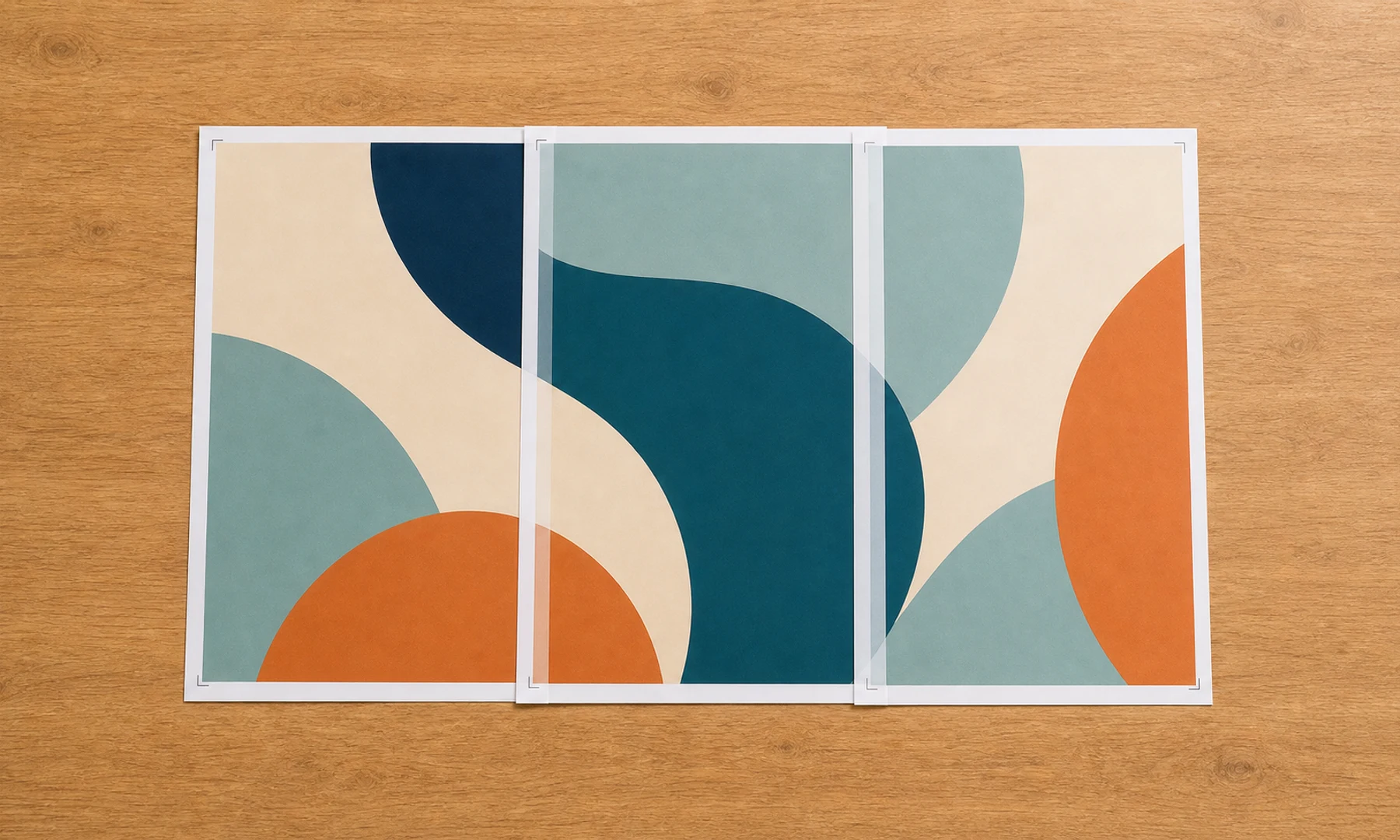
Esses pequenos detalhes tornam a montagem muito mais fácil.
Sobreposição
Sobreposição significa que cada página do mosaico repete uma pequena faixa da página vizinha. Isso dá a você conteúdo impresso extra para fazer o alinhamento.
Uma boa sobreposição costuma ser:
5 mm para pôsteres pequenos e impressoras precisas
10 mm para pôsteres maiores ou para uma montagem mais fácil
A sobreposição também ajuda a compensar as margens não imprimíveis de 3 a 5 mm em muitas impressoras domésticas e de escritório. Sem sobreposição, o conteúdo perto das bordas das páginas pode ficar ausente ou difícil de alinhar.
Marcas de corte
As marcas de corte mostram onde cortar a folha. Elas são úteis quando você precisa de emendas limpas.
Nem sempre é necessário recortar todas as bordas. Um método comum é:
Manter uma folha sem recortar como base.
Recortar apenas a borda sobreposta da folha vizinha.
Colar a folha recortada sobre a margem não recortada.
Recorte apenas as margens necessárias para que a sobreposição se alinhe ao conteúdo impresso. Isso é mais rápido e mais tolerante a pequenos erros do que recortar os quatro lados de todas as folhas.
Números de página
Os números de página ajudam você a montar o pôster na ordem correta.
Para PDFs em mosaico com muitas páginas, os números de página são altamente recomendados. Disponha as folhas no chão ou em uma mesa grande antes de colar qualquer coisa.
Etapa 4: Imprima o PDF dividido em tamanho real
Esta é a parte mais importante.
Regra de ouro: imprima em Tamanho real ou 100%. Nunca use Ajustar, Ajustar à página, Reduzir à área imprimível ou Ajustar à escala.
Ao imprimir o PDF dividido, procure configurações como:
Tamanho real
100%
Sem escala
Evite configurações como:
Ajustar
Ajustar à página
Reduzir à área imprimível
Ajustar à escala
Preencher todo o papel
A terminologia exata varia conforme a impressora e o software.
Configurações de escala podem redimensionar levemente cada página A4. Mesmo uma pequena alteração de escala pode deixar o pôster final montado incorreto, especialmente em plantas, diagramas, moldes de costura ou grades de várias páginas.
Etapa 5: Verifique com uma página de teste
Antes de imprimir todas as páginas, imprima a página 1 e verifique a escala:
Meça uma dimensão conhecida com uma régua.
Confira qualquer quadrado de teste, barra de escala ou régua impressa na página.
Confirme se a medida corresponde ao tamanho esperado.
Para pôsteres em que a escala exata é menos crítica, uma verificação visual é suficiente. Para desenhos técnicos, moldes de costura ou gabaritos, esse teste é essencial.
Impressão pelo Adobe Acrobat Reader
O Adobe Acrobat Reader tem um modo Poster integrado que consegue dividir um PDF diretamente para impressão.
Para usá-lo:
Abra o PDF no Adobe Acrobat Reader.
Escolha Arquivo > Imprimir.
Selecione Poster em dimensionamento e manuseio de páginas.
Defina a escala dos blocos.
Defina a sobreposição.
Ative marcas de corte e rótulos, se necessário.
Imprima primeiro uma página de teste.
O Adobe Acrobat Reader é útil se você quiser pular a etapa separada de divisão e imprimir diretamente a partir do PDF.
No entanto, criar primeiro um PDF dividido separado pode ser mais conveniente quando:
Você quer conferir o layout das páginas antes de imprimir.
Você precisa enviar o PDF dividido para outra pessoa.
Você quer imprimir mais tarde em outro computador.
A janela de impressão do navegador ou da impressora não oferece um modo pôster confiável.
Você quer marcas de corte, números de página e sobreposição em um arquivo de saída já preparado.
Uma abordagem prática: gere primeiro um PDF em mosaico usando o Rasterbator.pics e depois imprima esse PDF pelo Adobe Acrobat Reader em Tamanho real.
Impressão pelo navegador
Você também pode imprimir um PDF dividido baixado usando Chrome, Edge, Safari ou Firefox. As janelas de impressão dos navegadores variam, então confira a prévia com atenção.
Procure configurações como:
Escala: 100
Tamanho do papel: A4
Margens: padrão ou nenhuma, dependendo do resultado desejado
Ajustar à página: desativado
Cabeçalhos e rodapés: desativados, se o navegador oferecer essa opção
Se a prévia do navegador parecer errada, use o Adobe Acrobat Reader. Ele geralmente oferece controle mais claro sobre a escala das páginas do PDF.
Exemplo: imprimir um pôster A2 em folhas A4
Suponha que você tenha um pôster em PDF e queira algo próximo ao tamanho A2.
A2 mede 420 x 594 mm. A4 mede 210 x 297 mm. Portanto, A2 corresponde exatamente a quatro folhas A4 em uma grade 2 x 2, antes de considerar margens e sobreposição.
Aqui está um exemplo prático: um pôster A2 se divide de forma organizada em uma grade 2 x 2 de folhas A4.
| Configuração | Valor |
|---|---|
| Papel de saída | A4 |
| Pôster final | A2 |
| Grade | 2 x 2 folhas |
| Sobreposição | 5 a 10 mm |
| Marcas de corte | Ativadas |
| Números de página | Ativados |
| Escala de impressão | Tamanho real / 100% |
Depois de imprimir, disponha as quatro folhas em ordem. Recorte a borda direita das folhas da esquerda ou a borda esquerda das folhas da direita e, em seguida, alinhe a imagem usando a sobreposição. Aplique cola bastão na área de papel sobreposta e pressione com firmeza. Se necessário, reforce a emenda com fita no verso.
Como montar as páginas com bom acabamento
A qualidade da montagem importa tanto quanto a qualidade da impressão.
Você vai precisar de:
Uma régua
Um estilete afiado ou uma tesoura
Uma base de corte ou um pedaço de papelão
Cola bastão
Fita transparente ou fita crepe para o verso
Uma superfície grande e plana
Método de montagem recomendado:
Deixe as páginas secarem por alguns minutos se estiver usando uma impressora jato de tinta.
Organize todas as páginas na ordem usando os números de página.
Confira a imagem inteira antes de cortar.
Recorte apenas as bordas que precisam se sobrepor.
Alinhe a arte impressa usando a sobreposição, não apenas as bordas do papel.
Aplique cola bastão na área de papel sobreposta e pressione com firmeza.
Reforce as emendas com fita transparente ou fita crepe no verso, não na frente.
Trabalhe linha por linha e depois una as linhas.
A cola bastão é mais limpa e tem menos chance de enrugar o papel. A fita no verso acrescenta resistência sem deixar a frente brilhante. Evite fita na frente em pôsteres, fotos ou peças de apresentação em que reflexos e emendas visíveis importem.
Checklist antes de clicar em Imprimir
Antes de imprimir todas as páginas, confira esta lista:
O tamanho do papel de saída está definido como A4.
O PDF dividido tem o número esperado de páginas.
A prévia da grade de páginas parece correta.
O tamanho final ou a escala está correto.
A sobreposição está ativada, geralmente 5 a 10 mm.
As marcas de corte estão ativadas se você pretende recortar.
Os números de página estão ativados para pôsteres de várias páginas.
A escala da impressora está definida como Tamanho real ou 100%.
As opções de ajuste à página e redução à área imprimível estão desativadas.
A impressora está carregada com o papel na orientação correta.
Você imprimiu uma página de teste para PDFs em que a escala é crítica.
Qualquer quadrado de teste, régua ou barra de escala mede corretamente.
Você considerou uma margem não imprimível de 3 a 5 mm usando sobreposição.
Solução de problemas comuns de escala
O pôster final ficou um pouco pequeno demais
Causa mais provável: a janela de impressão usou Ajustar ou Reduzir à área imprimível.
Correção:
Reimprima em Tamanho real ou 100%.
Verifique se o tamanho da página do PDF dividido é A4.
Se isso não resolver, imprima pelo Adobe Acrobat Reader.
As bordas foram cortadas
A maioria das impressoras não consegue imprimir até a borda do papel A4. Uma margem não imprimível de 3 a 5 mm é normal.
Correção:
Use sobreposição.
Ative marcas de corte.
Evite colocar conteúdo crítico bem na borda externa.
Verifique se o PDF dividido foi criado para papel A4.
Teste uma página antes de imprimir o conjunto completo.
Pouquíssimas impressoras domésticas oferecem impressão realmente sem borda para todos os tamanhos de papel. Mesmo quando esse recurso existe, teste a escala com cuidado, pois modos sem borda podem introduzir uma leve distorção de escala.
As páginas não se alinham
Possíveis causas:
Páginas diferentes foram impressas com escalas diferentes.
O papel entrou um pouco torto.
Nenhuma sobreposição foi usada.
O recorte seguiu as bordas do papel em vez das marcas impressas.
Correção:
Imprima todas as páginas em um único lote com as mesmas configurações.
Não pause, cancele nem altere configurações entre as páginas.
Use sobreposição de 5 a 10 mm.
Alinhe a arte impressa, não as bordas das folhas.
Recorte com régua e lâmina afiada.
O PDF imprime em menos páginas do que o esperado
O software pode estar reduzindo o PDF para caber.
Correção:
Verifique o tamanho final na ferramenta de divisão.
Confirme o tamanho da grade antes de baixar.
Na janela de impressão, escolha Tamanho real ou 100%.
O PDF imprime em mais páginas do que o esperado
O tamanho final selecionado pode estar maior do que o pretendido, ou a orientação pode ser ineficiente.
Correção:
Tente alternar a orientação A4 entre retrato e paisagem.
Verifique a largura e a altura finais.
Reduza a sobreposição se ela estiver desnecessariamente grande.
Confirme se você não está ampliando o PDF duas vezes.
Texto ou linhas parecem desfocados
Se o PDF original contém imagens de baixa resolução, a divisão em páginas não adiciona detalhes. Ampliar uma imagem raster pequena a deixará menos nítida.
Correção:
Use o PDF original de maior qualidade disponível.
Evite ampliações extremas de capturas de tela ou imagens comprimidas.
Para desenhos técnicos, use PDFs vetoriais sempre que possível.
Dicas práticas para escritórios, escolas e desenhos
Para placas de escritório:
Use papel mais grosso, se disponível.
Use uma grade simples 2 x 2 ou 3 x 3.
Adicione números de página para que outra pessoa consiga montar rapidamente.
Para pôsteres de sala de aula:
Plastifique o pôster finalizado ou reforce-o pelo verso se ele será reutilizado.
Use imagens marcantes e texto grande.
Evite texto muito pequeno cruzando emendas entre páginas.
Para desenhos e gabaritos:
Sempre imprima primeiro uma página de teste.
Meça uma dimensão conhecida.
Não use configurações de ajuste à página.
Mantenha o PDF original e o PDF dividido com nomes claros.
FAQ
Posso imprimir um PDF grande em páginas A4 sem plotter?
Sim. Divida o PDF em folhas A4, baixe o PDF em mosaico e imprima em Tamanho real ou 100%. Depois, recorte e monte as folhas.
O que é impressão de PDF em mosaico?
Impressão de PDF em mosaico significa dividir uma página grande de PDF em várias páginas menores. Cada folha impressa contém uma parte da imagem ou do documento completo.
Quanta sobreposição devo usar?
Use sobreposição de 5 a 10 mm para a maioria dos projetos. Pôsteres maiores são mais fáceis de montar com 10 mm de sobreposição. A sobreposição também ajuda a compensar as margens não imprimíveis de 3 a 5 mm em muitas impressoras.
Devo usar marcas de corte?
Sim, se você pretende recortar as folhas. As marcas de corte tornam o corte e o alinhamento muito mais fáceis.
Por que devo imprimir em Tamanho real ou 100%?
Porque configurações de ajuste à página podem redimensionar as páginas do mosaico. Se cada página for escalonada, o pôster montado pode ficar pequeno demais, grande demais ou impreciso.
O Adobe Acrobat Reader consegue imprimir um PDF como pôster?
Sim. O Adobe Acrobat Reader inclui uma opção Poster na janela de impressão. Ela é útil para impressão em mosaico direta. Se você quiser um arquivo preparado separadamente, pode criar primeiro um PDF dividido e depois imprimir esse arquivo em 100%.
Por que partes da minha página desaparecem perto das bordas?
A maioria das impressoras tem uma margem não imprimível, muitas vezes de cerca de 3 a 5 mm. Use sobreposição e marcas de corte, e evite colocar detalhes críticos bem na borda. Pouquíssimas impressoras domésticas oferecem impressão realmente sem borda para todos os tamanhos de papel e, mesmo quando oferecem, modos sem borda podem causar uma leve distorção de escala.
Quais formatos de arquivo o Rasterbator.pics aceita?
O Rasterbator.pics foi desenvolvido para PDFs e formatos comuns de imagem, como JPG e PNG. Confira a ferramenta para ver os formatos e limites atualmente compatíveis.
O Rasterbator.pics envia meu PDF para processamento?
O Rasterbator.pics processa sua imagem ou PDF localmente no navegador. A preparação acontece no seu dispositivo.
Isso é adequado para desenhos técnicos?
Pode ser, mas é preciso tomar cuidado. Imprima em Tamanho real, meça uma dimensão conhecida e teste uma página primeiro. Para desenhos oficiais ou de alta precisão, use impressão profissional em grande formato.
Baixe um PDF dividido e imprima em A4
Para criar um PDF em mosaico para impressão em A4, abra a ferramenta, escolha o tamanho final, ative sobreposição e marcas de corte, revise a grade de páginas e depois baixe o PDF dividido:
Imprima o arquivo baixado em Tamanho real ou 100%, monte as folhas com recorte, cola bastão e fita no verso, e você poderá criar um pôster grande sem plotter.
Try Rasterbator.pics
Use Rasterbator.pics to test the article advice with your own image, page size, overlap, margins, and tiled PDF export.
Try Rasterbator.pics