
Você não precisa de uma plotter para imprimir um PDF grande. Se a sua impressora aceita papel A3, você pode dividir um PDF grande em várias folhas A3, imprimi-las na escala correta, aparar as margens e montar tudo em um pôster, gráfico, mapa ou desenho maior.
O ponto mais importante é manter o controle. A maioria das impressoras domésticas e de escritório deixa uma borda branca não imprimível de 3-5 mm ao redor da folha, e muitas janelas de impressão aplicam discretamente opções como Ajustar, Reduzir páginas grandes ou algum dimensionamento semelhante. Se qualquer um desses problemas for ignorado, o pôster montado pode ficar menor do que o esperado ou difícil de alinhar.
Para um fluxo de trabalho no navegador, use o Rasterbator.pics para imprimir um PDF em várias páginas. O arquivo é processado localmente no seu navegador, e o resultado é um PDF em mosaico pronto para impressão.
Quando a impressão A3 em mosaico faz sentido
Imprimir um PDF em várias folhas A3 é útil quando o tamanho final é maior do que uma página A3 e você não tem uma impressora de grande formato.
Usos comuns incluem:
pôsteres de escritório
materiais de parede para sala de aula
sinalização para eventos
mapas e plantas baixas
desenhos técnicos para revisão
cronogramas e gráficos grandes
peças gráficas temporárias para exposições
O papel A3 costuma ser um bom meio-termo porque é maior que o A4, mas ainda é comum em escolas, escritórios e copiadoras. Uma folha A3 mede 297 x 420 mm.
O fluxo básico
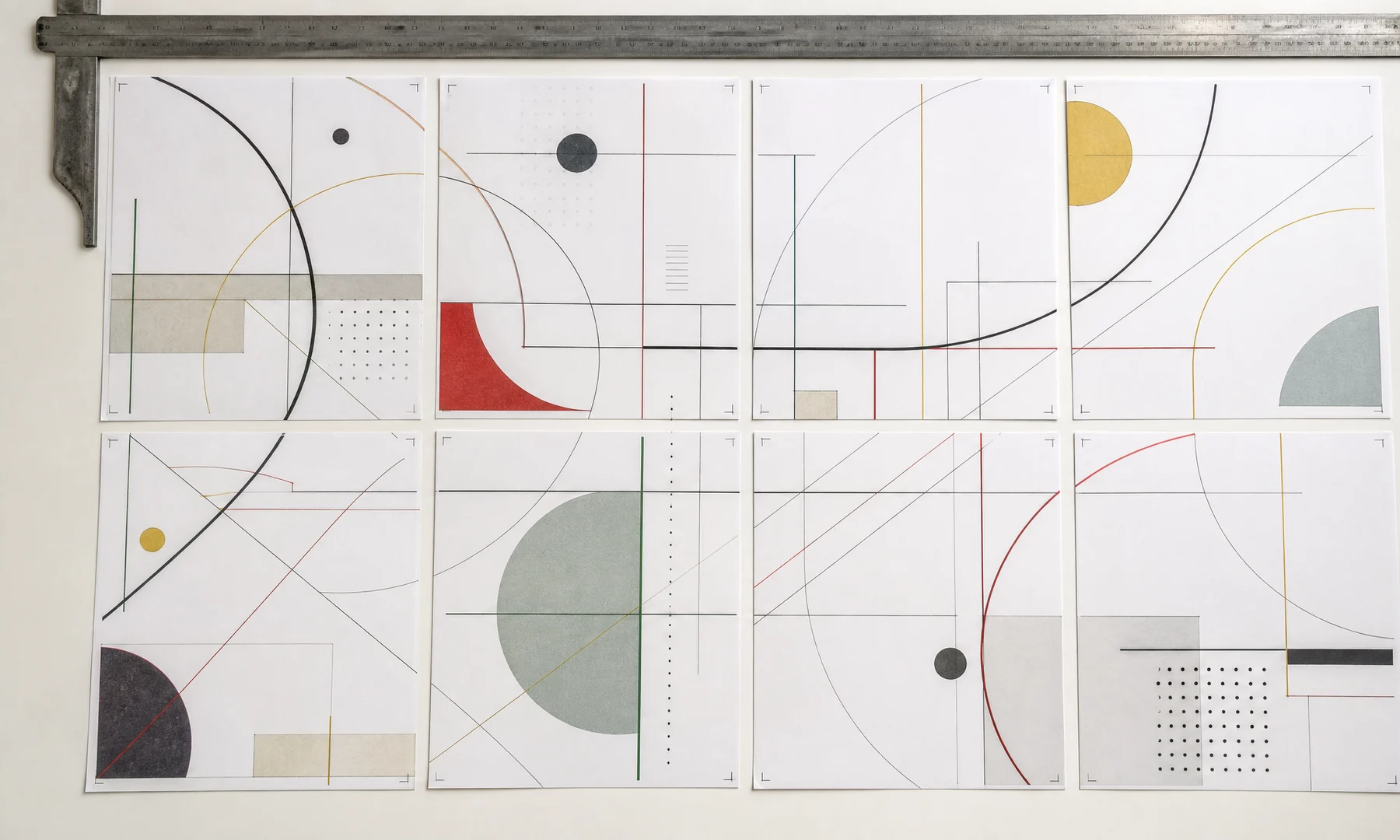
Um fluxo de trabalho prático tem três partes:
Escolher o tamanho final do pôster.
Dividir o PDF em várias páginas A3.
Imprimir o arquivo dividido em Tamanho real ou 100%.
O erro mais comum geralmente acontece na terceira etapa. Se a janela de impressão redimensionar as páginas, o layout ainda pode parecer correto na tela, mas o pôster montado ficará pequeno demais.
Para pôsteres e materiais de sala de aula, pequenos erros de escala podem ser aceitáveis. Para desenhos, mapas, moldes e plantas medidas, eles podem arruinar o resultado.
Exemplos de layouts em A3
| Layout final | Orientação A3 | Grade de páginas | Resultado |
|---|---|---|---|
| Paisagem no estilo A1 | Paisagem | 2 x 2 | Quatro páginas A3 |
| Pôster vertical para sala de aula | Retrato | 2 x 3 | Seis páginas A3 |
| Gráfico largo para escritório | Paisagem | 3 x 2 | Seis páginas A3 |
| Banner longo | Paisagem | 4 x 1 | Quatro páginas A3 |
A contagem exata de páginas depende do tamanho final, da orientação, da sobreposição e das margens da impressora.
Etapa 1: Defina o tamanho final
Antes de dividir o PDF, decida qual deve ser o tamanho da impressão montada.
Você pode definir a saída como:
um tamanho padrão, como A2 ou A1
uma largura ou altura exata em milímetros
uma grade de páginas, como 2 páginas de largura por 3 páginas de altura
uma escala fixa, como 1:1
Para pôsteres, escolher a quantidade de folhas A3 costuma ser o mais simples. Para desenhos, moldes e mapas, use dimensões exatas ou escala fixa.
Etapa 2: Defina A3 como o tamanho do papel das partes
Na configuração do pôster, escolha:
Tamanho do papel: A3
Orientação: retrato ou paisagem
Tamanho final do pôster: a sua saída desejada
Sobreposição: geralmente 5-10 mm
Marcas de corte: ativadas
Etiquetas de página: ativadas
Pôsteres largos costumam funcionar melhor com A3 em paisagem, pois isso pode reduzir o número de emendas verticais. Pôsteres altos podem ser mais simples com A3 em retrato.
Etapa 3: Considere as margens da impressora
A maioria das impressoras não consegue imprimir até a borda do papel. Uma impressora típica deixa cerca de 3-5 mm de margem não imprimível em cada lado e, às vezes, um pouco mais em uma das bordas.
Isso afeta a impressão em mosaico de duas formas:
as bordas do design podem ser cortadas
você precisa de aparo e sobreposição para uma montagem limpa
Não presuma que a impressão A3 sem bordas está disponível, a menos que a sua impressora ofereça suporte específico para isso no tipo de papel que você está usando.
Etapa 4: Confira as configurações de impressão antes de imprimir tudo
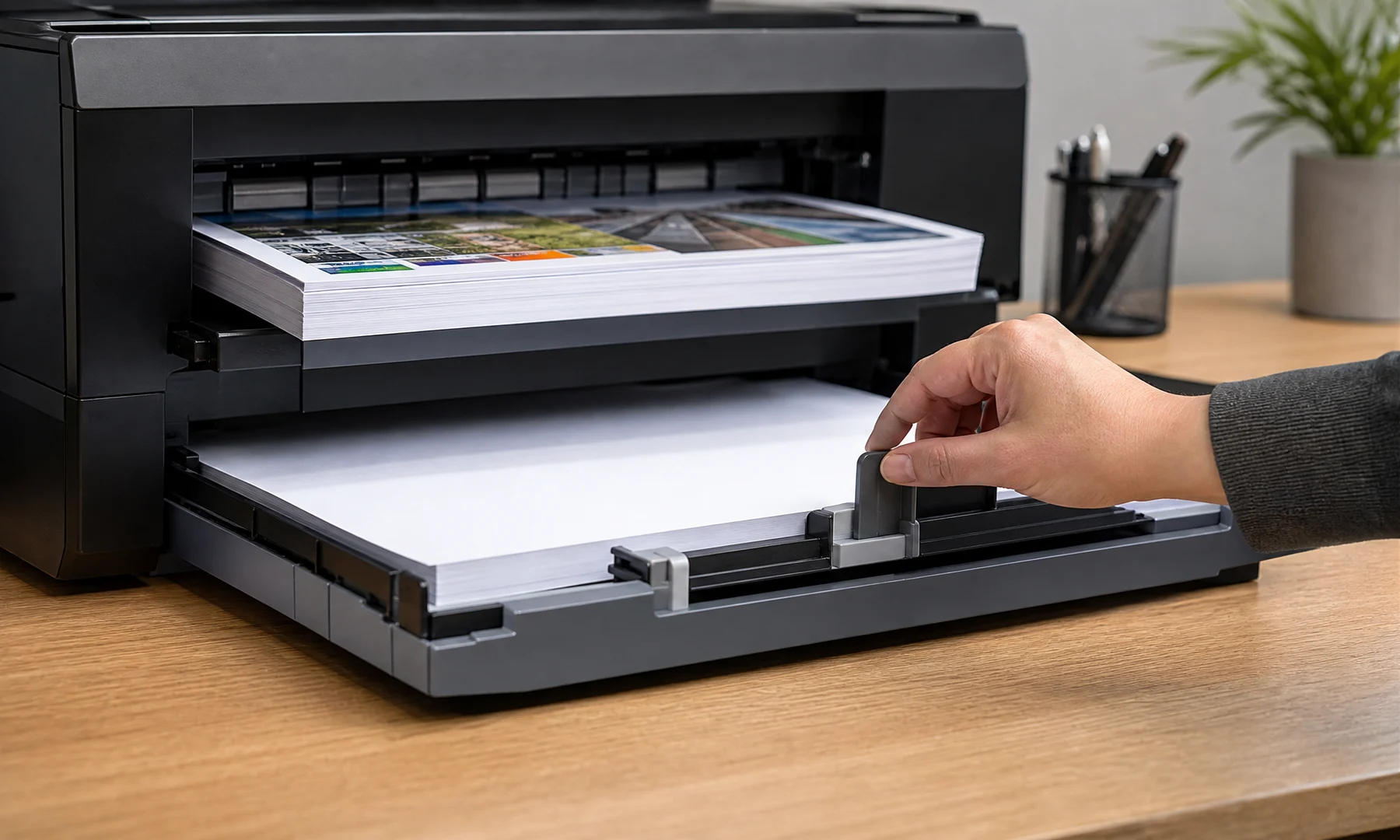
Abra o PDF dividido em um visualizador com controles de impressão claros. O Adobe Acrobat Reader é uma opção comum, mas outro visualizador de PDF também pode funcionar se mostrar claramente escala e tamanho do papel.
Use:
Tamanho real
100%
Sem dimensionamento
Evite:
Ajustar
Ajustar à página
Reduzir páginas grandes
Dimensionar para a área imprimível
Girar e dimensionar automaticamente, se isso alterar o layout
Imprima uma página de teste primeiro se a escala for importante. Se o PDF incluir uma régua, barra de escala ou medida conhecida, confira com uma régua real.
Etapa 5: Apare e monte as folhas A3
Depois de imprimir, deixe as páginas secarem por alguns minutos se você usou uma impressora jato de tinta ou uma cobertura pesada de tinta.
Em seguida, monte assim:
Disponha todas as páginas sobre uma mesa grande ou um piso limpo.
Coloque-as na ordem das páginas.
Confira o layout completo antes de cortar qualquer coisa.
Apare seguindo as marcas de corte onde necessário.
Alinhe as áreas impressas sobrepostas.
Una as folhas com cola bastão para deixar a superfície frontal mais plana.
Reforce as emendas com fita adesiva pelo verso.
Se emendas visíveis ou reflexos forem um problema, evite passar fita adesiva na frente. A fita na frente é rápida, mas costuma refletir luz e deixar as emendas mais evidentes.
Solução de problemas
| Problema | Causa provável | Correção |
|---|---|---|
| O pôster ficou pequeno demais | A janela de impressão redimensionou as páginas | Reimprima em Tamanho real ou 100% |
| As bordas estão faltando | A impressora cortou a margem não imprimível | Adicione sobreposição e mantenha o conteúdo importante longe das bordas |
| As páginas não se alinham | Tamanhos de papel ou escalas misturados | Faça coincidir o tamanho do PDF, o papel da impressora e a escala |
| O arquivo imprime em A4 em vez de A3 | A impressora ou o visualizador ainda está configurado para A4 | Defina A3 tanto na janela de impressão quanto nas propriedades da impressora |
| O texto parece borrado | O PDF de origem contém imagens em baixa resolução | Use uma origem melhor ou um tamanho final menor |
Perguntas frequentes
Posso imprimir um PDF grande em várias páginas A3 sem uma plotter?
Sim. Divida o PDF em páginas A3 em mosaico e imprima o resultado em Tamanho real ou 100%. Depois disso, apare e monte as folhas.
Qual sobreposição devo usar para imprimir um pôster A3?
Use cerca de 5 mm para pôsteres simples e 8-10 mm para mapas, desenhos ou layouts detalhados com muitas imagens.
Devo usar marcas de corte?
Sim. As marcas de corte tornam o aparo mais rápido e melhoram o alinhamento durante a montagem.
Posso usar o modo Pôster do Adobe Acrobat Reader?
Sim, especialmente para um trabalho rápido e pontual. Um PDF previamente dividido costuma ser mais confiável quando você quer um arquivo repetível, que possa ser impresso novamente depois com menos alterações de configuração.
Por que minhas páginas A3 têm bordas brancas?
A maioria das impressoras deixa 3-5 mm de margem não imprimível ao redor da página. Essas bordas brancas são normais e são um dos motivos pelos quais o aparo é esperado na montagem de pôsteres em mosaico.
Checklist final
O arquivo já está dividido em páginas A3.
A impressora está carregada com papel A3.
O dimensionamento de impressão está definido como Tamanho real ou 100%.
Ajustar à página está desativado.
A sobreposição está definida, geralmente em 5-10 mm.
As marcas de corte estão ativadas se você pretende aparar.
Você imprimiu uma parte de teste se a escala for importante.
Uma conferência com régua confirma que a página de teste foi impressa no tamanho esperado.
FAQ
Posso imprimir um PDF grande em várias páginas A3 sem uma plotter?
Sim. Divida o PDF em páginas A3 em mosaico, imprima o resultado em Tamanho real ou 100% e, depois, apare e monte as folhas.
Qual sobreposição devo usar na impressão A3 em mosaico?
Use cerca de 5 mm para pôsteres simples e 8-10 mm para mapas, desenhos ou layouts detalhados com muitas imagens.
Por que Tamanho real é importante para um PDF dividido?
O PDF dividido já contém as dimensões corretas de cada parte. Ajustar à página pode reduzir todas as páginas e deixar o pôster final pequeno demais.
Try Rasterbator.pics
Use Rasterbator.pics to test the article advice with your own image, page size, overlap, margins, and tiled PDF export.
Try Rasterbator.pics