
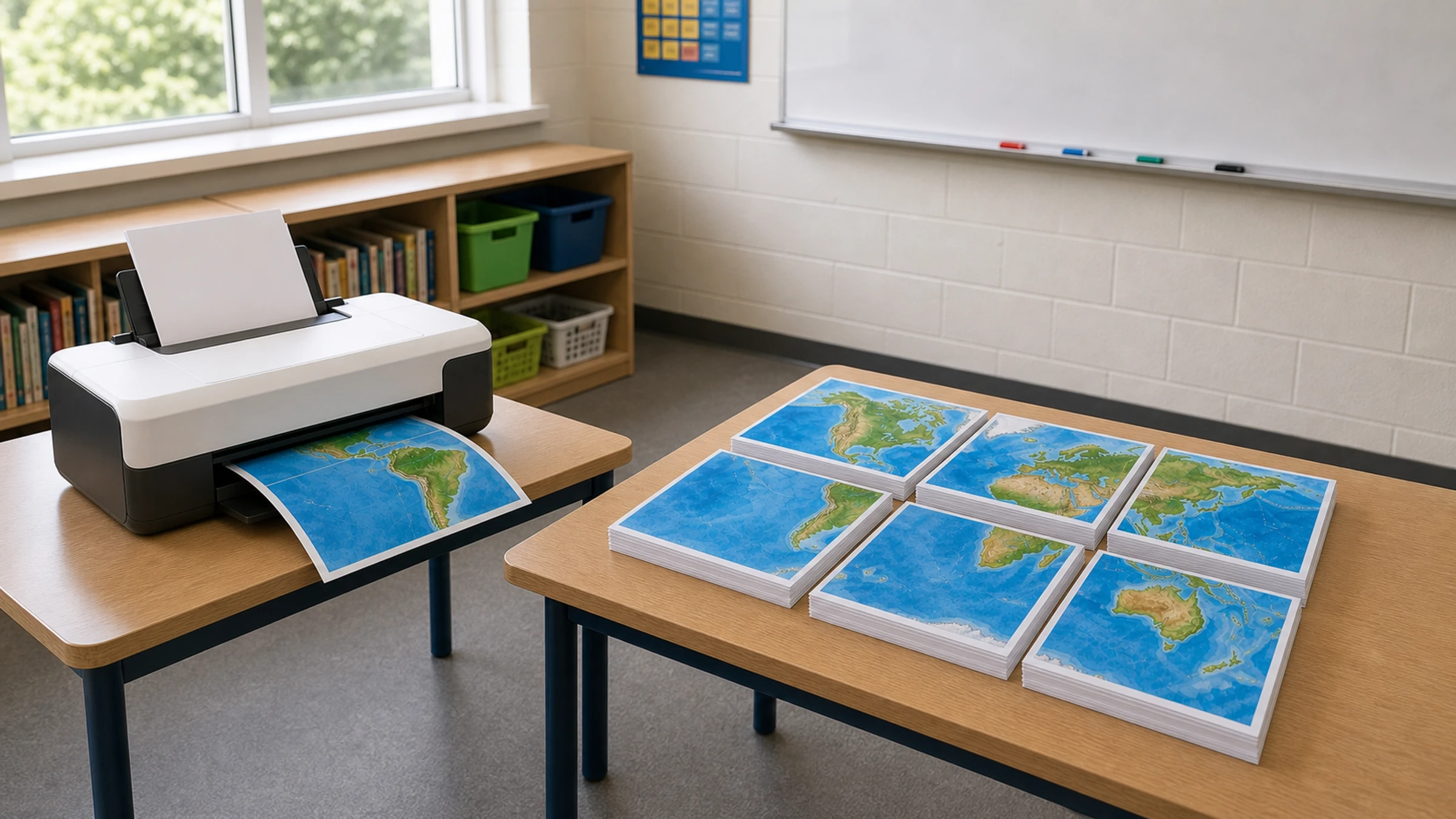
Você não precisa de uma gráfica para criar um mapa-múndi grande para a sala de aula. Se você tiver uma boa imagem ou um PDF de mapa, pode imprimi-lo em várias folhas A4 ou Letter, recortar as margens e montar um pôster de parede legível para geografia, história, idiomas, atualidades ou murais escolares.
A maioria das impressoras domésticas e escolares não imprime até a borda do papel. Elas normalmente deixam uma margem branca não imprimível de 3 a 5 mm ao redor de cada página. Isso é normal. Para fazer um pôster em mosaico com bom acabamento, planeje recortar as margens brancas, sobrepor algumas bordas ou usar marcas de alinhamento ao unir as páginas.
Este guia explica as etapas principais: escolher o mapa, definir o tamanho para a parede, imprimir em uma impressora escolar ou doméstica e fixar o resultado para uso em sala de aula.
Versão curta: use um arquivo de mapa nítido, faça o pôster final grande o suficiente para que os nomes dos lugares fiquem legíveis, baixe o PDF dividido em páginas, imprima em Tamanho real ou 100%, recorte as margens brancas e monte com cola bastão e fita no verso.
O que você vai precisar
Uma imagem ou um PDF de mapa-múndi
Uma impressora doméstica ou escolar
Papel A4 ou Letter
Tesoura, estilete ou guilhotina/refiladora de papel
Cola bastão
Fita transparente ou fita crepe para o verso
Régua ou régua metálica
Fita segura para parede, massa adesiva, ímãs ou alfinetes para expor
Se você quiser criar um pôster em mosaico para sala de aula a partir de uma imagem, pode usar o Rasterbator.pics. As imagens são processadas localmente no seu navegador, então o mapa é preparado no seu dispositivo em vez de ser enviado para processamento.
Etapa 1: Escolha o mapa-múndi certo
Para uso em sala de aula, o mapa precisa ser nítido antes de ser ampliado. Uma imagem de baixa qualidade não ficará nítida só porque foi impressa maior.
Procure um mapa que tenha:
Alta resolução
Fronteiras de países bem definidas
Nomes de países e oceanos legíveis
Bom contraste entre terra, água e textos
Design simples, sem excesso de decoração
Layout adequado ao seu objetivo de ensino
Para estudantes mais novos, um mapa-múndi político com nomes de países grandes costuma ser mais fácil de usar. Para estudantes mais velhos, talvez você prefira um mapa mais detalhado, com capitais, linhas de latitude e longitude ou geografia física.
Evite capturas de tela de resultados de busca, se possível. Elas muitas vezes são pequenas demais e ficam borradas quando ampliadas.
Antes de decidir imprimir, abra o arquivo e dê zoom em 100%. Verifique se os nomes dos países, cidades e outros rótulos importantes ainda parecem nítidos, não pixelados. Se o texto já estiver desfocado na tela, geralmente ficará pior na parede da sala.
Etapa 2: Decida o tamanho do mapa para a sala de aula
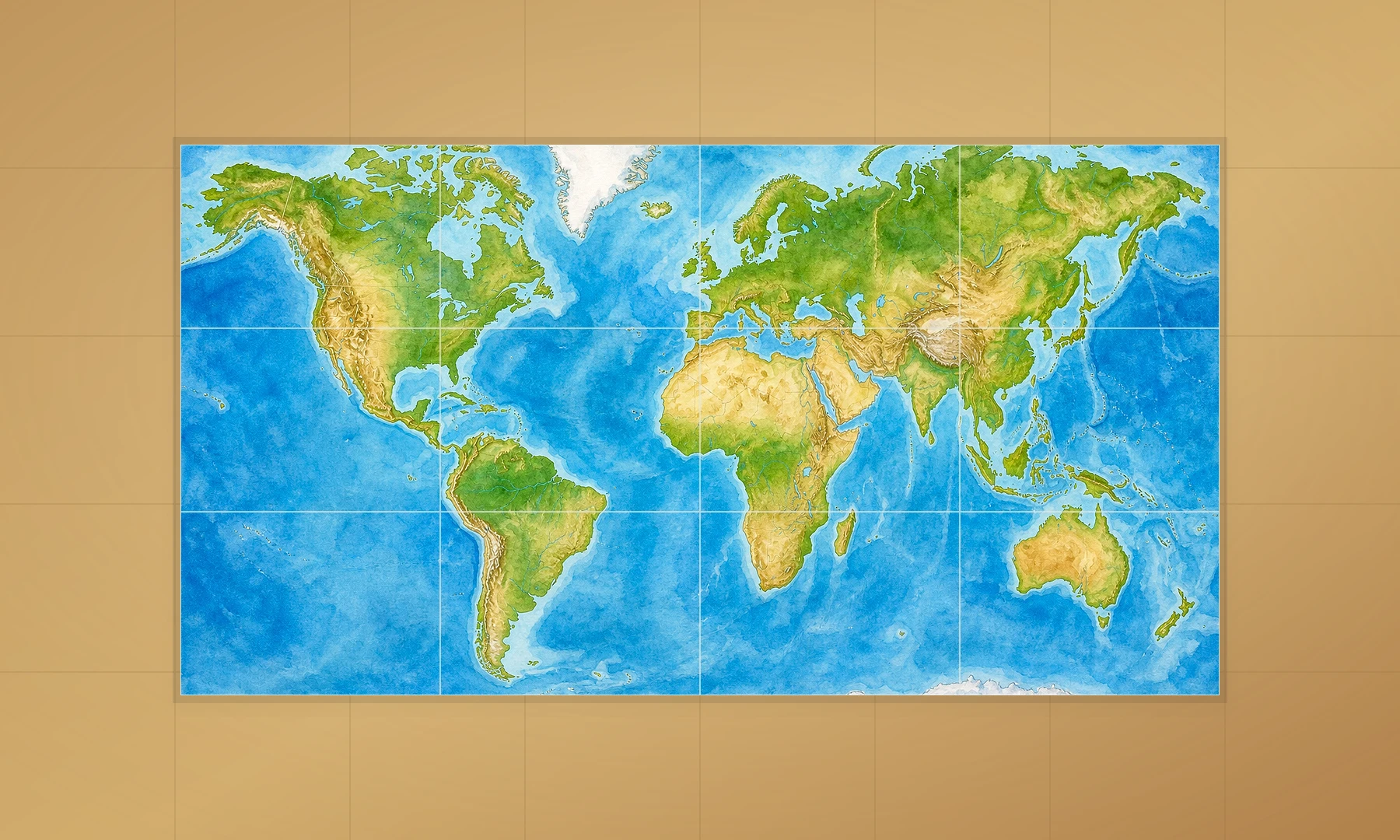
Um mapa que parece bom na tela do notebook pode ficar ilegível para quem está no fundo da sala. O objetivo não é apenas preencher a parede, mas tornar os rótulos legíveis a uma distância útil.
Use esta tabela como ponto de partida prático.
| Uso em sala de aula | Tamanho final aproximado | Layout em folhas A4 | Layout em folhas Letter | Observações |
|---|---|---|---|---|
| Atividade em mesa para grupo pequeno | 42 x 30 cm / 16,5 x 11,7 in | 2 x 2 | 2 x 2 | Bom para uso de perto |
| Pequeno mural de parede | 60 x 42 cm / 23,4 x 16,5 in | 3 x 2 | 3 x 2 | Funciona perto de um cantinho de leitura |
| Mapa de parede padrão para sala de aula | 84 x 60 cm / 33,1 x 23,4 in | 4 x 3 | 4 x 3 | Bom equilíbrio entre tamanho e esforço |
| Mapa grande para quadro de avisos | 120 x 84 cm / 46,8 x 33,1 in | 6 x 4 | 5 x 4 ou 6 x 4 | Melhor para aulas em grupo |
| Cenário extragrande para ensino | 150 x 100 cm / 59 x 39 in | 7 x 5 ou maior | 7 x 5 ou maior | Exige montagem cuidadosa |
Para a maioria das salas, um mapa final com cerca de 4 x 3 folhas A4 ou 4 x 3 folhas Letter é um bom ponto de partida. Ele fica grande o suficiente para ser útil, mas ainda é viável de imprimir, recortar e fixar.
Se o mapa será visto das carteiras do outro lado da sala, escolha um tamanho maior. Se os alunos ficarão perto dele durante as atividades, um mural menor pode funcionar bem.
Etapa 3: Prepare o arquivo para impressão em mosaico
Um pôster em mosaico é criado dividindo uma imagem grande em várias páginas comuns de impressora. Cada folha contém uma parte do mapa completo.
Ao preparar o arquivo, confira estas configurações:
Tamanho do papel: A4 ou Letter, de acordo com sua impressora e região
Orientação: paisagem costuma ser melhor para um mapa-múndi
Tamanho final: escolha o tamanho total na parede, não o tamanho de uma folha
Sobreposição ou margens: deixe espaço para recorte e alinhamento
Modo de cor: colorido é melhor para um mapa de sala de aula, mas preto e branco pode funcionar para mapas simples de contorno
Resolução: comece com o arquivo de mapa de melhor qualidade que você conseguir encontrar
Como as impressoras deixam margens não imprimíveis, páginas em mosaico geralmente precisam ser recortadas. Isso não é erro de configuração. É uma parte normal do processo de criar um pôster limpo em várias páginas usando uma impressora comum.
Etapa 4: Crie o PDF em mosaico com o Rasterbator.pics
Para criar um arquivo de pôster em mosaico a partir da imagem do seu mapa-múndi, use o Rasterbator.pics:
Abra o Rasterbator.pics e selecione a imagem do seu mapa-múndi.
Escolha o tamanho de papel A4 ou Letter.
Defina a largura e a altura finais do pôster ou escolha o número de páginas.
Visualize o layout em mosaico.
Baixe o PDF com várias páginas.
Abra o PDF em um visualizador, como Adobe Acrobat Reader.
Imprima o PDF em Tamanho real ou 100% usando sua impressora doméstica ou escolar.
O Rasterbator.pics processa imagens localmente no seu navegador. Isso é ideal para uso escolar porque o arquivo do pôster é preparado no seu próprio dispositivo, e o PDF gerado oferece um arquivo previsível para imprimir, salvar ou reimprimir depois.
Se você também estiver preparando outros materiais didáticos, veja mais ideias de pôsteres para sala de aula.
Etapa 5: Imprima em uma impressora doméstica ou escolar
Antes de imprimir o mapa inteiro, imprima uma página de teste. Isso economiza papel e ajuda a identificar problemas de escala logo no início.
O mais importante: nunca selecione "Ajustar à página" ou "Reduzir para caber" na janela de impressão. Essas configurações podem alterar o tamanho das partes do mosaico e tornar a montagem difícil ou impossível.
Na janela de impressão:
Escolha a impressora correta.
Escolha o tamanho de papel correto: A4 ou Letter.
Defina a escala como Tamanho real, 100% ou Sem escala.
Confirme que Ajustar à página, Reduzir para caber ou qualquer escala automática esteja desativada.
Use a orientação esperada pelo PDF, geralmente paisagem para um mapa-múndi.
Escolha qualidade normal ou alta.
Use impressão colorida se o mapa depender de cores.
Se a primeira página sair um pouco menor do que o esperado, confira novamente a configuração de escala. Mesmo uma pequena alteração de escala pode criar problemas de alinhamento visíveis em um mapa grande.
Adobe Acrobat Reader como alternativa
Se o seu mapa-múndi já estiver em PDF, a opção de impressão Pôster do Adobe Acrobat Reader pode dividi-lo em várias páginas sem software extra:
Abra o PDF no Acrobat Reader.
Acesse Arquivo > Imprimir.
Em Dimensionamento e manuseio de páginas, selecione Pôster.
Defina a escala do mosaico e a sobreposição.
Imprima em 100%.
Isso funciona bem para mapas em PDF. Para arquivos de imagem, como JPG ou PNG, ou se você quiser uma pré-visualização mais visual antes de imprimir, o Rasterbator.pics é mais simples.
Qualquer que seja o método usado, a regra principal de impressão é a mesma: escolha primeiro o tamanho final do pôster e depois imprima em Tamanho real ou 100%.
Etapa 6: Recorte as páginas
Como a maioria das impressoras não imprime até a borda do papel, elas deixam uma margem branca de 3 a 5 mm. Para obter uma aparência sem falhas, recorte essas margens brancas.
Use uma refiladora/guilhotina de papel, se tiver. Um estilete com régua metálica também funciona bem. Se usar tesoura, marque antes linhas-guia leves com lápis e régua.
Você tem três opções práticas:
Recortar todas as margens brancas para obter o pôster mais limpo.
Recortar apenas as bordas de junção para economizar tempo.
Sobrepor levemente as páginas se o arquivo em mosaico incluir sobreposição.
Para um mapa de sala de aula, recortar apenas as bordas que serão unidas geralmente é suficiente. Se a impressão incluir marcas de alinhamento, mantenha-as visíveis até entender onde cada página se encaixa. Recorte até a borda do conteúdo do mapa sem cortar o mapa em si.
Mantenha as páginas em ordem durante o recorte. Ajuda bastante organizá-las no chão ou em uma mesa grande antes de colar.
Etapa 7: Monte o mapa-múndi
Comece por um canto e monte o pôster linha por linha.
Dica profissional: antes de colar, disponha todas as folhas recortadas em um chão plano ou em uma mesa grande. Sobreponha as bordas até que litorais, fronteiras, linhas de grade e rótulos se alinhem corretamente. Só comece a aplicar cola depois que a grade completa estiver alinhada.
Coloque a primeira linha virada para cima.
Alinhe litorais, fronteiras, linhas de grade e rótulos.
Use cola bastão na área de sobreposição ou emenda da frente.
Pressione do centro para fora para evitar rugas.
Continue até terminar a linha.
Adicione a próxima linha abaixo.
Quando a frente estiver alinhada, vire o pôster com cuidado.
Reforce as emendas com fita no verso.
A cola bastão costuma ser mais limpa que cola líquida, porque adiciona menos umidade e causa menos ondulação no papel.
Evite usar fita transparente brilhante nas emendas da frente. Ela reflete luz, cria linhas brilhantes e pode deixar as junções com aparência irregular. Se precisar de mais resistência, use fita no verso.
A fita no verso dá mais resistência ao mapa final sem deixar a frente com aparência bagunçada.
Para uma versão mais resistente para sala de aula, monte o mapa já unido sobre:
Cartolina ou papel-cartão
Placa de foam board
Papelão
Folha de fundo para quadro de avisos
Papel kraft grande
Se o mapa será manuseado pelos alunos, considere plastificá-lo ou cobri-lo com filme adesivo transparente depois da montagem.
Etapa 8: Coloque o mapa na parede da sala
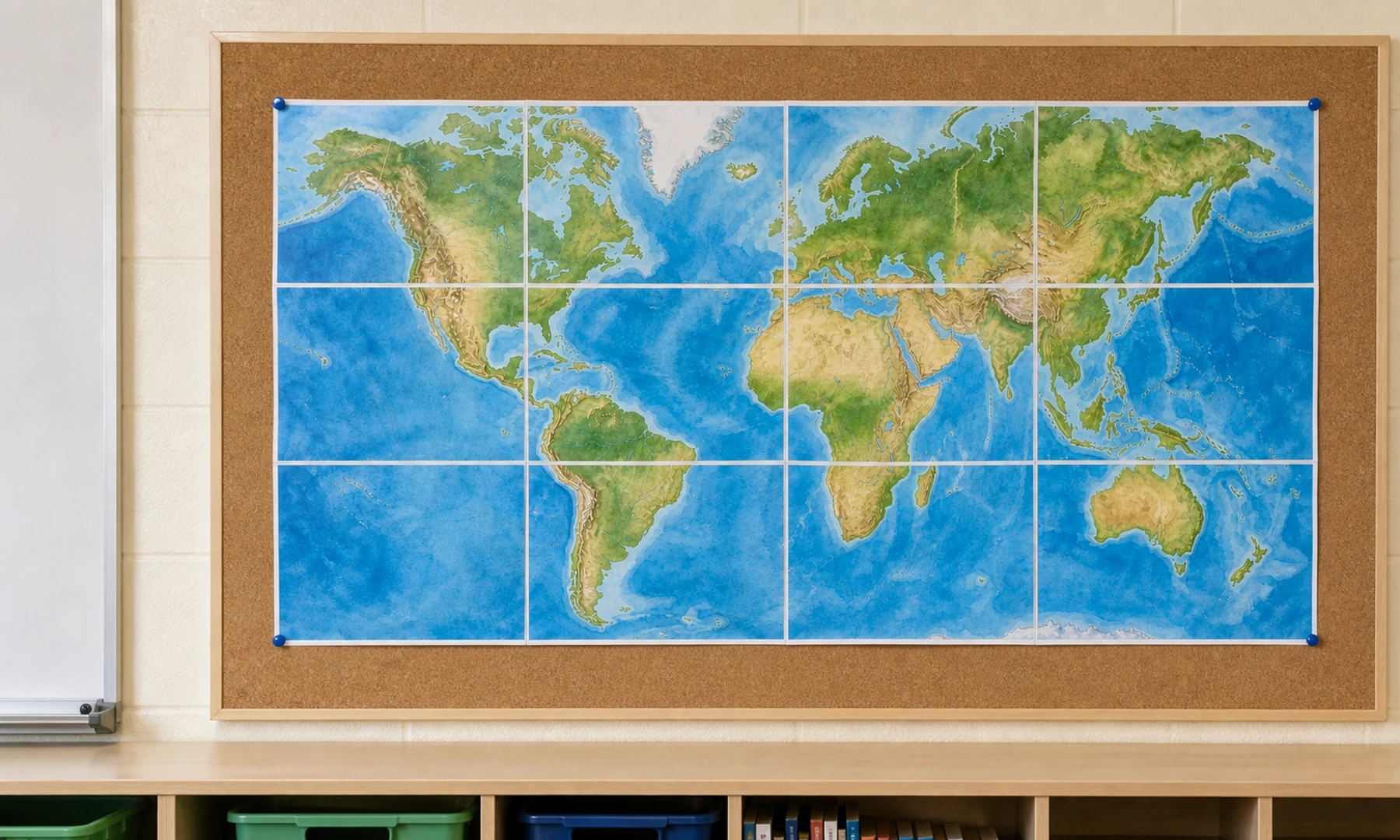
Antes de fixar o mapa pronto, verifique a superfície da parede e as regras da escola. Algumas salas permitem alfinetes ou grampos; outras exigem adesivos removíveis.
Boas opções de fixação incluem:
Massa adesiva para paredes pintadas
Ímãs para quadros brancos ou painéis metálicos
Clipes de papel presos a um barbante
Tachinhas para quadros de cortiça
Fita crepe para exposições temporárias
Grampos para fundo de quadro de avisos
Se o mapa for grande, apoie-o em vários pontos ao longo da borda superior, não apenas nos cantos. Pôsteres de papel podem ceder com o tempo, especialmente em salas úmidas.
Checklist antes de clicar em Imprimir
O arquivo do mapa-múndi tem qualidade suficiente.
Você deu zoom em 100% e conferiu se os rótulos importantes estão nítidos.
Nomes de países, oceanos e fronteiras estão legíveis na pré-visualização.
O tamanho final do pôster cabe na sua parede ou no quadro de avisos.
O tamanho do papel está definido corretamente como A4 ou Letter.
O tamanho do papel na configuração do pôster corresponde ao da janela de impressão.
A orientação está correta, geralmente paisagem para um mapa-múndi.
A escala de impressão está definida como Tamanho real ou 100%.
Ajustar à página e Reduzir para caber estão desativados.
Você imprimiu uma página de teste primeiro.
Você sabe que sua impressora deixa margens não imprimíveis de 3 a 5 mm e tem um plano de recorte ou sobreposição.
Você tem tesoura ou refiladora, cola bastão e fita para o verso prontas.
Solução de problemas
| Problema | Causa provável | Como corrigir |
|---|---|---|
| As páginas não se alinham | A escala da impressora alterou o tamanho das partes | Reimprima em Tamanho real ou 100% |
| Fronteiras ou rótulos foram cortados | As margens não imprimíveis da impressora afetaram as bordas da página | Isso é esperado por causa das margens da impressora. Recorte as bordas brancas ou use uma ferramenta de pôster que adicione sobreposição entre as partes |
| O mapa parece borrado | A imagem original tinha resolução baixa demais | Use um mapa de origem com melhor qualidade e confira os rótulos em 100% antes de imprimir |
| As cores parecem apagadas | A qualidade de impressão ou a configuração de papel está baixa | Tente qualidade mais alta, papel melhor ou modo colorido |
| O pôster ondula | Cola líquida em excesso ou papel muito fino | Use cola bastão, pressione para ficar plano e reforce pelo verso |
| O mapa final ficou pequeno demais para ler | O tamanho final na parede foi escolhido pequeno demais | Aumente o número de páginas e reimprima |
| As emendas ficam brilhantes | Foi usada fita na frente | Use cola bastão nas junções visíveis e fita apenas no verso |
Ideias para usar o mapa pronto em sala de aula
Depois que o mapa estiver na parede, você pode torná-lo interativo:
Adicione etiquetas removíveis para países, capitais, oceanos e continentes.
Use adesivos coloridos para eventos atuais.
Marque rotas comerciais, rotas migratórias ou viagens históricas.
Passe barbantes do mapa até cartões de pesquisa dos alunos.
Use notas adesivas para atividades de "país da semana".
Imprima uma versão em contorno sem preenchimento para provas e revisão.
Adicione pequenas bandeiras ou crachás para projetos sobre a origem dos alunos.
Use lã ou barbante para conectar livros, autores ou eventos históricos a locais no mapa.
Para uso repetido em sala de aula, mantenha uma cópia digital do PDF exato do pôster. Se uma parte for danificada, você pode reimprimir apenas essa página em vez de refazer o mapa inteiro.
FAQ
Posso imprimir um mapa-múndi em várias folhas A4?
Sim. Escolha uma imagem ou um PDF de mapa em alta qualidade, defina o tamanho final do pôster, divida-o em partes e imprima em papel A4 em Tamanho real ou 100%. Um layout de 4 x 3 folhas A4 é um tamanho prático para muitas salas de aula.
Posso usar papel Letter em vez de A4?
Sim. Use papel Letter se for esse o formato da sua impressora. Apenas garanta que o tamanho do papel na ferramenta de pôster e na janela de impressão sejam iguais. O papel Letter é um pouco menor que o A4, então talvez você precise de uma linha ou coluna extra para chegar ao mesmo tamanho na parede. Misturar configurações A4 e Letter pode causar problemas de alinhamento.
Por que minha impressora deixa bordas brancas?
A maioria das impressoras domésticas e escolares não imprime de ponta a ponta. Elas normalmente deixam cerca de 3 a 5 mm de margem não imprimível em cada lado. Para eliminar espaços brancos, recorte as bordas de junção ou use sobreposição ao montar o mapa.
Qual deve ser o tamanho de um mapa-múndi para sala de aula?
Para uma parede padrão de sala de aula, mire em algo entre 80 e 120 cm de largura, dependendo da distância de visualização e do tamanho dos rótulos. Se os alunos precisam ler os nomes dos países sentados em suas carteiras, escolha um layout em mosaico maior.
Devo imprimir em colorido ou em preto e branco?
Colorido geralmente é melhor para um mapa-múndi, porque oceanos, fronteiras e regiões ficam mais fáceis de distinguir. Preto e branco pode funcionar para mapas de contorno sem preenchimento, provas ou atividades de rotulagem.
O Adobe Acrobat Reader é bom para impressão de mapas em mosaico?
Pode ser. A opção de impressão Pôster do Acrobat Reader é útil para mapas em PDF e permite dividir as páginas com sobreposição. Para mapas baseados em imagem ou para uma configuração visual mais guiada, o Rasterbator.pics costuma ser mais fácil.
Por que devo baixar o PDF antes de imprimir?
Baixar o PDF gerado dá a você um arquivo estável para abrir, conferir, salvar e reimprimir. Isso também facilita imprimir em Tamanho real ou 100% a partir de um visualizador de PDF, o que ajuda a manter todas as partes consistentes.
Como evito que o mapa se desmonte?
Use cola bastão para unir as emendas visíveis com acabamento limpo e depois reforce o verso com fita. Para uso mais longo em sala de aula, monte o mapa em cartolina, foam board ou uma folha de fundo para quadro de avisos.
Os alunos podem ajudar a montar o mapa?
Sim, mas distribua funções. Um aluno pode recortar, outro pode organizar as páginas e outros podem alinhar as linhas. Um adulto deve conferir a primeira linha com cuidado, porque pequenos erros de alinhamento aumentam ao longo de um pôster grande.
Try Rasterbator.pics
Use Rasterbator.pics to test the article advice with your own image, page size, overlap, margins, and tiled PDF export.
Try Rasterbator.pics