
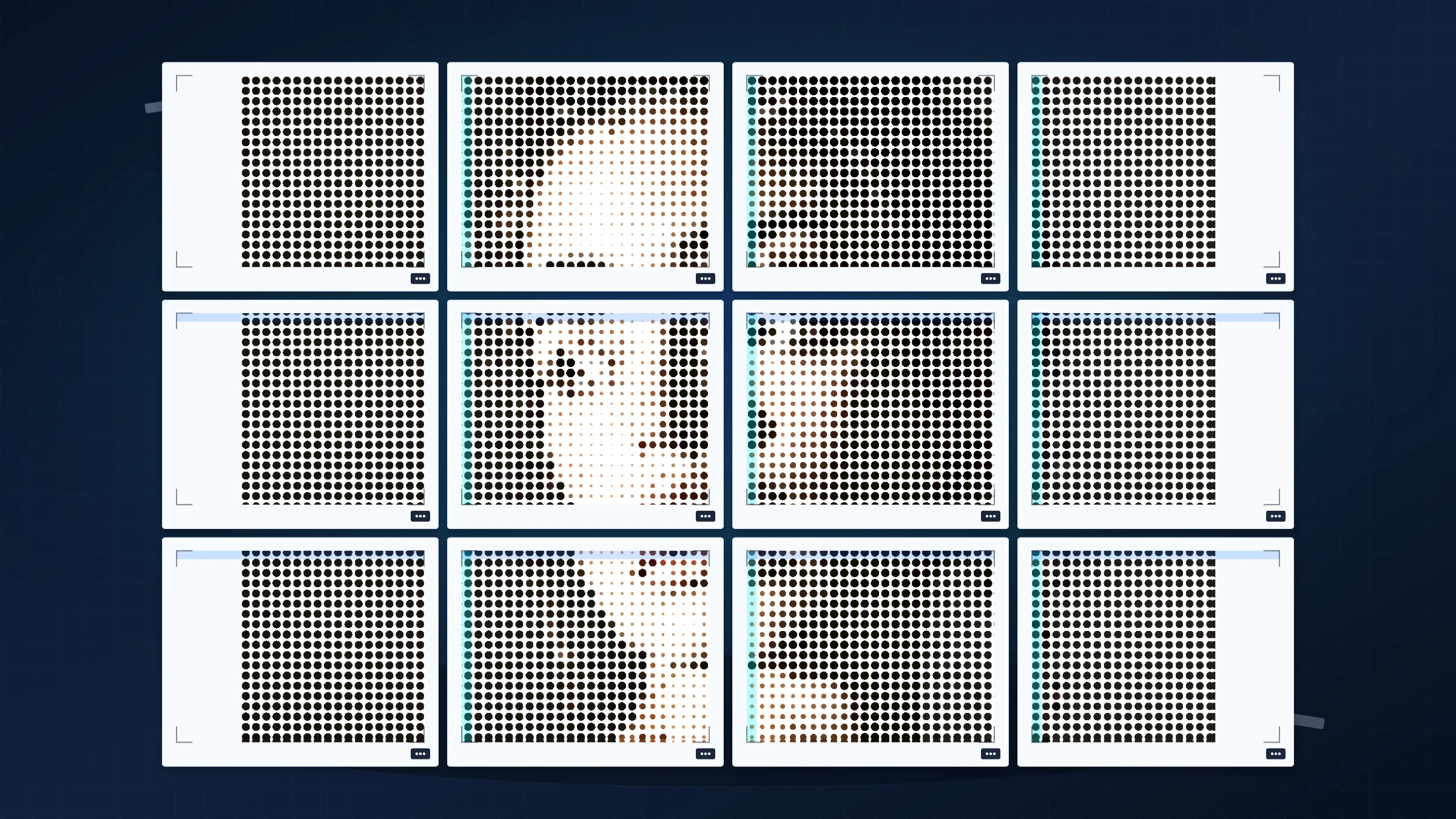
Dividir uma única imagem em várias páginas A4 é uma maneira prática de criar um pôster de tamanho de parede com uma impressora doméstica. O resultado limpo vem de três decisões antes de imprimir: tamanho final, margens da impressora e escala.
O Rasterbator.pics processa a imagem localmente no seu navegador, permite que você escolha claramente o layout A4 e exporta um PDF que você pode inspecionar antes de imprimir. Alguns leitores de PDF de desktop, incluindo o Adobe Acrobat Reader, também oferecem impressão de pôster ou em grade. Isso pode ser útil se você já tiver um PDF pronto. O Rasterbator.pics é mais claro quando você começa com uma imagem e deseja planejar o tamanho do pôster, a sobreposição e o número de páginas primeiro.
A maioria das impressoras caseiras deixa uma borda branca não imprimível de 3-5 mm no papel A4 comum. Isso é um comportamento normal do hardware, não um PDF corrompido. Para junções limpas, planeje cortar as bordas brancas antes de montar.
Escolha a largura final do pôster primeiro
A maneira mais limpa de planejar um pôster A4 em várias páginas é decidir qual deve ser a largura do resultado montado antes de mexer em qualquer configuração da impressora. Em uma ferramenta de layout de pôster, o formato do papel, a contagem de folhas, as margens e a sobreposição determinam o resultado físico de forma mais confiável do que um diálogo genérico de impressão.
O papel A4 tem 210 por 297 mm. Uma vez que as margens da impressora e a sobreposição sejam levadas em conta, cada folha contribui com uma largura e altura utilizáveis menores do que o tamanho bruto do papel sugere. É por isso que visualizar as dimensões montadas antes de exportar é importante.
Use a contagem de folhas se quiser um layout rápido: por exemplo, duas folhas de largura por duas de altura. Use as dimensões físicas se o pôster precisar se ajustar a uma parede, moldura, quadro de sala de aula ou área de exibição.
Mantenha as margens da impressora realistas
As impressoras caseiras raramente imprimem de ponta a ponta no papel A4 comum. Se você ignorar a borda do hardware, a impressora ainda recorta alguns milímetros e o alinhamento fica bagunçado rapidamente. Ajuste o controle de margens do layout aos limites reais do seu dispositivo e depois deixe a sobreposição absorver pequenos erros de corte.
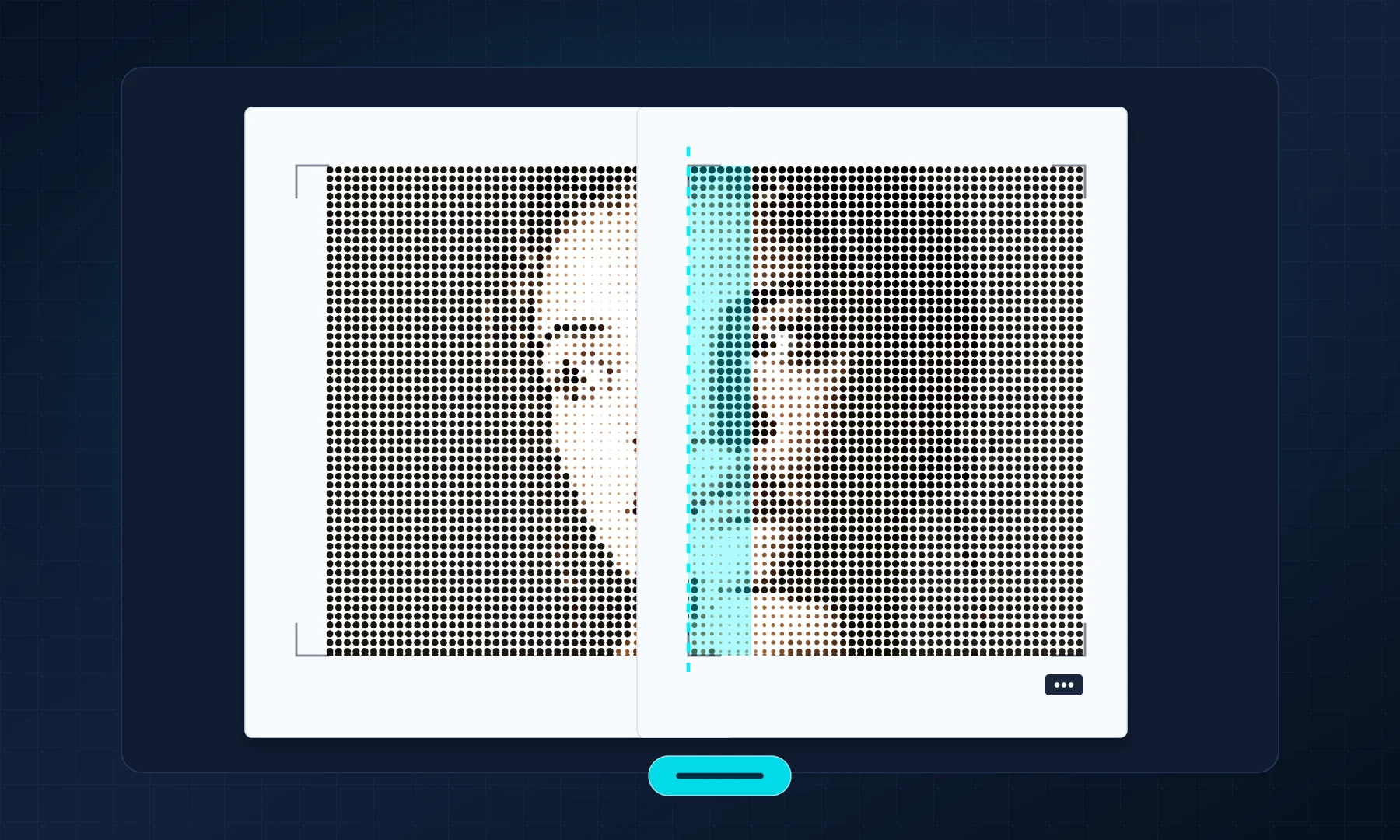
Uma sobreposição modesta, como 5 mm, geralmente oferece espaço suficiente para alinhar as costuras sem desperdiçar muito papel. Uma sobreposição maior pode ajudar em pôsteres muito grandes, mas também aumenta a quantidade de área da imagem repetida que você precisará cortar.
Exporte uma vez, depois imprima em 100%
Depois que a visualização estiver correta, exporte o pôster e mantenha o diálogo da impressora simples. O objetivo é preservar a escala já calculada pelo mecanismo de layout em vez de deixar o driver da impressora reinterpretá-la.
Use Tamanho Real, 100% ou Escala: 100%. Evite Ajustar à Página, Reduzir à área imprimível e opções de escalonamento automáticas semelhantes. Para uma explicação mais profunda, consulte Tamanho Real vs Ajustar à Página.
Se você imprimir a partir do Adobe Acrobat Reader, verifique cuidadosamente a seção de dimensionamento de páginas. O recurso Pôster pode dividir as páginas, mas se o Rasterbator.pics já gerou seu PDF em grade, a tarefa mais segura para o leitor de PDF é imprimir cada página em 100%.
Corte antes de montar
Após a impressão, organize as páginas na ordem antes de cortar qualquer coisa. Corte apenas as bordas brancas que bloqueiam a junção e depois alinhe o conteúdo da imagem pela banda de sobreposição.
Um bastão de cola geralmente é mais limpo do que cola líquida, pois não amassa o papel tanto e dá um breve momento para deslizar a folha para a posição. Se preferir fita, use fita na parte de trás. Evite fita brilhante na frente do pôster quando a aparência for importante, pois ela reflete luz e torna as costuras mais visíveis.
Lista de Verificação antes de Imprimir
O A4 está selecionado no Rasterbator.pics e no diálogo da impressora.
O tamanho do pôster ou a grade das folhas está finalizado antes da exportação.
A sobreposição está ativada; 5 mm é um bom ponto de partida para impressoras caseiras.
O diálogo da impressora usa Tamanho Real ou 100%, não Ajustar à Página.
Uma folha de teste foi impressa e medida se a escala for importante.
Você tem um plano de corte para a borda branca normal de 3-5 mm da impressora.
Bastão de cola ou fita na parte de trás estão prontos para uma montagem limpa.
FAQ
Como dividir uma imagem em várias páginas A4?
Escolha papel A4, selecione a grade do pôster ou o tamanho final, mantenha a sobreposição ativada, exporte o PDF e imprima cada folha no Tamanho Real ou 100%.
Quanto de sobreposição devo usar para um pôster em várias páginas A4?
Uma sobreposição de 5 mm é suficiente para a maioria das impressoras caseiras, pois ela repete uma faixa estreita da imagem que ajuda a alinhar as folhas vizinhas antes de colar.
Posso usar o Adobe Acrobat Reader em vez disso?
Sim. O Adobe Acrobat Reader inclui a impressão de pôster ou em grade em muitos diálogos de impressão de desktop. Rasterbator.pics é útil quando você deseja processamento local da imagem no navegador, configuração clara do pôster e um PDF previsível antes de imprimir.
Try Rasterbator.pics
Use Rasterbator.pics to test the article advice with your own image, page size, overlap, margins, and tiled PDF export.
Try Rasterbator.pics