
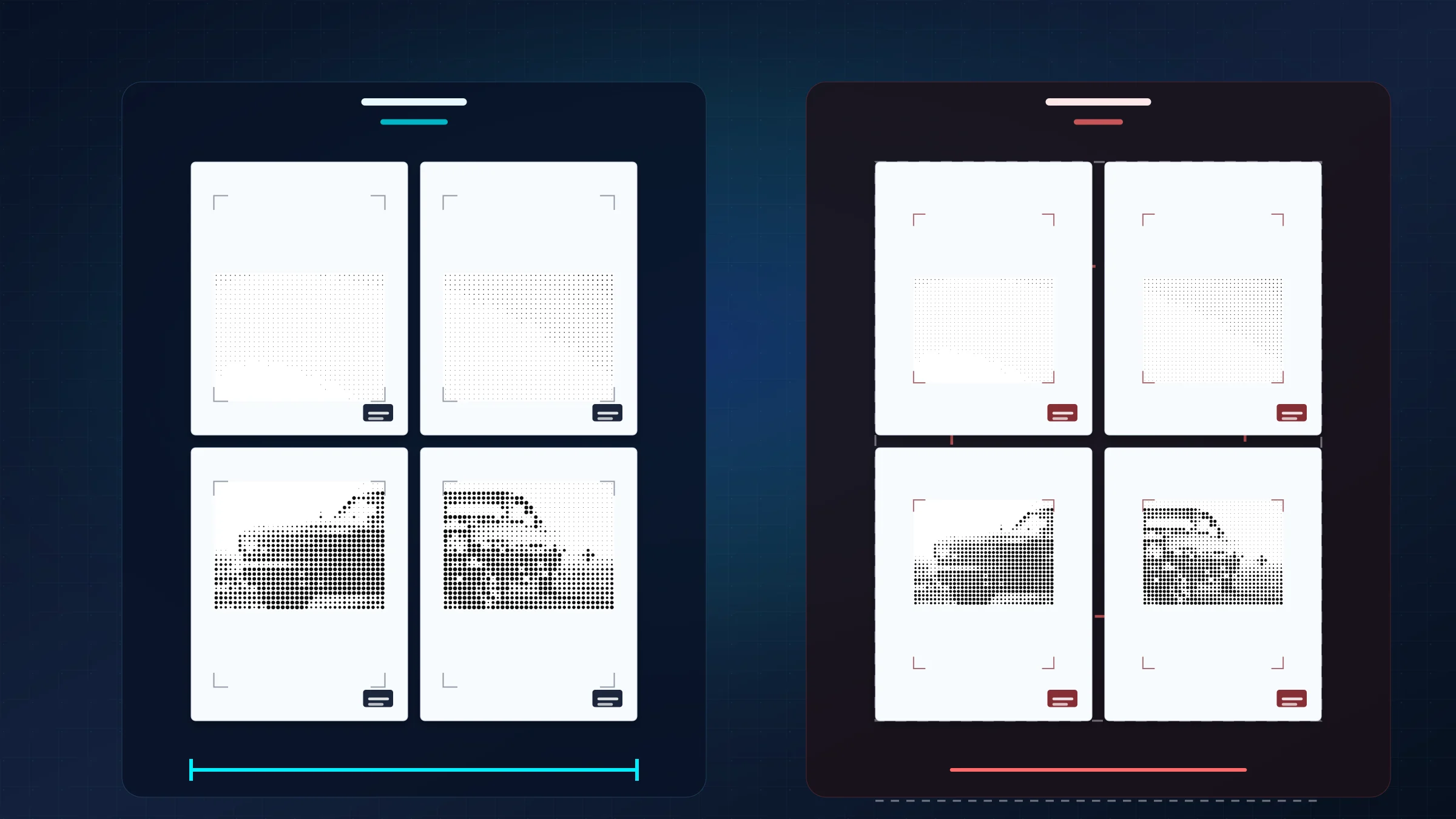
Se você estiver imprimindo um pôster em várias folhas, escolha Tamanho Real ou 100%. Usar Ajustar à Página adiciona uma escala não planejada, altera a geometria da página calculada e pode fazer com que as sobreposições não se alinhem corretamente.
Imprimir um grande pôster montado exige cálculos. Quando o Rasterbator.pics exporta um PDF de pôster, cada folha já contém as margens planejadas, os limites das páginas e as zonas de sobreposição. O diálogo de impressão deve reproduzir esse PDF, sem redimensioná-lo.
Há um problema separado a ser esperado: a maioria das impressoras domésticas deixa uma borda branca não imprimível de 3-5 mm no papel. Essa borda branca é normal. Você a corta durante a montagem; não deve usar Ajustar à Página para escondê-la.
Tamanho Real preserva seu layout
Quando um mecanismo de layout de pôster calcula o tamanho de cada folha, o driver da sua impressora deve se manter em segundo plano. Tamanho Real, 100% ou um rótulo semelhante de escala exata diz à impressora para respeitar as dimensões exportadas, em vez de otimizá-las novamente.
Isso é importante para a montagem física. Mesmo uma pequena redução automática altera onde as linhas de corte ficam. Ela introduz bordas irregulares ou reduz a faixa de sobreposição planejada, tornando mais difícil alinhar as folhas vizinhas corretamente.
Ajustar à Página quebra os pôsteres em várias folhas
Ajustar à Página é uma excelente configuração para muitos documentos de escritório, mas quebra a geometria de um pôster em várias folhas. Se o driver da impressora reduzir cada folha até mesmo em 2%, o pôster final fica menor do que o planejado e as junções se desalinhariam.
| Configuração de Impressão | O que faz | Resultado do Pôster |
|---|---|---|
| Ajustar à Página | O driver da impressora adiciona suas próprias margens e altera a escala. | Útil para alguns documentos de uma página, mas pouco confiável para montagem de imagem em blocos. |
| Tamanho Real ou 100% | A impressora preserva a sobreposição calculada e a escala já incorporada no PDF. | O pôster mantém as dimensões planejadas e as folhas vizinhas ficam mais fáceis de alinhar. |
Evite as opções de rotação automática e centralização automática, caso elas modifiquem o layout da folha. Sempre verifique o campo de escala no diálogo de impressão antes de imprimir todas as folhas.
Leitores de PDF e Modo Pôster
O Adobe Acrobat Reader e alguns outros leitores de PDF de desktop incluem uma opção de Modo Pôster ou impressão em várias folhas. Isso é útil quando você tem um PDF de uma única página e deseja que o leitor de PDF o divida em várias folhas.
Se você já exportou um PDF em várias páginas do Rasterbator.pics, a configuração do pôster já está pronta. Nesse caso, use o leitor de PDF principalmente para imprimir as páginas em Tamanho Real. O Rasterbator.pics é mais eficiente quando você começa com uma imagem e deseja processamento local no navegador, controle claro de tamanhos de pôster, sobreposição e um PDF previsível antes da impressão.
Imprima uma página de teste antes de começar
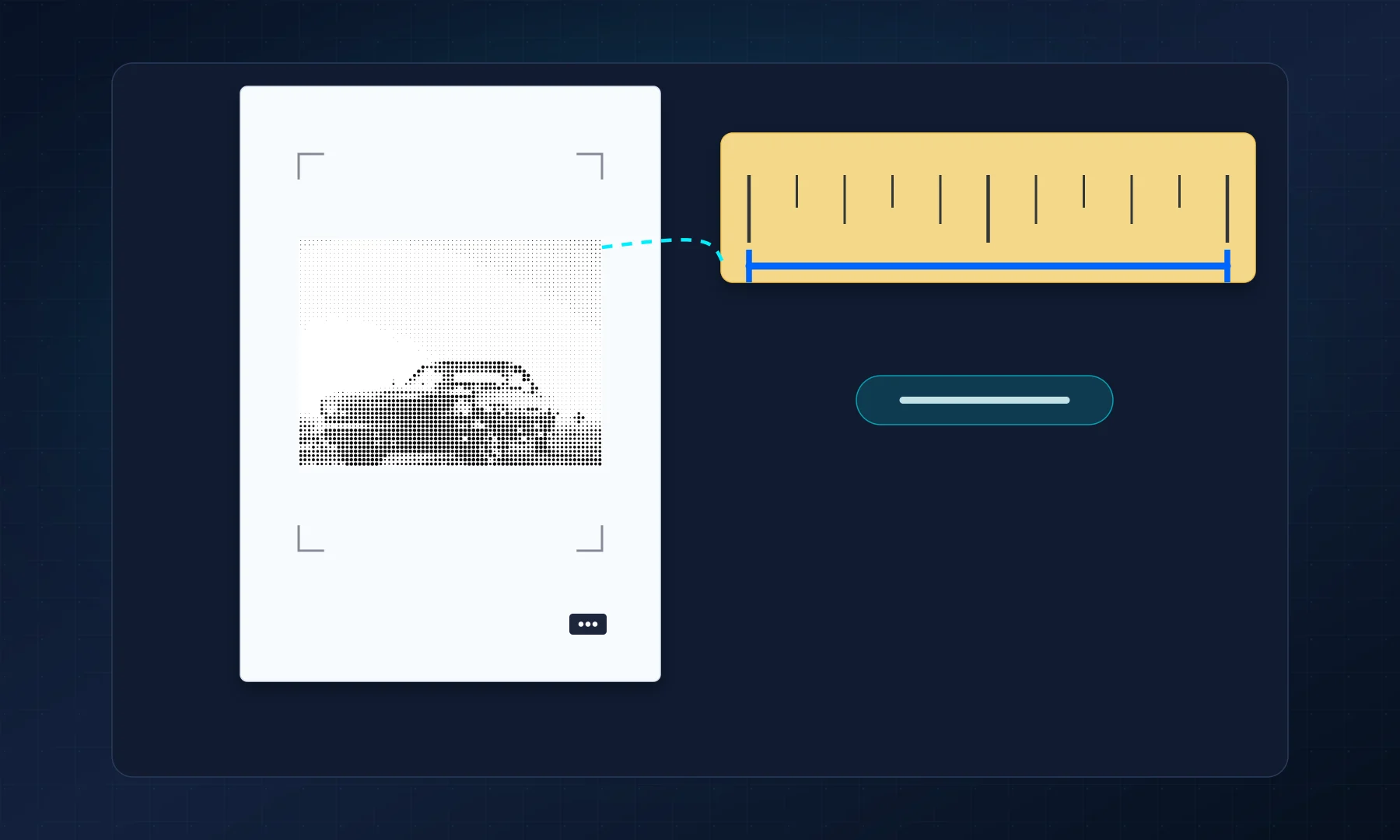
Uma página de teste de uma única folha detecta imediatamente erros de escala de impressão. Imprima uma folha central, meça a distância de referência e confirme que as margens e sobreposições impressas correspondem à visualização de exportação.
Se a página de teste alinhar, as demais páginas seguirão. Se a escala estiver errada, você pode corrigir a configuração da impressora antes de desperdiçar tinta e papel na impressão de todo o pôster.
Monte após a escala estar correta
Uma vez que a escala esteja certa, o trabalho restante é cortar e juntar as folhas. Corte as bordas brancas que bloqueiam as junções, alinhe a imagem nas faixas de sobreposição e depois fixe as páginas.
Para junções limpas, use uma cola em bastão ou aplique fita na parte de trás. Evite fita brilhante na parte da frente do pôster quando a junção for visível; ela reflete a luz e faz a junção se destacar.
Lista de verificação antes de imprimir
O PDF foi exportado do Rasterbator.pics depois que o tamanho do pôster foi finalizado.
O diálogo de impressão usa Tamanho Real, 100% ou Escala Personalizada 100.
Ajustar à Página, Reduzir para Ajustar e Escalar para área imprimível estão desabilitados.
O tamanho do papel corresponde ao PDF e ao papel carregado na bandeja.
Uma folha de teste foi impressa e medida com uma régua.
A borda normal de 3-5 mm da impressora foi incluída no seu plano de corte.
Cola em bastão ou fita para a parte de trás está pronta para montagem.
FAQ
Devo usar Tamanho Real ou Ajustar à Página para um pôster em várias folhas?
Use Tamanho Real ou 100% para que a impressora preserve a escala, as margens e a sobreposição que já foram calculadas no PDF do pôster exportado.
Ainda preciso cortar se eu imprimir em 100%?
Sim. A maioria das impressoras domésticas deixa uma borda branca não imprimível de 3 a 5 mm em cada folha, então o corte ainda faz parte do processo normal de montagem do pôster em várias folhas.
Try Rasterbator.pics
Use Rasterbator.pics to test the article advice with your own image, page size, overlap, margins, and tiled PDF export.
Try Rasterbator.pics