
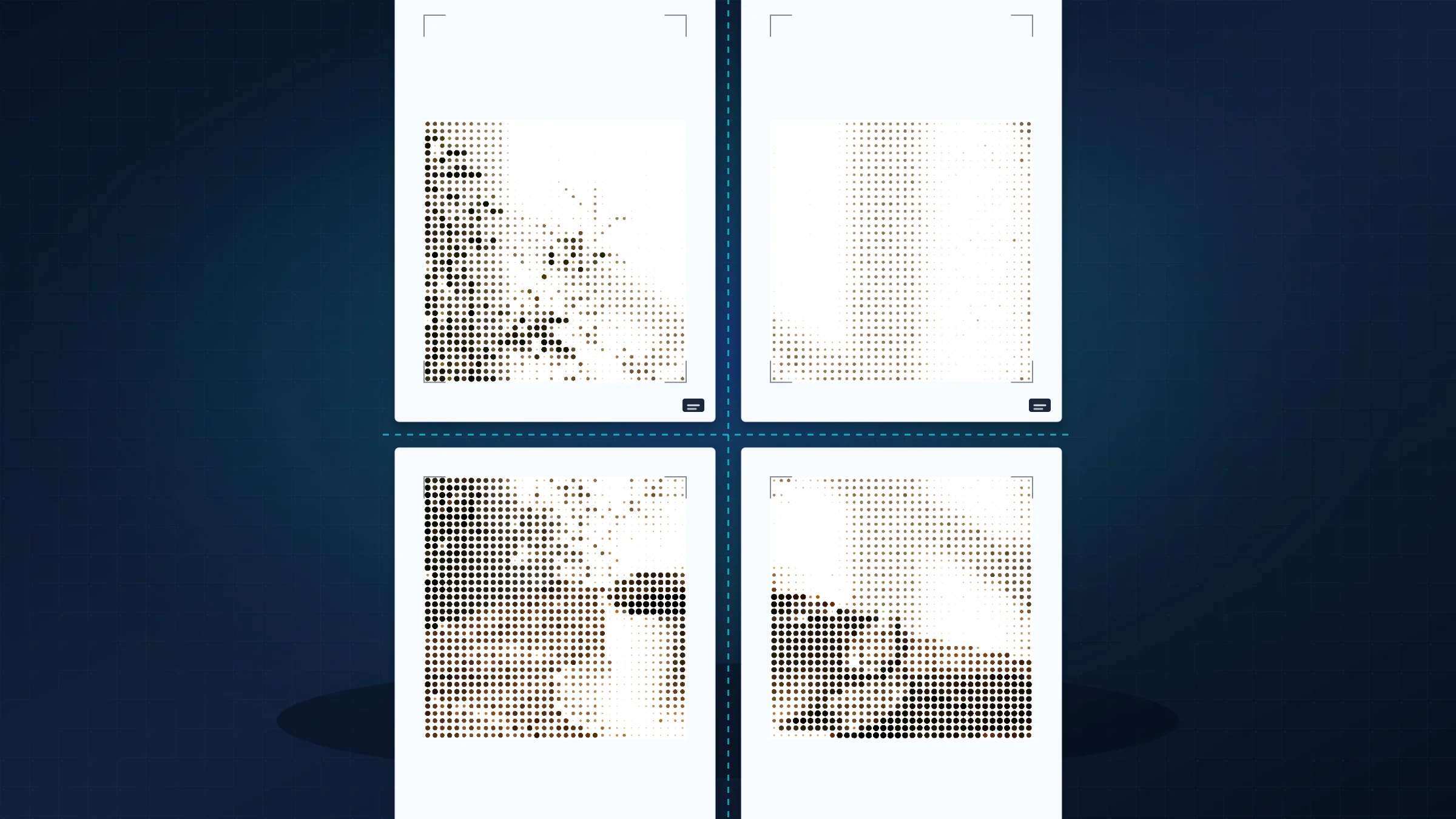
Imprimir um JPG em uma grade 2x2 de folhas A4 é uma maneira prática de fazer um pôster pequeno sem uma impressora de grande formato. O layout utiliza quatro páginas no total: duas folhas na largura e duas na altura.
A parte importante não é apenas dividir a imagem. Você também precisa de um JPG original que consiga ser ampliado, de um PDF que preserve a grade das páginas e das configurações da impressora que não diminuam o output.
Planeje o corte desde o início. A maioria das impressoras caseiras deixa uma borda branca não imprimível de cerca de 3 a 5 mm, mesmo quando as páginas do PDF estão corretas. O resultado final limpo vem da impressão a 100%, cortando as bordas internas e unindo o conteúdo da imagem cuidadosamente.
O que significa um pôster 2x2 A4
Um pôster 2x2 A4 usa quatro folhas. Com páginas no formato retrato, a área montada do pôster é de aproximadamente 420 x 594 mm, antes das margens da impressora e dos cortes. Com páginas no formato paisagem, ela é de aproximadamente 594 x 420 mm.
Escolha a orientação que corresponde à imagem:
use páginas no formato retrato para uma imagem alta
use páginas no formato paisagem para uma imagem larga
faça o corte primeiro se o assunto da imagem cair sobre a linha de junção
Para um fluxo de trabalho mais amplo de impressão A4, veja o guia completo sobre como imprimir uma imagem em várias páginas A4.
Prepare o JPG antes de dividir
Comece com a melhor versão do JPG que você tem. Um arquivo que já parece desfocado na tela não vai ficar mais nítido quando for ampliado em quatro páginas.
Faça estas verificações antes de exportar o pôster:
mantenha pelo menos 1500 a 2500 pixels no lado mais curto para pôsteres caseiros casuais
use mais resolução se a imagem contiver texto pequeno ou detalhes finos
ilumine ligeiramente imagens escuras, pois impressões caseiras muitas vezes saem mais escuras que na tela
mantenha rostos, logotipos e detalhes importantes longe das junções das páginas sempre que possível
Crie o PDF de quatro páginas
Abra o Rasterbator.pics no seu navegador, carregue o JPG e escolha A4 como o formato do papel. O Rasterbator.pics processa as imagens localmente no navegador, então o layout do pôster é preparado no seu dispositivo.
Defina o pôster para duas páginas na largura e duas na altura, revise o corte e exporte o PDF. Salvar um PDF antes de imprimir é mais confiável do que imprimir diretamente de um visualizador de imagens, pois as bordas das páginas e a escala já estão fixadas.
Alguns leitores de PDF, incluindo o Adobe Acrobat Reader, também incluem uma opção de Pôster ou impressão em mosaico no diálogo de impressão. Isso pode ser útil quando você já confia no aplicativo de desktop. O Rasterbator.pics é mais claro quando você deseja escolher primeiro a grade do pôster, manter o JPG no seu dispositivo no navegador e exportar um PDF de quatro páginas antes de abrir o diálogo da impressora.
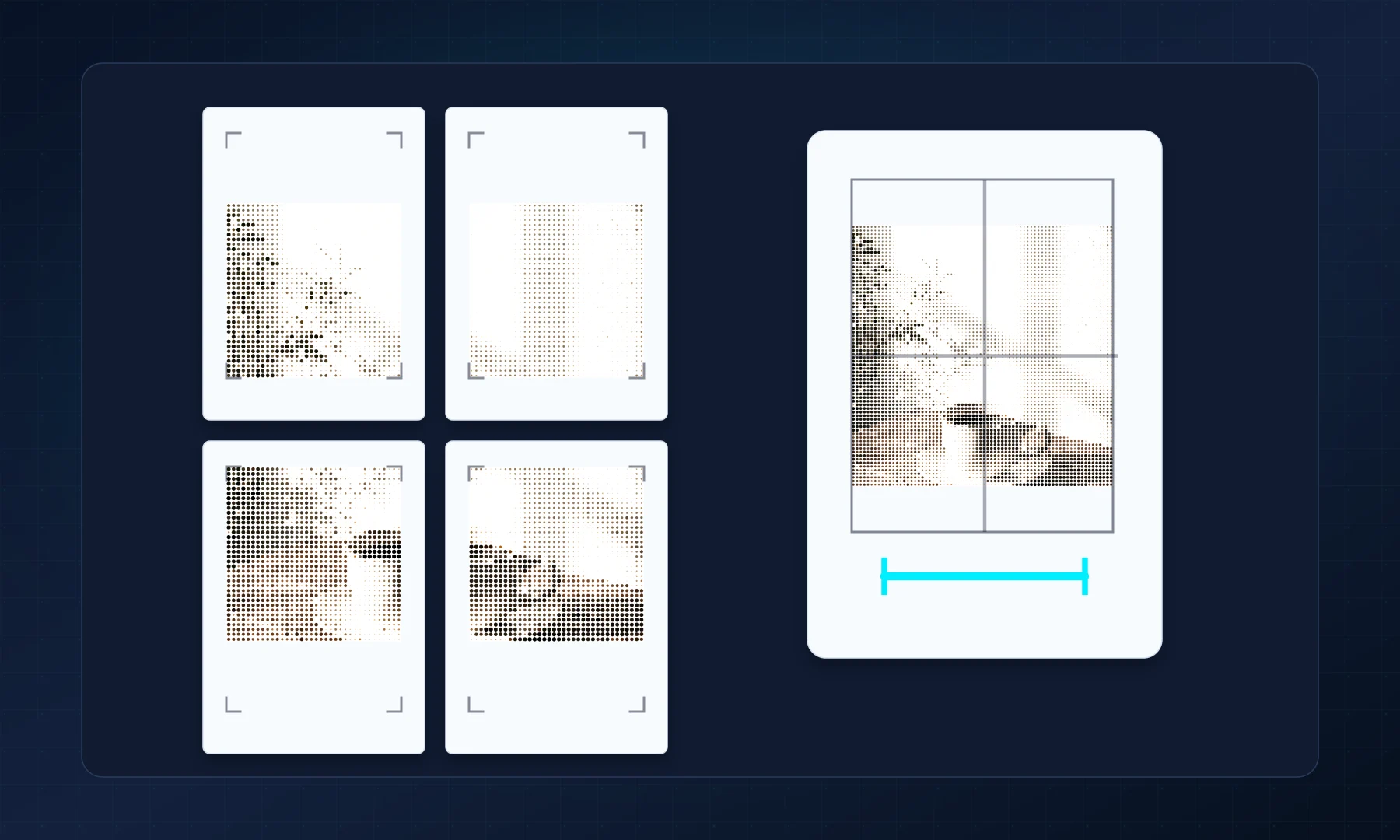
Imprima no tamanho real
Abra o PDF no seu visualizador de PDF e verifique se ele contém exatamente quatro páginas. Em seguida, imprima uma página como teste de escala antes de imprimir o conjunto completo.
Checklist antes de clicar em Imprimir
O tamanho do papel é A4 tanto no PDF quanto no diálogo da impressora.
A escala está definida para Tamanho Real ou 100%.
As opções Ajustar à página, Reduzir para área imprimível e Escalar para o papel estão desabilitadas.
A orientação corresponde ao PDF.
Uma página de teste foi impressa e verificada com uma régua.
A falha mais comum é a escala acidental. Se a impressora reduzir cada página um pouco, as quatro folhas não se alinharão corretamente.
Monte as quatro folhas
Organize as páginas na ordem antes de cortar. Para uma junção limpa 2x2, corte apenas as bordas internas primeiro, depois alinhe o conteúdo da imagem em vez de depender apenas das bordas do papel.
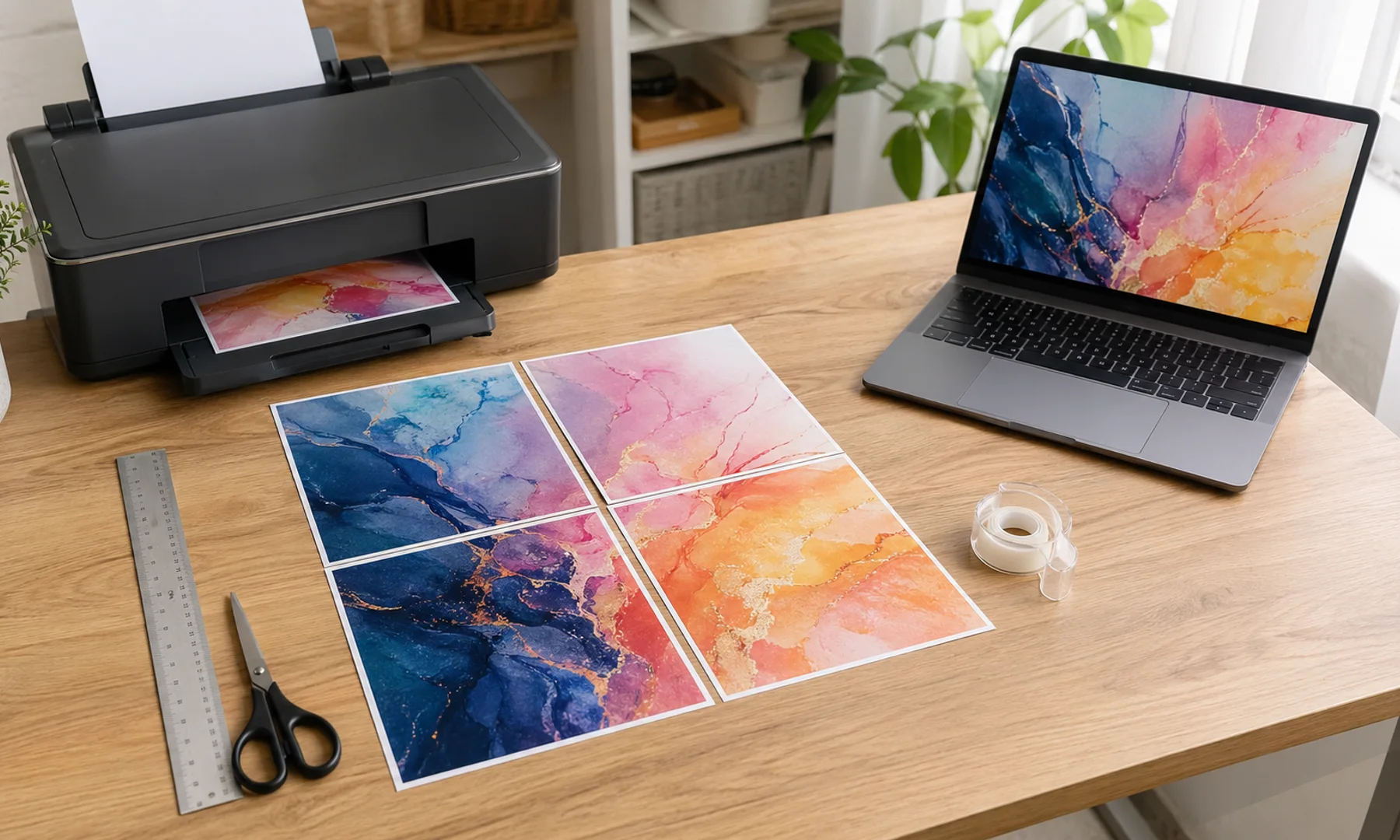
Use um bastão de cola quando quiser uma superfície limpa e um pouco de tempo para ajustar o alinhamento. Se usar fita, cole pelo verso para que a junção não reflita sob a iluminação da sala de aula ou mesa. Evite fita brilhante na frente, a menos que o pôster seja apenas temporário.
Cole levemente no início, verifique o pôster completo e depois reforce as junções. Se planeja pendurar o pôster por um tempo, monte-o em papel cartão, foam board ou outro material plano.
Correções rápidas
Se o pôster foi impresso pequeno demais, reimprima no Tamanho Real ou 100%. Se as páginas não se alinharem, confirme que A4 foi selecionado em todos os lugares e que nenhuma escala foi aplicada no diálogo de impressão. Se o JPG parecer borrado, use uma imagem de origem maior ou reduza o tamanho final do pôster.
Para uma verificação de escala mais detalhada, compare este fluxo de trabalho com o guia sobre Tamanho Real versus Ajustar à Página.
FAQ
Quantas folhas A4 são necessárias para um pôster JPG 2x2?
São necessárias quatro folhas A4 no total: duas folhas na horizontal e duas na vertical.
Devo imprimir o PDF com a opção Ajustar à página ativada?
Não. Imprima no Tamanho Real ou 100% para que cada folha mantenha a escala calculada pelo layout do pôster.
O Rasterbator.pics envia meu JPG para um servidor?
Não. O Rasterbator.pics processa as imagens localmente no navegador para esse fluxo de trabalho de pôster.
Try Rasterbator.pics
Use Rasterbator.pics to test the article advice with your own image, page size, overlap, margins, and tiled PDF export.
Try Rasterbator.pics