
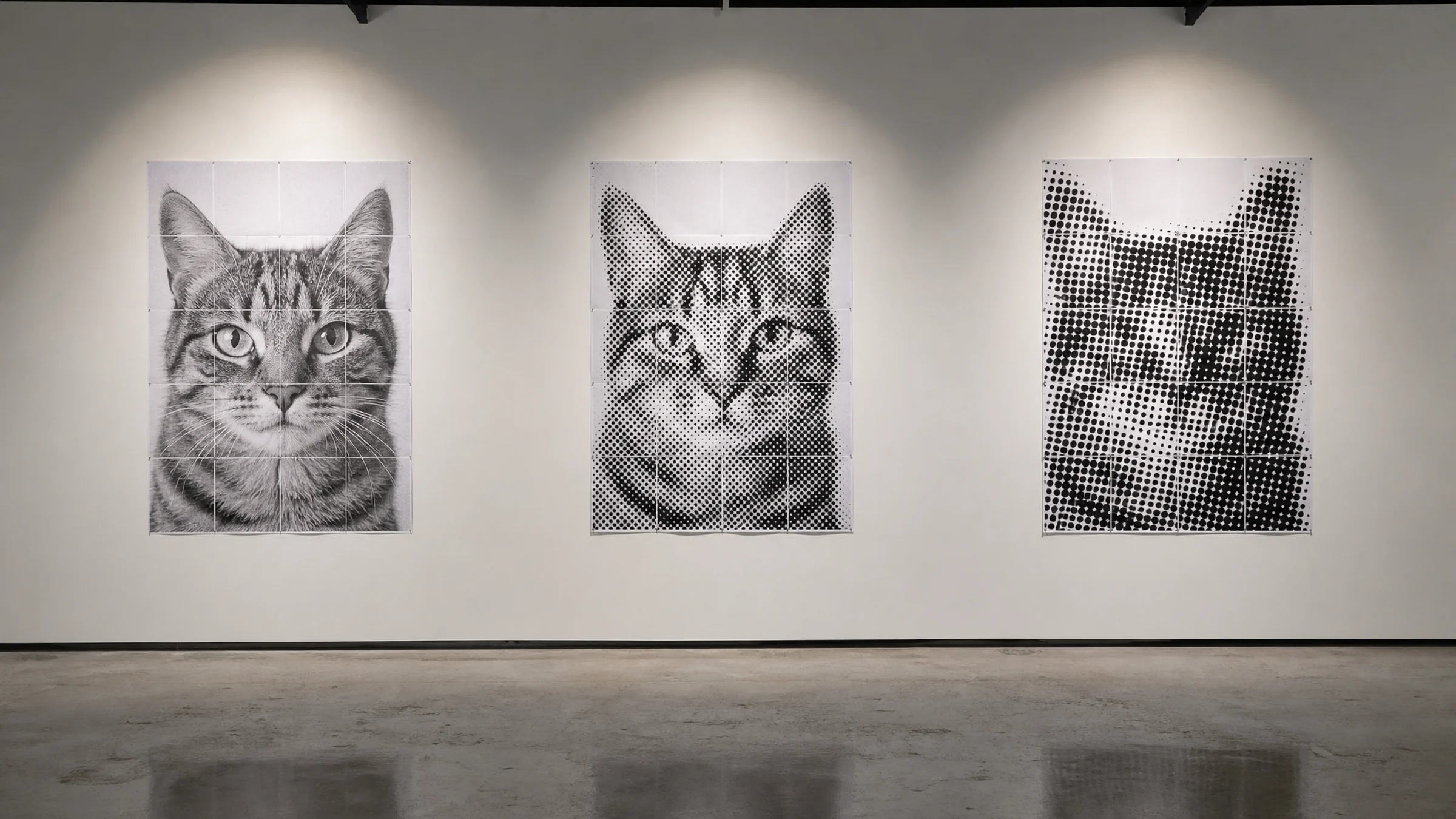
Um pôster halftone clássico em preto e branco pode transformar uma foto comum em algo forte, gráfico e intencional. O visual é simples: pontos monocromáticos grandes, contraste marcado e uma impressão em mosaico que, vista do outro lado do cômodo, funciona como arte gráfica de impacto.
Antes de escolher o tamanho da grade, há um detalhe prático importante: a maioria das impressoras domésticas deixa uma borda branca não imprimível de 3 a 5 mm em todos os lados. Isso significa que cortar as margens faz parte normal da montagem de um pôster em várias folhas; não é erro. Se você quer emendas limpas, planeje o corte desde o início.
Ainda assim, o estilo não acontece automaticamente. Algumas fotos viram pôsteres halftone marcantes. Outras se transformam em ruído de pontos meio enlameado quando são ampliadas e divididas em páginas.
A diferença geralmente está em três escolhas:
A foto de partida
O tamanho da grade do pôster
O tamanho dos pontos e os ajustes de contraste
Este guia vai ajudar você a escolher uma foto que funciona, definir uma grade prática e evitar composições que ficam ilegíveis depois de divididas em folhas.
Se quiser começar mais rápido, veja algumas opções prontas aqui: explorar predefinições halftone.
Quando um halftone clássico em preto e branco funciona melhor
Use um halftone clássico em preto e branco quando quiser um pôster de alto impacto sem depender de cor.
Ele funciona especialmente bem para:
Retratos com formato de rosto bem definido
Músicos, atores, atletas ou fotos de ídolos pessoais
Pets com silhuetas fortes
Objetos com contornos simples, como câmeras, tênis, bicicletas ou instrumentos
Fotos de rua com luz e sombra marcantes
Designs de pôster minimalistas em que a textura dos pontos faz parte do apelo
Ele é menos indicado para:
Fotos de grupo com muitos rostos pequenos
Fundos muito cheios
Fotos escuras de celular com muito ruído
Capturas de tela, memes ou textos minúsculos
Fotos em que o assunto já aparece muito pequeno no enquadramento
Pôsteres halftone são vistos à distância. Se o assunto não fica claro como miniatura, ele não vai ficar mais claro depois de convertido em pontos.
O que significa “halftone clássico em preto e branco”
Um pôster halftone clássico em preto e branco usa pontos para representar tons. Áreas escuras aparecem com pontos pretos maiores ou mais densos. Áreas claras usam pontos menores ou mais papel branco.
O efeito lembra impressão antiga de jornal e pôsteres de show fotocopiados.
Para um resultado clássico e limpo, mire em ajustes como estes:
| Ajuste | Direção recomendada |
|---|---|
| Modo de cor | Preto e branco |
| Contraste | Médio-alto a alto |
| Estilo dos pontos | Pontos redondos |
| Escala dos pontos | Visível de perto |
| Fundo | Simples ou removido pelo recorte |
| Tamanho final | Grande o bastante para o padrão de pontos parecer intencional |
Comece com a foto certa
A foto importa mais do que a predefinição. Um bom pôster halftone começa com uma forma forte antes de qualquer efeito ser aplicado.
Escolha um assunto evidente
A opção mais segura é ter um assunto principal:
Um rosto
Uma pessoa
Um pet
Um objeto
Uma silhueta clara
Evite fotos em que o assunto principal não seja imediatamente óbvio. A divisão em folhas cria emendas, e o padrão de pontos reduz detalhes finos. Uma composição fraca geralmente fica ainda mais fraca depois de impressa.
Procure luz e sombra fortes
Halftone precisa de separação tonal. Boas fotos de origem normalmente têm uma direção de luz visível:
Um rosto iluminado contra um fundo mais escuro
Uma silhueta escura contra uma parede clara
Luz lateral
Sombras nítidas
Bordas bem definidas em cabelo, roupa ou objetos
Luz plana ainda pode funcionar, mas talvez você precise aumentar o contraste na ferramenta antes de imprimir.
Evite rostos e detalhes minúsculos
Um rosto que ocupa só uma pequena parte do enquadramento pode desaparecer nos pontos. Isso é ainda mais importante em um pôster dividido em folhas, porque emendas e cortes já disputam a atenção.
Tenha cuidado com imagens que dependem de:
Olhos pequenos em uma foto de corpo inteiro
Joias finas
Texto pequeno em roupas
Prédios distantes
Galhos de árvores
Multidões
Logotipos pequenos
Para retratos, recorte perto o suficiente para que cabeça e ombros ocupem uma parte significativa do pôster.
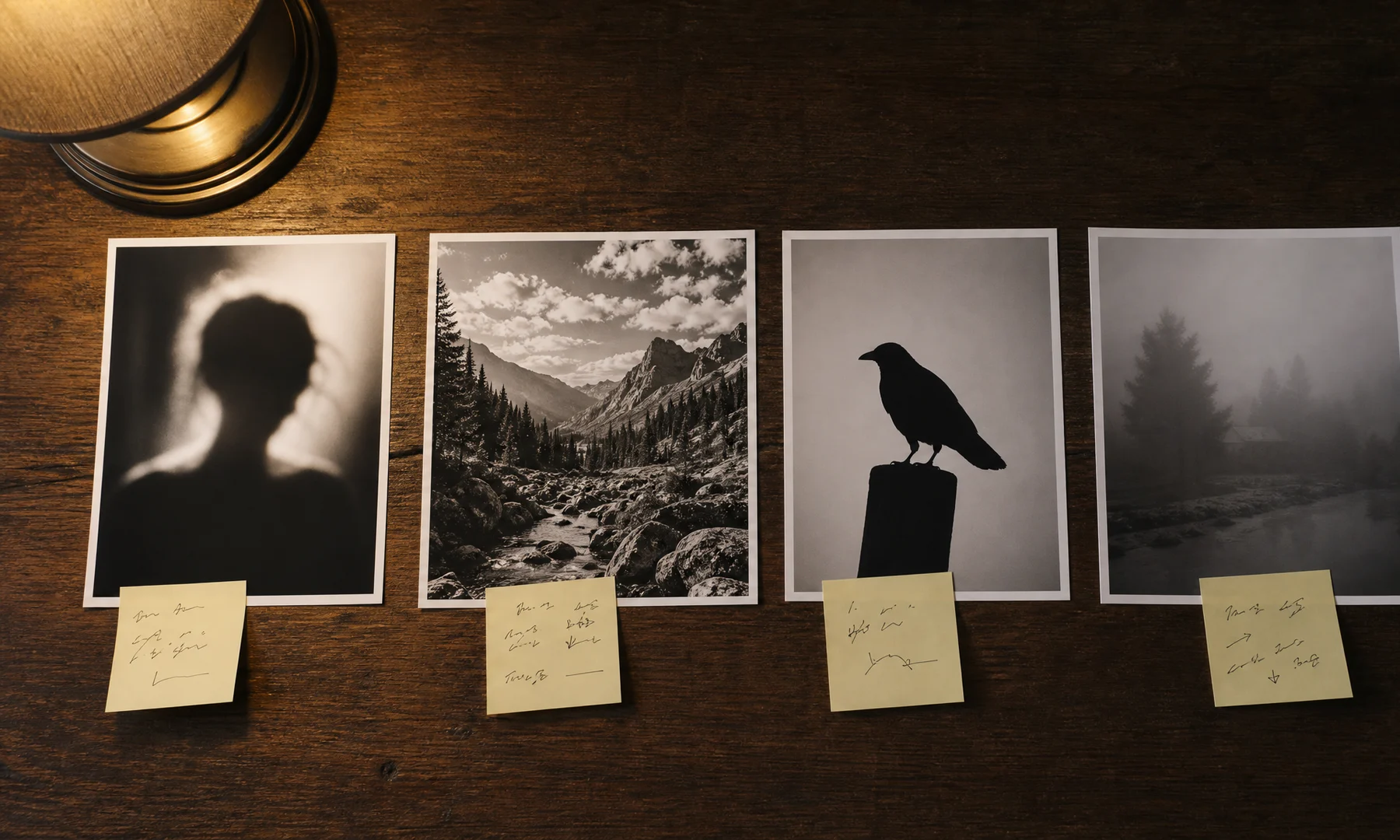
Use o teste da miniatura
Uma forma rápida de avaliar uma foto é vê-la bem pequena.
Experimente:
Abra a foto no celular ou no computador.
Diminua o zoom até ela parecer pequena.
Aperte levemente os olhos.
Pergunte a si mesmo: “Ainda dá para entender o que é isto?”
Se a resposta for sim, a imagem é uma boa candidata.
Recorte antes de decidir a grade
O recorte faz parte do design, não é só um ajuste final. Muitas vezes, um recorte mais forte importa mais do que uma grade maior.
Para pôsteres de retrato, estes recortes costumam funcionar bem:
Close no rosto para um resultado dramático
Cabeça e ombros para um visual clássico de pôster
Meio-corpo apenas se a pose for clara
Corpo inteiro apenas se a silhueta for forte e o pôster for grande
Evite deixar fundo vazio demais, a menos que isso ajude a composição. Espaço vazio pode ficar ótimo, mas em um pôster dividido em folhas ele também significa mais papel, mais corte e mais emendas visíveis.
Escolha uma grade que você realmente queira imprimir
O tamanho da grade define quantas folhas o pôster usa. Um pôster 3 × 4 usa 12 folhas. Um 5 × 5 usa 25.
Como a maioria das impressoras deixa margens não imprimíveis de 3 a 5 mm, mais páginas também significam mais cortes e mais chances de pequenos erros de alinhamento. Por isso, o tamanho da grade não é apenas uma escolha visual. Também é uma escolha de impressão e montagem.
Recomendações rápidas de grade
| Uso | Grade sugerida | Observações |
|---|---|---|
| Pôster pequeno para porta ou mesa | 2 × 3 | Bom para retratos e objetos simples |
| Retrato para parede do quarto | 3 × 3 ou 3 × 4 | Ponto de partida confiável |
| Pôster grande de impacto | 4 × 5 ou 5 × 5 | Melhor para composições simples e fortes |
| Imagem detalhada | Grade maior | Só se o assunto continuar claro |
| Primeiro pôster | 3 × 3 | Mais fácil de imprimir, cortar e montar |
Para um primeiro pôster, use 3 × 3 ou 3 × 4. Esses tamanhos são grandes o suficiente para um pôster de parede, mas ainda fáceis de imprimir, cortar e montar.
Não aumente uma imagem fraca
Um pôster maior nem sempre é melhor. Grades grandes podem fazer fotos fracas parecerem piores ao expor mais emendas no papel, mais textura de pontos e mais fundo vazio.
Aumente o tamanho da grade quando:
A foto tiver um assunto central forte
O pôster for visto a alguns metros de distância
A parede tiver espaço vazio suficiente
Você estiver disposto a cortar e alinhar muitas folhas com cuidado
Use uma grade menor quando:
A imagem for muito cheia
O assunto estiver pequeno no enquadramento
O espaço na parede for limitado
Este for seu primeiro pôster em mosaico
Você quiser uma montagem mais rápida
Defina o tamanho dos pontos para o visual desejado
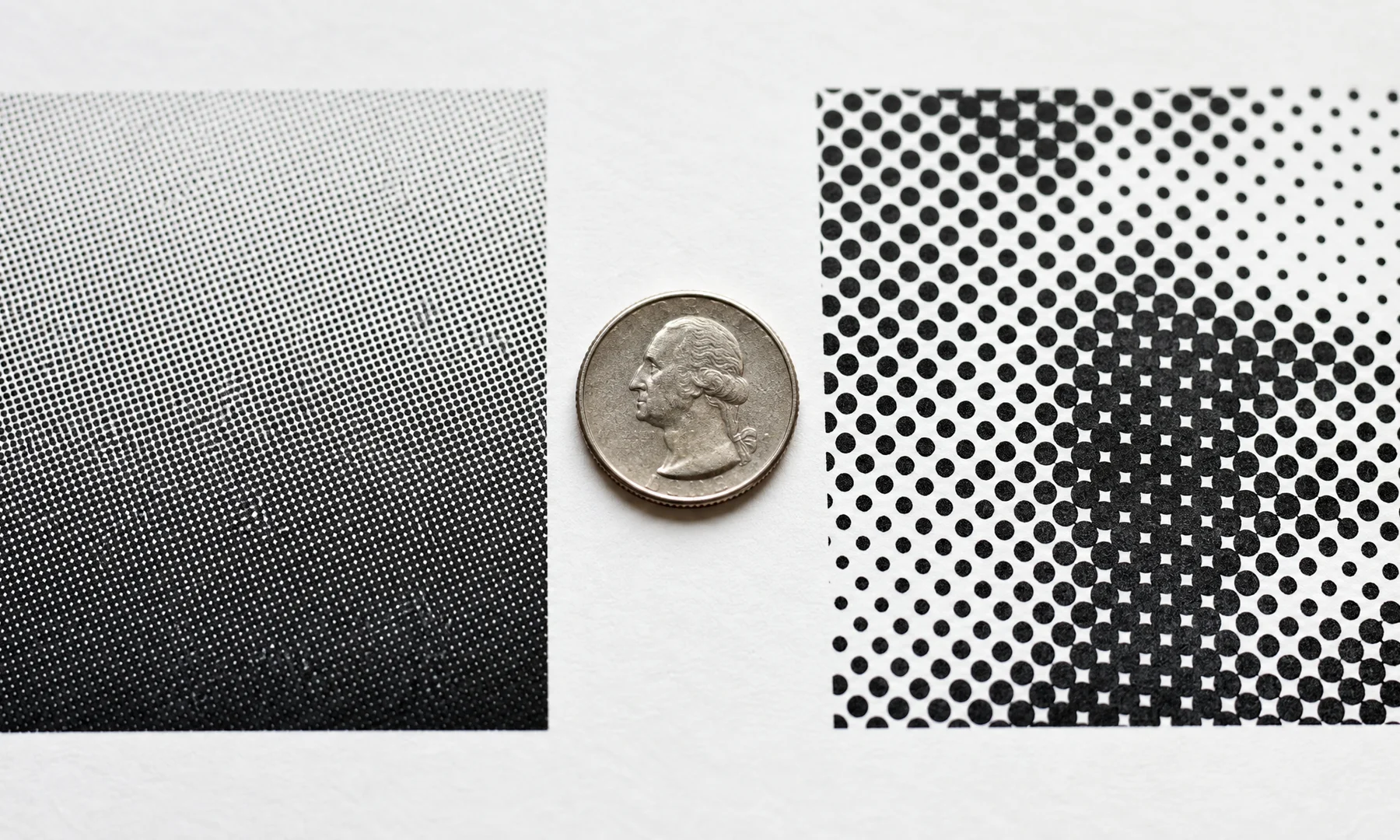
O tamanho dos pontos controla o quanto o pôster parece gráfico.
Pontos grandes criam um visual halftone mais forte e mais gráfico. Pontos menores preservam mais detalhes, mas podem parecer menos intencionais se ficarem finos demais.
Orientação prática para tamanho dos pontos
| Direção do tamanho dos pontos | Melhor para | Risco |
|---|---|---|
| Pontos maiores | Retratos marcantes, silhuetas, objetos simples | Detalhes pequenos podem desaparecer |
| Pontos médios | A maioria das fotos | Menos dramático de perto |
| Pontos menores | Imagens detalhadas, fotos de origem mais suaves | Pode parecer fraco ou pouco detalhado em vez de intencionalmente gráfico |
O padrão de pontos é o estilo, então aceite que os pontos sejam visíveis.
Combine o tamanho dos pontos com a distância de visualização
Um pôster visto do outro lado do cômodo pode usar pontos maiores. Um pôster pensado para ser visto de perto talvez precise de pontos um pouco menores.
Uma regra simples:
Visualização de perto: pontos médios
Visualização normal na parede: pontos médios a grandes
Pôster grande de impacto: pontos grandes
Se olhos, boca ou o contorno principal do assunto desaparecerem na prévia, reduza o tamanho dos pontos ou recorte mais de perto.
Use contraste para manter o assunto legível
Halftone em preto e branco depende da separação entre áreas claras e escuras. Se a imagem de origem for plana e acinzentada, o pôster final pode ficar confuso.
Bom contraste significa que:
O assunto se separa do fundo
O rosto ou objeto tem áreas claras e escuras bem definidas
Bordas importantes continuam visíveis
Ainda existem áreas brancas
Áreas escuras não se fundem todas em uma única forma
No Rasterbator.pics, use o controle de contraste para separar áreas claras e escuras até o contorno do assunto ficar claro na prévia. Em retratos, confira olhos, nariz, boca, linha do cabelo e maxilar. Se essas áreas virarem uma massa escura única, reduza o contraste ou escolha outro recorte.
Para objetos, comece verificando a silhueta externa. Um contorno forte importa mais do que detalhes internos finos.
Evite composições que se desfazem depois da divisão em folhas
A divisão em folhas cria emendas, e cada página tem bordas físicas. Como impressoras domésticas deixam margens não imprimíveis de 3 a 5 mm, corte e alinhamento vão afetar o resultado final.
Fique atento a estes problemas:
Traços importantes do rosto caindo exatamente sobre emendas de página
Detalhes muito finos atravessando várias folhas
Texto minúsculo dividido entre blocos
Assunto colocado perto demais da borda externa
Fundos poluídos competindo com o assunto
Áreas de baixo contraste em que os pontos se misturam
Quando possível, mantenha a parte mais importante da imagem longe das bordas das páginas. Em retratos, tente não colocar um olho ou a boca exatamente sobre uma emenda.
Visualize o pôster como ele será visto
Não avalie o pôster apenas com a tela ampliada.
Antes de imprimir:
Diminua a prévia para cerca de 50%.
Afaste-se ou veja a imagem à distância de um braço.
Confira se o assunto ainda é reconhecível.
Confira se o rosto, a silhueta ou o objeto principal ainda ficam claros.
Se o pôster só funciona visto muito de perto na tela, provavelmente precisa de um recorte mais fechado, contraste mais forte, uma grade menor ou pontos um pouco menores.
Dicas de impressão e montagem que evitam frustração
A maioria das impressoras domésticas não imprime até a borda, deixando uma margem não imprimível de 3 a 5 mm em todos os lados. Para um resultado limpo e sem interrupções, normalmente será preciso cortar essas bordas brancas antes de unir as páginas.
Para o resultado mais limpo:
Imprima em Tamanho real ou 100%
Evite Ajustar à página
Corte com uma régua de metal e uma lâmina afiada, ou use uma guilhotina/refiladora de papel
Monte o pôster inteiro no chão ou em uma mesa grande antes de fixá-lo
Use cola bastão para emendas limpas com menos enrugamento
Se quiser reforçar, aplique fita apenas no verso depois de alinhar
Cola bastão é mais fácil de controlar do que cola líquida e enruga menos o papel. Fita na frente tende a refletir luz e deixar as emendas mais evidentes, então evite se brilho ou junções visíveis forem um problema.
Um fluxo simples no Rasterbator.pics
O Rasterbator.pics processa imagens localmente no navegador, então não é necessário fazer upload.
Um fluxo prático é assim:
Escolha uma foto com um assunto bem definido.
Recorte para que o assunto ocupe mais do enquadramento.
Comece com uma predefinição halftone em preto e branco.
Defina uma grade como 3 × 3 ou 3 × 4.
Ajuste o tamanho dos pontos até a imagem ficar gráfica, mas ainda legível.
Use o controle de contraste até as áreas claras e escuras se separarem bem.
Confira se elementos importantes não caem sobre emendas.
Exporte o PDF e imprima em Tamanho real ou 100%.
Se quiser ir mais rápido, você pode usar uma predefinição da página de modelos.
E a impressão em modo Pôster do Adobe Acrobat Reader?
O Adobe Acrobat Reader inclui um modo de impressão Pôster para dividir arquivos existentes em várias folhas. Ele é útil para imprimir, mas não cria efeitos halftone. O Rasterbator.pics é mais claro para configurar pôsteres halftone e oferece uma exportação final em PDF mais previsível; use o Acrobat apenas se você já tiver um arquivo pronto e precisar dividi-lo em páginas.
Se escolher o modo Pôster do Acrobat Reader, verifique estes ajustes antes de imprimir:
Escala dos blocos
Sobreposição
Tamanho do papel
Orientação
Escala da impressora definida como Tamanho real ou 100%
Sempre confira a prévia da grade de páginas antes de imprimir.
Tipos de foto que geralmente funcionam bem
| Tipo de foto | Por que funciona | Grade sugerida |
|---|---|---|
| Retrato em close com luz lateral | Estrutura facial e sombras fortes | 3 × 3 ou 3 × 4 |
| Cachorro escuro em fundo claro | Silhueta clara | 3 × 3 |
| Cantor ao microfone | Pose reconhecível | 3 × 4 ou 4 × 5 |
| Foto de produto de um tênis | Forma de objeto simples | 2 × 3 ou 3 × 3 |
| Retrato de perfil dramático | Contorno forte | 3 × 4 |
| Silhueta de dançarino de corpo inteiro | O movimento é lido à distância | 4 × 5 |
Tipos de foto que costumam falhar
| Tipo de foto | Problema |
|---|---|
| Foto de grupo grande | Os rostos ficam pequenos demais |
| Floresta densa ou textura de grama | Os pontos viram ruído visual |
| Selfie escura e borrada | O halftone exagera desfoque e ruído |
| Captura de tela com texto pequeno | O texto fica ilegível |
| Cena de rua poluída sem assunto claro | O ponto focal é difícil de encontrar |
| Assunto claro sobre fundo claro | Contraste fraco depois da conversão |
Checklist antes de clicar em Imprimir
O assunto principal fica claro em tamanho de miniatura.
O recorte deixa o assunto grande o suficiente.
A imagem tem contraste forte ou uma silhueta forte.
O tamanho da grade combina com sua parede e com sua paciência para montar.
Detalhes importantes não caem diretamente sobre emendas.
O tamanho dos pontos é visível sem destruir o assunto.
A prévia ainda funciona vista à distância de um braço.
O tamanho e a orientação do papel estão corretos.
A escala da impressora está em Tamanho real ou 100%.
Você considerou as margens não imprimíveis de 3 a 5 mm.
Você está pronto para cortar as folhas e conseguir emendas mais limpas.
Você tem régua, lâmina ou refiladora, cola bastão e fita para o verso.
Você imprimiu primeiro uma página de teste ou uma seção de teste.
FAQ
Qual é a melhor foto para um pôster halftone clássico em preto e branco?
A melhor foto tem um assunto claro, contraste forte e um fundo simples ou simplificado. Retratos em close, silhuetas, pets e objetos reconhecíveis geralmente funcionam melhor do que fotos de grupo ou cenas muito cheias.
Com que tamanho de grade devo começar?
Comece com 3 × 3 ou 3 × 4. Esses tamanhos são grandes o suficiente para parecerem um pôster de parede de verdade sem criar trabalho demais de corte e montagem.
Devo usar pontos grandes ou pequenos?
Use pontos médios a grandes para o visual halftone clássico. Se o assunto ficar ilegível, reduza o tamanho dos pontos ou recorte mais de perto. Se a imagem ainda parecer fotográfica demais, aumente o tamanho dos pontos.
Por que meu pôster halftone fica confuso?
As causas mais comuns são fundo poluído, baixo contraste, detalhes pequenos demais ou um assunto pequeno demais no enquadramento. Tente uma foto mais simples, um recorte mais fechado ou uma grade menor.
Posso imprimir sem cortar as páginas?
Sim, mas a maioria das impressoras deixa margens não imprimíveis de 3 a 5 mm. Se você não cortar, o pôster final mostrará linhas brancas de grade. Isso pode funcionar se você quiser um visual artesanal, mas o corte dá um resultado mais limpo.
Devo imprimir com “Ajustar à página”?
Não. Use Tamanho real ou 100% para que as páginas em mosaico se alinhem como esperado. Ajustar à página pode encolher as folhas e complicar a montagem.
Posso usar o Adobe Acrobat Reader para impressão em mosaico?
Sim. O modo Pôster do Acrobat Reader divide um arquivo finalizado em várias páginas. Ele é útil para impressão em mosaico, mas não cria o estilo halftone. Verifique escala dos blocos, sobreposição, tamanho do papel e configurações de escala da impressora antes de imprimir.
O Rasterbator.pics envia minha imagem para processamento?
Não. O Rasterbator.pics processa as imagens localmente no navegador.
Comece com uma predefinição
A maneira mais rápida de criar um pôster halftone clássico em preto e branco é começar com uma predefinição e depois ajustar recorte, grade e tamanho dos pontos para a sua foto.
Abra a coleção de modelos e escolha um ponto de partida aqui: começar com uma predefinição halftone.
Try Rasterbator.pics
Use Rasterbator.pics to test the article advice with your own image, page size, overlap, margins, and tiled PDF export.
Try Rasterbator.pics