
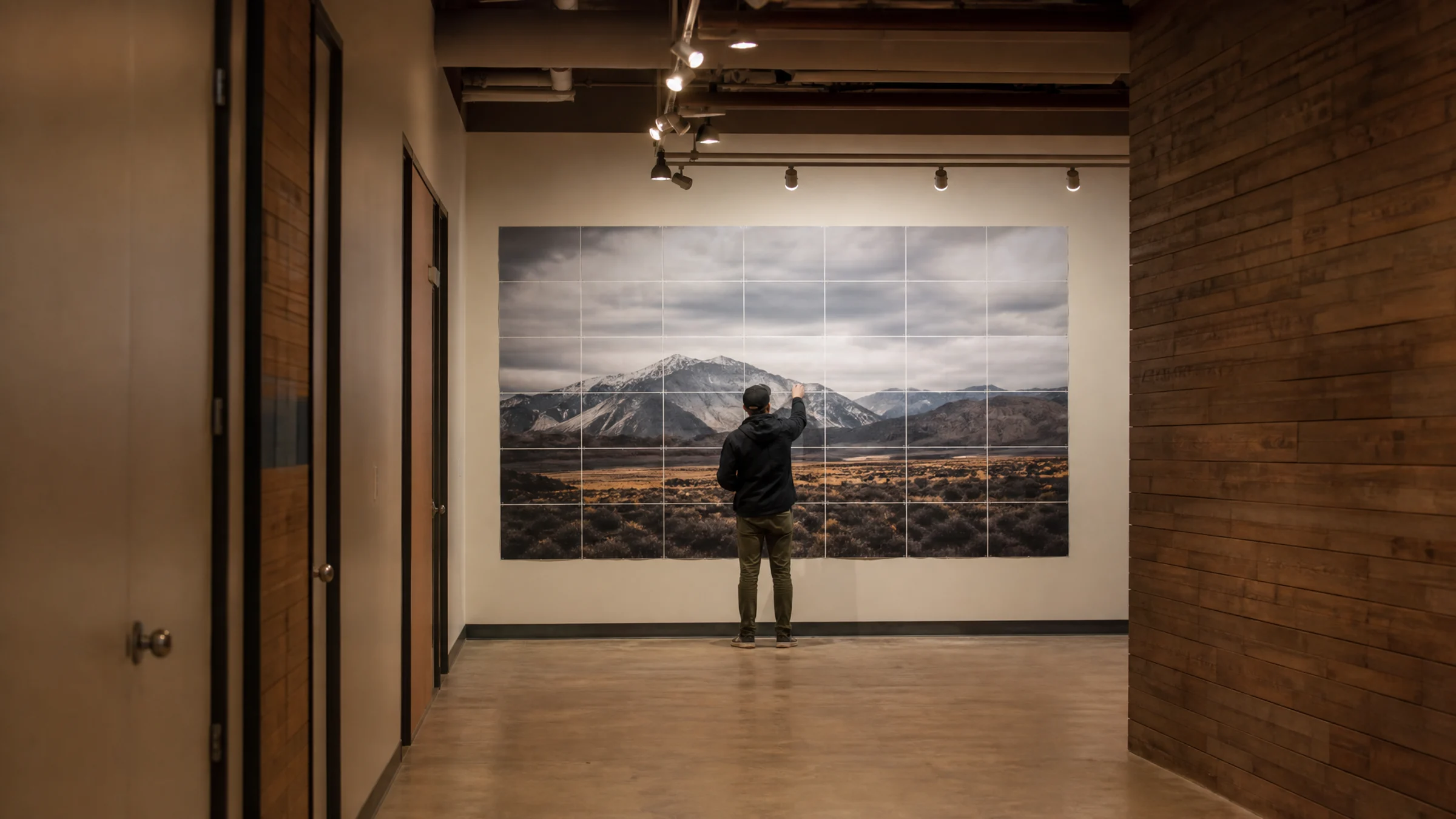
Sim, 100 DPI pode ser suficiente para um pôster. Para muitos pôsteres de parede, o resultado fica perfeitamente aceitável a uma distância normal de visualização.
Mas essa não é uma configuração universalmente segura. A 100 DPI, um pôster também pode parecer suave ou borrado se as pessoas ficarem muito perto dele, se houver texto pequeno ou se a imagem original já tiver baixa qualidade.
A resposta curta:
100 DPI costuma ser suficiente para pôsteres decorativos vistos a alguns metros de distância. Geralmente não basta para inspeção de perto, texto muito pequeno ou detalhes fotográficos finos.
Se quiser verificar sua própria imagem antes de começar a imprimir, use a calculadora de DPI para comparar o tamanho em pixels da imagem com o tamanho final do pôster.
Antes de entrar nos números, há uma realidade importante da impressão: a maioria das impressoras domésticas deixa uma borda branca não imprimível de 3–5 mm ao redor de cada folha. Se você imprimir um pôster em várias páginas, aparar as bordas é uma etapa normal da montagem quando se quer emendas limpas.
O que significa 100 DPI
DPI significa dots per inch, ou pontos por polegada, na impressão. No planejamento cotidiano de pôsteres, as pessoas costumam usar o termo como uma forma abreviada de indicar quantos pixels da imagem estão disponíveis para cada polegada impressa.
Um pôster a 100 DPI usa aproximadamente:
100 pixels por polegada
1.000 pixels em 10 polegadas
2.000 pixels em 20 polegadas
3.000 pixels em 30 polegadas
Por exemplo, se a sua imagem tem 3000 × 2000 pixels:
| Tamanho final de impressão | Resolução aproximada de impressão |
|---|---|
| 10 × 6,7 pol. | 300 DPI |
| 20 × 13,3 pol. | 150 DPI |
| 30 × 20 pol. | 100 DPI |
| 40 × 26,7 pol. | 75 DPI |
É por isso que o mesmo arquivo pode parecer nítido em um tamanho e decepcionante em outro. O DPI não é definido apenas pelo arquivo. Ele depende de quão grande você vai imprimi-lo.
Para uma verificação rápida, use a calculadora de DPI para comparar o tamanho da imagem com as dimensões finais do pôster.
100 DPI é suficiente para um pôster?
Para muitos pôsteres, sim.
100 DPI costuma ser suficiente para um pôster de parede quando ele deve ser visto do outro lado do ambiente, e não examinado a poucos centímetros de distância.
Geralmente é aceitável para:
Pôsteres decorativos de parede
Grandes colagens fotográficas
Pôsteres para eventos ou salas de aula
Pôsteres estilizados com halftone ou pontos rasterizados
Impressões grandes com formas marcantes e composição simples
Pôsteres em mosaico impressos em folhas A4 ou Letter e montados para exibição na parede
Muitas vezes não é suficiente para:
Pôsteres vistos a menos de 60 cm
Texto pequeno, rótulos, mapas, gráficos ou QR codes
Arte com linhas finas
Fotografia de produto ou portfólio
Imagens arquitetônicas ou técnicas detalhadas
Rostos impressos em tamanho muito grande a partir de uma imagem pequena
O ponto principal é simples: 100 DPI pode ser suficiente para uso em pôster sem ser qualidade de “impressão fotográfica premium”.
A distância de visualização importa mais do que muita gente imagina
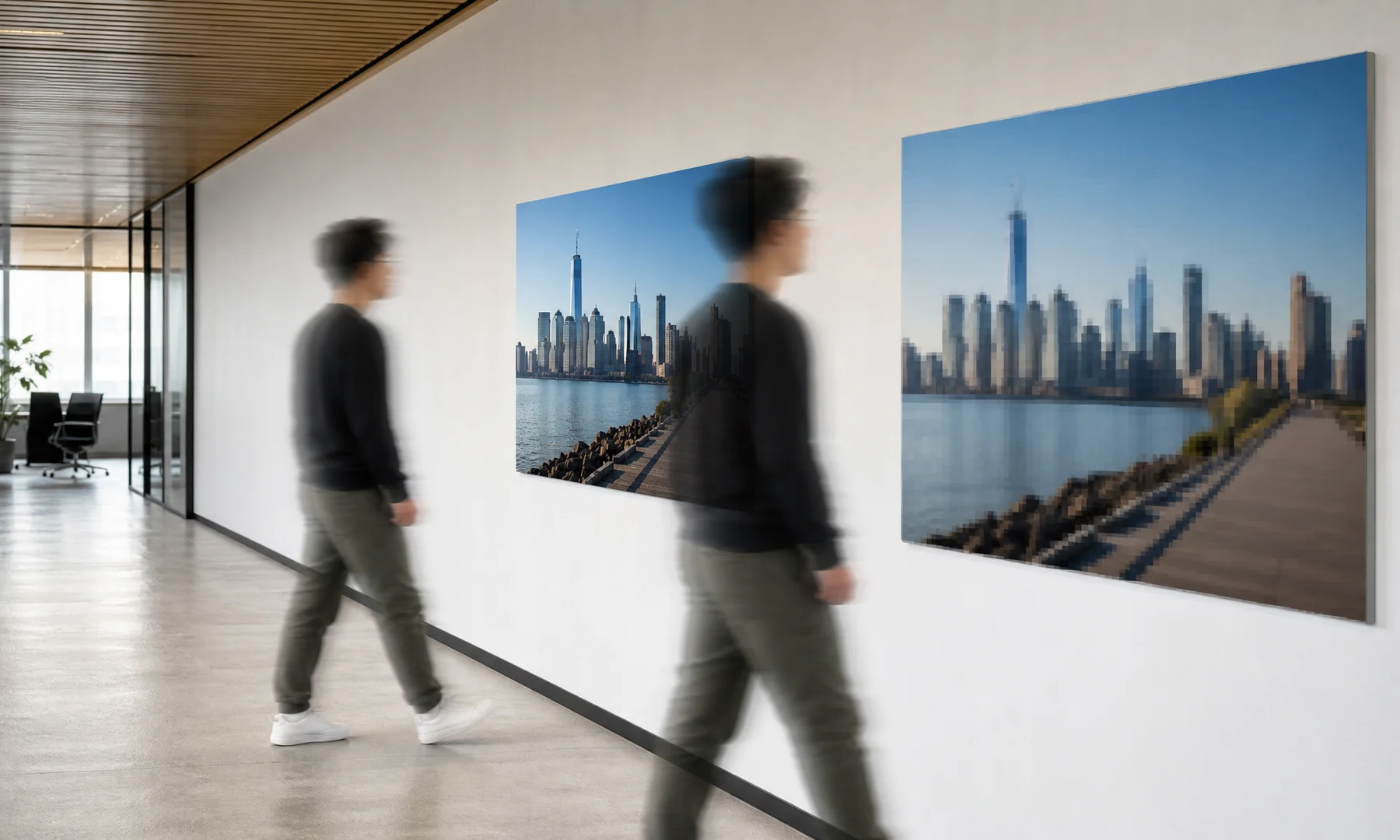
Um pôster normalmente não é visto como um cartão-postal. As pessoas se afastam.
À medida que a distância de visualização aumenta, seus olhos deixam de perceber detalhes finos. É por isso que um outdoor pode parecer claro do outro lado da rua, mesmo parecendo grosseiro de perto.
Aqui está uma referência útil:
| Distância de visualização | Resolução-alvo mais segura |
|---|---|
| Na mão ou muito perto, abaixo de 30 cm | 250–300 DPI |
| Visualização próxima na parede, 30–60 cm | 180–240 DPI |
| Visualização normal de pôster, 1–2 m | 100–150 DPI |
| Grande display visto de mais longe | 50–100 DPI |
Então, se o seu pôster ficará pendurado na parede e as pessoas o verão principalmente a alguns passos de distância, 100 DPI costuma funcionar bem.
Se elas forem ler de perto, analisar rostos ou inspecionar texturas, 100 DPI se torna bem mais arriscado.
Como calcular se a sua imagem é grande o suficiente
Use esta fórmula:
DPI = pixels da imagem ÷ polegadas impressas
Você deve calcular largura e altura separadamente. O menor resultado é a resolução real que limita a impressão.
Exemplo:
Sua imagem tem 2400 × 3600 pixels e você quer um pôster de 24 × 36 polegadas.
Largura: 2400 ÷ 24 = 100 DPI
Altura: 3600 ÷ 36 = 100 DPI
Isso é um pôster verdadeiro a 100 DPI.
Outro exemplo:
Sua imagem tem 1600 × 2400 pixels e você quer imprimir em 24 × 36 polegadas.
Largura: 1600 ÷ 24 = 67 DPI
Altura: 2400 ÷ 36 = 67 DPI
Esse resultado geralmente parecerá visivelmente mais suave, especialmente de perto.
Para uma resposta mais rápida, insira as dimensões do arquivo e o tamanho desejado na calculadora de DPI.
Tamanhos comuns de pôster a 100 DPI
Estes são os tamanhos mínimos de imagem que produzem cerca de 100 DPI:
| Tamanho do pôster (polegadas) | Tamanho mínimo da imagem para 100 DPI (pixels) |
|---|---|
| 12 × 18 pol. | 1200 × 1800 px |
| 16 × 20 pol. | 1600 × 2000 px |
| 18 × 24 pol. | 1800 × 2400 px |
| 20 × 30 pol. | 2000 × 3000 px |
| 24 × 36 pol. | 2400 × 3600 px |
| 30 × 40 pol. | 3000 × 4000 px |
| 36 × 48 pol. | 3600 × 4800 px |
Esses são números de planejamento, não metas de qualidade premium.
Se o pôster precisa aguentar melhor uma visualização de perto, suba para 150 DPI, 200 DPI ou mais.
Quando 100 DPI começa a parecer borrado
100 DPI se torna arriscado quando uma ou mais destas condições são verdadeiras:
O pôster inclui texto pequeno
A imagem original já é pouco nítida
O arquivo veio de redes sociais, aplicativo de mensagens ou captura de tela
Você recortou uma área pequena de uma foto maior
O pôster será visto de perto
A imagem contém cabelo, textura de pele, folhas, tecido ou outros detalhes finos
O arquivo foi redimensionado várias vezes
A janela de impressão está configurada para Ajustar à página ou outra opção de escala automática
Teste rápido: amplie a imagem até que uma polegada na tela corresponda aproximadamente a uma polegada impressa. Se ela já parecer suave nesse tamanho, imprimir maior não vai melhorá-la.
Por que efeitos de halftone e raster podem disfarçar a pixelização
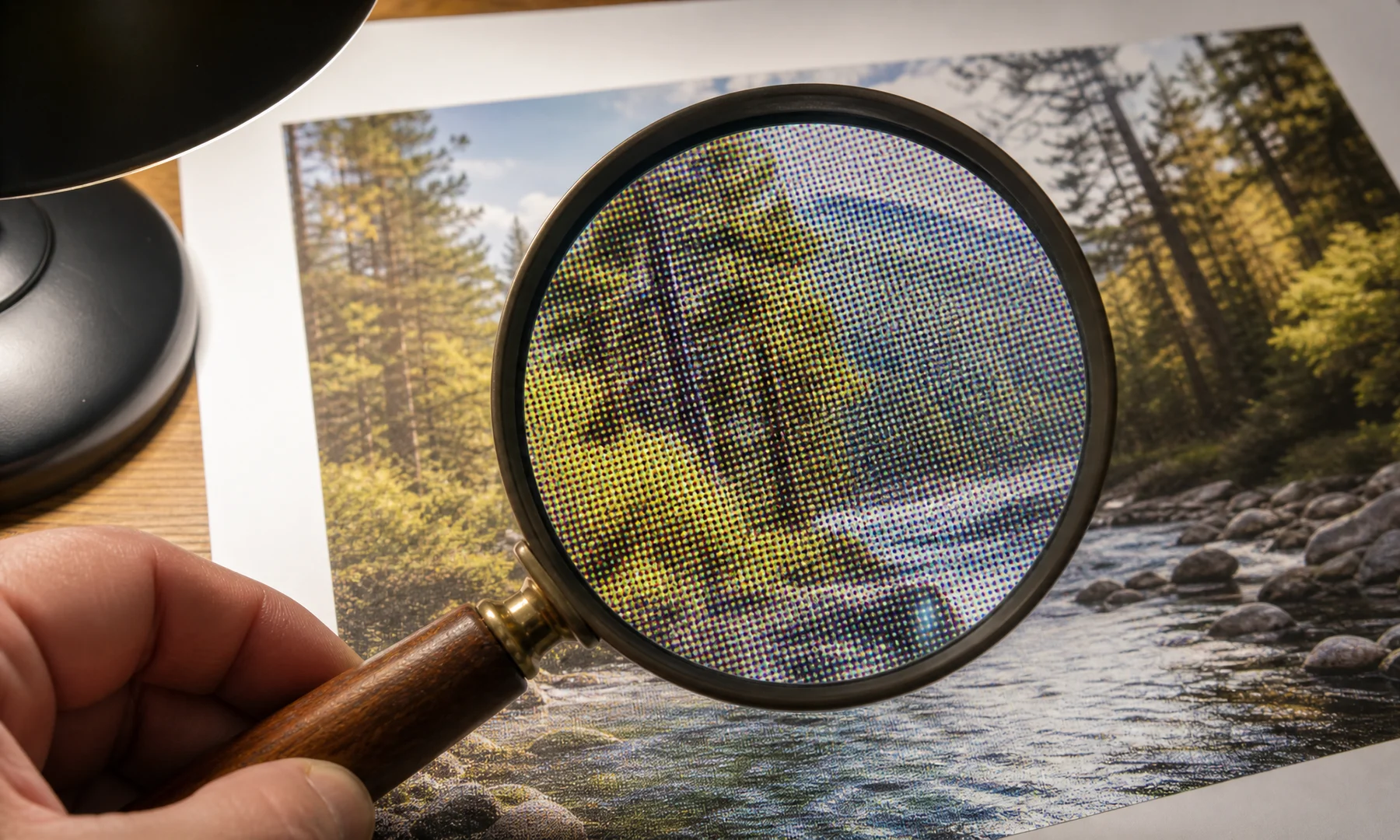
Pôsteres com halftone e pontos rasterizados costumam usar padrões de pontos visíveis. Esse estilo pode tornar imagens de resolução mais baixa mais toleráveis.
Em vez de tentar preservar cada pequeno detalhe fotográfico, a imagem é traduzida em formas visuais e tons maiores. A uma distância normal de visualização, seus olhos misturam essas marcas.
Isso pode ajudar a disfarçar:
Pixelização leve
Artefatos de JPEG
Desfoque leve
Detalhamento irregular
Resolução de origem limitada
Ainda assim, não é mágica. Se o arquivo original tem detalhes faciais ausentes, texto ilegível ou desfoque pesado, nenhum efeito consegue realmente recuperar essa informação.
O que fazer se a sua imagem estiver abaixo de 100 DPI
Se o tamanho desejado resulta em menos de 100 DPI, você ainda tem algumas opções práticas.
100 DPI e impressão em mosaico em casa
Se você imprimir um pôster grande em casa, normalmente vai dividi-lo em várias folhas A4 ou Letter. Isso costuma ser chamado de impressão em mosaico ou impressão de pôster.
A maioria das impressoras domésticas não imprime até a borda do papel, deixando uma margem branca não imprimível de cerca de 3–5 mm. A menos que sua impressora ofereça impressão sem bordas real, será necessário aparar essas bordas para criar emendas limpas. Planeje a montagem para poder cortar as bordas brancas ou sobrepor levemente as folhas quando necessário.
Em casa, a configuração de impressão é tão importante quanto o DPI:
Imprima em Tamanho real ou escala de 100%
Desative Ajustar à página ou Ajustar à área imprimível
Verifique se a janela de impressão do PDF ou da imagem aplicou algum redimensionamento automático
Conte com a necessidade de aparar bordas brancas para obter alinhamento limpo
Use cola bastão para uma montagem lisa e plana
Aplique fita adesiva no verso sobre as emendas para dar resistência e facilitar o alinhamento
Evite fita brilhante na frente sobre emendas visíveis, pois ela cria reflexos e pode encurvar o papel
O modo Poster do Adobe Acrobat Reader funciona bem se você já tem um PDF e quer dividi-lo em folhas. Para efeitos criativos de raster ou halftone, ou se você está começando a partir de um arquivo de imagem, uma ferramenta baseada no navegador como Rasterbator.pics é mais direta.
O Rasterbator.pics processa sua imagem localmente no navegador — sua imagem nunca sai do seu dispositivo.
Uma forma mais segura de escolher o tamanho final do pôster
Se você estiver em dúvida, não pergunte apenas: “100 DPI é suficiente?”
Em vez disso, faça estas quatro perguntas:
A que distância as pessoas vão ficar?
O pôster inclui texto pequeno ou detalhes finos?
A imagem de origem é realmente nítida?
Um tamanho final um pouco menor ainda funcionaria?
Uma regra simples de planejamento:
Use 150–200 DPI para pôsteres que serão vistos bem de perto
Use 100–150 DPI para pôsteres de parede comuns
Use 75–100 DPI apenas quando a impressão for grande, estilizada ou vista de mais longe
Use 300 DPI principalmente para impressões pequenas premium e inspeção de perto
Se a sua imagem mal chega a 100 DPI e a qualidade importa, escolha um tamanho final um pouco menor.
Checklist antes de clicar em Imprimir
Verifique a resolução final com a calculadora de DPI
Veja a imagem em uma escala aproximada de impressão e inspecione rostos, textos e bordas
Reduza o tamanho final do pôster se o arquivo já parecer pouco nítido
Use Tamanho real ou escala de 100% na janela de impressão (evite “Ajustar à página”)
Confirme se Ajustar à área imprimível ou qualquer escala automática semelhante está desativada
Considere as margens não imprimíveis de 3–5 mm em cada folha
Decida se vai aparar as bordas ou sobrepor as folhas antes da montagem
Imprima uma folha de teste antes de fazer o pôster inteiro
Use cola bastão para uma montagem uniforme e plana
Reforce as emendas alinhadas com fita adesiva no verso
Evite fita brilhante na frente sobre emendas visíveis
FAQ
100 DPI é boa qualidade para um pôster?
100 DPI costuma ser suficiente para um pôster de parede visto a uma distância normal. Não é ideal para inspeção de perto, texto pequeno ou detalhes fotográficos finos.
100 DPI fica borrado?
Não automaticamente. Uma imagem nítida impressa a 100 DPI ainda pode ficar boa quando vista a alguns metros de distância. Ela geralmente começa a parecer suave quando é vista de perto ou quando o arquivo de origem já tinha baixa qualidade.
Qual DPI devo usar para imprimir pôsteres?
Para muitos pôsteres, 100–150 DPI é uma faixa prática. Se o pôster será lido de perto, tente trabalhar com 180–240 DPI, se possível.
Quantos pixels preciso para um pôster de 24 × 36 polegadas a 100 DPI?
Você precisa de cerca de 2400 × 3600 pixels.
Posso imprimir um pôster a partir de uma foto de celular?
Sim, se a foto do celular estiver nítida e for grande o bastante para o tamanho final de impressão. Muitas câmeras de celulares modernos produzem arquivos úteis para pôsteres, mas capturas de tela, cópias enviadas por aplicativos de mensagem e downloads de redes sociais muitas vezes não servem.
A impressão em mosaico reduz a qualidade?
Não, desde que você imprima em tamanho real e alinhe as folhas corretamente. A perda de qualidade geralmente vem de redimensionamento indesejado, margens da impressora, alinhamento ruim ou uma imagem de origem em baixa resolução.
Devo usar o Adobe Acrobat Reader para impressão de pôster em mosaico?
O modo Poster do Adobe Acrobat Reader é útil quando você já tem um PDF e só quer dividi-lo em folhas. Se você está começando a partir de uma imagem e quer uma configuração de pôster mais clara, com saída em PDF gerada de forma previsível, o Rasterbator.pics costuma ser o caminho mais simples.
Halftone pode fazer uma imagem de baixa resolução parecer melhor?
Um efeito de halftone ou de pontos rasterizados pode tornar a baixa resolução menos incômoda e mais intencional. Ele não recupera detalhes que não existem, mas pode combinar melhor com um pôster do que tentar forçar uma imagem fraca a virar uma ampliação fotográfica limpa.
Conclusão
100 DPI é suficiente para muitos pôsteres, especialmente pôsteres decorativos de parede vistos a alguns metros de distância.
Torna-se arriscado quando o pôster será examinado de perto, inclui texto pequeno ou vem de um arquivo de origem fraco. Se você estiver no limite, imprima menor em vez de esticar demais a imagem.
Confira as dimensões em pixels, compare com o tamanho desejado, leve em conta a distância de visualização e lembre-se de que a impressão doméstica em mosaico geralmente exige aparar margens antes da montagem. Se quiser verificar os números rapidamente, use a calculadora de DPI antes de imprimir.
Try Rasterbator.pics
Use Rasterbator.pics to test the article advice with your own image, page size, overlap, margins, and tiled PDF export.
Try Rasterbator.pics