
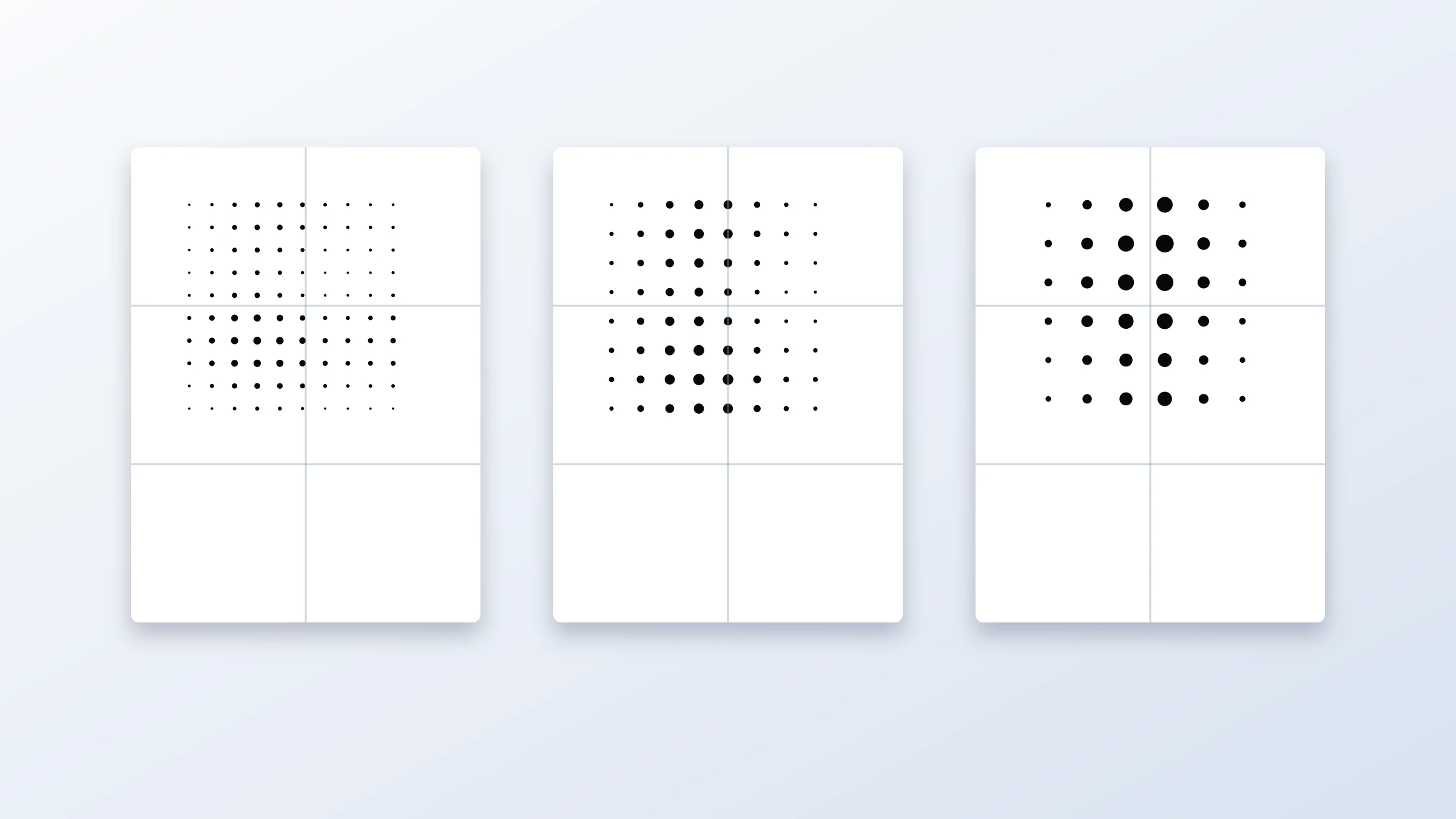
Um pôster clássico em meio-tom preto e branco é simples nos materiais, mas exigente no design. Você está reduzindo uma foto a uma única linguagem visual: pontos pretos sobre papel branco. Se a imagem original, o tamanho dos pontos e as configurações de impressão funcionarem juntos, o resultado pode ficar marcante, gráfico e intencional. Se não funcionarem, o pôster pode virar uma mancha cinza sem definição.
Este guia explica como criar um pôster clássico em meio-tom P&B com escolhas práticas de design e configurações prontas para impressão. Você vai aprender a escolher uma foto adequada, ajustar o contraste, comparar tamanhos de ponto, evitar erros comuns de composição e exportar um PDF de pôster dividido em folhas para imprimir em casa ou no escritório.
Você pode criar o pôster no Rasterbator.pics. O processamento da imagem acontece localmente no seu navegador, então sua imagem não precisa ser enviada para um servidor para a conversão em meio-tom.
Observação sobre impressão em casa: A maioria das impressoras domésticas e de escritório deixa uma borda branca não imprimível de 3 a 5 mm ao redor de cada folha. Planeje cortar as margens e sobrepor as páginas durante a montagem. Isso é normal para obter um bom resultado em pôsteres divididos em folhas, não um sinal de que algo deu errado.
O que faz o meio-tom preto e branco clássico funcionar
Uma imagem em meio-tom cria a ilusão de tonalidade usando pontos. Pontos grandes são percebidos como áreas escuras. Pontos pequenos são percebidos como áreas claras. À distância, o olho combina os pontos em uma imagem reconhecível.
O visual clássico em preto e branco depende de quatro coisas:
Estrutura tonal forte
A foto precisa ter áreas claras, médias e escuras bem definidas.Forma do tema legível
A silhueta e os principais traços do rosto ou do objeto devem continuar reconhecíveis depois da simplificação.Tamanho de ponto adequado
Os pontos precisam ser grandes o suficiente para criar um visual gráfico de pôster, mas não tão grandes a ponto de apagar detalhes importantes.Distância correta de visualização
Um pôster de parede geralmente é visto a alguns passos de distância ou a alguns metros. Ele não precisa parecer perfeito de perto.
Um bom pôster em meio-tom muitas vezes parece quase abstrato de perto e nítido do outro lado do ambiente.
Escolha a foto certa
A foto importa mais do que qualquer configuração. O meio-tom não corrige magicamente uma imagem fraca. Ele acentua os pontos fortes e fracos que já existem.
Boas escolhas de foto
Use fotos com:
Um tema principal claro
Direção de luz forte
Sombras e realces visíveis
Fundo simples
Foco nítido na área importante
Traços faciais, mãos, objetos ou silhuetas em tamanho grande
Resolução suficiente para o tamanho final do pôster
Retratos, músicos, atletas, arquitetura, animais de estimação, carros antigos e naturezas-mortas de alto contraste podem funcionar muito bem.
Escolhas de foto arriscadas
Evite fotos com:
Iluminação plana
Fundos muito carregados
Rostos minúsculos em uma multidão
Baixo contraste
Muito desfoque
Detalhes importantes apenas em cinza médio
Tema branco sobre fundo branco
Tema escuro sobre fundo escuro
Um pôster em meio-tom precisa de separação. Se a imagem original já parece pouco clara como miniatura, provavelmente não ficará mais clara como pôster de pontos.
Teste a imagem como miniatura primeiro
Antes de gerar um pôster grande, reduza visualmente a foto na sua mente ou na tela. Pergunte:
Consigo reconhecer o tema rapidamente?
A forma principal é óbvia?
Os olhos, o rosto, o logotipo, o objeto ou a silhueta continuam legíveis?
O fundo compete com o tema?
Se a resposta for não, edite ou recorte a foto antes de criar o meio-tom.
Uma regra útil: se a imagem funciona em tamanho pequeno, ela geralmente funciona como pôster. Se ela só funciona quando você dá zoom, pode falhar em meio-tom.
Recorte para dar impacto ao pôster
O recorte é uma das formas mais rápidas de melhorar um design em meio-tom.
Para retratos:
Recorte mais perto do que você normalmente faria.
Mantenha olhos, boca, linha do cabelo e formas de sombra grandes o suficiente.
Evite deixar o rosto pequeno demais no enquadramento.
Deixe algum espaço negativo se quiser um estilo de pôster mais editorial.
Para objetos:
Deixe o objeto grande e dominante.
Evite contornos finos se eles forem essenciais para o reconhecimento.
Use posicionamento diagonal se a imagem parecer estática.
Remova áreas de fundo que distraiam, quando possível.
Para arquitetura:
Enfatize geometrias fortes.
Use sombras, janelas e formas repetidas.
Evite cenas em que todas as linhas tenham o mesmo peso visual.
Ajuste o contraste antes do meio-tom
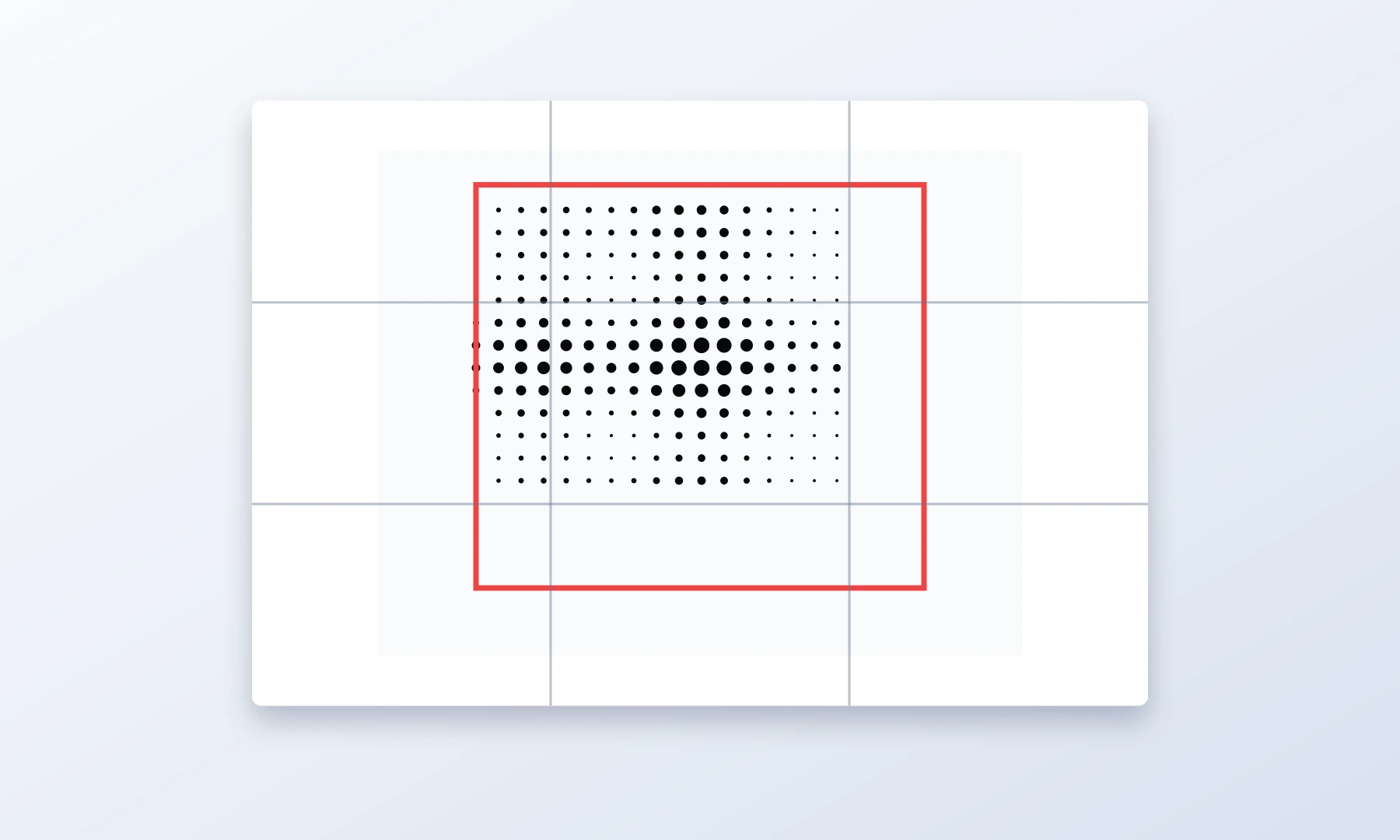
O meio-tom preto e branco precisa de contraste. Uma foto plana costuma gerar um pôster fraco, com pontos médios demais.
Antes de exportar, busque:
Sombras mais profundas
Realces claros
Meios-tons controlados
Separação distinta entre tema e fundo
Você não precisa destruir todos os detalhes, mas o pôster deve ter um ritmo forte entre preto e branco.
Uma abordagem prática:
Se possível, edite sua foto em preto e branco antes de usar a ferramenta, ou pelo menos visualize-a em escala de cinza.
Aumente o contraste até o tema ficar claro.
Clareie ou escureça o fundo se ele estiver competindo.
Preserve elementos importantes, como olhos, boca, mãos ou bordas do objeto.
Evite deixar a imagem inteira igualmente escura.
Ajuste o contraste no seu editor de fotos antes de carregar a imagem, ou use os controles de contraste integrados do Rasterbator.pics durante a etapa de prévia do meio-tom.
No Rasterbator.pics, compare algumas prévias em meio-tom em vez de confiar no primeiro resultado. Pequenas mudanças no contraste podem fazer uma grande diferença na legibilidade dos pontos.
Escolha o tamanho de ponto certo
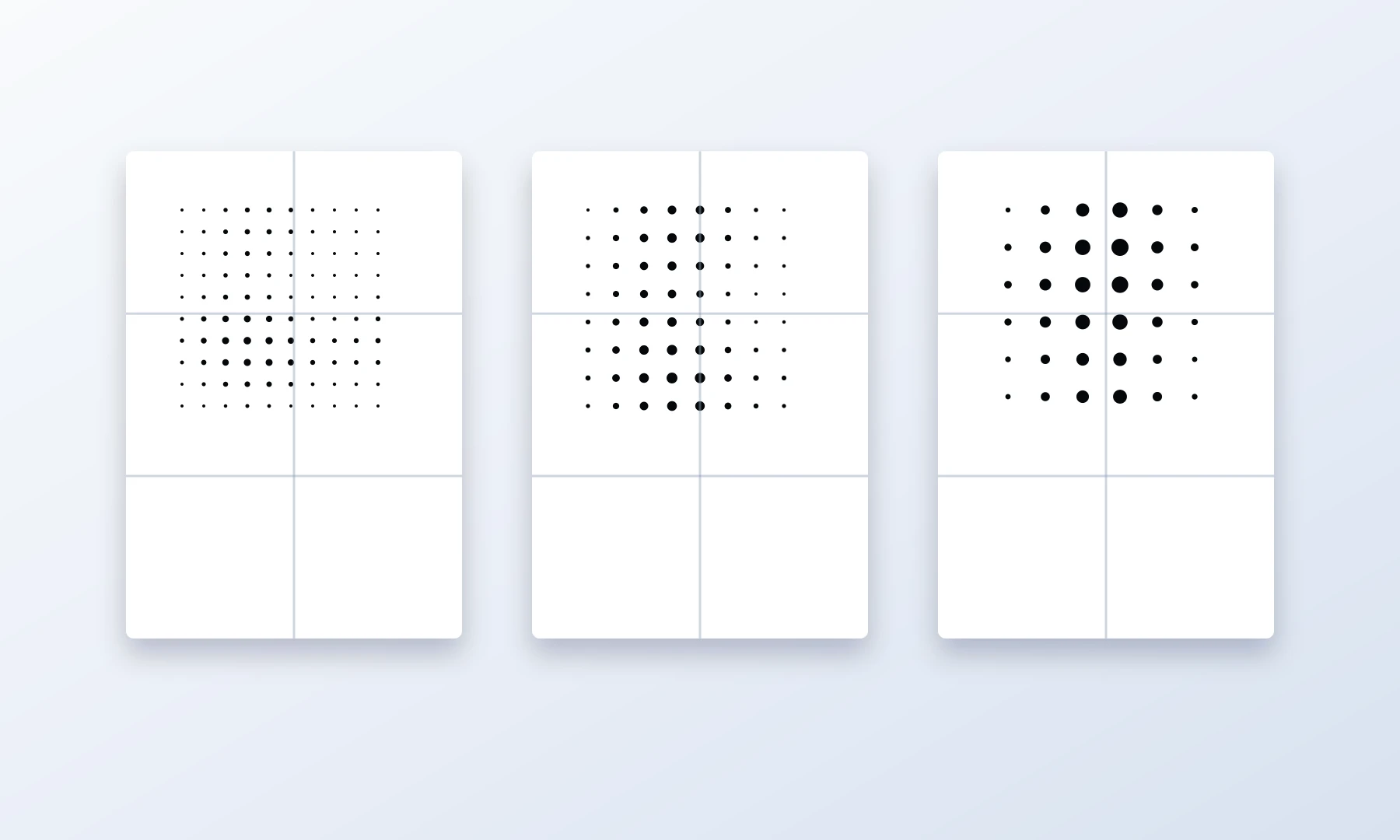
O tamanho dos pontos controla a personalidade do pôster. Esta é a configuração que mais vale comparar.
| Estilo de tamanho de ponto | Efeito visual | Melhor para | Risco |
|---|---|---|---|
| Pontos pequenos | Mais detalhe, tons mais suaves | Rostos, fotos com características sutis, pôsteres menores | Pode parecer uma impressão comum em escala de cinza quando visto de longe |
| Pontos médios | Visual clássico equilibrado de meio-tom | A maioria dos pôsteres de parede | Pode perder detalhes pequenos |
| Pontos grandes | Efeito gráfico marcante, estilo pop art | Pôsteres grandes, silhuetas fortes, imagens simples | Pode deixar rostos ou textos ilegíveis |
Para um pôster clássico em meio-tom preto e branco, pontos médios costumam ser o ponto de partida mais seguro.
Como comparar tamanhos de ponto
Crie três versões rápidas:
Versão com pontos pequenos para detalhe
Versão com pontos médios para equilíbrio
Versão com pontos grandes para impacto gráfico
Depois visualize cada uma com zoom reduzido na tela. Não julgue apenas com zoom de 100% na tela. Um pôster dividido em folhas foi feito para ser visto a uma distância normal de parede.
Escolha a versão em que:
O tema é reconhecível de longe
Os pontos ficam visíveis o suficiente para parecerem intencionais
Elementos importantes não se desfazem
As áreas escuras ainda têm forma, em vez de virarem blocos sólidos de preto
Use preto e branco de forma deliberada
O meio-tom clássico em P&B não é apenas “sem cor”. É uma decisão de design.
As versões mais fortes geralmente têm:
Pontos em preto puro
Fundo de papel branco ou quase branco
Faixa tonal limitada
Formas escuras bem definidas
Nenhum ruído visual desnecessário
Se você quer uma sensação de jornal antigo, pontos pretos sobre papel quente, levemente amarelado, podem ficar bons. Se quer um visual de galeria mais limpo, use papel branco e pontos pretos bem nítidos.
Evite pontos cinza de baixo contraste, a menos que você queira intencionalmente um visual suave. O cinza pode reduzir o efeito forte do meio-tom e pode ser impresso de maneira imprevisível em impressoras diferentes.
Evite erros comuns de composição em meio-tom
Erro 1: O rosto está pequeno demais
Um rosto que parece bom em uma foto normal pode ficar ilegível em meio-tom. Olhos e boca podem se dissolver em pontos.
Correção: recorte mais perto ou use pontos menores.
Erro 2: O fundo está carregado demais
O meio-tom transforma textura de fundo em ruído visual. Folhas, multidões, paredes estampadas e ambientes bagunçados podem competir com o tema.
Correção: recorte, desfoque, clareie, escureça ou remova o fundo antes de criar o meio-tom.
Erro 3: Tudo está em meio-tom
Se a imagem inteira tem brilho parecido, o pôster ficará cheio de pontos de tamanhos semelhantes. Ele pode parecer sem vida.
Correção: aumente o contraste e crie realces e sombras mais fortes.
Erro 4: Os pontos são grandes demais para o tema
Pontos grandes têm estilo, mas podem apagar a identidade em retratos ou objetos pequenos.
Correção: compare versões com pontos médios e pequenos antes de decidir.
Erro 5: Um detalhe importante cai sobre a emenda das páginas
Em um pôster dividido em folhas, a imagem é repartida em várias páginas. Se um olho, boca, logotipo ou borda importante cair exatamente em uma emenda, o corte e o alinhamento ficam mais perceptíveis.
Correção: ajuste o recorte, o tamanho do pôster ou o layout de divisão em folhas, se possível.
Fluxo de trabalho recomendado para o design
Use este fluxo ao criar um pôster clássico em meio-tom preto e branco:
Escolha uma imagem de alto contraste com um tema claro.
Recorte para obter uma silhueta forte ou uma boa composição de rosto.
Aumente o contraste antes de gerar o meio-tom.
Abra a imagem no Rasterbator.pics.
Selecione o estilo Halftone e defina o modo de cor como Black & White.
Gere uma prévia.
Compare tamanhos de ponto pequenos, médios e grandes.
Verifique a imagem à distância na tela.
Na etapa de exportação, confirme o layout das páginas, o tamanho do papel, como A4 ou Letter, a orientação e as dimensões pretendidas na parede.
Gere o PDF do pôster dividido em folhas.
Imprima uma página de teste antes de imprimir o pôster completo.
A etapa de “comparar tamanhos de ponto” é especialmente importante. Um pôster em meio-tom pode mudar de sutil para icônico com um único ajuste no tamanho dos pontos.
Exemplo de configuração do PDF
Aqui está um exemplo prático para um pôster de parede impresso em casa:
| Configuração | Escolha de exemplo |
|---|---|
| Tipo de imagem | Retrato de alto contraste |
| Tamanho do pôster | 3 páginas de largura por 4 páginas de altura |
| Papel | A4 ou Letter |
| Cor | Pontos pretos sobre fundo branco |
| Estilo de ponto | Pontos redondos médios clássicos |
| Escala de impressão | Tamanho real ou 100% |
| Montagem | Cortar margens, cola em bastão, fita no verso |
Isso gera um PDF de pôster dividido em folhas em um tamanho manejável, grande o bastante para que os pontos fiquem visíveis, mas ainda realista para montar em casa.
Se não tiver certeza, comece com um layout menor, como 2 por 3 páginas. É melhor concluir um pôster menor e bem montado do que abandonar um enorme no meio da montagem.
Configurações de impressão que importam
Um pôster em meio-tom pode ser bem projetado e ainda assim falhar na etapa de impressão. Verifique estas configurações com cuidado.
Use Tamanho real ou 100%
Ao imprimir o PDF exportado, escolha Tamanho real, 100% ou equivalente. Evite Ajustar à página se isso mudar a escala. O redimensionamento pode deslocar as partes, alterar o comportamento da sobreposição e tornar a montagem menos precisa.
Conte com margens não imprimíveis
A maioria das impressoras domésticas tem uma limitação física que impede a impressão até a borda da página, normalmente deixando uma borda branca de 3 a 5 mm. Por isso, você deve contar com o corte das bordas das folhas impressas para obter uma junção sem interrupções.
Na montagem, alinhe as folhas sobrepondo as margens não impressas, em vez de depender de uma impressão perfeita de ponta a ponta.
A impressão sem bordas pode ajudar em algumas impressoras, mas nem sempre está disponível e pode ampliar ou cortar levemente a imagem.
Imprima uma página de teste
Antes de imprimir todas as folhas, imprima uma página que inclua áreas claras e escuras importantes. Verifique:
Os pontos estão nítidos?
As áreas escuras estão pesadas demais?
As áreas claras aparecem?
A escala está correta?
A impressora cria faixas indesejadas?
Se a página de teste ficar escura demais, reduza um pouco o contraste ou escolha um tamanho de ponto menor. Se ficar pálida demais, aumente o contraste ou use uma saída de preto mais intensa.
Impressão em modo Poster no Acrobat Reader: útil, mas nem sempre necessária
O Adobe Acrobat Reader inclui um modo de impressão Poster que pode dividir um PDF grande em várias páginas. Isso é útil se você tem um PDF com uma única página grande e precisa que o Acrobat faça a divisão em folhas.
No entanto, se o Rasterbator.pics já exporta seu design como um PDF dividido em folhas, você talvez não precise do modo Poster do Acrobat. Nesse caso, imprima o PDF em Tamanho real ou 100% e evite dividir duas vezes.
Use o modo Poster do Acrobat Reader quando:
Seu PDF for uma única página grande
Você precisar que o Acrobat crie as folhas
Você quiser controlar a sobreposição dentro da caixa de diálogo de impressão
Evite esse modo quando:
O PDF exportado já estiver dividido em páginas
O modo Poster puder redimensionar ou dividir novamente o design de forma inesperada
Você não tiver certeza se o Acrobat está adicionando escala extra
A regra é simples: divida em folhas uma vez, não duas.
Dicas de montagem para um pôster bem acabado
Depois de imprimir, deixe a tinta secar antes de manusear muito as páginas. Isso é especialmente importante em impressões jato de tinta com pontos pretos densos.
Para montar:
Disponha todas as páginas no chão ou em uma mesa grande.
Confira a imagem completa antes de cortar.
Corte apenas as bordas que precisam se sobrepor.
Use cola em bastão para uma aderência ampla e plana.
Use pequenos pedaços de fita no verso para reforçar as emendas.
Evite fita brilhante na frente. Ela cria linhas visíveis sobre a imagem, especialmente sob luz ambiente.
Trabalhe do centro para fora ao alinhar pôsteres grandes.
Mantenha as mãos limpas para evitar borrar a tinta preta.
A cola em bastão deixa a superfície frontal mais plana do que uma cola líquida grossa. A fita no verso ajuda a segurar as emendas sem deixar a frente com aparência remendada.
Para emendas mais limpas, sobreponha as margens brancas das folhas adjacentes. Use um estilete afiado e uma régua de metal para cortar as duas camadas de uma vez ao longo da emenda. Remova as tiras de papel excedentes; isso cria uma junção bem alinhada. Sempre corte sobre uma base de corte segura ou uma superfície protegida.
Checklist antes de clicar em Imprimir
O tema fica claro à distância.
O recorte é forte e não está aberto demais.
O fundo não compete com o tema.
O contraste é alto o suficiente para meio-tom preto e branco.
Você comparou pelo menos dois ou três tamanhos de ponto.
Detalhes importantes não caem de forma problemática nas emendas das páginas.
O layout das páginas corresponde ao tamanho desejado na parede.
O tamanho e a orientação do papel estão corretos.
O PDF foi exportado no tamanho de pôster pretendido.
A escala da impressora está definida como Tamanho real ou 100%.
Você considerou margens não imprimíveis de 3 a 5 mm.
Você está pronto para cortar, alinhar, colar e reforçar com fita no verso.
Você imprimiu uma página de teste antes de fazer o pôster completo.
Exemplos criativos para experimentar
Retrato de alto contraste
Use um retrato fechado com iluminação lateral. Pontos médios geralmente funcionam melhor. Mantenha os olhos grandes o suficiente para continuarem legíveis.
Estilo de pôster musical
Use uma foto de cantor, guitarrista, DJ ou banda com fundo escuro e realces fortes. Pontos grandes podem funcionar se a silhueta estiver clara.
Arte de parede arquitetônica
Use a fachada de um prédio, uma escada, uma ponte ou uma grade de janelas. Pontos médios ou grandes podem criar um padrão gráfico forte.
Pôster de pet
Use um retrato aproximado do animal de estimação, com olhos brilhantes e fundo simples. Pontos pequenos ou médios geralmente preservam melhor a expressão do que pontos grandes.
Pôster minimalista de objeto
Use um único objeto, como uma câmera, tênis, cadeira, planta ou bicicleta. Pontos grandes podem funcionar bem se o objeto tiver um contorno marcante.
FAQ
Como faço um pôster clássico em meio-tom preto e branco?
Comece com uma foto de alto contraste, faça um recorte mais fechado, escolha um estilo de meio-tom preto e branco, compare tamanhos de ponto e exporte um PDF de pôster dividido em folhas. Você pode fazer isso no Rasterbator.pics, onde o processamento da imagem acontece localmente no seu navegador.
Qual tamanho de ponto devo usar?
Pontos médios são o melhor ponto de partida para a maioria dos pôsteres clássicos em meio-tom. Use pontos menores quando precisar preservar detalhes do rosto. Use pontos maiores quando a imagem tiver uma silhueta forte e você quiser um efeito gráfico marcante.
Por que meu pôster em meio-tom parece turvo?
As causas mais comuns são baixo contraste, fundo carregado, excesso de meios-tons ou pontos pequenos demais para parecerem intencionais. Aumente o contraste, simplifique o recorte e compare um tamanho de ponto maior.
Posso imprimir um pôster em meio-tom em uma impressora comum?
Sim. Uma impressora doméstica ou de escritório pode funcionar bem para pôsteres em meio-tom divididos em folhas. Imprima em Tamanho real ou 100%, considere margens não imprimíveis de 3 a 5 mm, corte as bordas necessárias e monte com cola em bastão ou fita no verso.
Devo usar o modo Poster do Adobe Acrobat Reader?
Use o modo Poster do Acrobat Reader se você tiver um PDF com uma única página grande e precisar que o Acrobat faça a divisão em folhas. Se o PDF exportado já estiver dividido, evite dividir duas vezes e imprima em Tamanho real ou 100%.
Como monto um pôster em meio-tom dividido em folhas?
Imprima todas as páginas, deixe a tinta secar, corte as margens necessárias, alinhe as folhas com cuidado e use cola em bastão nas sobreposições. Reforce as emendas com fita no verso, não com fita brilhante na frente.
Que tipo de foto funciona melhor?
Escolha um tema claro, com luz e sombra fortes. Retratos aproximados, músicos, arquitetura, animais de estimação e objetos simples costumam funcionar bem. Evite iluminação plana, temas muito pequenos e fundos bagunçados.
Try Rasterbator.pics
Use Rasterbator.pics to test the article advice with your own image, page size, overlap, margins, and tiled PDF export.
Try Rasterbator.pics