
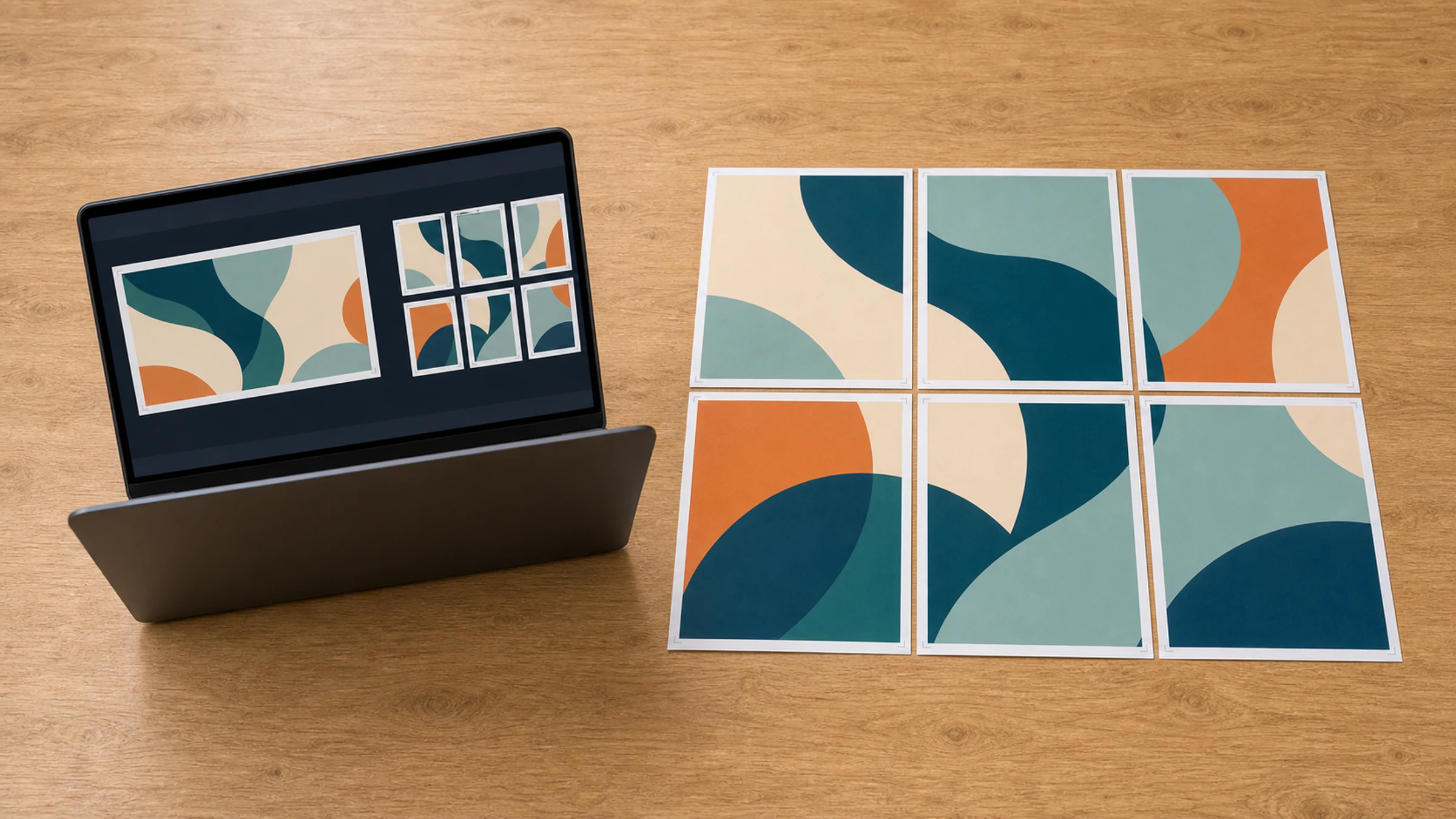
Windows 11 potrafi drukować zdjęcia i pliki PDF, ale nie zawsze jasno pokazuje opcje dzielenia plakatu na kafelki. Jeśli otworzysz obraz i klikniesz Drukuj, aplikacja może zmniejszyć go do jednej kartki, nieoczekiwanie przyciąć albo ukryć ustawienia skali, których potrzebujesz.
Najbardziej niezawodny sposób to najpierw utworzyć kafelkowy PDF. Każda strona PDF staje się jedną fizyczną kartką, a Windows musi już tylko wydrukować te strony w poprawnej skali.
Rasterbator.pics przygotowuje plakat lokalnie w przeglądarce. Obraz jest przetwarzany na Twoim urządzeniu podczas generowania kafelkowego PDF.
Najbezpieczniejszy sposób w Windows 11
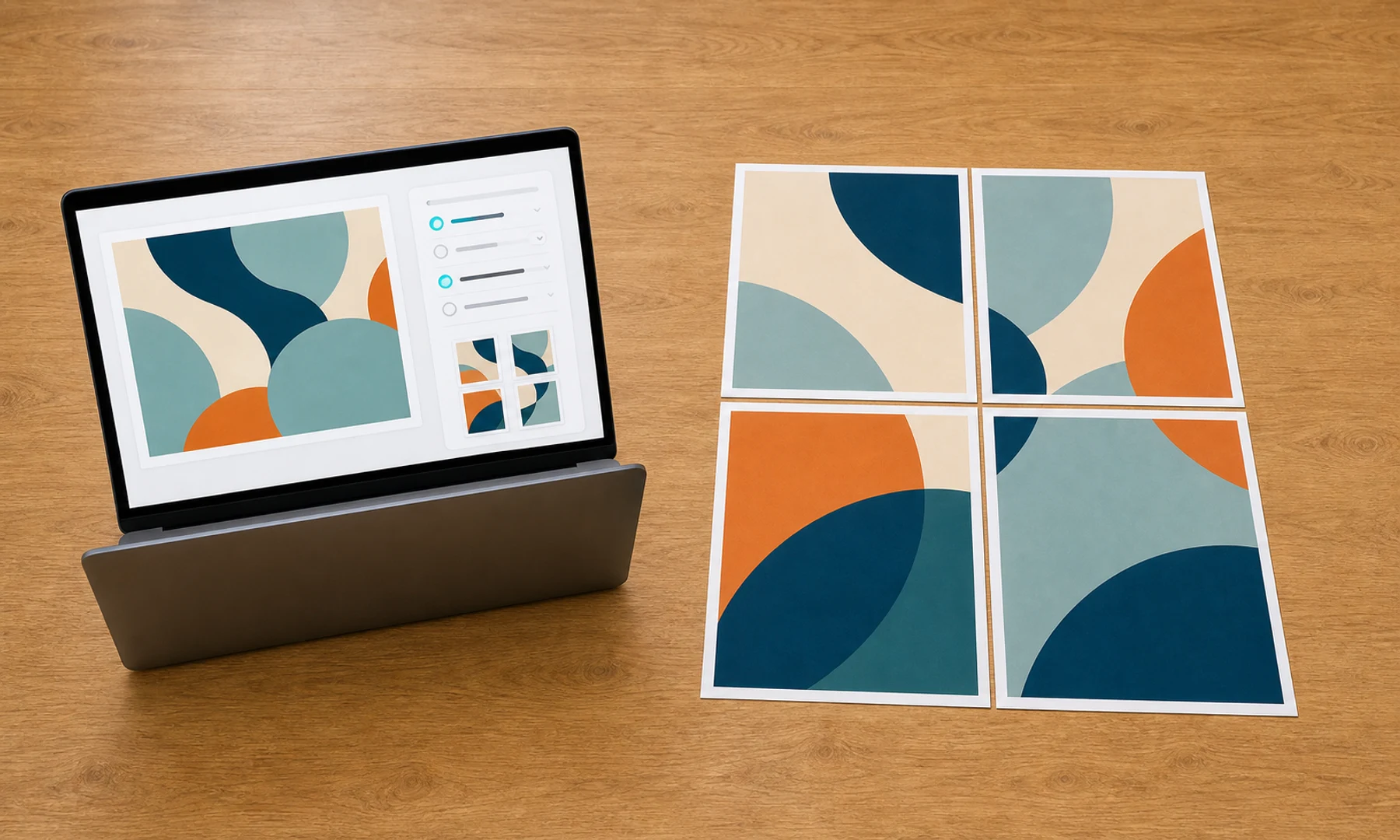
Zastosuj taką kolejność:
Wybierz obraz w wysokiej rozdzielczości.
Utwórz z niego kafelkowy PDF.
Otwórz PDF w programie z czytelnymi ustawieniami skali.
Wydrukuj PDF jako Rozmiar rzeczywisty, 100% lub Bez skalowania.
Wydrukuj jedną stronę testową przed drukowaniem całego plakatu.
Przytnij i złóż strony.
To rozdziela dwa zadania, które łatwo pomylić. Rasterbator.pics odpowiada za podział na kafelki. Windows odpowiada za wydrukowanie gotowych stron.
Dlaczego zwykłe drukowanie w Windows może się nie udać
Windows 11 może drukować z kilku miejsc:
Zdjęcia
Paint
Microsoft Edge
Adobe Acrobat Reader
Aplikacja producenta drukarki
Klasyczne okno drukowania Windows
Każde z nich może inaczej nazywać ustawienia skali. Możesz zobaczyć opcje takie jak Dopasuj do strony, Wypełnij, Zmniejsz zbyt duże strony, Rozmiar rzeczywisty, Plakat, Skala kafelków albo pole z procentami.
Przy zwykłych zdjęciach nie ma to dużego znaczenia. Przy plakacie podzielonym na kafelki ma ogromne. Jeśli kafelkowy PDF jest poprawny, ale Windows wydrukuje go w skali 94%, każda strona będzie odrobinę za mała, a łączenia przestaną do siebie pasować.
Wybierz rozmiar papieru przed rozmiarem plakatu
Zacznij od rozmiaru kartek, których naprawdę używa Twoja drukarka.
| Rozmiar papieru | Wymiary | Typowe zastosowanie |
|---|---|---|
| A4 | 210 x 297 mm | Drukarki domowe i szkolne w wielu krajach |
| Letter | 8,5 x 11 cali | Drukarki domowe i biurowe w Stanach Zjednoczonych i Kanadzie |
| A3 | 297 x 420 mm | Drukarki biurowe i punkty ksero |
Większość drukarek zostawia też niedrukowalną krawędź o szerokości około 3-5 mm. Nawet jeśli strona PDF ma format A4, obszar możliwy do zadrukowania jest trochę mniejszy. Zaplanuj zakładkę, przycinanie albo widoczne białe łączenia.
Przybliżone rozmiary końcowe:
| Siatka | Rozmiar końcowy A4 | Rozmiar końcowy Letter | Uwagi |
|---|---|---|---|
| 2 x 2 | 420 x 594 mm | 17 x 22 cale | Prosty mały plakat |
| 2 x 3 | 420 x 891 mm | 17 x 33 cale | Wysoki wydruk na ścianę |
| 3 x 3 | 630 x 891 mm | 25,5 x 33 cale | Dobry rozmiar plakatu domowego |
| 4 x 4 | 840 x 1188 mm | 34 x 44 cale | Wymaga starannego składania |
To szacunki dla siatki kartek. Zakładka, przycinanie i marginesy drukarki mogą zmienić końcowy rozmiar.
Krok 1: Przygotuj obraz
Użyj największej i najczystszej wersji obrazu, jaką masz. Dobrymi źródłami są oryginalne zdjęcia z aparatu, wyeksportowane pliki projektowe, duże pliki PNG i pliki JPEG w wysokiej rozdzielczości.
Unikaj małych miniatur, skompresowanych podglądów z komunikatorów i zrzutów ekranu, chyba że końcowy plakat ma być surowy albo oglądany z dużej odległości.
Przed podziałem na kafelki sprawdź:
Obraz nie jest obrócony bokiem.
Ważne szczegóły nie znajdują się zbyt blisko krawędzi.
Tekst jest wystarczająco duży, by dało się go odczytać w końcowym rozmiarze.
Obraz ma wystarczający kontrast dla Twojej drukarki.
Plik otwiera się normalnie w Windows 11.
Jeśli obraz jest obrócony, najpierw popraw to w aplikacji Zdjęcia albo innym edytorze. Zapisz poprawiony plik przed utworzeniem kafelkowego PDF.
Krok 2: Utwórz kafelkowy PDF
Otwórz Rasterbator.pics i wczytaj obraz.
Wybierz:
Rozmiar papieru: A4, Letter albo dokładny format kartek włożonych do drukarki
Orientację strony: pionową lub poziomą
Rozmiar plakatu: według liczby stron, szerokości albo wysokości
Zakładkę: zwykle 5-10 mm, jeśli chcesz łatwiej wyrównać strony
Znaczniki cięcia: włączone, jeśli planujesz przycinanie
Numery stron: włączone przy średnich i dużych plakatach
Pobierz wygenerowany PDF. PDF powinien zawierać jedną stronę na każdą kartkę.
Krok 3: Otwórz PDF w Windows 11
Otwórz PDF w przeglądarce lub programie z czytelnymi ustawieniami drukowania. Adobe Acrobat Reader bywa przydatny, ponieważ jego opcje skali są jednoznaczne. Microsoft Edge też może się sprawdzić, ale dokładnie obejrzyj podgląd wydruku.
Jeśli PDF jest już podzielony na kafelki przez Rasterbator.pics, zwykle nie potrzebujesz funkcji Plakat w Adobe Acrobat Reader. Zamiast tego wydrukuj istniejące strony PDF w poprawnej skali.
Krok 4: Drukuj w skali 100%
To najważniejsze ustawienie.
Użyj:
Rozmiar rzeczywisty
100%
Bez skalowania
Unikaj:
Dopasuj
Dopasuj do strony
Zmniejsz do obszaru drukowania
Skaluj, aby dopasować
Wypełnij cały papier
Jeśli podgląd pokazuje obcięte krawędzie, nie naprawiaj tego opcją Dopasuj, chyba że akceptujesz mniejszy plakat. Wygeneruj PDF ponownie z bezpieczniejszymi marginesami albo większą zakładką.
Krok 5: Wydrukuj jedną stronę testową
Zanim wydrukujesz 9, 16 albo 25 kartek, wydrukuj jedną stronę.
Sprawdź:
Orientacja jest poprawna.
Strona nie została zmniejszona.
Ważna treść nie jest obcięta.
Jakość obrazu jest akceptowalna.
Pomiar linijką zgadza się z oczekiwanym rozmiarem, jeśli skala ma znaczenie.
Jeśli strona testowa jest błędna, przerwij. Popraw ustawienie i wydrukuj kolejną stronę testową.
Krok 6: Wydrukuj wszystkie strony i zachowaj kolejność
Gdy strona testowa wygląda dobrze:
Włóż właściwy papier.
Potwierdź rozmiar papieru w oknie drukowania.
Ponownie potwierdź Rozmiar rzeczywisty lub 100%.
Wydrukuj wszystkie strony.
Zachowaj kolejność stosu wydruków.
Niektóre drukarki odwracają kolejność stron albo wysuwają wydruki zadrukiem do dołu. Posortuj strony przed przycinaniem.
Krok 7: Przytnij i złóż
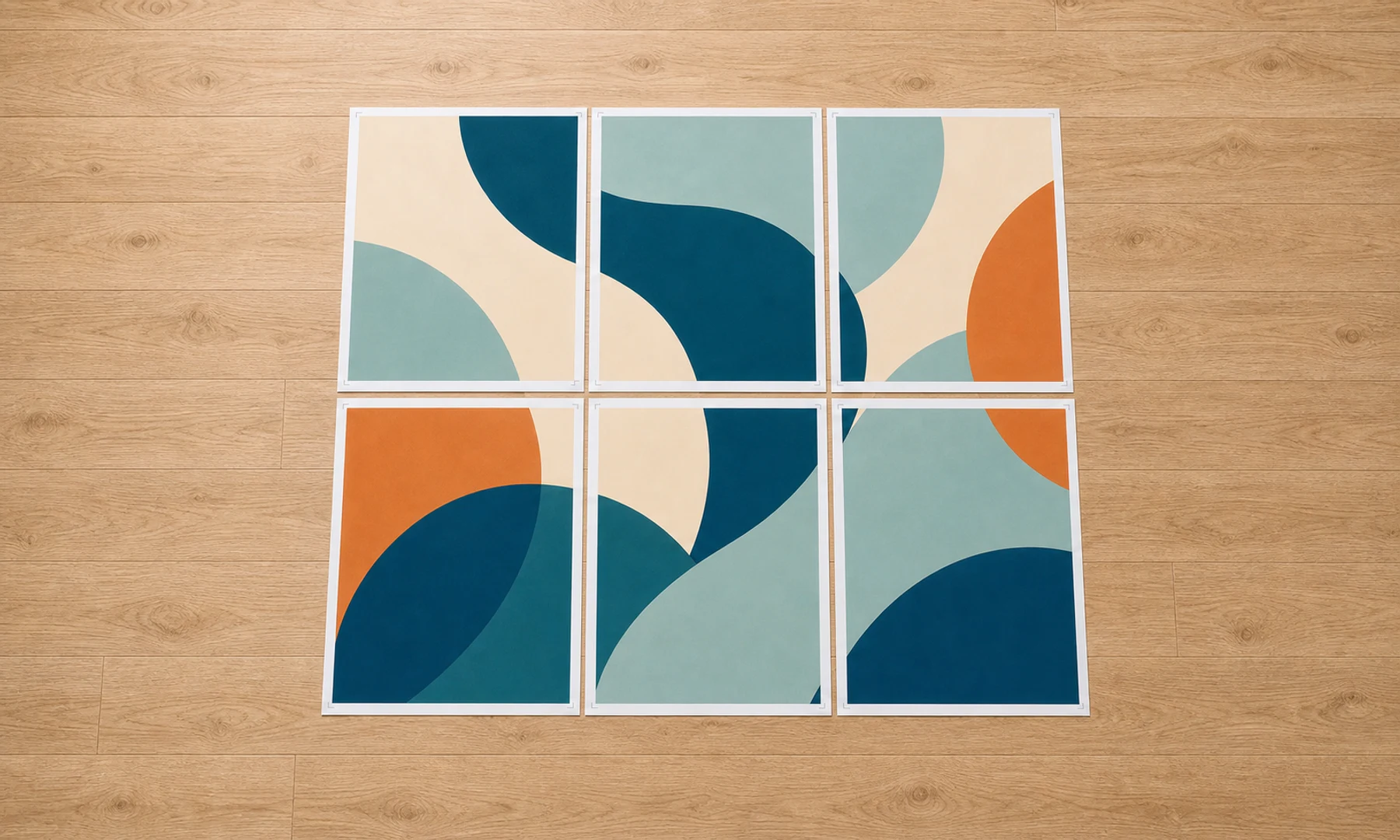
Będą potrzebne:
Linijka
Nożyk modelarski, nożyczki albo gilotyna do papieru
Mata do cięcia albo zapasowy karton
Klej w sztyfcie
Przezroczysta taśma albo taśma maskująca na tył
Duży stół albo czysta podłoga
Rozłóż wszystkie strony przed klejeniem. Najpierw sprawdź rzędy i kolumny, a dopiero potem przytnij tylko te krawędzie, które są potrzebne do zakładki albo czystych łączeń. Klej w sztyfcie zwykle mniej marszczy papier niż klej w płynie. Taśma na tylnej stronie wzmacnia plakat bez nabłyszczania przodu.
Lista kontrolna przed kliknięciem Drukuj
Obraz ma wystarczająco wysoką rozdzielczość dla rozmiaru plakatu.
Kafelkowy PDF został wygenerowany dla papieru, którego naprawdę użyjesz.
PDF jest otwarty w programie z czytelnymi ustawieniami skali.
Skalowanie jest ustawione na Rozmiar rzeczywisty, 100% lub Bez skalowania.
Opcje Dopasuj, Wypełnij i Zmniejsz są wyłączone.
Jedna strona testowa została wydrukowana.
Wiesz, że drukarka może zostawiać 3-5 mm niedrukowalnego marginesu.
Masz plan przycinania i składania.
Masz przygotowany klej w sztyfcie i taśmę na tył.
Kiedy tryb Plakat w Acrobat Reader jest przydatny
Tryb Plakat w Adobe Acrobat Reader potrafi podzielić jedną dużą stronę PDF na wiele kartek. Jest przydatny, gdy masz już duży jednostronicowy PDF.
W przypadku zwykłego pliku graficznego dedykowany kafelkowy PDF jest zwykle prostszy:
| Metoda | Najlepsze zastosowanie | Główna ostrożność |
|---|---|---|
| Kafelkowy PDF z Rasterbator.pics | Zamiana obrazu w strony plakatu do wydruku | Wydrukuj wynik w skali 100% |
| Tryb Plakat w Acrobat Reader | Dzielenie jednej dużej strony PDF | Sprawdź skalę kafelków i zakładkę |
| Zdjęcia Windows | Drukowanie jednego obrazu na jednej kartce | Niewiarygodne przy dzieleniu plakatu na kafelki |
| Paint | Podstawowe drukowanie obrazów | Kontrola skali może być ograniczona |
Zasada jest taka sama w każdej metodzie: najpierw wygeneruj albo wybierz układ kafelków, a potem drukuj bez dodatkowego skalowania.
FAQ
Czy Windows 11 potrafi sam wydrukować jeden obraz na kilku stronach?
Niektóre aplikacje Windows potrafią drukować obrazy, ale podział plakatu na kafelki działa w nich nierówno. Bezpieczniej jest najpierw utworzyć kafelkowy PDF, a potem wydrukować ten PDF w rozmiarze rzeczywistym lub w skali 100%.
Użyć papieru A4 czy Letter?
Użyj papieru, który jest faktycznie włożony do drukarki. Wybierz A4 dla arkuszy 210 x 297 mm albo Letter dla arkuszy 8,5 x 11 cali.
Dlaczego mój kafelkowy plakat wydrukował się mniejszy, niż oczekiwano?
Okno drukowania prawdopodobnie użyło opcji Dopasuj, Zmniejsz lub Skaluj do obszaru drukowania. Wygeneruj ponownie albo otwórz ponownie kafelkowy PDF i wydrukuj go jako Rozmiar rzeczywisty, 100% lub Bez skalowania.
Try Rasterbator.pics
Use Rasterbator.pics to test the article advice with your own image, page size, overlap, margins, and tiled PDF export.
Try Rasterbator.pics