
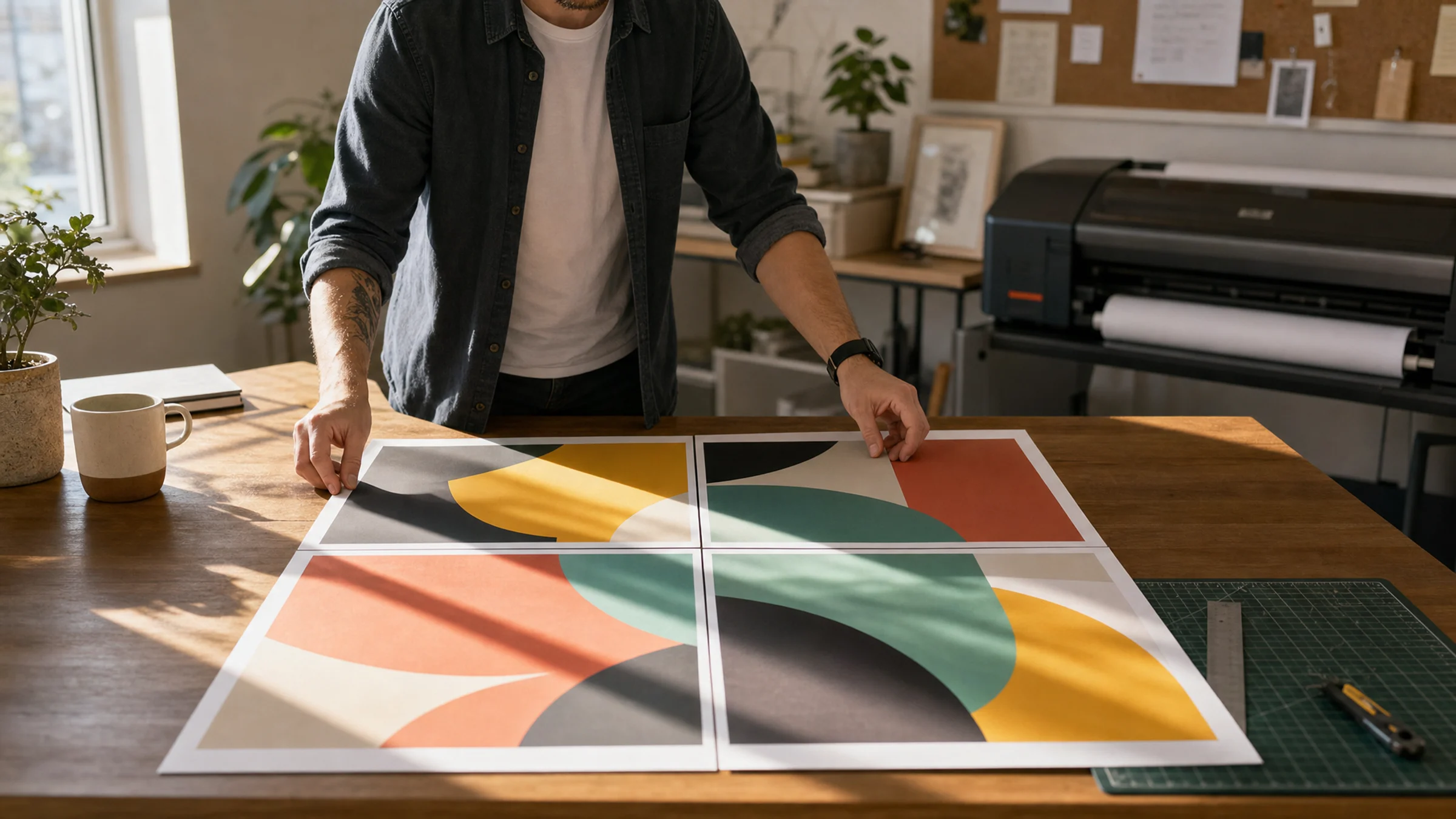
Drukowanie plakatu PDF w Windows 11 jest proste, ale jedno błędne ustawienie może zmniejszyć cały plakat, obciąć ważne krawędzie albo sprawić, że strony będzie trudno równo połączyć.
Najbezpieczniejszy sposób pracy jest prosty: użyj poprawnie przygotowanego pliku PDF z plakatem, otwórz go w sprawdzonym czytniku PDF, drukuj w trybie Rzeczywisty rozmiar albo 100%, wykonaj próbny wydruk jednej strony, a potem przytnij i sklej arkusze.
Jeśli plakat został utworzony w Rasterbator.pics, przetwarzanie obrazu odbywa się lokalnie w przeglądarce. Obraz jest zamieniany na wielostronicowy plakat PDF na Twoim urządzeniu, a następnie za drukowanie odpowiadają Windows 11 i sterownik drukarki. Powiązane instrukcje znajdziesz w poradnikach dla urządzeń.
Co Windows 11 potrafi, a czego nie
Windows 11 może drukować pliki PDF, ale wbudowana ścieżka drukowania nie zawsze jest najbardziej przejrzystą opcją przy pracy z plakatami.
Najczęściej spotykane są dwa sposoby:
Drukowanie gotowego wielostronicowego PDF-a
Narzędzie tworzy PDF, w którym każda strona jest już osobnym kafelkiem plakatu. Taki plik drukujesz w trybie Rzeczywisty rozmiar albo 100%.Użycie trybu plakatu lub druku kafelkowego w czytniku PDF
Adobe Acrobat Reader potrafi podzielić jedną dużą stronę PDF na kilka arkuszy za pomocą opcji Poster. To może pomóc, gdy PDF nie jest jeszcze podzielony na kafelki, ale dodaje kolejny etap skalowania.
W przypadku większości domowych plakatów najbezpieczniej jest najpierw wygenerować wielostronicowy PDF, a potem wydrukować go bez skalowania.
Zanim zaczniesz: pamiętaj o marginesach drukarki
Większość domowych drukarek nie drukuje do samej krawędzi papieru. W praktyce zostaje niedrukowalna biała ramka o szerokości około 3-5 mm z każdej strony.
Ma to znaczenie, ponieważ:
białe obramowania wokół każdej strony są normalne
przycinanie to standardowy element estetycznego składania plakatu
zakładka ułatwia równe łączenie kafelkowych stron
wyrównanie do samej krawędzi jest trudniejsze, jeśli PDF nie zostawia miejsca na przycięcie
Jeśli gotowy plakat ma wyglądać schludnie, zaplanuj przycinanie od samego początku. Podczas przygotowywania PDF-a dodaj zakładkę, aby móc ciąć i łączyć strony bez utraty ważnych fragmentów obrazu.
Krok 1: Przygotuj plakat PDF
Utwórz albo pobierz plakat jako plik PDF, zanim otworzysz okno drukowania.
Jeśli używasz Rasterbator.pics, podczas tworzenia PDF-a sprawdź te ustawienia:
rozmiar papieru, na przykład A4 albo Letter
układ plakatu: liczba stron w poziomie i w pionie
zakładka ułatwiająca składanie
marginesy dopasowane do Twojej drukarki
finalny eksport PDF
Zapisz plik w łatwym do znalezienia miejscu, na przykład na Pulpicie albo w folderze Pobrane. Unikaj późniejszej zmiany rozmiaru PDF-a. Jeśli po eksporcie zmieni się rozmiar strony, plakat może wydrukować się w złej skali.
Krok 2: Otwórz PDF w sprawdzonym czytniku
Otwórz PDF w osobnym czytniku PDF, aby uzyskać przewidywalne wyniki.
Przydatne opcje to między innymi:
Adobe Acrobat Reader
przeglądarka PDF w Microsoft Edge
inny czytnik PDF z czytelnymi ustawieniami skalowania
Adobe Acrobat Reader często jest najwygodniejszy, bo wyraźnie pokazuje opcje takie jak Rzeczywisty rozmiar, Dopasuj i Poster. Edge również może się sprawdzić, ale jego okno drukowania może wyglądać różnie w zależności od aktualizacji Windows i sterowników drukarki.
Krok 3: Wybierz właściwą drukarkę i papier
Otwórz PDF i naciśnij Ctrl + P.
Przed drukowaniem upewnij się, że:
wybrana jest właściwa drukarka
rozmiar papieru odpowiada plikowi PDF: A4 do A4, Letter do Letter
orientacja jest poprawna
wybrano druk w kolorze albo czerni i bieli zgodnie z zamierzeniem
ustawiono druk jednostronny
jakość druku jest odpowiednia dla obrazu
Unikaj automatycznego wyboru papieru, jeśli sterownik drukarki ma tendencję do błędnych decyzji. Niezgodność rozmiaru papieru to jedna z najczęstszych przyczyn nieprawidłowego wydruku plakatu.
Krok 4: Wyłącz automatyczne skalowanie
To ustawienie powoduje najwięcej błędów przy drukowaniu plakatów.
Szukaj jednej z tych opcji:
Rzeczywisty rozmiar
100%
Bez skalowania
Skala: 100%
Wyłącz poniższe opcje, chyba że celowo ich potrzebujesz:
Dopasuj
Dopasuj do strony
Zmniejsz zbyt duże strony
Skaluj do obszaru zadruku
Wypełnij stronę
W przypadku gotowego wielostronicowego plakatu PDF właściwym wyborem jest Rzeczywisty rozmiar albo 100%.
Krok 5: Najpierw wydrukuj stronę testową
Zanim wydrukujesz cały plakat, wydrukuj jedną lub dwie strony.
Sprawdź wynik pod kątem:
nieoczekiwanego zmniejszenia
brakujących detali przy krawędziach
nieprawidłowego obrotu
widocznego obszaru zakładki tam, gdzie jest potrzebny
właściwego podajnika i rozmiaru papieru
zgodności podglądu wydruku z rzeczywistym wydrukiem
Jeśli PDF zawiera znacznik skali, zmierz go linijką. Odcinek referencyjny 100 mm powinien wydrukować się jako 100 mm. Jeśli jest mniejszy lub większy, gdzieś nadal działa skalowanie.
Krok 6: Wydrukuj i złóż plakat
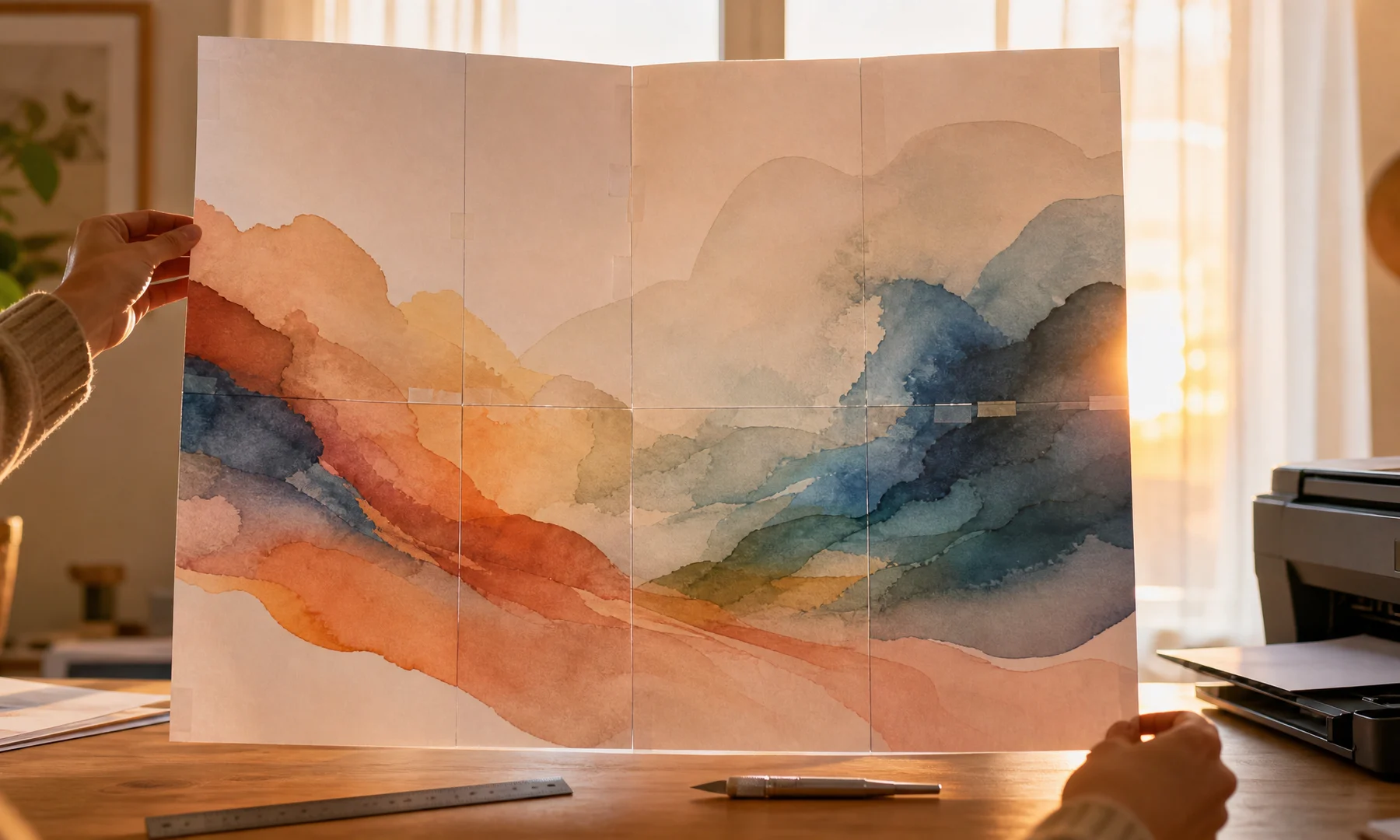
Gdy strona testowa wygląda poprawnie, wydrukuj cały plik. Przy większych plakatach drukuj zakresami stron, aby w porę zauważyć zacięcie papieru, złą orientację albo kończący się tusz, zanim zmarnujesz cały wydruk.
Zanim cokolwiek skleisz, rozłóż wszystkie strony na podłodze albo dużym stole.
Składaj plakat w tej kolejności:
Ułóż wszystkie strony w prawidłowej siatce.
Sprawdź wyrównanie obrazu na granicach kafelków.
Przytnij tylko te krawędzie, które mają zachodzić na sąsiednie strony.
Nałóż klej w sztyfcie na obszary zakładek.
Dociśnij sąsiedni arkusz do posmarowanego miejsca i wygładź łączenie.
Gdy klej zwiąże, dodaj taśmę z tyłu dla wzmocnienia.
Unikaj błyszczącej taśmy z przodu, jeśli przeszkadzałyby odblaski.
Klej w sztyfcie sprawdza się przy większości plakatów lepiej niż klej w płynie, ponieważ jest czystszy i rzadziej marszczy papier. Taśma z tyłu wzmacnia plakat, nie psując wyglądu przedniej strony.
Najczęstsze błędy skalowania w Windows 11
| Problem | Prawdopodobna przyczyna | Rozwiązanie |
|---|---|---|
| Plakat drukuje się za mały | Włączono Dopasuj albo Zmniejsz | Użyj opcji Rzeczywisty rozmiar albo 100% |
| Brakuje krawędzi | Drukarka zostawia niedrukowalne marginesy | Dodaj zakładkę i zakładaj białe ramki 3-5 mm |
| Strony nie pasują do siebie | Pomieszane rozmiary papieru albo skalowanie | Dopasuj rozmiar PDF-a do rozmiaru papieru w drukarce |
| Plakat A4 źle drukuje się na Letter | Niezgodność rozmiaru papieru | Utwórz PDF ponownie dla Letter albo włóż papier A4 |
| Jedna strona rozkłada się na wiele arkuszy | Użyto trybu Poster dla PDF-a już podzielonego na kafelki | Wyłącz tryb Poster i drukuj zwykłe strony |
| Obraz niespodziewanie się obraca | Automatyczna orientacja zmieniła układ | Ustaw pion albo poziom ręcznie |
FAQ
Jak wydrukować plakat PDF na wielu stronach w Windows 11?
Najbezpieczniej jest najpierw utworzyć wielostronicowy plakat PDF, a potem otworzyć go w czytniku PDF i wydrukować w trybie Rzeczywisty rozmiar albo 100%. Jeśli masz tylko jedną dużą stronę PDF, opcja Poster w Adobe Acrobat Reader może podzielić ją na kilka arkuszy.
Czy przy kafelkowym plakacie PDF używać opcji Dopasuj do strony?
Nie. Dopasuj do strony nieznacznie zmniejsza każdy kafelek, co może powodować problemy z wyrównaniem podczas składania plakatu. Użyj opcji Rzeczywisty rozmiar albo 100%, chyba że celowo chcesz uzyskać mniejszy wydruk.
Dlaczego mój plakat jest mniejszy, niż powinien?
Najczęstszą przyczyną jest automatyczne skalowanie. Poszukaj ustawień takich jak Dopasuj, Zmniejsz zbyt duże strony albo Skaluj do obszaru zadruku i wyłącz je. Upewnij się też, że rozmiar papieru w drukarce odpowiada rozmiarowi papieru w PDF-ie.
Czy mogę wydrukować plakat A4 na drukarce ustawionej na Letter?
Możesz, ale układ może zostać przeskalowany, obcięty albo przesunięty. Najlepszy efekt uzyskasz, przygotowując plakat PDF dla tego rozmiaru papieru, którego faktycznie użyjesz.
Czy Rasterbator.pics wysyła mój obraz na serwer?
Nie. Rasterbator.pics przetwarza obrazy lokalnie w przeglądarce. Po wygenerowaniu PDF-a na Twoim urządzeniu drukowaniem zajmują się Windows 11 i drukarka.
Końcowa lista kontrolna
Upewnij się, że PDF jest ostateczną wersją.
Dopasuj rozmiar papieru w drukarce do rozmiaru PDF-a.
Wybierz właściwą drukarkę.
Ustaw drukowanie na Rzeczywisty rozmiar, 100% albo Bez skalowania.
Wyłącz Dopasuj do strony i Zmniejsz zbyt duże strony.
Wyłącz tryb Poster, chyba że celowo dzielisz jedną dużą stronę PDF na arkusze.
Sprawdź orientację.
Najpierw wydrukuj stronę testową.
Przygotuj nożyczki albo nożyk modelarski, linijkę, klej w sztyfcie i taśmę do wzmocnienia od tyłu.
Try Rasterbator.pics
Use Rasterbator.pics to test the article advice with your own image, page size, overlap, margins, and tiled PDF export.
Try Rasterbator.pics