
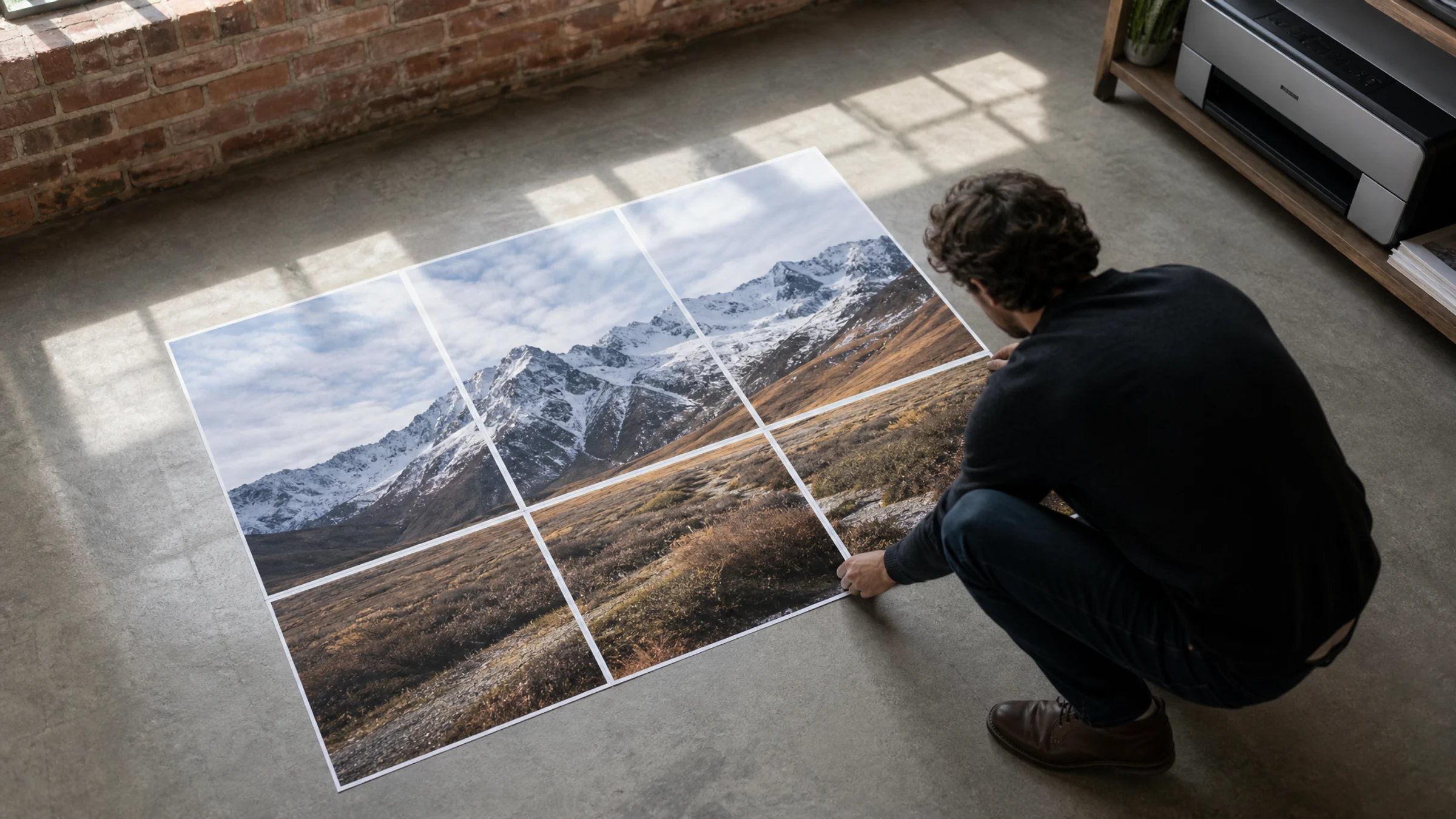
Jeśli chcesz zamienić jeden plik JPG w duży plakat rozłożony na sześciu arkuszach A3, najpewniejszy sposób pracy to najpierw ustawić siatkę stron, potem wyeksportować kafelkowy PDF, a następnie wydrukować ten PDF w rzeczywistym rozmiarze, czyli w skali 100%.
W Rasterbator.pics możesz przygotować wszystko lokalnie w przeglądarce, wybrać papier A3, ustawić układ 2 x 3 i wygenerować przewidywalny wielostronicowy PDF do druku.
Zanim zaczniesz: marginesy niedrukowalne
Większość domowych i biurowych drukarek nie drukuje od krawędzi do krawędzi. Spodziewaj się białej ramki około 3–5 mm na każdym arkuszu. Oznacza to, że przycinanie jest normalnym etapem składania plakatu z kafelków, jeśli zależy Ci na czystych łączeniach.
Zaplanuj to jeszcze przed drukowaniem. Możesz przyciąć białe marginesy po wydruku albo włączyć nakładkę w ustawieniach plakatu, aby sąsiednie strony miały wąski, powtórzony pasek obrazu.
Co oznacza plakat A3 w układzie 2 x 3
Układ A3 2 x 3 dzieli obraz na 2 strony w poziomie i 3 strony w pionie, tworząc sześciostronicowy PDF gotowy do druku.
Arkusz A3 ma wymiary 297 x 420 mm.
| Strona 1 | Strona 2 |
|---|---|
| Strona 3 | Strona 4 |
| Strona 5 | Strona 6 |
Taki układ ma 2 arkusze szerokości i 3 arkusze wysokości.
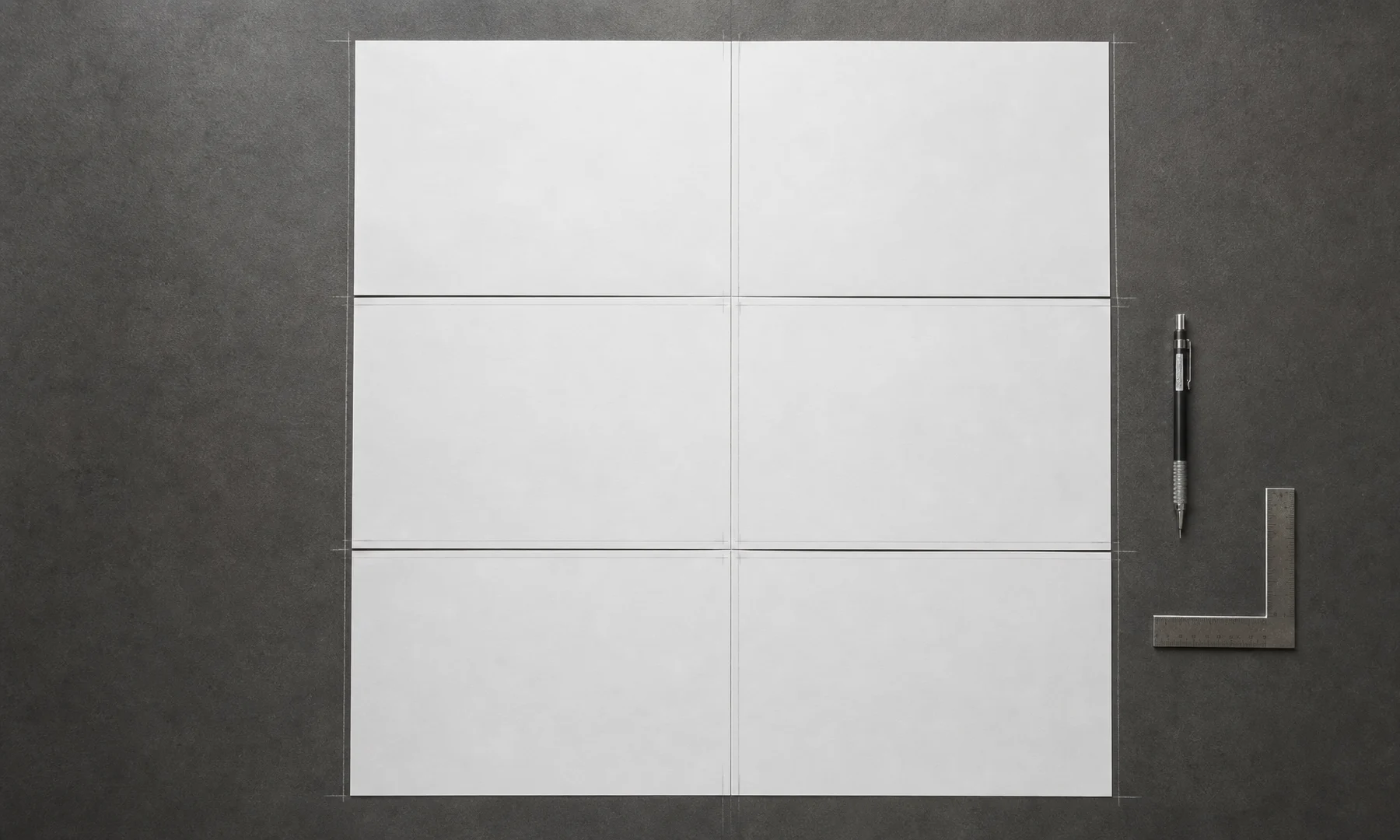
Jeśli obraz jest szerszy niż wyższy, lepsza może być wersja obrócona:
| Strona 1 | Strona 2 | Strona 3 |
|---|---|---|
| Strona 4 | Strona 5 | Strona 6 |
Wybierz kierunek, który najlepiej pasuje do pliku JPG. Wysoki obraz portretowy zwykle dobrze wygląda w układzie 2 arkusze szerokości x 3 arkusze wysokości. Szeroki obraz zwykle lepiej pasuje do układu 3 arkusze szerokości x 2 arkusze wysokości.
Przybliżony rozmiar końcowy
Przed przycięciem całkowity obszar papieru wynosi w przybliżeniu:
| Siatka | Orientacja A3 | Przybliżony całkowity obszar papieru |
|---|---|---|
| 2 szeroko x 3 wysoko | A3 pionowo | 594 x 1260 mm |
| 3 szeroko x 2 wysoko | A3 poziomo | 1260 x 594 mm |
Widoczny obszar obrazu będzie na większości drukarek nieco mniejszy, chyba że używasz drukarki A3 z drukiem bez marginesów.
Krok 1: Przygotuj plik JPG
Zacznij od najlepszego pliku JPG, jaki masz. Mały zrzut ekranu albo mocno skompresowany obraz po powiększeniu na sześć arkuszy A3 może wyglądać miękko, nieostro lub klockowato.
Pomaga kilka szybkich kontroli:
Jeśli to możliwe, użyj oryginalnego pliku obrazu.
Przytnij kompozycję przed przesłaniem, jeśli już wiesz, co ma się znaleźć na plakacie.
Jeśli obraz jest ciemny, lekko go rozjaśnij w edytorze grafiki przed przesłaniem.
Przyjrzyj się uważnie twarzom, tekstowi i innym ważnym detalom.
Unikaj wielokrotnego ponownego zapisywania JPG, bo może to dodać widoczne artefakty kompresji.
Narzędzie do tworzenia plakatów może podzielić plik na strony, ale nie odzyska szczegółów, których brakuje w oryginalnym obrazie.
Krok 2: Prześlij JPG
Prześlij plik JPG do kreatora plakatu.
Rasterbator.pics przetwarza obrazy lokalnie w przeglądarce, więc przygotowanie plakatu odbywa się na Twoim urządzeniu.
Krok 3: Wybierz papier A3
W ustawieniach strony wybierz:
Rozmiar papieru: A3
Orientacja: pionowa lub pozioma
Jednostki: milimetry lub cale
Dla wysokiego plakatu najprostszym wyborem jest zwykle A3 w orientacji pionowej. Dla szerokiego plakatu użyj orientacji poziomej albo w razie potrzeby obróć obraz i układ.
Krok 4: Ustaw układ na 2 x 3 strony
Wybierz układ sześciostronicowy:
2 strony szerokości x 3 strony wysokości dla plakatu pionowego
3 strony szerokości x 2 strony wysokości dla plakatu poziomego
Użyj podglądu, aby sprawdzić:
Czy główny motyw jest dobrze wyśrodkowany?
Czy twarze lub tekst nie są niefortunnie przecięte na łączeniach?
Czy zbyt duża część obrazu nie została wykadrowana?
Czy kierunek stron pasuje do kształtu obrazu?
W razie potrzeby dostosuj pozycję lub skalę obrazu przed eksportem.
Krok 5: Dodaj nakładkę albo zaplanuj przycinanie
Ponieważ większość drukarek konsumenckich zostawia mały biały margines, potrzebujesz planu składania.
Masz dwie praktyczne opcje:
Przytnij marginesy
Wydrukuj wszystkie sześć stron.
Odetnij białe krawędzie tam, gdzie jest to potrzebne.
Ręcznie wyrównaj obraz podczas składania.
Włącz nakładkę
W ustawieniach kreatora plakatu znajdź opcję nakładki.
Dodaje ona wąski, powtórzony pasek obrazu między sąsiednimi stronami.
Nakładka ułatwia wyrównanie stron i często jest najlepszym wyborem przy drukowaniu w domu.
Jeśli chcesz uzyskać możliwie najczystsze łączenia, nakładka połączona z dokładnym przycinaniem jest zwykle łatwiejsza niż próba idealnego dopasowania nieprzyciętych arkuszy krawędź do krawędzi.
Krok 6: Wyeksportuj kafelkowy PDF
Gdy podgląd wygląda poprawnie, wyeksportuj wielostronicowy PDF.
To najbezpieczniejszy format do druku, ponieważ rozmiar strony, kolejność stron i podział na kafelki są już ustalone. Zwykle daje bardziej przewidywalny efekt niż drukowanie JPG bezpośrednio z przeglądarki obrazów.
Dla układu 2 x 3 PDF zwykle odpowiada takiemu rozmieszczeniu:
| Strona PDF | Pozycja na plakacie |
|---|---|
| 1 | Góra lewa |
| 2 | Góra prawa |
| 3 | Środek lewa |
| 4 | Środek prawa |
| 5 | Dół lewa |
| 6 | Dół prawa |
W układzie 3 x 2 kolejność zwykle biegnie od lewej do prawej w pierwszym rzędzie, a potem od lewej do prawej w drugim rzędzie.
Krok 7: Wydrukuj PDF w rzeczywistym rozmiarze lub w skali 100%
Otwórz wyeksportowany PDF w sprawdzonej przeglądarce PDF. Adobe Acrobat Reader działa dobrze, a wiele systemowych przeglądarek PDF też się sprawdzi, jeśli poprawnie zachowują rozmiar strony.
Otwórz polecenie drukowania, a następnie uważnie sprawdź te ustawienia:
Rozmiar papieru: A3
Skala: rzeczywisty rozmiar lub 100%
Nie używaj: dopasuj do strony, zmniejsz do obszaru drukowania ani skaluj, aby dopasować
Orientacja: automatyczna albo taka sama jak w PDF
Strony: wszystkie strony albo najpierw strona 1 jako test
Aby wydrukować stronę testową, wybierz w oknie drukowania tylko stronę 1. Sprawdź, czy obraz nie jest ucięty i czy skala wygląda poprawnie. Jeśli strona testowa jest dobra, wydrukuj pozostałe pięć stron.
Kliknij Drukuj. Poczekaj, aż wszystkie sześć stron skończy się drukować, zanim zaczniesz je dotykać, zwłaszcza jeśli używasz drukarki atramentowej.
Drukowanie w trybie Poster w Adobe Acrobat Reader: kiedy go używać
Adobe Acrobat Reader ma tryb drukowania Poster, który potrafi podzielić duży jednostronicowy PDF na wiele arkuszy. Jest to przydatne, gdy masz już jeden ponadwymiarowy PDF i chcesz, aby Acrobat rozłożył go na kafelki.
W tym zadaniu prościej jest najpierw utworzyć kafelkowy PDF w Rasterbator.pics, a potem wydrukować go w rzeczywistym rozmiarze lub w skali 100%. Dzięki temu przygotowanie odbywa się lokalnie w przeglądarce, ustawienia plakatu są czytelniejsze, a wygenerowany PDF jest przewidywalny jeszcze przed przejściem do okna drukowania.
Jeśli eksportujesz z Rasterbator.pics sześciostronicowy kafelkowy PDF, nie stosuj ponownie kafelkowania Poster w Acrobat. W ten sposób podzieliłbyś na kafelki plik, który już jest podzielony.
Lista kontrolna przed kliknięciem Drukuj
Wczytany jest właściwy plik JPG.
Rozmiar papieru jest ustawiony na A3.
Układ to 2 x 3 albo 3 x 2, zależnie od kierunku obrazu.
Podgląd pokazuje łącznie sześć stron.
Ważne detale nie wypadają źle na łączeniach.
Zakładasz niedrukowalny margines 3–5 mm na większości drukarek.
Nakładka jest włączona albo jesteś gotów przyciąć marginesy.
Plik został wyeksportowany jako wielostronicowy PDF.
Skala druku jest ustawiona na rzeczywisty rozmiar lub 100%.
Dopasowanie, zmniejszanie i automatyczne skalowanie są wyłączone.
Masz wystarczająco dużo papieru A3 oraz tuszu lub tonera.
Jesteś gotów wydrukować stronę 1 jako test przed drukowaniem wszystkich sześciu.
Krok 8: Złóż sześć arkuszy A3
Jeśli drukujesz atramentowo, pozwól stronom całkowicie wyschnąć przed przycinaniem, klejeniem lub układaniem ich jedna na drugiej.
Rozłóż arkusze po kolei na dużym stole albo na podłodze.
Dla plakatu 2 x 3:
| 1 | 2 |
|---|---|
| 3 | 4 |
| 5 | 6 |
Aby złożyć plakat czyściej:
Przycinaj tylko te krawędzie, które trzeba usunąć.
Użyj metalowej linijki i ostrego nożyka introligatorskiego, aby uzyskać prostsze cięcia.
Wyrównuj wydrukowany obraz, a nie tylko krawędzie papieru.
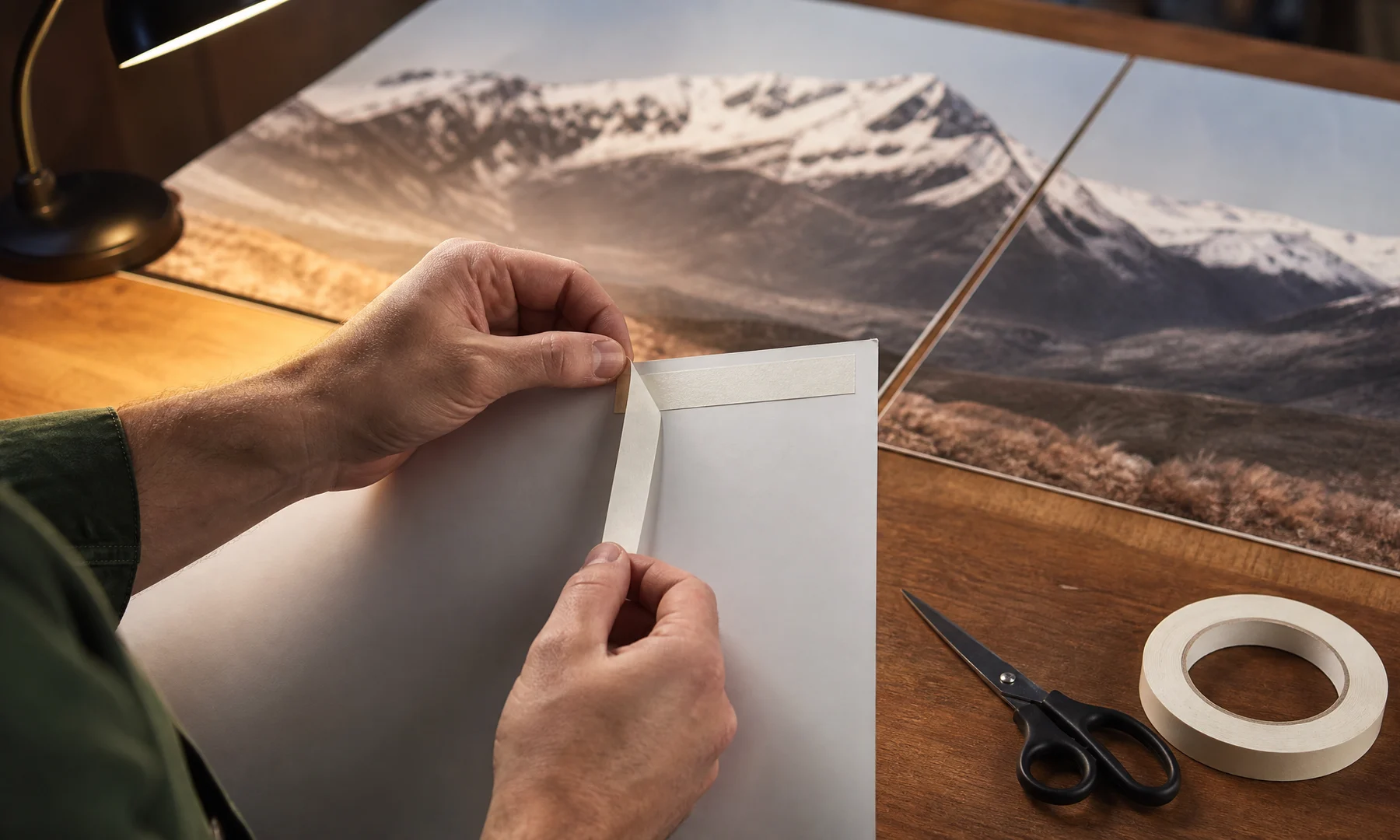
Jeśli włączono nakładkę, użyj kleju w sztyfcie, aby uzyskać płaskie i czyste wykończenie.
Wzmocnij łączenia od tyłu taśmą.
Unikaj taśmy z przodu, jeśli ważne są odblaski, faktura lub widoczność łączeń.
Nie używaj przezroczystej taśmy na froncie, jeśli chcesz, aby plakat wyglądał schludnie w świetle pokojowym.
Sprawdź cały układ, zanim dociśniesz wszystko na stałe.
Klej w sztyfcie zwykle wygląda czyściej niż klej w płynie, ponieważ dodaje mniej wilgoci i ogranicza marszczenie papieru. Taśma od tyłu wzmacnia plakat, nie powodując błyszczenia frontu.
Rozwiązywanie problemów
Strony nie pasują do siebie
Najczęstszą przyczyną jest skalowanie podczas druku. Wydrukuj ponownie, używając rzeczywistego rozmiaru lub skali 100%, i upewnij się, że opcje dopasowania lub zmniejszania są wyłączone.
Sprawdź też, czy wszystkie strony zostały wydrukowane na papierze A3 w tej samej orientacji.
Między stronami są białe przerwy
Zwykle dzieje się tak dlatego, że drukarki nie drukują do samej krawędzi papieru. Przytnij marginesy, użyj nakładki albo skorzystaj z drukarki A3 z drukiem bez marginesów, jeśli taką masz.
Część obrazu jest ucięta
Sprawdź, czy drukarka jest ustawiona na A3, a nie A4 lub Letter. Upewnij się też, że przeglądarka PDF nie stosuje automatycznego skalowania ani obrotu.
Obraz wygląda na rozmyty
Źródłowy JPG może być za mały na plakat z sześciu arkuszy. Jeśli to możliwe, użyj oryginalnego pliku o wyższej rozdzielczości.
Kolory wyglądają inaczej niż na ekranie
Wydruk na papierze prawie zawsze wygląda inaczej niż jasny ekran. Rodzaj papieru, ustawienia drukarki i zarządzanie kolorem wpływają na wynik. Jeśli kolor ma znaczenie, najpierw wydrukuj jedną stronę testową.
FAQ
Czy mogę wydrukować JPG na sześciu stronach A3 w domu?
Tak, jeśli masz drukarkę A3. Utwórz w Rasterbator.pics sześciostronicowy kafelkowy PDF, a następnie wydrukuj go w rzeczywistym rozmiarze lub w skali 100%.
Czy mogę użyć drukarki A4?
Tak, ale gotowy plakat będzie mniejszy, chyba że zwiększysz liczbę stron. Ten sam proces nadal obowiązuje: wybierz rozmiar papieru, ustaw siatkę stron, wyeksportuj PDF i wydrukuj w skali 100%.
Wybrać 2 x 3 czy 3 x 2?
Użyj 2 x 3 dla plakatu pionowego i 3 x 2 dla poziomego. Dopasuj układ do kształtu obrazu.
Dlaczego eksportować PDF zamiast drukować JPG bezpośrednio?
Kafelkowy PDF pozwala bardziej przewidywalnie zachować rozmiar i kolejność stron. Bezpośrednie drukowanie JPG często wprowadza automatyczne skalowanie, które może zepsuć wyrównanie.
Czy muszę przycinać strony?
Zwykle tak. Większość drukarek zostawia biały margines 3–5 mm, więc przycinanie jest normalne, jeśli chcesz uzyskać czyste łączenia.
Jaki jest najlepszy sposób łączenia stron?
Klej w sztyfcie dobrze sprawdza się na obszarach nakładki, a taśma z tyłu dodaje wytrzymałości. Unikaj taśmy na froncie, jeśli chcesz ograniczyć odblaski i widoczne łączenia.
Gotowy, żeby zrobić plakat?
Jeśli chcesz najszybciej przejść od JPG do plakatu A3 z sześciu arkuszy, przygotuj układ w Rasterbator.pics, wyeksportuj kafelkowy PDF i wydrukuj go w rzeczywistym rozmiarze lub w skali 100%.
Try Rasterbator.pics
Use Rasterbator.pics to test the article advice with your own image, page size, overlap, margins, and tiled PDF export.
Try Rasterbator.pics