
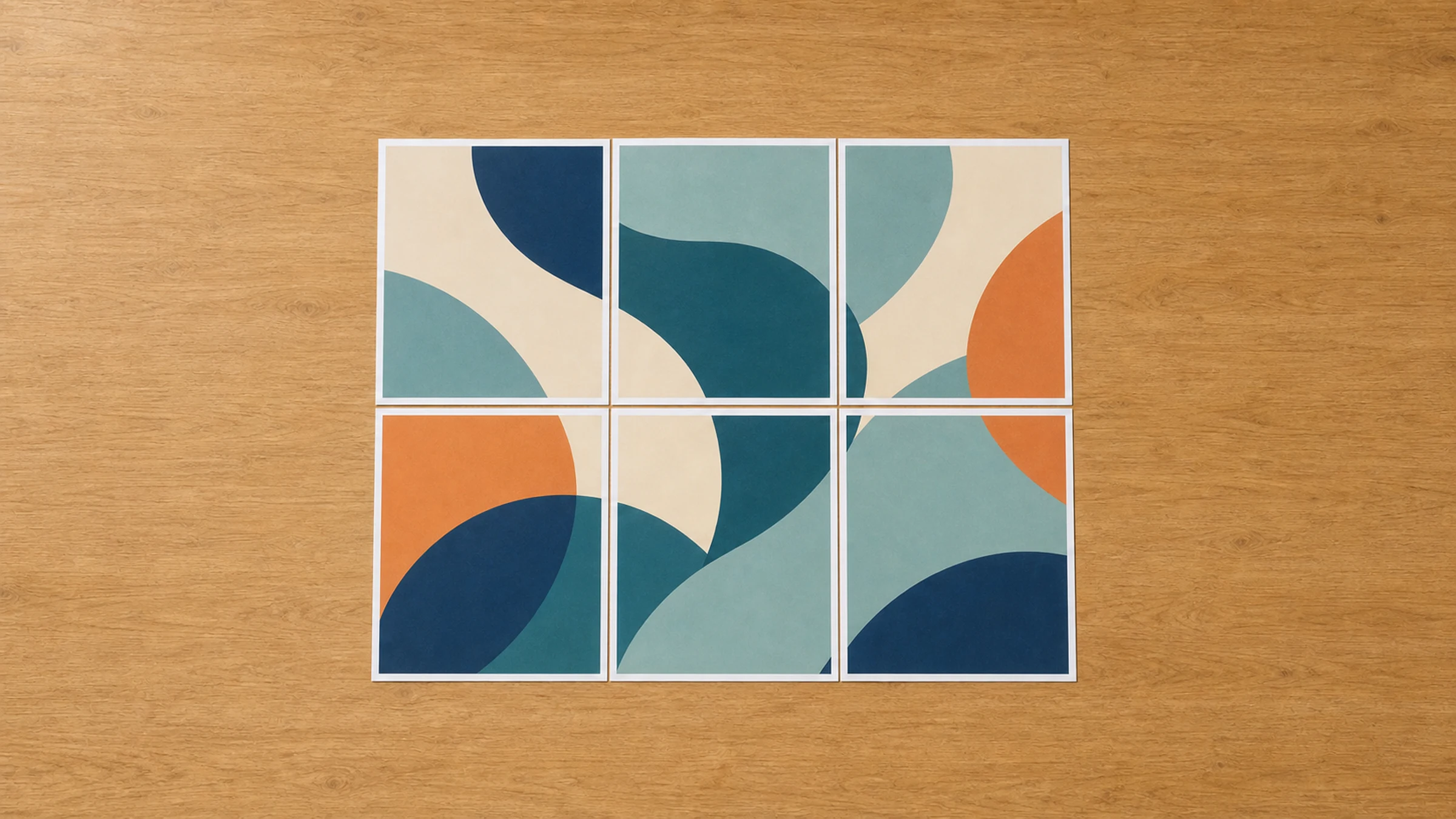
Nie potrzebujesz plotera, żeby wydrukować duży PDF. Jeśli masz tylko zwykłą drukarkę A4, możesz podzielić PDF na wiele arkuszy A4, wydrukować je w rzeczywistym rozmiarze, przyciąć marginesy i złożyć strony w jeden duży plakat, plan, wykres, materiał na ścianę w klasie albo oznaczenie biurowe.
Nazywa się to drukowaniem kafelkowym, drukowaniem plakatu albo drukowaniem wielostronicowym. Najważniejsze jest zachowanie prawidłowej skali i ustawienie wystarczającej zakładki, aby łatwo dopasować strony.
Jeśli chcesz pracować w przeglądarce, użyj Rasterbator.pics do przygotowania kafelkowego PDF-a:
Rasterbator.pics przetwarza obraz lub PDF lokalnie w przeglądarce, więc przygotowanie pliku odbywa się na Twoim urządzeniu, a nie przez przesyłanie go do przetwarzania po stronie serwera.
Kiedy drukowanie PDF-a w kafelkach się przydaje
Drukowanie PDF-a na wielu stronach A4 jest przydatne, gdy potrzebujesz czegoś większego, niż obsługuje Twoja drukarka:
Plakaty biurowe i tymczasowe oznakowanie
Materiały ścienne do klasy
Harmonogramy wydarzeń i tablice kierunkowe
Wykroje krawieckie i szablony do rękodzieła
Diagramy techniczne i plansze referencyjne
Robocze plany lub kontrola układu
Duże zdjęcia, mapy i tablice wizualne
Nie jest to to samo co profesjonalny druk wielkoformatowy. Wydruk kafelkowy będzie miał widoczne łączenia, przycięte krawędzie i drobne różnice w dopasowaniu, ale do wielu praktycznych zastosowań jest tani, szybki i wystarczająco dobry.
Podstawowa zasada
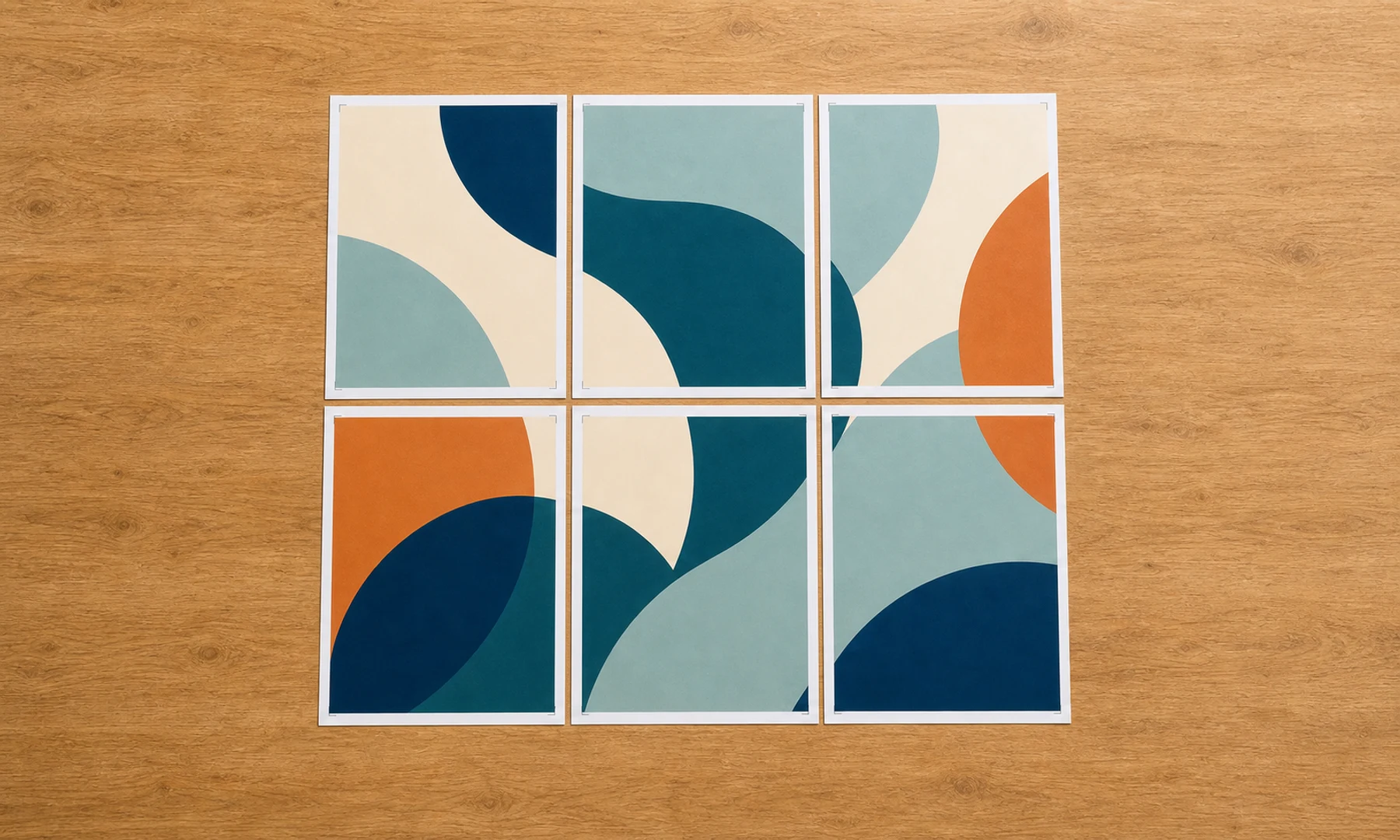
Zwykły arkusz A4 ma 210 x 297 mm. Większą stronę PDF można podzielić na siatkę stron A4.
Jest jeden ważny szczegół: większość domowych i biurowych drukarek nie drukuje do samej krawędzi papieru. Zostawiają niedrukowalny margines około 3-5 mm wokół każdego arkusza. Oznacza to, że podczas składania plakatu trzeba zaplanować zakładkę i przycinanie.
Typowe siatki A4 i końcowe rozmiary plakatu:
| Docelowy rozmiar | Przybliżona siatka A4 | Uwagi |
|---|---|---|
| A3 poziomo | 2 strony | Proste złożenie z dwóch arkuszy |
| A2 pionowo | 4 strony | Popularny rozmiar małego plakatu |
| A1 pionowo | 8 stron | Wymaga starannego przycinania i dopasowania |
| Długi baner | 3 lub więcej stron w rzędzie | Przydatne do oznaczeń i osi czasu |
Proces wygląda tak:
Otwórz PDF lub obraz w narzędziu do kafelkowania.
Wybierz A4 jako rozmiar papieru wyjściowego.
Ustaw końcowy rozmiar lub skalę.
Dodaj zakładkę, znaczniki cięcia i numery stron.
Sprawdź siatkę stron.
Pobierz podzielony PDF.
Drukuj w Rzeczywistym rozmiarze lub 100%.
Przytnij i połącz arkusze.
Czego będziesz potrzebować
Zanim zaczniesz, przygotuj kilka podstawowych rzeczy:
Plik PDF lub obraz
Drukarkę A4
Linijkę
Nożyk do papieru albo nożyczki
Matę do cięcia albo zapasowy karton
Klej w sztyfcie
Przezroczystą taśmę albo taśmę malarską na tylną stronę
Dużą płaską powierzchnię do składania
Klej w sztyfcie jest zwykle czystszy niż klej płynny i rzadziej marszczy papier. Taśmę najlepiej stosować od spodu jako wzmocnienie. Unikaj taśmy na przedniej stronie, jeśli przeszkadzają Ci odblaski lub widoczne łączenia.
Krok 1: Ustal końcowy rozmiar wydruku
Przed podzieleniem PDF-a zdecyduj, co w Twoim projekcie oznacza prawidłowy rozmiar.
Są dwa najczęstsze przypadki.
Przypadek 1: PDF musi pozostać w rzeczywistym rozmiarze
To ważne przy:
Wykrojach krawieckich
Rysunkach technicznych
Szablonach
Siatkach pomiarowych
Rzutach pomieszczeń
Etykietach lub prowadnicach cięcia
W takim przypadku nie powiększaj, nie zmniejszaj i nie używaj ustawień dopasowania do strony, chyba że znasz dokładną potrzebną skalę. Końcowy wydruk kafelkowy powinien zachować oryginalne wymiary PDF-a.
Jeśli PDF zawiera kwadrat testowy, linijkę albo podziałkę, najpierw wydrukuj jedną stronę testową i zmierz ją prawdziwą linijką.
Przypadek 2: PDF jest plakatem i można go powiększyć
To częste przy:
Zdjęciach
Plakatach do klasy
Oznaczeniach biurowych
Grafikach wydarzeń
Materiałach do prezentacji
W tym przypadku możesz wybrać końcową szerokość lub wysokość według tego, jak duży plakat ma być na ścianie. Dokładna skala jest mniej krytyczna, ale po wygenerowaniu kafelkowego PDF-a nadal trzeba go wydrukować w 100%.
Krok 2: Podziel PDF na kafelki A4
Użyj narzędzia do kafelkowych PDF-ów, takiego jak Rasterbator.pics:
Wczytaj do narzędzia plik PDF lub obraz. Ponieważ Rasterbator.pics przetwarza pliki lokalnie w przeglądarce, przygotowanie pliku odbywa się na Twoim urządzeniu.
Zalecane ustawienia narzędzia do kafelkowania dla formatu A4:
| Ustawienie | Zalecany wybór |
|---|---|
| Rozmiar papieru wyjściowego | A4 |
| Orientacja | Pionowa lub pozioma, zależnie od tego, która zużywa mniej stron |
| Skala | Rzeczywisty rozmiar dla planów i szablonów, rozmiar niestandardowy dla plakatów |
| Zakładka | 5-10 mm |
| Znaczniki cięcia | Włączone |
| Numery stron | Włączone |
| Wynik | Pobierz podzielony PDF |
Przed pobraniem sprawdź podgląd siatki stron. Upewnij się, że liczba stron, orientacja i końcowy rozmiar wyglądają poprawnie. Następnie pobierz podzielony PDF i zapisz go pod czytelną nazwą.
Przydatne nazwy plików:
mapa-do-klasy-A4-kafelki-100-procent.pdf
wykroj-rzeczywisty-rozmiar-A4-zakladka-10mm.pdf
Krok 3: Wybierz zakładkę, znaczniki cięcia i numery stron
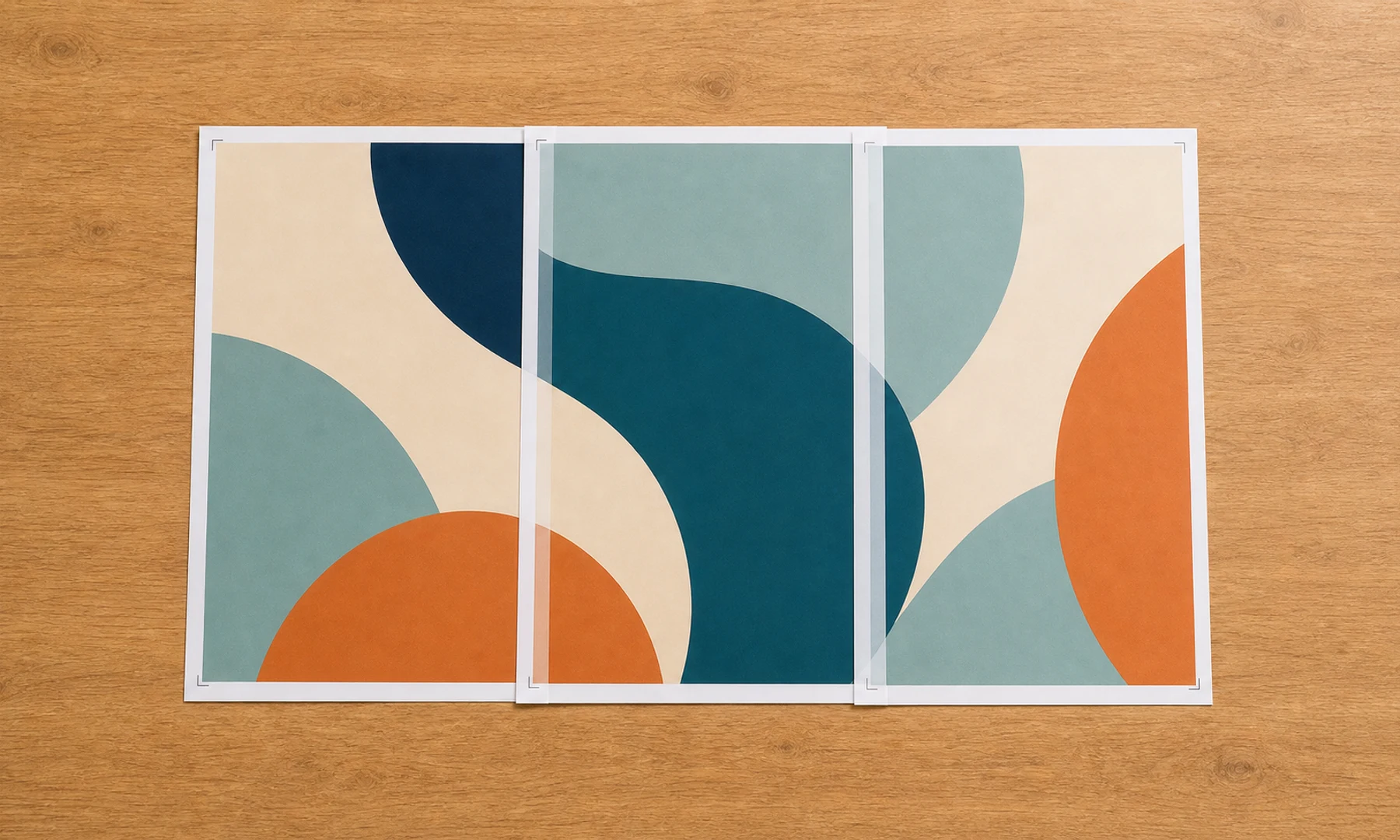
Te drobne ustawienia bardzo ułatwiają składanie.
Zakładka
Zakładka oznacza, że każdy kafelek powtarza wąski pasek sąsiedniego kafelka. Dzięki temu masz dodatkowy nadrukowany fragment do wyrównania stron.
Dobra zakładka to zwykle:
5 mm przy małych plakatach i dokładnych drukarkach
10 mm przy większych plakatach lub gdy zależy Ci na łatwiejszym składaniu
Zakładka pomaga też zrekompensować niedrukowalne marginesy 3-5 mm w wielu drukarkach domowych i biurowych. Bez zakładki treść przy krawędziach stron może zniknąć albo być trudna do dopasowania.
Znaczniki cięcia
Znaczniki cięcia pokazują, gdzie przyciąć arkusz. Są przydatne, gdy chcesz uzyskać czyste łączenia.
Nie zawsze trzeba przycinać każdą krawędź. Popularna metoda to:
Zostaw jedną stronę nieprzyciętą jako bazę.
Przytnij tylko nakładającą się krawędź sąsiedniej strony.
Przyklej przyciętą stronę na nieprzycięty margines.
Przycinaj tylko te marginesy, które są potrzebne, aby zakładka mogła dopasować się do nadrukowanej treści. To szybsze i bardziej wybacza drobne błędy niż przycinanie wszystkich czterech boków każdego arkusza.
Numery stron
Numery stron pomagają złożyć plakat we właściwej kolejności.
Przy dużych kafelkowych PDF-ach numery stron są zdecydowanie zalecane. Rozłóż arkusze na podłodze albo dużym stole, zanim cokolwiek przykleisz.
Krok 4: Wydrukuj kafelkowy PDF w rzeczywistym rozmiarze
To najważniejszy etap.
Złota zasada: drukuj w Rzeczywistym rozmiarze albo 100%. Nigdy nie używaj opcji Dopasuj, Dopasuj do strony, Zmniejsz do obszaru drukowania ani Skaluj, aby dopasować.
Podczas drukowania podzielonego PDF-a szukaj ustawień takich jak:
Rzeczywisty rozmiar
100%
Bez skalowania
Unikaj ustawień takich jak:
Dopasuj
Dopasuj do strony
Zmniejsz do obszaru drukowania
Skaluj, aby dopasować
Wypełnij cały papier
Dokładne nazwy zależą od drukarki i oprogramowania.
Ustawienia skalowania mogą nieznacznie zmienić rozmiar każdego kafelka A4. Nawet mała zmiana skali może sprawić, że końcowy złożony plakat będzie nieprawidłowy, szczególnie przy planach, diagramach, wykrojach krawieckich lub wielostronicowych siatkach.
Krok 5: Sprawdź wydruk na stronie testowej
Zanim wydrukujesz wszystkie strony, wydrukuj stronę 1 i sprawdź skalę:
Zmierz znany wymiar linijką.
Sprawdź kwadrat testowy, podziałkę albo linijkę wydrukowaną na stronie.
Upewnij się, że pomiar zgadza się z oczekiwanym rozmiarem.
Przy plakatach, gdzie dokładna skala jest mniej ważna, wystarczy kontrola wzrokowa. Przy rysunkach technicznych, wykrojach krawieckich lub szablonach ten test jest niezbędny.
Drukowanie z Adobe Acrobat Reader
Adobe Acrobat Reader ma wbudowany tryb Poster, który potrafi bezpośrednio podzielić PDF na kafelki.
Aby go użyć:
Otwórz PDF w Adobe Acrobat Reader.
Wybierz File > Print.
W sekcji Page Sizing & Handling wybierz Poster.
Ustaw skalę kafelków.
Ustaw zakładkę.
W razie potrzeby włącz znaczniki cięcia i etykiety.
Najpierw wydrukuj stronę testową.
Adobe Acrobat Reader jest przydatny, jeśli chcesz pominąć osobny etap kafelkowania i drukować bezpośrednio z PDF-a.
Utworzenie osobnego podzielonego PDF-a może być jednak wygodniejsze, gdy:
Chcesz sprawdzić układ stron przed drukowaniem.
Musisz wysłać kafelkowy PDF komuś innemu.
Chcesz wydrukować później z innego komputera.
Przeglądarka albo okno drukowania nie oferuje niezawodnego trybu plakatu.
Chcesz mieć znaczniki cięcia, numery stron i zakładkę w przygotowanym pliku wyjściowym.
Praktyczne podejście: najpierw wygeneruj kafelkowy PDF w Rasterbator.pics, a potem wydrukuj go z Adobe Acrobat Reader w Rzeczywistym rozmiarze.
Drukowanie z przeglądarki
Pobrany kafelkowy PDF możesz też wydrukować z Chrome, Edge, Safari albo Firefox. Okna drukowania w przeglądarkach różnią się między sobą, więc uważnie sprawdź podgląd.
Szukaj ustawień takich jak:
Skala: 100
Rozmiar papieru: A4
Marginesy: domyślne albo brak, zależnie od wyniku
Dopasuj do strony: wyłączone
Nagłówki i stopki: wyłączone, jeśli przeglądarka oferuje taką opcję
Jeśli podgląd w przeglądarce wygląda źle, użyj Adobe Acrobat Reader. Zwykle daje on czytelniejszą kontrolę nad skalowaniem stron PDF.
Przykład: drukowanie plakatu A2 na arkuszach A4
Załóżmy, że masz plakat PDF i chcesz uzyskać rozmiar zbliżony do A2.
A2 ma 420 x 594 mm. A4 ma 210 x 297 mm. Oznacza to, że A2 to dokładnie cztery arkusze A4 w siatce 2 x 2, przed uwzględnieniem marginesów i zakładki.
Praktyczny przykład: plakat A2 dzieli się wygodnie na siatkę 2 x 2 arkuszy A4.
| Ustawienie | Wartość |
|---|---|
| Papier wyjściowy | A4 |
| Końcowy plakat | A2 |
| Siatka | 2 x 2 arkusze |
| Zakładka | 5-10 mm |
| Znaczniki cięcia | Włączone |
| Numery stron | Włączone |
| Skala druku | Rzeczywisty rozmiar / 100% |
Po wydrukowaniu rozłóż cztery arkusze w kolejności. Przytnij prawą krawędź lewych arkuszy albo lewą krawędź prawych arkuszy, a następnie wyrównaj obraz, korzystając z zakładki. Nałóż klej w sztyfcie na nakładający się obszar papieru i mocno dociśnij. W razie potrzeby wzmocnij łączenie taśmą od spodu.
Jak równo złożyć strony
Jakość składania jest tak samo ważna jak jakość druku.
Będziesz potrzebować:
Linijki
Ostrego nożyka do papieru albo nożyczek
Maty do cięcia albo zapasowego kartonu
Kleju w sztyfcie
Przezroczystej taśmy albo taśmy malarskiej na tył
Dużej płaskiej powierzchni
Zalecana metoda składania:
Jeśli używasz drukarki atramentowej, pozwól stronom schnąć przez kilka minut.
Ułóż wszystkie strony w kolejności według numerów.
Sprawdź cały obraz przed cięciem.
Przytnij tylko te krawędzie, które mają zachodzić na siebie.
Wyrównuj nadrukowany obraz według zakładki, a nie tylko według krawędzi papieru.
Nałóż klej w sztyfcie na nakładający się obszar papieru i mocno dociśnij.
Wzmocnij łączenia przezroczystą taśmą albo taśmą malarską od spodu, nie z przodu.
Pracuj rząd po rzędzie, a potem połącz rzędy ze sobą.
Klej w sztyfcie jest czystszy i rzadziej marszczy papier. Taśma od spodu dodaje wytrzymałości, nie powodując błyszczenia przedniej strony. Unikaj taśmy z przodu przy plakatach, zdjęciach lub materiałach prezentacyjnych, gdzie liczą się odblaski i widoczne szwy.
Lista kontrolna przed kliknięciem Drukuj
Zanim wydrukujesz wszystkie strony, sprawdź tę listę:
Rozmiar papieru wyjściowego to A4.
Kafelkowy PDF ma oczekiwaną liczbę stron.
Podgląd siatki stron wygląda poprawnie.
Końcowy rozmiar lub skala są prawidłowe.
Zakładka jest włączona, zwykle 5-10 mm.
Znaczniki cięcia są włączone, jeśli planujesz przycinanie.
Numery stron są włączone przy wielostronicowych plakatach.
Skalowanie drukarki jest ustawione na Rzeczywisty rozmiar albo 100%.
Opcje dopasowania do strony i zmniejszania do obszaru drukowania są wyłączone.
Papier w drukarce jest włożony we właściwej orientacji.
Przy PDF-ach wymagających dokładnej skali wydrukowano jedną stronę testową.
Kwadrat testowy, linijka albo podziałka mają prawidłowy wymiar.
Uwzględniono niedrukowalny margines 3-5 mm, używając zakładki.
Rozwiązywanie typowych problemów ze skalą
Końcowy plakat jest trochę za mały
Najbardziej prawdopodobna przyczyna: w oknie drukowania użyto opcji Dopasuj albo Zmniejsz do obszaru drukowania.
Rozwiązanie:
Wydrukuj ponownie w Rzeczywistym rozmiarze albo 100%.
Sprawdź, czy rozmiar strony kafelkowego PDF-a to A4.
Jeśli to nie pomoże, wydrukuj z Adobe Acrobat Reader.
Krawędzie są ucięte
Większość drukarek nie drukuje do samej krawędzi papieru A4. Niedrukowalny margines 3-5 mm jest normalny.
Rozwiązanie:
Użyj zakładki.
Włącz znaczniki cięcia.
Unikaj umieszczania kluczowej treści przy samej zewnętrznej krawędzi.
Sprawdź, czy kafelkowy PDF został utworzony dla papieru A4.
Przetestuj jedną stronę przed wydrukowaniem całego zestawu.
Bardzo niewiele drukarek konsumenckich obsługuje prawdziwy druk bez marginesów dla wszystkich rozmiarów papieru. Nawet jeśli taka opcja jest dostępna, dokładnie sprawdź skalę, bo tryby bez obramowania mogą wprowadzać lekkie zniekształcenie skali.
Strony się nie schodzą
Możliwe przyczyny:
Różne strony wydrukowano z różnym skalowaniem.
Papier został podany lekko krzywo.
Nie użyto zakładki.
Przycinanie wykonano według krawędzi papieru, a nie według nadrukowanych znaczników.
Rozwiązanie:
Wydrukuj wszystkie strony w jednej serii z tymi samymi ustawieniami.
Nie wstrzymuj, nie anuluj i nie zmieniaj ustawień między stronami.
Użyj zakładki 5-10 mm.
Wyrównuj wydrukowaną grafikę, a nie krawędzie arkuszy.
Przycinaj przy użyciu linijki i ostrego ostrza.
PDF drukuje się na mniejszej liczbie stron niż oczekiwano
Oprogramowanie może zmniejszać PDF, aby dopasować go do strony.
Rozwiązanie:
Sprawdź końcowy rozmiar w narzędziu do kafelkowania.
Potwierdź rozmiar siatki przed pobraniem.
W oknie drukowania wybierz Rzeczywisty rozmiar albo 100%.
PDF drukuje się na większej liczbie stron niż oczekiwano
Wybrany rozmiar końcowy może być większy niż zamierzony albo orientacja może być nieefektywna.
Rozwiązanie:
Spróbuj zmienić orientację A4 między pionową a poziomą.
Sprawdź końcową szerokość i wysokość.
Zmniejsz zakładkę, jeśli jest niepotrzebnie duża.
Upewnij się, że nie powiększasz PDF-a dwukrotnie.
Tekst lub linie wyglądają na rozmyte
Jeśli oryginalny PDF zawiera obrazy o niskiej rozdzielczości, kafelkowanie nie doda szczegółów. Powiększenie małego obrazu rastrowego sprawi, że będzie wyglądał mniej ostro.
Rozwiązanie:
Użyj oryginalnego PDF-a w najwyższej dostępnej jakości.
Unikaj ekstremalnego powiększania zrzutów ekranu lub skompresowanych obrazów.
Przy rysunkach technicznych w miarę możliwości używaj PDF-ów wektorowych.
Praktyczne wskazówki dla biur, szkół i rysunków
Dla oznaczeń biurowych:
Użyj grubszego papieru, jeśli jest dostępny.
Wybierz prostą siatkę 2 x 2 albo 3 x 3.
Dodaj numery stron, żeby ktoś inny mógł szybko złożyć wydruk.
Dla plakatów do klasy:
Zalaminuj gotowy plakat albo wzmocnij go od spodu, jeśli będzie używany ponownie.
Używaj wyrazistych obrazów i dużego tekstu.
Unikaj drobnego tekstu przebiegającego przez łączenia stron.
Dla rysunków i szablonów:
Zawsze najpierw drukuj stronę testową.
Zmierz znany wymiar.
Nie używaj ustawień dopasowania do strony.
Nadaj oryginalnemu PDF-owi i kafelkowemu PDF-owi czytelne nazwy.
FAQ
Czy mogę wydrukować duży PDF na stronach A4 bez plotera?
Tak. Podziel PDF na kafelki A4, pobierz kafelkowy PDF i wydrukuj go w Rzeczywistym rozmiarze albo 100%. Następnie przytnij i połącz arkusze.
Czym jest drukowanie kafelkowe PDF?
Drukowanie kafelkowe PDF oznacza podzielenie jednej dużej strony PDF na wiele mniejszych stron. Każdy wydrukowany arkusz zawiera jeden fragment całego obrazu lub dokumentu.
Jaką zakładkę ustawić?
W większości projektów użyj zakładki 5-10 mm. Większe plakaty łatwiej złożyć z zakładką 10 mm. Zakładka pomaga też zrekompensować niedrukowalne marginesy 3-5 mm w wielu drukarkach.
Czy warto używać znaczników cięcia?
Tak, jeśli planujesz przycinać arkusze. Znaczniki cięcia znacznie ułatwiają cięcie i wyrównywanie.
Dlaczego trzeba drukować w Rzeczywistym rozmiarze albo 100%?
Ponieważ ustawienia dopasowania do strony mogą zmienić rozmiar kafelków. Jeśli każda strona zostanie przeskalowana, złożony plakat może być za mały, za duży albo niedokładny.
Czy Adobe Acrobat Reader może wydrukować PDF jako plakat?
Tak. Adobe Acrobat Reader ma w oknie drukowania opcję Poster. Jest przydatna do bezpośredniego drukowania kafelkowego. Jeśli chcesz mieć osobny przygotowany plik, możesz najpierw utworzyć podzielony PDF, a potem wydrukować ten plik w 100%.
Dlaczego przy krawędziach brakuje części strony?
Większość drukarek ma niedrukowalny margines, często około 3-5 mm. Użyj zakładki i znaczników cięcia oraz unikaj umieszczania ważnych szczegółów tuż przy krawędzi. Bardzo niewiele drukarek konsumenckich obsługuje prawdziwy druk bez marginesów dla wszystkich rozmiarów papieru, a nawet wtedy tryby bez obramowania mogą wprowadzać lekkie zniekształcenie skali.
Jakie formaty plików obsługuje Rasterbator.pics?
Rasterbator.pics jest przeznaczony do PDF-ów i popularnych formatów obrazów, takich jak JPG i PNG. Sprawdź w narzędziu aktualnie obsługiwane formaty i limity.
Czy Rasterbator.pics przesyła mój PDF do przetwarzania?
Rasterbator.pics przetwarza obraz lub PDF lokalnie w przeglądarce. Przygotowanie odbywa się na Twoim urządzeniu.
Czy to nadaje się do rysunków technicznych?
Może się nadawać, ale trzeba zachować ostrożność. Drukuj w Rzeczywistym rozmiarze, zmierz znany wymiar i najpierw przetestuj jedną stronę. Do oficjalnych lub bardzo precyzyjnych rysunków użyj profesjonalnego druku wielkoformatowego.
Pobierz podzielony PDF i wydrukuj na A4
Aby utworzyć kafelkowy PDF do druku na A4, otwórz narzędzie, wybierz końcowy rozmiar, włącz zakładkę i znaczniki cięcia, sprawdź siatkę stron, a następnie pobierz podzielony PDF:
Wydrukuj pobrany plik w Rzeczywistym rozmiarze albo 100%, złóż arkusze z przycinaniem, klejem w sztyfcie i taśmą od spodu, a uzyskasz duży plakat bez plotera.
Try Rasterbator.pics
Use Rasterbator.pics to test the article advice with your own image, page size, overlap, margins, and tiled PDF export.
Try Rasterbator.pics