
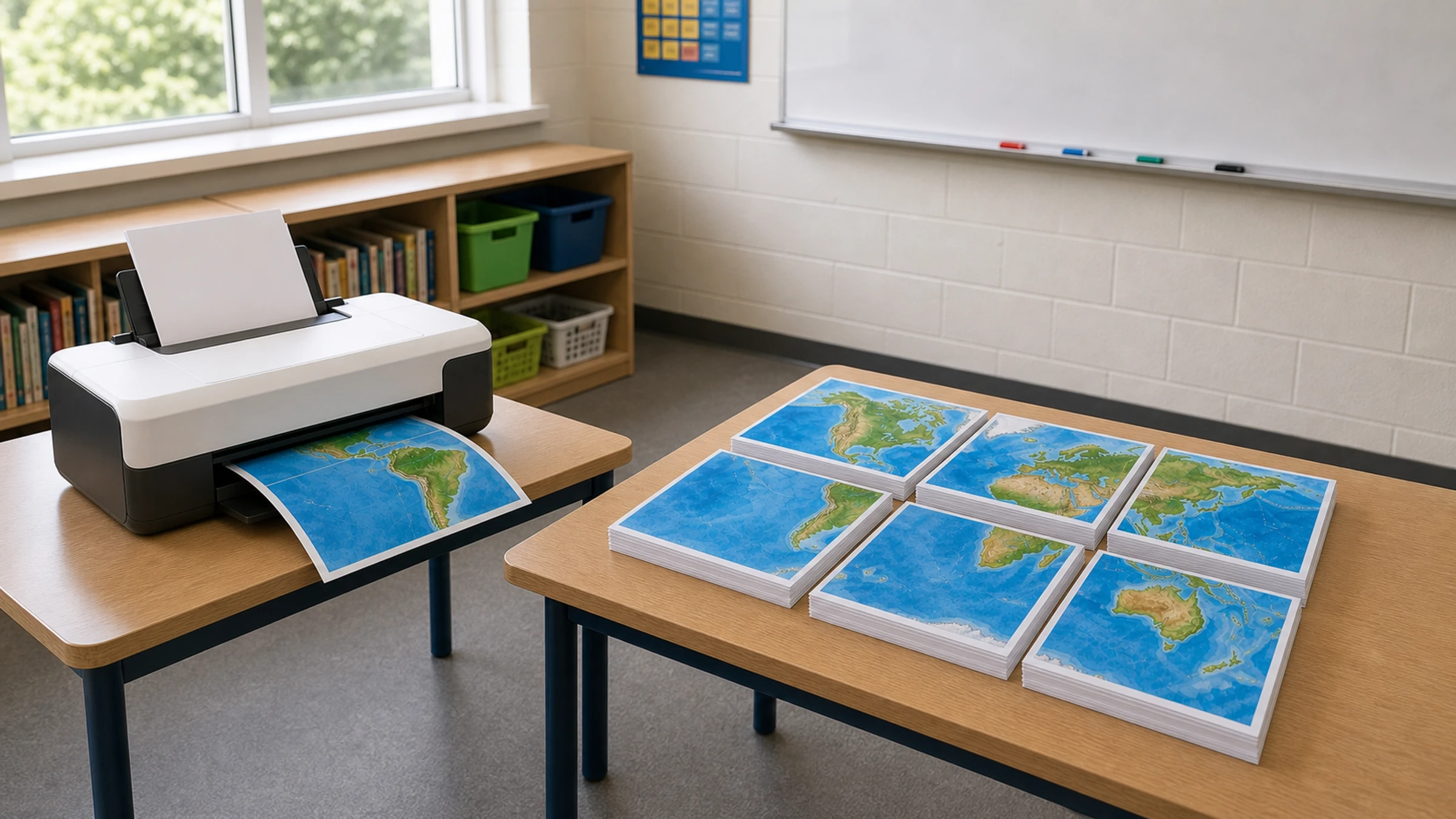
Nie potrzebujesz drukarni, aby stworzyć dużą mapę świata do klasy. Jeśli masz dobry obraz mapy lub plik PDF, możesz wydrukować go na wielu arkuszach A4 albo Letter, przyciąć marginesy i złożyć w czytelny plakat ścienny do geografii, historii, języków, zajęć o bieżących wydarzeniach lub dekoracji sali.
Większość drukarek domowych i szkolnych nie drukuje do samej krawędzi papieru. Zwykle zostawiają biały, niezadrukowany margines 3-5 mm wokół każdej strony. To normalne. Aby uzyskać schludny plakat złożony z kafelków, zaplanuj przycięcie białych marginesów, nałożenie wybranych krawędzi na siebie albo użycie znaczników wyrównania podczas łączenia stron.
Ten poradnik omawia najważniejsze kroki: wybór mapy, dopasowanie jej rozmiaru do ściany, drukowanie na drukarce szkolnej lub domowej oraz montaż do użytku w klasie.
W skrócie: użyj wyraźnego pliku z mapą, ustaw docelowy plakat na tyle duży, aby nazwy miejsc były czytelne, pobierz podzielony na strony plik PDF, wydrukuj w opcji Rzeczywisty rozmiar albo 100%, przytnij białe marginesy, a następnie złóż całość, używając kleju w sztyfcie i taśmy od spodu.
Co będzie potrzebne
Obraz mapy świata lub plik PDF
Drukarka domowa lub szkolna
Papier A4 albo Letter
Nożyczki, nóż introligatorski albo gilotyna do papieru
Klej w sztyfcie
Przezroczysta taśma lub taśma malarska do podklejenia od spodu
Linijka lub prosta krawędź
Taśma bezpieczna dla ścian, masa mocująca do plakatów, magnesy albo pinezki do ekspozycji
Jeśli chcesz zrobić plakat klasowy złożony z kafelków na podstawie obrazu, możesz użyć Rasterbator.pics. Obrazy są przetwarzane lokalnie w przeglądarce, więc mapa jest przygotowywana na Twoim urządzeniu, a nie przesyłana do przetwarzania.
Krok 1: Wybierz odpowiednią mapę świata
Do użytku w klasie mapa musi być czytelna jeszcze przed powiększeniem. Obraz niskiej jakości nie stanie się ostry tylko dlatego, że wydrukujesz go w większym rozmiarze.
Szukaj mapy, która ma:
wysoką rozdzielczość,
wyraźne granice państw,
czytelne nazwy państw i oceanów,
wystarczający kontrast między lądem, wodą i podpisami,
prosty projekt bez nadmiaru ozdobników,
układ pasujący do celu lekcji.
Dla młodszych uczniów najłatwiejsza w użyciu jest często polityczna mapa świata z dużymi nazwami państw. Dla starszych uczniów możesz wybrać bardziej szczegółową mapę ze stolicami, liniami szerokości i długości geograficznej albo elementami geografii fizycznej.
W miarę możliwości unikaj zrzutów ekranu z wyników wyszukiwania. Często są zbyt małe i po powiększeniu stają się rozmyte.
Zanim zdecydujesz się na druk, otwórz plik i powiększ go do 100%. Sprawdź, czy nazwy państw, miast i inne ważne podpisy nadal wyglądają ostro, a nie pikselowo. Jeśli tekst jest rozmyty już na ekranie, na ścianie w klasie zwykle będzie wyglądał jeszcze gorzej.
Krok 2: Ustal, jak duża ma być mapa do klasy
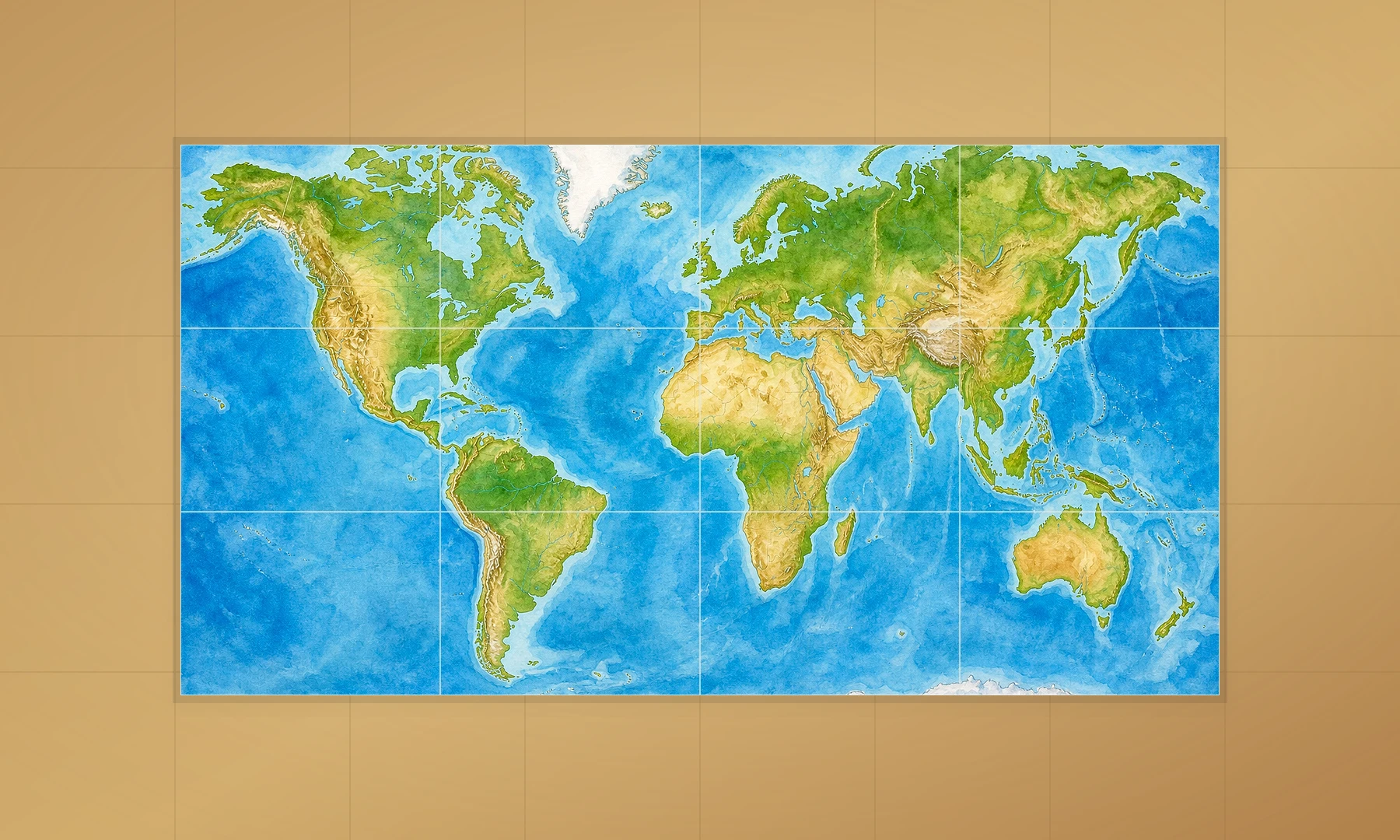
Mapa, która dobrze wygląda na ekranie laptopa, może być nieczytelna z końca klasy. Celem jest nie tylko wypełnienie ściany, ale też zapewnienie czytelności podpisów z praktycznej odległości.
Potraktuj tę tabelę jako praktyczny punkt wyjścia.
| Zastosowanie w klasie | Przybliżony rozmiar po złożeniu | Układ arkuszy A4 | Układ arkuszy Letter | Uwagi |
|---|---|---|---|---|
| Ćwiczenie przy stoliku w małej grupie | 42 x 30 cm / 16,5 x 11,7 cala | 2 x 2 | 2 x 2 | Dobre do pracy z bliska |
| Mała ekspozycja ścienna | 60 x 42 cm / 23,4 x 16,5 cala | 3 x 2 | 3 x 2 | Sprawdza się przy kąciku czytelniczym |
| Standardowa ścienna mapa do klasy | 84 x 60 cm / 33,1 x 23,4 cala | 4 x 3 | 4 x 3 | Dobry kompromis między rozmiarem a nakładem pracy |
| Duża mapa na tablicę ekspozycyjną | 120 x 84 cm / 46,8 x 33,1 cala | 6 x 4 | 5 x 4 lub 6 x 4 | Lepsza do lekcji grupowych |
| Bardzo duże tło dydaktyczne | 150 x 100 cm / 59 x 39 cali | 7 x 5 lub większy | 7 x 5 lub większy | Wymaga starannego składania |
W większości klas dobrym punktem wyjścia jest gotowa mapa o wielkości około 4 x 3 arkusze A4 albo 4 x 3 arkusze Letter. Jest wystarczająco duża, aby była użyteczna, ale nadal możliwa do wygodnego wydrukowania, przycięcia i zamontowania.
Jeśli mapa będzie oglądana z ławek po drugiej stronie sali, wybierz większy rozmiar. Jeśli uczniowie będą podchodzić do niej podczas ćwiczeń, mniejsza ekspozycja ścienna może sprawdzić się bardzo dobrze.
Krok 3: Przygotuj plik do drukowania kafelkowego
Plakat kafelkowy powstaje przez podzielenie jednego dużego obrazu na wiele zwykłych stron do drukarki. Każdy arkusz zawiera jeden fragment całej mapy.
Podczas przygotowywania pliku sprawdź te ustawienia:
Rozmiar papieru: A4 albo Letter, zależnie od drukarki i regionu
Orientacja: pozioma jest zwykle lepsza dla mapy świata
Rozmiar końcowy: wybierz pełny rozmiar na ścianie, a nie rozmiar pojedynczego arkusza
Zakładka lub marginesy: uwzględnij przycinanie i wyrównywanie
Tryb koloru: kolor jest najlepszy do mapy klasowej, ale czerń i biel mogą wystarczyć do prostych map konturowych
Rozdzielczość: zacznij od pliku mapy o najwyższej jakości, jaki możesz znaleźć
Ponieważ drukarki zostawiają niezadrukowane marginesy, strony kafelkowe często trzeba przycinać. To nie jest błąd konfiguracji. To normalny etap tworzenia czystego plakatu wielostronicowego na standardowej drukarce.
Krok 4: Utwórz podzielony na strony plik PDF w Rasterbator.pics
Aby utworzyć plik plakatu kafelkowego z obrazu mapy świata, użyj Rasterbator.pics:
Otwórz Rasterbator.pics i wybierz obraz mapy świata.
Wybierz rozmiar papieru A4 albo Letter.
Ustaw docelową szerokość i wysokość plakatu albo wybierz liczbę kafelków.
Sprawdź podgląd układu kafelkowego.
Pobierz wielostronicowy plik PDF.
Otwórz PDF w przeglądarce plików, na przykład Adobe Acrobat Reader.
Wydrukuj PDF w opcji Rzeczywisty rozmiar albo 100%, używając drukarki domowej lub szkolnej.
Rasterbator.pics przetwarza obrazy lokalnie w przeglądarce. To idealne rozwiązanie do zastosowań szkolnych, ponieważ plik plakatu jest przygotowywany na Twoim urządzeniu, a wygenerowany PDF daje przewidywalny plik, który można wydrukować, zapisać lub ponownie wydrukować później.
Jeśli przygotowujesz też inne materiały dydaktyczne, zobacz więcej pomysłów na plakaty do klasy.
Krok 5: Wydrukuj na drukarce domowej lub szkolnej
Zanim wydrukujesz całą mapę, wydrukuj jedną stronę testową. Oszczędza to papier i pomaga wcześnie wychwycić problemy ze skalowaniem.
Co najważniejsze, nigdy nie wybieraj w oknie drukowania opcji „Dopasuj do strony” ani „Zmniejsz do obszaru wydruku”. Te ustawienia mogą zmienić rozmiar kafelków i utrudnić albo uniemożliwić złożenie plakatu.
W oknie drukowania:
Wybierz właściwą drukarkę.
Wybierz właściwy rozmiar papieru: A4 albo Letter.
Ustaw skalę na Rzeczywisty rozmiar, 100% albo Bez skalowania.
Upewnij się, że opcje Dopasuj do strony, Zmniejsz do obszaru wydruku lub automatyczne skalowanie są wyłączone.
Użyj orientacji przewidzianej przez PDF, często poziomej dla mapy świata.
Wybierz jakość normalną lub wysoką.
Użyj koloru, jeśli mapa opiera się na oznaczeniach kolorystycznych.
Jeśli pierwsza strona wychodzi nieco mniejsza niż oczekiwano, ponownie sprawdź ustawienie skali. Nawet niewielka zmiana skalowania może spowodować widoczne problemy z wyrównaniem na dużej mapie.
Adobe Acrobat Reader jako alternatywa
Jeśli Twoja mapa świata jest już plikiem PDF, opcja drukowania Poster w Adobe Acrobat Reader może podzielić ją na wiele stron bez dodatkowego oprogramowania:
Otwórz PDF w Acrobat Reader.
Przejdź do File > Print.
W sekcji Print Scaling wybierz Poster.
Ustaw skalę kafelków i zakładkę.
Drukuj w skali 100%.
To dobrze działa w przypadku map w formacie PDF. Dla plików graficznych, takich jak JPG lub PNG, albo gdy chcesz zobaczyć czytelny podgląd przed drukowaniem, Rasterbator.pics jest prostszy.
Niezależnie od wybranej metody najważniejsza zasada druku pozostaje taka sama: najpierw wybierz docelowy rozmiar plakatu, a potem drukuj w opcji Rzeczywisty rozmiar albo 100%.
Krok 6: Przytnij strony
Ponieważ większość drukarek nie drukuje do krawędzi papieru, zostawia biały margines 3-5 mm. Aby uzyskać jednolity wygląd, przytnij te białe marginesy.
Jeśli masz gilotynę do papieru, użyj jej. Dobrze sprawdzi się też nóż introligatorski z metalową linijką. Jeśli używasz nożyczek, najpierw delikatnie zaznacz linie pomocnicze ołówkiem i linijką.
Masz trzy praktyczne opcje:
Przytnij wszystkie białe marginesy, aby uzyskać najczystszy wygląd plakatu.
Przytnij tylko krawędzie łączenia, aby oszczędzić czas.
Lekko nałóż strony na siebie, jeśli plik kafelkowy zawiera zakładkę.
W przypadku mapy klasowej zwykle wystarczy przyciąć tylko krawędzie łączenia. Jeśli wydruk zawiera znaczniki wyrównania, pozostaw je widoczne, dopóki nie zrozumiesz, gdzie łączy się każda strona. Przycinaj do krawędzi treści mapy, nie wcinając się w samą mapę.
Podczas przycinania zachowaj kolejność stron. Pomaga rozłożenie ich na podłodze albo dużym stole przed klejeniem.
Krok 7: Złóż mapę świata
Pracuj od jednego rogu i buduj plakat rząd po rzędzie.
Wskazówka: zanim zaczniesz kleić, rozłóż wszystkie przycięte arkusze na płaskiej podłodze albo dużym stole. Nakładaj krawędzie tak, aby linie brzegowe, granice, siatka i podpisy dokładnie do siebie pasowały. Zacznij nakładać klej dopiero wtedy, gdy cała siatka jest wyrównana.
Ułóż pierwszy rząd zadrukowaną stroną do góry.
Wyrównaj linie brzegowe, granice, linie siatki i podpisy.
Nałóż klej w sztyfcie wzdłuż przedniej zakładki lub miejsca łączenia.
Dociśnij na płasko od środka na zewnątrz, aby uniknąć zmarszczeń.
Kontynuuj wzdłuż rzędu.
Dodaj kolejny rząd pod spodem.
Gdy przód jest wyrównany, ostrożnie odwróć plakat.
Wzmocnij łączenia taśmą od spodu.
Klej w sztyfcie jest zwykle czystszy niż klej płynny, ponieważ dodaje mniej wilgoci i powoduje mniejsze falowanie papieru.
Unikaj używania błyszczącej przezroczystej taśmy na przednich łączeniach. Odbija światło, tworzy połyskujące linie i może sprawić, że miejsca łączenia będą wyglądać nierówno. Jeśli potrzebujesz dodatkowej wytrzymałości, użyj taśmy od spodu.
Taśma naklejona od spodu wzmacnia gotową mapę, nie pogarszając wyglądu frontu.
Aby przygotować trwalszą wersję do klasy, naklej złożoną mapę na:
karton plakatowy,
płytę piankową,
tekturę,
arkusz podkładowy do tablicy ekspozycyjnej,
duży papier kraft.
Jeśli uczniowie będą dotykać mapy, rozważ zalaminowanie jej albo pokrycie przezroczystą folią samoprzylepną po złożeniu.
Krok 8: Zawieś mapę na ścianie w klasie
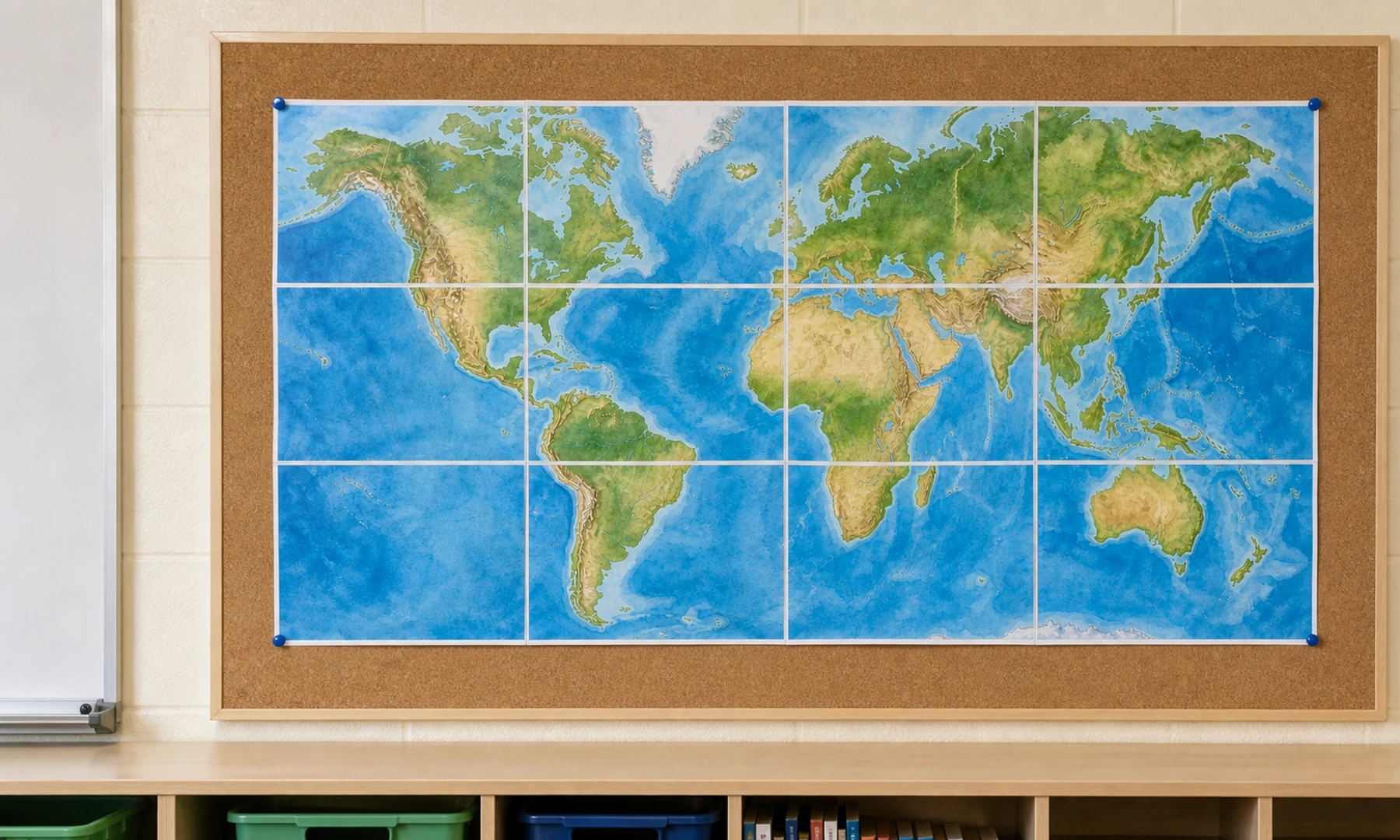
Przed zamocowaniem gotowej mapy sprawdź powierzchnię ściany i zasady obowiązujące w szkole. W niektórych salach można używać pinezek lub zszywek, w innych wymagany jest klej usuwalny.
Dobre opcje montażu to:
masa mocująca do plakatów na ściany malowane,
magnesy do tablic białych lub metalowych,
klipsy biurowe na sznurku,
pinezki do tablic korkowych,
taśma malarska do ekspozycji tymczasowych,
zszywki do podkładów tablic ekspozycyjnych.
Jeśli mapa jest duża, podeprzyj ją w kilku miejscach wzdłuż górnej krawędzi, a nie tylko w rogach. Papierowe plakaty mogą z czasem opadać, szczególnie w wilgotnych salach.
Lista kontrolna przed kliknięciem Drukuj
Plik z mapą świata ma wystarczająco wysoką jakość.
Powiększono mapę do 100% i sprawdzono, czy ważne podpisy są ostre.
Nazwy państw, oceany i granice są czytelne w podglądzie.
Docelowy rozmiar plakatu pasuje do ściany lub tablicy ekspozycyjnej.
Rozmiar papieru jest poprawnie ustawiony na A4 albo Letter.
Rozmiar papieru w konfiguracji plakatu odpowiada ustawieniom w oknie drukarki.
Orientacja jest poprawna, zwykle pozioma dla mapy świata.
Skala druku jest ustawiona na Rzeczywisty rozmiar albo 100%.
Opcje Dopasuj do strony i Zmniejsz do obszaru wydruku są wyłączone.
Najpierw wydrukowano jedną stronę testową.
Wiesz, że drukarka zostawia niezadrukowane marginesy 3-5 mm, i masz plan przycinania lub zakładek.
Masz przygotowane nożyczki lub gilotynę, klej w sztyfcie i taśmę do podklejenia od spodu.
Rozwiązywanie problemów
| Problem | Prawdopodobna przyczyna | Rozwiązanie |
|---|---|---|
| Strony nie pasują do siebie | Skalowanie drukarki zmieniło rozmiar kafelków | Wydrukuj ponownie w opcji Rzeczywisty rozmiar albo 100% |
| Granice lub podpisy są ucięte | Niezadrukowane marginesy drukarki wpłynęły na krawędzie strony | To normalne z powodu marginesów drukarki. Przytnij białe krawędzie albo użyj narzędzia do plakatów, które dodaje zakładkę między kafelkami |
| Mapa wygląda na rozmytą | Oryginalny obraz miał zbyt niską rozdzielczość | Użyj mapy źródłowej wyższej jakości i sprawdź podpisy w 100% przed drukowaniem |
| Kolory wyglądają blado | Ustawienia jakości druku lub papieru są zbyt niskie | Spróbuj wyższej jakości, lepszego papieru albo trybu kolorowego |
| Plakat się zwija | Użyto zbyt dużo mokrego kleju lub papier jest cienki | Użyj kleju w sztyfcie, dociśnij na płasko i wzmocnij od spodu |
| Gotowa mapa jest zbyt mała, aby ją czytać | Docelowy rozmiar na ścianie był zbyt mały | Zwiększ liczbę stron i wydrukuj ponownie |
| Łączenia błyszczą | Taśma została użyta z przodu | Użyj kleju w sztyfcie w widocznych miejscach łączenia, a taśmę naklejaj tylko od spodu |
Pomysły na wykorzystanie gotowej mapy w klasie
Gdy mapa znajdzie się na ścianie, możesz zrobić z niej materiał interaktywny:
Dodaj zdejmowane etykiety z nazwami państw, stolic, oceanów i kontynentów.
Używaj kolorowych naklejek do omawiania bieżących wydarzeń.
Zaznaczaj szlaki handlowe, trasy migracji lub historyczne podróże.
Poprowadź sznurki od mapy do kart z pracami badawczymi uczniów.
Używaj karteczek samoprzylepnych do aktywności typu „państwo tygodnia”.
Wydrukuj pustą wersję konturową do quizów i powtórek.
Dodaj małe flagi lub identyfikatory do projektów o pochodzeniu uczniów.
Użyj włóczki, aby połączyć książki, autorów lub wydarzenia historyczne z lokalizacjami.
Do wielokrotnego użytku w klasie zachowaj cyfrową kopię dokładnego pliku PDF plakatu. Jeśli jeden kafelek zostanie uszkodzony, możesz wydrukować tylko tę stronę zamiast przygotowywać całą mapę od nowa.
FAQ
Czy mogę wydrukować mapę świata na wielu arkuszach A4?
Tak. Wybierz wysokiej jakości obraz mapy lub plik PDF, ustaw gotowy rozmiar plakatu, podziel go na kafelki i wydrukuj na papierze A4 w opcji Rzeczywisty rozmiar albo 100%. Układ 4 x 3 arkusze A4 to praktyczny rozmiar dla wielu klas.
Czy mogę użyć papieru Letter zamiast A4?
Tak. Użyj papieru Letter, jeśli z takiego korzysta Twoja drukarka. Upewnij się tylko, że rozmiar papieru w narzędziu do plakatu i w oknie drukarki jest taki sam. Papier Letter jest nieco mniejszy niż A4, więc możesz potrzebować jednego dodatkowego rzędu lub kolumny, aby uzyskać podobny rozmiar na ścianie. Mieszanie ustawień A4 i Letter może powodować problemy z wyrównaniem.
Dlaczego moja drukarka zostawia białe obramowania?
Większość drukarek domowych i szkolnych nie drukuje od krawędzi do krawędzi. Zwykle zostawiają około 3-5 mm niezadrukowanego marginesu z każdej strony. Aby wyeliminować białe przerwy, przytnij krawędzie łączenia albo użyj zakładki podczas składania mapy.
Jak duża powinna być mapa świata do klasy?
Na standardową ścianę w klasie celuj w szerokość około 80-120 cm, zależnie od odległości oglądania i wielkości podpisów. Jeśli uczniowie mają czytać nazwy państw z ławek, wybierz większy układ kafelkowy.
Czy drukować w kolorze czy w czerni i bieli?
Kolor jest zwykle lepszy dla mapy świata, ponieważ oceany, granice i regiony łatwiej odróżnić. Czerń i biel może sprawdzić się w przypadku pustych map konturowych, quizów lub ćwiczeń z podpisywaniem.
Czy Adobe Acrobat Reader nadaje się do drukowania mapy w kafelkach?
Może się nadawać. Opcja drukowania Poster w Acrobat Reader jest przydatna dla map PDF i pozwala dzielić strony z zakładką. W przypadku map opartych na obrazach albo bardziej prowadzonej konfiguracji wizualnej Rasterbator.pics jest zwykle łatwiejszy.
Dlaczego warto pobrać PDF przed drukowaniem?
Pobranie wygenerowanego pliku PDF daje stabilny plik, który można otworzyć, sprawdzić, zapisać i ponownie wydrukować. Ułatwia też drukowanie w opcji Rzeczywisty rozmiar albo 100% z przeglądarki PDF, co pomaga utrzymać spójność wszystkich kafelków.
Jak zapobiec rozpadaniu się mapy?
Użyj kleju w sztyfcie, aby schludnie połączyć widoczne szwy, a następnie wzmocnij spód taśmą. Do dłuższego użytkowania w klasie naklej złożoną mapę na karton plakatowy, płytę piankową albo arkusz podkładowy do tablicy ekspozycyjnej.
Czy uczniowie mogą pomagać w składaniu mapy?
Tak, ale przydziel im role. Jeden uczeń może przycinać, drugi sortować strony, a inni wyrównywać rzędy. Osoba dorosła powinna dokładnie sprawdzić pierwszy rząd, ponieważ małe błędy wyrównania narastają na dużym plakacie.
Try Rasterbator.pics
Use Rasterbator.pics to test the article advice with your own image, page size, overlap, margins, and tiled PDF export.
Try Rasterbator.pics