
Nie potrzebujesz plotera, aby wydrukować duży PDF. Jeśli Twoja drukarka obsługuje papier A3, możesz podzielić duży plik PDF na wiele arkuszy A3, wydrukować je we właściwej skali, przyciąć marginesy i złożyć całość w większy plakat, wykres, mapę albo rysunek.
Najważniejsza jest kontrola. Większość drukarek domowych i biurowych zostawia wokół arkusza biały, niezadrukowywany margines 3-5 mm, a wiele okien drukowania po cichu stosuje opcje typu Dopasuj, Zmniejsz strony ponadwymiarowe lub podobne skalowanie. Jeśli zignorujesz którykolwiek z tych problemów, złożony plakat może być mniejszy niż zakładano albo trudny do spasowania.
W pracy w przeglądarce możesz użyć Rasterbator.pics, aby wydrukować PDF na wielu stronach. Plik jest przetwarzany lokalnie w Twojej przeglądarce, a wynikiem jest gotowy do druku, kafelkowy PDF.
Kiedy druk kafelkowy A3 ma sens
Drukowanie PDF na wielu arkuszach A3 przydaje się wtedy, gdy finalny format jest większy niż jedna strona A3, a nie masz drukarki wielkoformatowej.
Typowe zastosowania to:
plakaty biurowe
materiały ścienne do klasy
oznakowanie wydarzeń
mapy i plany pomieszczeń
rysunki techniczne do przeglądu
duże harmonogramy i wykresy
tymczasowa grafika wystawowa
Papier A3 często jest dobrym kompromisem, ponieważ jest większy niż A4, ale nadal łatwo dostępny w szkołach, biurach i punktach ksero. Jeden arkusz A3 ma wymiary 297 x 420 mm.
Podstawowy przebieg pracy
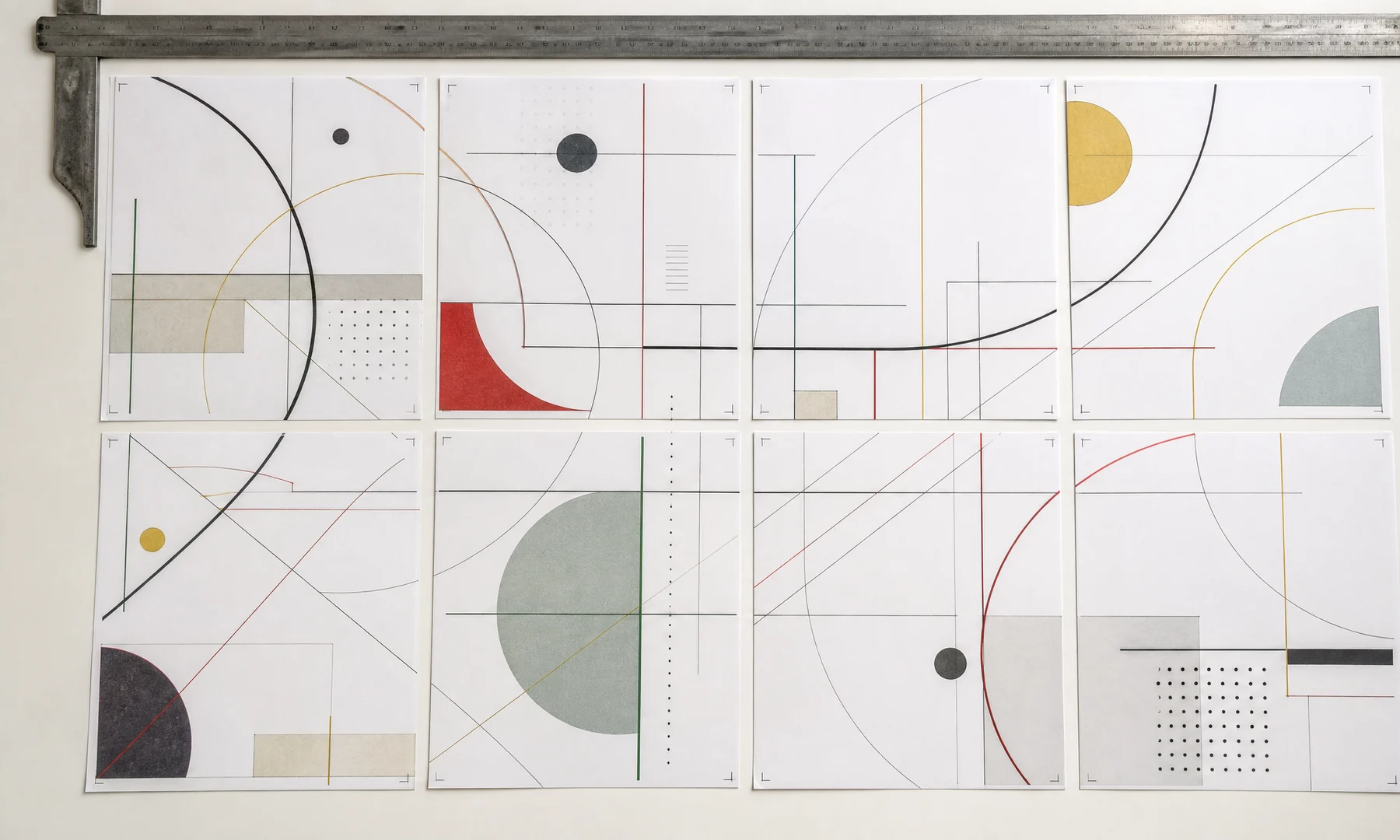
Praktyczny proces składa się z trzech części:
Wybierz docelowy rozmiar gotowego plakatu.
Podziel PDF na wiele stron A3.
Wydrukuj podzielony plik w trybie Rozmiar rzeczywisty lub 100%.
Największy błąd zwykle pojawia się w trzecim kroku. Jeśli okno drukowania przeskaluje strony, układ może nadal wyglądać dobrze na ekranie, ale po złożeniu plakat okaże się za mały.
W przypadku plakatów i materiałów szkolnych drobne błędy skalowania mogą być akceptowalne. Przy rysunkach, mapach, szablonach i planach z wymiarami mogą całkowicie zepsuć wydruk.
Przykładowe układy A3
| Układ końcowy | Orientacja A3 | Siatka kafelków | Wynik |
|---|---|---|---|
| Poziomy układ w stylu A1 | Pozioma | 2 x 2 | Cztery strony A3 |
| Wysoki plakat do klasy | Pionowa | 2 x 3 | Sześć stron A3 |
| Szeroki wykres biurowy | Pozioma | 3 x 2 | Sześć stron A3 |
| Długi baner | Pozioma | 4 x 1 | Cztery strony A3 |
Dokładna liczba stron zależy od rozmiaru końcowego, orientacji, zakładki i marginesów drukarki.
Krok 1: Ustal rozmiar końcowy
Zanim podzielisz PDF, zdecyduj, jak duży ma być wydruk po złożeniu.
Możesz określić wynik jako:
standardowy format, na przykład A2 lub A1
dokładną szerokość albo wysokość w milimetrach
siatkę kafelków, na przykład 2 strony szerokości na 3 strony wysokości
stałą skalę, na przykład 1:1
Przy plakatach najłatwiej jest często wybrać liczbę arkuszy A3. Przy rysunkach, szablonach i mapach lepiej użyć dokładnych wymiarów albo stałej skali.
Krok 2: Ustaw A3 jako rozmiar papieru kafelków
W ustawieniach plakatu wybierz:
Rozmiar papieru: A3
Orientacja: pionowa lub pozioma
Końcowy rozmiar plakatu: docelowy format
Zakładka: zwykle 5-10 mm
Znaczniki cięcia: włączone
Etykiety stron: włączone
Szerokie plakaty często lepiej sprawdzają się na A3 w orientacji poziomej, ponieważ może to zmniejszyć liczbę pionowych łączeń. Wysokie plakaty mogą być prostsze do złożenia przy A3 w orientacji pionowej.
Krok 3: Uwzględnij marginesy drukarki
Większość drukarek nie potrafi drukować aż do samej krawędzi papieru. Typowa drukarka zostawia około 3-5 mm niezadrukowywanego marginesu z każdej strony, a czasem trochę więcej przy jednej krawędzi.
Wpływa to na druk kafelkowy na dwa sposoby:
krawędzie projektu mogą zostać ucięte
do czystego montażu potrzebne są przycinanie i zakładka
Nie zakładaj, że druk bez marginesów na A3 jest dostępny, chyba że Twoja drukarka wyraźnie obsługuje go dla używanego typu papieru.
Krok 4: Sprawdź ustawienia druku przed pełnym wydrukiem
Otwórz podzielony PDF w przeglądarce plików z czytelnymi ustawieniami drukowania. Adobe Acrobat Reader jest częstym wyborem, ale inny program do PDF również może się sprawdzić, jeśli jasno pokazuje skalę i rozmiar papieru.
Użyj:
Rozmiar rzeczywisty
100%
Bez skalowania
Unikaj:
Dopasuj
Dopasuj do strony
Zmniejsz strony ponadwymiarowe
Skaluj do obszaru drukowania
Automatycznie obróć i skaluj, jeśli zmienia to układ
Jeśli skala ma znaczenie, najpierw wydrukuj jedną stronę testową. Jeśli PDF zawiera linijkę, podziałkę lub znany wymiar, sprawdź go prawdziwą linijką.
Krok 5: Przytnij i złóż arkusze A3
Po wydrukowaniu odczekaj kilka minut, aż strony wyschną, zwłaszcza jeśli używasz drukarki atramentowej albo projekt ma duże pokrycie tuszem.
Następnie złóż je w ten sposób:
Rozłóż wszystkie strony na dużym stole albo czystej podłodze.
Ułóż je w kolejności stron.
Sprawdź cały układ, zanim cokolwiek przytniesz.
Przytnij wzdłuż znaczników cięcia tam, gdzie to potrzebne.
Wyrównaj nachodzące na siebie zadrukowane obszary.
Połącz arkusze klejem w sztyfcie, aby przednia powierzchnia była bardziej płaska.
Wzmocnij łączenia taśmą od tylnej strony.
Jeśli widoczne łączenia lub odblaski są problemem, unikaj naklejania taśmy na froncie. Taśma z przodu jest szybka, ale często odbija światło i sprawia, że łączenia są bardziej widoczne.
Rozwiązywanie problemów
| Problem | Prawdopodobna przyczyna | Rozwiązanie |
|---|---|---|
| Plakat jest za mały | Okno drukowania przeskalowało strony | Wydrukuj ponownie w trybie Rozmiar rzeczywisty lub 100% |
| Brakuje krawędzi | Drukarka ucięła niezadrukowywany margines | Dodaj zakładkę i trzymaj kluczowe elementy z dala od krawędzi |
| Strony się nie pokrywają | Pomieszane rozmiary papieru lub skalowanie | Dopasuj rozmiar PDF, papier w drukarce i skalę |
| Plik drukuje się na A4 zamiast A3 | Drukarka lub przeglądarka PDF nadal jest ustawiona na A4 | Ustaw A3 zarówno w oknie drukowania, jak i we właściwościach drukarki |
| Tekst wygląda na rozmyty | Źródłowy PDF zawiera obrazy w niskiej rozdzielczości | Użyj lepszego pliku źródłowego albo mniejszego rozmiaru końcowego |
FAQ
Czy mogę wydrukować duży PDF na wielu stronach A3 bez plotera?
Tak. Podziel PDF na kafelkowe strony A3, a następnie wydrukuj wynik w trybie Rozmiar rzeczywisty lub 100%. Potem przytnij i połącz arkusze.
Jaką zakładkę ustawić przy drukowaniu plakatu A3?
Użyj około 5 mm przy prostych plakatach oraz 8-10 mm przy szczegółowych mapach, rysunkach lub układach z dużą liczbą obrazów.
Czy warto używać znaczników cięcia?
Tak. Znaczniki cięcia przyspieszają przycinanie i poprawiają wyrównanie podczas składania.
Czy mogę zamiast tego użyć trybu Poster w Adobe Acrobat Reader?
Tak, zwłaszcza przy szybkim, jednorazowym wydruku. Wstępnie podzielony PDF jest jednak często pewniejszy, gdy chcesz mieć powtarzalny plik, który da się później wydrukować ponownie przy mniejszej liczbie zmian ustawień.
Dlaczego moje strony A3 mają białe obramowania?
Większość drukarek zostawia 3-5 mm niezadrukowywanego marginesu wokół strony. Takie białe obramowania są normalne i są jednym z powodów, dla których przy składaniu plakatu z kafelków zwykle zakłada się przycinanie.
Końcowa lista kontrolna
Plik jest już podzielony na strony A3.
W drukarce znajduje się papier A3.
Skalowanie druku jest ustawione na Rozmiar rzeczywisty lub 100%.
Opcja Dopasuj do strony jest wyłączona.
Zakładka jest ustawiona, zwykle na 5-10 mm.
Znaczniki cięcia są włączone, jeśli planujesz przycinanie.
Jeśli skala ma znaczenie, wydrukowano jeden kafelek testowy.
Sprawdzenie linijką potwierdza, że strona testowa została wydrukowana w oczekiwanym rozmiarze.
Try Rasterbator.pics
Use Rasterbator.pics to test the article advice with your own image, page size, overlap, margins, and tiled PDF export.
Try Rasterbator.pics