
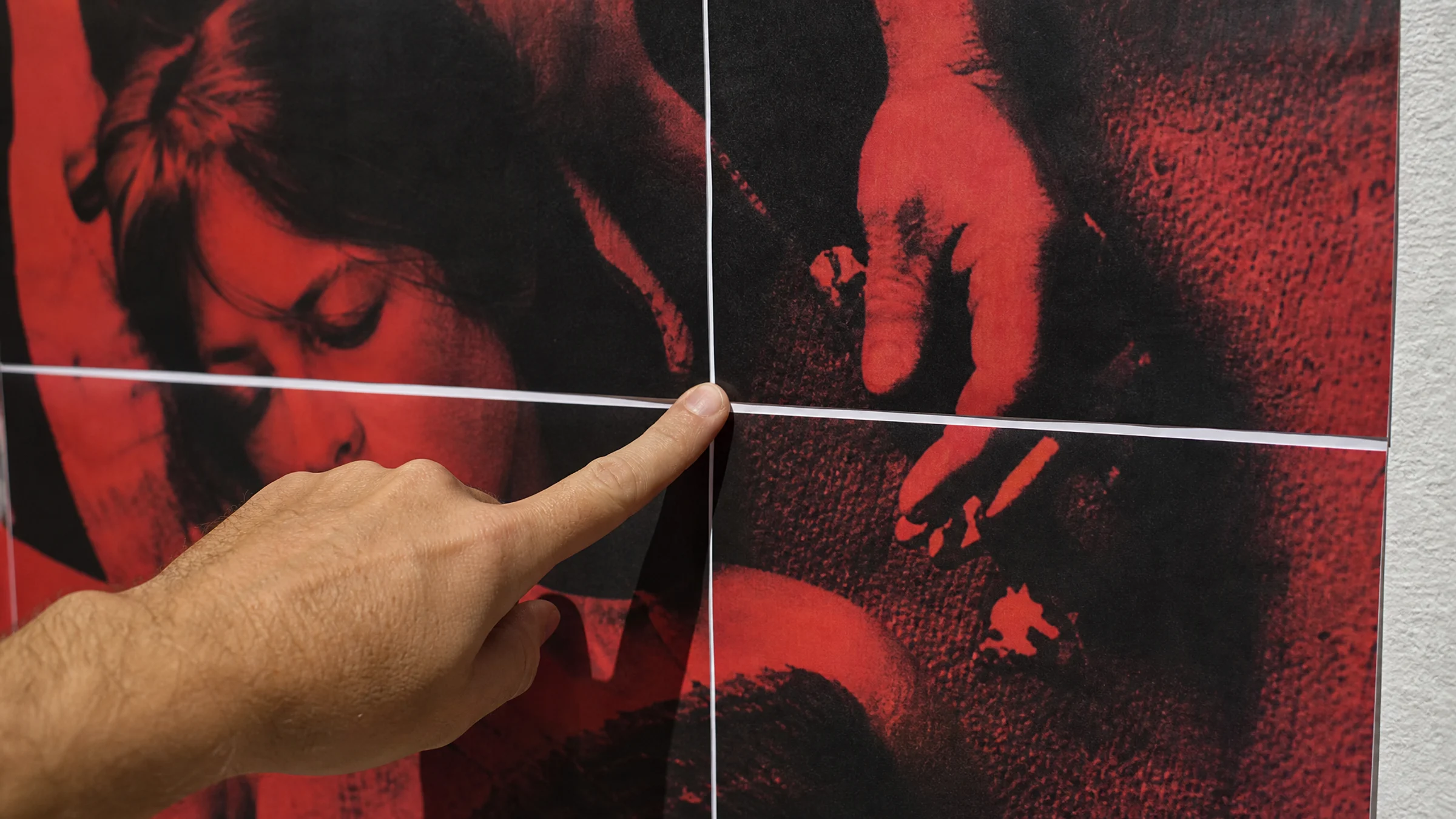
Witte kieren tussen pagina’s zijn een van de meest voorkomende problemen bij tegelprinten. Je print een poster over meerdere A4- of Letter-vellen, legt de pagina’s tegen elkaar en ziet dunne witte lijnen precies waar de afbeelding netjes zou moeten doorlopen.
Maar weinig consumentenprinters kunnen echt randloos printen. De meeste laten een niet-bedrukbare witte rand van 3–5 mm over. Daarom hoort bijsnijden meestal bij het netjes monteren van een tegelposter.
Het goede nieuws: het posterbestand is meestal niet het probleem. Witte kieren ontstaan doorgaans door verkeerde printinstellingen, printermarges, ontbrekende overlap of onnauwkeurig snijwerk.
Of je nu Rasterbator.pics gebruikt, een andere PDF-postertool of de Poster-modus van Adobe Acrobat Reader: dezelfde controles zijn van toepassing.
Het symptoom: je tegels passen bijna, maar er verschijnen witte lijnen
Typische signalen:
Er verschijnen dunne witte stroken tussen pagina’s.
De afbeelding lijkt iets kleiner dan verwacht.
Sommige pagina’s sluiten aan één kant goed aan, maar aan de andere kant niet.
De poster ziet er op het scherm correct uit, maar niet na het printen.
De eerste rij past, maar lagere rijen lopen steeds verder uit de pas.
Aan een paginarand staat geen afbeelding omdat de printer daar een lege rand heeft gelaten.
De hoofdoorzaak: de printer heeft niet precies geprint wat je verwachtte
Als je posterontwerp ervan uitgaat dat de afbeelding tot aan de papierrand komt, wordt de lege printerrand een zichtbare witte kier.
Andere veelvoorkomende oorzaken zijn:
Printen met Passend maken op pagina in plaats van Ware grootte of 100%
Het verkeerde papierformaat selecteren
A4- en Letter-instellingen door elkaar gebruiken
Sommige pagina’s anders roteren dan andere
Printen zonder overlap
De witte marge niet wegsnijden voordat pagina’s worden samengevoegd
Pagina’s monteren voordat de inkt volledig droog is
Te veel natte lijm gebruiken, waardoor papier kan kreuken of uitrekken
Als je de poster in Rasterbator.pics maakt, wordt de tegel-PDF lokaal in je browser gegenereerd. Daarna hangt het eindresultaat nog steeds af van je papierformaat, printschaal, marges en montagemethode.
Wat je oplost
| Voor | Na |
|---|---|
| Witte stroken tussen vellen | De afbeelding loopt door over de naden |
| Pagina’s lijken iets te klein | Tegels worden op de bedoelde schaal geprint |
| Velranden sluiten niet aan | Randen overlappen of worden strak bijgesneden |
| De poster verschuift rij voor rij | Oriëntatie en papierformaat blijven consistent |
| De hele poster is verspild | Eén testnaad ontdekt het probleem op tijd |
1. Controleer eerst het papierformaat
Een verkeerd papierformaat is een van de snelste manieren om de uitlijning van een tegelposter te verpesten.
Als je poster is voorbereid voor A4-vellen maar je printvenster op Letter staat, kan de printer de pagina herschalen. Als je bestand Letter is maar er A4 in de lade ligt, kan de printer de pagina bijsnijden of verkleinen.
Controleer alle drie de plekken:
De exportinstellingen van de poster
De PDF-viewer of het printvenster
Het papier dat in de printerlade ligt
| Regio | Veelgebruikt papierformaat | Afmetingen |
|---|---|---|
| Europa en veel andere landen | A4 | 210 × 297 mm |
| Verenigde Staten en Canada | Letter | 8,5 × 11 in (216 × 279 mm) |
| Grotere posterprojecten thuis | A3 | 297 × 420 mm |
Ga er niet van uit dat de printerdriver automatisch het juiste formaat heeft gekozen.
2. Print op Ware grootte of 100%
Dit is de belangrijkste instelling.
Zoek in het printvenster naar:
Ware grootte
100%
Niet schalen
Vermijd:
Passend
Passend maken op afdrukbaar gebied
Te grote pagina’s verkleinen
Schalen om passend te maken
Hele papier vullen
Deze opties zijn handig voor documenten, maar verkleinen afbeeldingen vaak met een paar procent. Dat is genoeg om de uitlijning van een tegelposter te verpesten.
Print je vanuit Adobe Acrobat Reader, controleer dan het gedeelte voor formaat en schaal zorgvuldig. De Poster-modus van Adobe Acrobat Reader kan handig zijn voor tegelprinten, vooral wanneer je overlap en snijmarkeringen nodig hebt, maar ook dan moeten papierformaat en schaalinstellingen kloppen.
Voor meer basisinformatie over printinstellingen, bekijk onze gids met printtips.
3. Houd rekening met printermarges
De meeste thuisprinters laten een niet-bedrukbare rand van ongeveer 3–5 mm over. Dat is normaal en precies de reden waarom tegelposters vaak moeten worden bijgesneden.
Je hebt drie praktische opties:
Gebruik overlap
Elke tegel herhaalt een smalle strook van de aangrenzende afbeelding.
Je snijdt één rand bij en legt die over het overeenkomende deel op het volgende vel.
Snijd de aansluitende marges weg
Snijd de lege rand weg waar pagina’s samenkomen.
Sluit de bijgesneden rand aan op de naastliggende tegel.
Gebruik randloos printen pas na een test
Sommige printers ondersteunen dit, veel printers niet.
Het kan de afbeelding iets vergroten of bijsnijden, waardoor nieuwe uitlijningsproblemen kunnen ontstaan.
Voor de meeste posterprojecten thuis is overlap in combinatie met bijsnijden de betrouwbaarste methode.
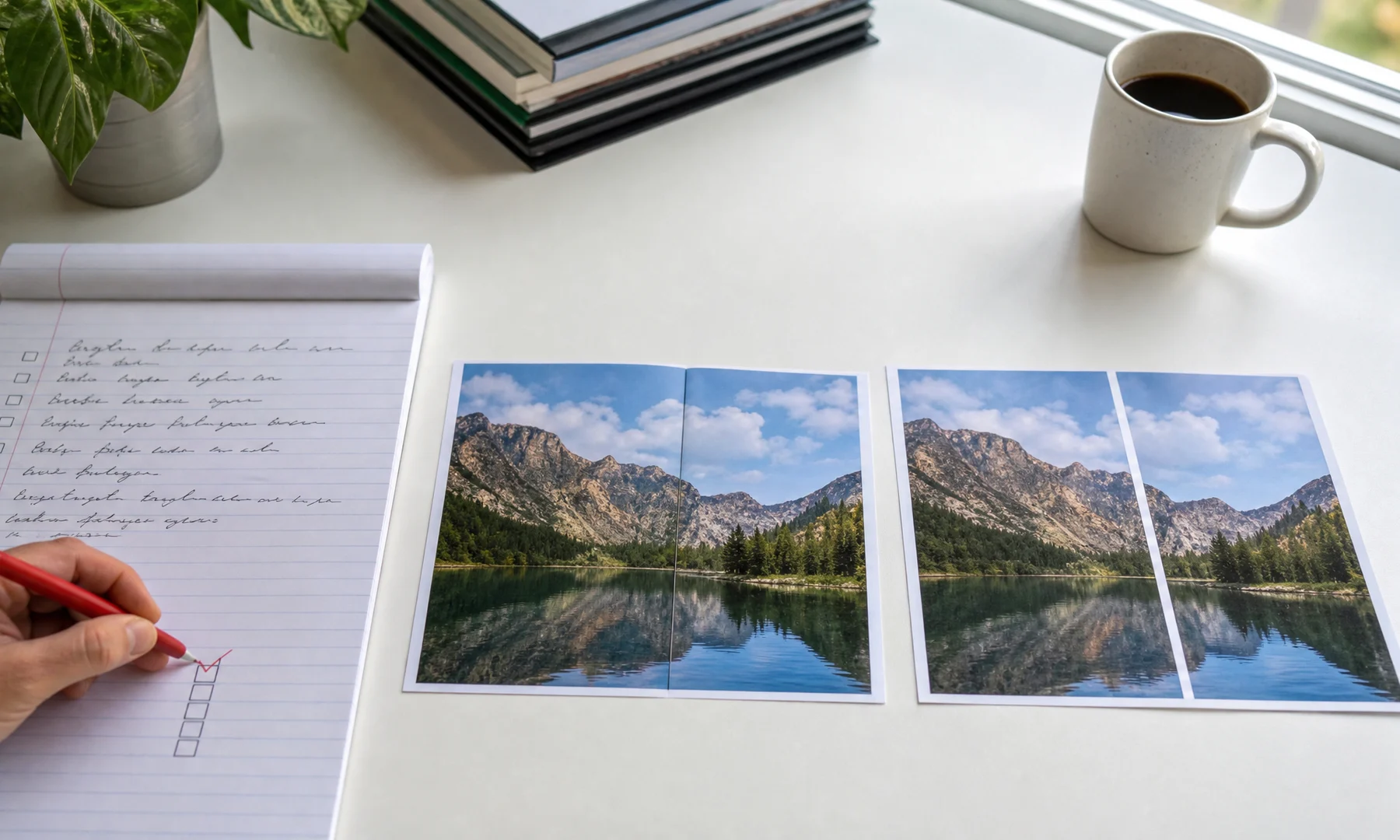
4. Voeg overlap toe als je tool dat ondersteunt
Overlap geeft je een gedeeld afbeeldingsgebied tussen aangrenzende pagina’s. Daardoor wordt uitlijnen veel makkelijker en kun je kleine snijfouten beter verbergen.
Een praktisch startpunt:
| Posterformaat | Aanbevolen overlap |
|---|---|
| Kleine poster, 4–6 vellen | 5 mm |
| Middelgrote poster, 8–20 vellen | 5–10 mm |
| Grote poster, 20+ vellen | 10 mm of meer |
Te weinig overlap maakt naden lastig precies te leggen. Te veel overlap kost onnodig papier en inkt. Voor de meeste A4- of Letter-tegelposters thuis werkt 5–10 mm goed.
Als je software snijmarkeringen toevoegt, gebruik die dan als hulpmiddel, niet als bewijs dat de naad klopt. Vergelijk altijd de afbeelding zelf.
5. Snijd alleen de randen bij die het nodig hebben
Je hoeft niet elke kant van elke pagina bij te snijden.
Een eenvoudig snijpatroon voor een sectie van 2 × 2 ziet er zo uit:
[Heel laten]        [Links bijsnijden]
[Boven bijsnijden]  [Boven + links bijsnijden]
Met andere woorden:
Laat het vel linksboven heel.
Snijd de linkerrand bij van vellen die rechts worden toegevoegd.
Snijd de bovenrand bij van vellen die eronder worden toegevoegd.
Snijd beide randen bij van vellen die zowel naar beneden als naar rechts worden toegevoegd.
Zo krijgt elk nieuw vel een stabiel referentiepunt en blijft de poster makkelijker te monteren.
Gebruik:
Een scherp hobbymes of papiersnijder
Een metalen liniaal
Een snijmat of stuk reservekarton
Goede verlichting
Snijd netjes en leg de pagina’s eerst droog tegen elkaar voordat je lijm gebruikt.
6. Houd de oriëntatie consistent
Witte kieren kunnen ook ontstaan wanneer één of meer pagina’s anders zijn gedraaid.
Controleer vóór het printen of:
Alle tegels dezelfde bedoelde oriëntatie voor de lay-out gebruiken
Automatisch roteren geen afzonderlijke pagina’s verandert
Het afdrukvoorbeeld de volledige set consistent weergeeft
De papiergeleiders in de printerlade goed aansluiten, zodat het papier recht wordt ingevoerd
Een tegel die met de verkeerde rotatie is geprint, kan op het eerste gezicht bijna goed lijken, maar zal nooit netjes uitlijnen.
7. Print één testnaad, niet de hele poster
Print geen 25 vellen voordat je hebt getest.
Print twee aangrenzende tegels die een gedetailleerde naad delen, bijvoorbeeld:
Een gezicht dat over twee pagina’s loopt
Een duidelijke diagonale lijn
Een rand met hoog contrast
De omtrek van een gebouw
Een gebied met fijne details
Controleer daarna:
Komt het geprinte formaat overeen met wat je verwachtte?
Lijnt de naad uit na het bijsnijden?
Is de overlap groot genoeg?
Is er een lege marge waar de afbeelding zou moeten doorlopen?
Heeft de printer de pagina’s ongemerkt geschaald?
Als de testnaad niet klopt, pas je instellingen aan en herhaal je de test. Dat is veel goedkoper dan de hele poster opnieuw printen.
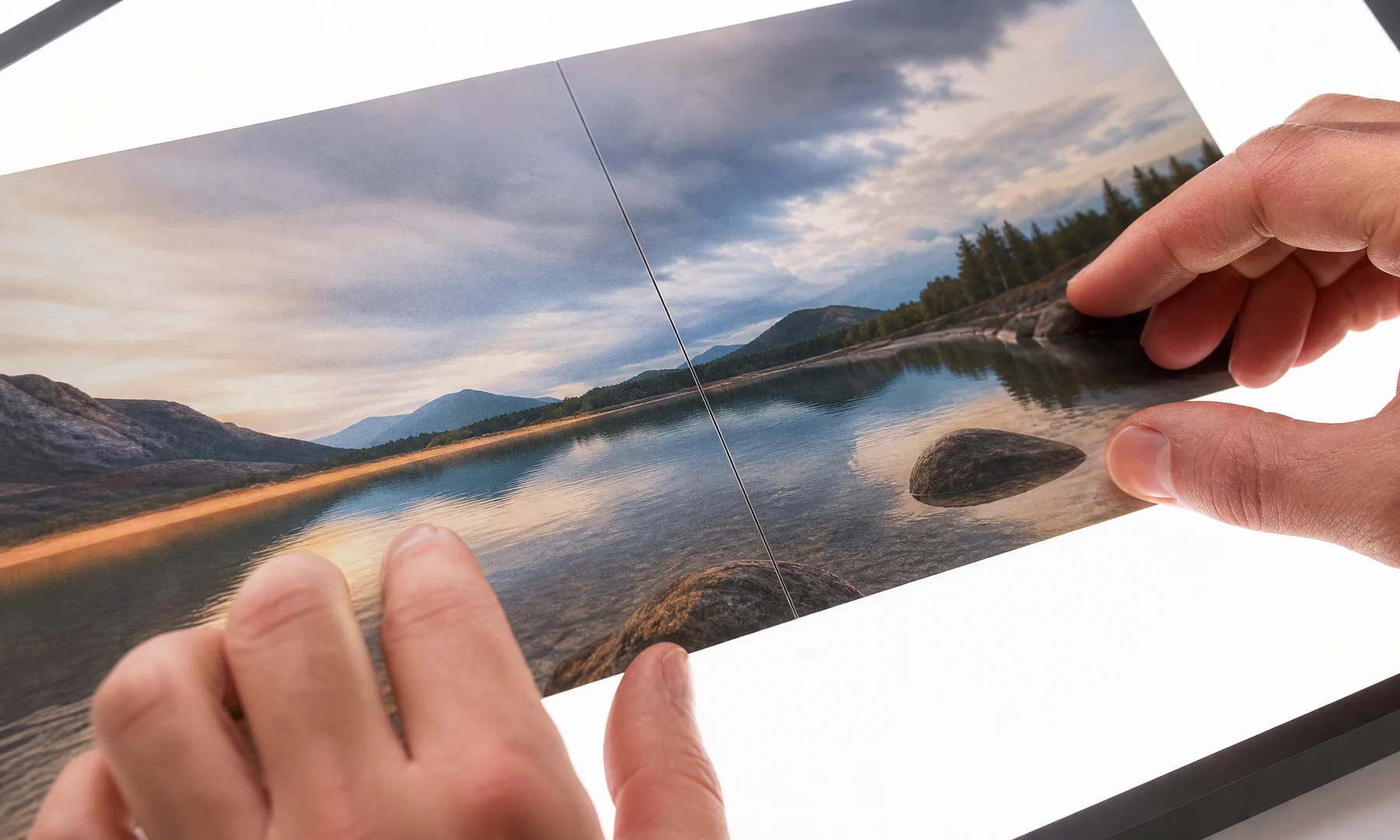
8. Monteer vanuit één hoek
Een nette montagemethode is eenvoudig:
Leg alle pagina’s uit op een grote tafel of op de vloer.
Controleer de paginavolgorde voordat je iets vastmaakt.
Begin in de linkerbovenhoek.
Bouw de eerste rij op van links naar rechts.
Ga daarna rij voor rij verder.
Lijn eerst de afbeeldingsdetails uit, niet de papierranden.
Gebruik kleine stukjes tape aan de achterkant om een naad tijdelijk vast te zetten.
Als de uitlijning goed is, gebruik je waar nodig een lijmstift.
Verstevig afgewerkte naden met tape aan de achterkant.
Een lijmstift geeft meestal nettere naden dan vloeibare lijm, omdat er minder vocht in het papier komt. Tape aan de achterkant is handig voor stevigheid zonder glans op de voorkant.
Als zichtbare naden of schittering belangrijk zijn, vermijd dan tape aan de voorkant.
Aanbevolen printinstellingen
Gebruik dit als startpunt:
| Instelling | Aanbevolen keuze |
|---|---|
| Papierformaat | Gelijk aan het papier dat echt in de lade ligt |
| Schaal | Ware grootte of 100% |
| Passend maken op pagina | Uit |
| Randloos | Uit, tenzij succesvol getest |
| Oriëntatie | Gelijk aan de posterlay-out |
| Kwaliteit | Standaard of Hoog |
| Overlap | 5–10 mm indien beschikbaar |
| Kleurbeheer | Hetzelfde houden voor testprint en eindprint |
Printermenu’s verschillen, maar het doel blijft hetzelfde: voorkom automatisch herschalen en geef jezelf genoeg ruimte om pagina’s netjes bij te snijden en samen te voegen.
Als je de Poster-modus van Adobe Acrobat Reader gebruikt
Adobe Acrobat Reader heeft een optie Poster in het printvenster. Daarmee kun je een grote PDF over meerdere pagina’s verdelen en overlap toevoegen.
Dit is handig wanneer:
Je al een grote PDF hebt
Je wilt dat Acrobat die opsplitst in printbare vellen
Je overlap en snijmarkeringen nodig hebt
Je een tegelvoorbeeld wilt zien voordat je print
Controleer deze instellingen nog steeds zorgvuldig:
Tegelschaal staat op 100%, tenzij je bewust een ander formaat wilt
Overlap staat op iets praktisch, zoals 5–10 mm
Papierformaat komt overeen met wat in de lade ligt
Snijmarkeringen helpen, maar vervangen zorgvuldig bijsnijden niet
Eén testnaad print correct vóór de volledige run
Acrobat kan tegelprinten goed verwerken, maar Rasterbator.pics is vaak overzichtelijker voor het instellen van een poster in de browser en geeft je daarna een voorspelbare gegenereerde PDF om te printen.
Veelgemaakte fouten die witte kieren veroorzaken
| Fout | Gevolg | Oplossing |
|---|---|---|
| Printen met Passend maken op pagina | Tegels worden iets kleiner | Gebruik Ware grootte of 100% |
| Verkeerd papierformaat | Bijsnijden of schalen | Laat bestand, printvenster en lade overeenkomen |
| Geen overlap | Lege printermarges blijven zichtbaar | Voeg 5–10 mm overlap toe |
| Niet bijsnijden | Witte randen blijven zichtbaar | Snijd de aansluitende randen bij |
| Gemengde oriëntatie | Pagina’s lijnen niet uit | Houd de oriëntatie consistent |
| Randloos printen zonder test | Afbeelding kan uitrekken of worden bijgesneden | Test eerst |
| Te vroeg lijmen | Naden verschuiven permanent | Eerst droog passen, daarna vastmaken |
| Eerst de hele poster printen | Papier en inkt verspild | Print één testnaad |
Checklist voordat je op Print drukt
Loop dit na voordat je de volledige poster print:
Het geplaatste papier komt overeen met het geselecteerde papierformaat.
De printschaal staat op Ware grootte of 100%.
Passend maken op pagina en vergelijkbare schaalopties staan uit.
Het afdrukvoorbeeld toont het verwachte aantal pagina’s.
De oriëntatie is consistent over de volledige poster.
Overlap is ingeschakeld als je methode die gebruikt.
Je weet welke randen je gaat bijsnijden.
Je hebt één testnaad geprint en gecontroleerd.
Je hebt een lijmstift klaar.
Je hebt tape om naden aan de achterkant te verstevigen.
Als één punt onzeker is, stop dan en test opnieuw voordat je alles print.
Mini-checklist vóór het printen
Controleer deze laatste details vóór de definitieve print:
Papierstapel ligt netjes in de lade
Juiste papierformaat geselecteerd
Ware grootte of 100% bevestigd
Overlap bevestigd
Snijplan is duidelijk
Eén testnaad is goedgekeurd
Mes, liniaal, lijmstift en tape voor de achterkant liggen klaar
Genoeg tafel- of vloerruimte voor de montage
FAQ
Waarom verschijnen er witte kieren tussen de pagina’s van mijn tegelposter?
De meest voorkomende oorzaken zijn niet weggesneden printerranden, schalen met Passend maken op pagina, verkeerd papierformaat, ontbrekende overlap of onnauwkeurige montage.
Moet ik tegelposters op 100% printen?
Ja. Print de tegel-PDF op Ware grootte, 100% of Zonder schalen. Passend maken op pagina kan elke tegel verkleinen en zichtbare kieren veroorzaken.
Moet ik elke pagina bijsnijden?
Nee. Meestal snijd je alleen de binnenranden waar pagina’s op elkaar aansluiten, vaak de boven- en linkerranden terwijl je de poster vanuit één hoek opbouwt.
Hoeveel overlap moet ik gebruiken voor tegelprinten?
Een overlap van 5-10 mm is een praktisch uitgangspunt voor de meeste posterprojecten op A4 of Letter thuis.
Kan randloos printen witte kieren oplossen?
Soms, maar test het eerst. Randloze modi kunnen de pagina vergroten of bijsnijden, waardoor juist een ander uitlijningsprobleem kan ontstaan.
Waarom verschijnen er witte kieren tussen de pagina’s van mijn tegelposter?
De meeste printers laten een niet-bedrukbare marge van ongeveer 3–5 mm over. Als je pagina’s zonder overlap of bijsnijden samenvoegt, worden die lege marges witte kieren. Verkeerd schalen, een verkeerd papierformaat en gemengde oriëntatie kunnen het probleem erger maken.
Moet ik tegelposters op 100% printen?
Gebruik Ware grootte of 100%, tenzij je de poster bewust wilt vergroten of verkleinen. Instellingen zoals Passend maken op pagina verkleinen elke tegel vaak net genoeg om zichtbare kieren te veroorzaken.
Moet ik elke pagina bijsnijden?
Meestal niet. Snijd alleen de randen bij die tegen een andere pagina moeten aansluiten. Een veelgebruikt patroon is de linkerrand bijsnijden van pagina’s die rechts worden toegevoegd en de bovenrand van pagina’s die eronder worden toegevoegd.
Hoeveel overlap moet ik gebruiken voor tegelprinten?
Voor de meeste A4- of Letter-posters die je thuis print, is 5–10 mm een praktisch bereik. Grotere posters hebben vaak baat bij iets meer overlap.
Kan randloos printen witte kieren oplossen?
Dat kan, maar niet altijd. De randloze modus kan de afbeelding iets vergroten of bijsnijden om de pagina te vullen, waardoor kleine uitlijningsfouten ontstaan. Test eerst twee tegels voordat je erop vertrouwt voor een volledige poster.
Is Adobe Acrobat Reader goed voor posterprinten?
De Poster-modus van Adobe Acrobat Reader is handig wanneer je al een grote PDF hebt en tegels, overlap en snijmarkeringen wilt. Je hebt nog steeds het juiste papierformaat, een schaal van 100% en één testnaad nodig.
Wat is de snelste manier om te controleren of mijn instellingen verkeerd zijn?
Print twee aangrenzende tegels die een gedetailleerde naad delen. Snijd ze bij en lijn ze uit. Als ze netjes overeenkomen, is de kans veel groter dat je volledige poster goed uitpakt.
Wat kan ik het best gebruiken om de poster te monteren?
Een lijmstift is meestal de netste keuze om vellen vast te maken zonder te veel vocht toe te voegen. Tape aan de achterkant is ideaal om naden vast te houden en te verstevigen. Tape aan de voorkant kun je beter vermijden als schittering of zichtbare naden belangrijk zijn.
Try Rasterbator.pics
Use Rasterbator.pics to test the article advice with your own image, page size, overlap, margins, and tiled PDF export.
Try Rasterbator.pics