
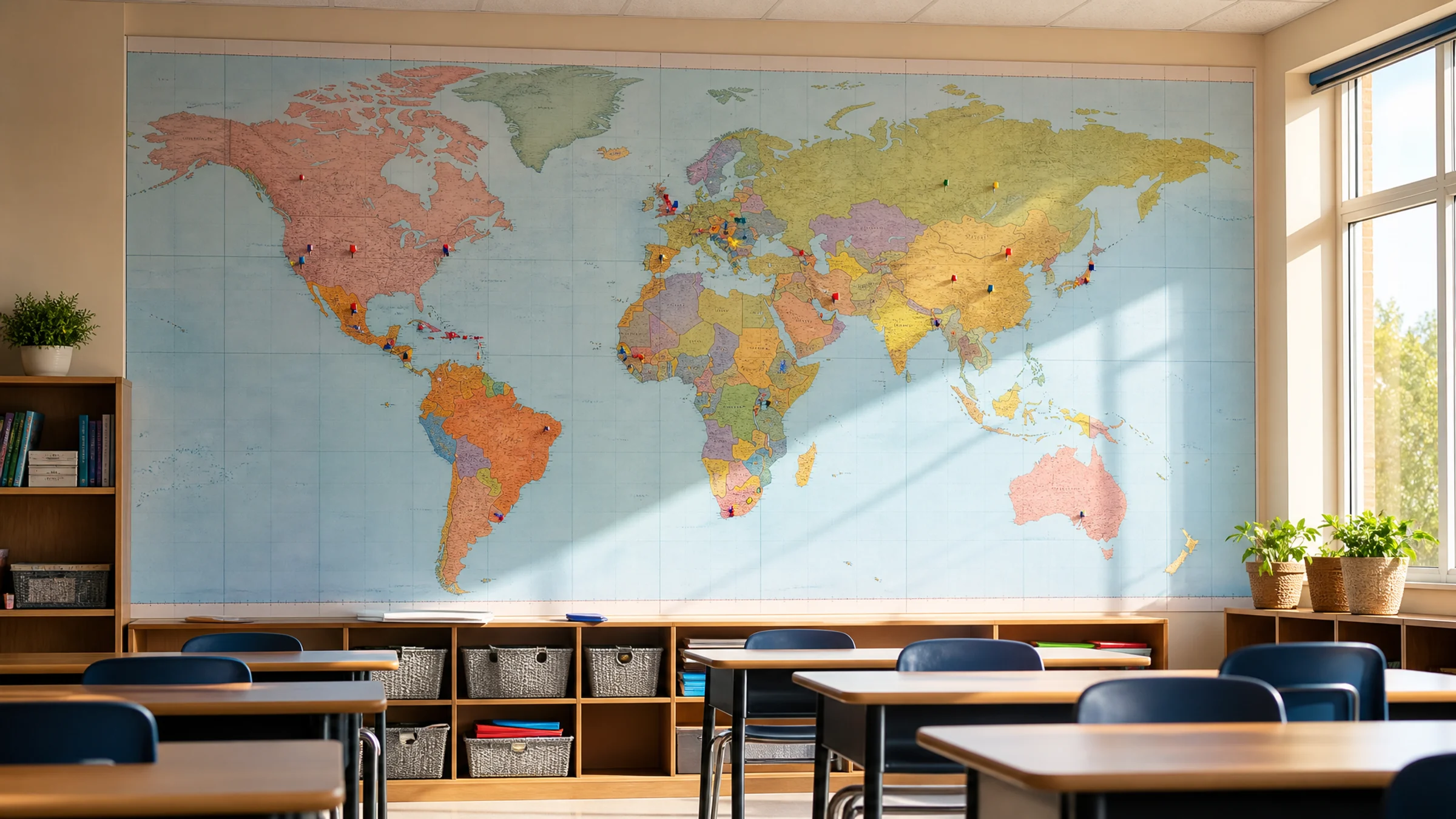
Een grote wereldkaart voor in de klas hoeft niet duur te zijn en hoeft niet uit een gespecialiseerde drukkerij te komen. Met Rasterbator.pics kun je een kaartafbeelding omzetten in een poster van meerdere pagina's en die thuis of op school printen op A4- of Letter-vellen.
De meeste printers thuis en op school laten een kleine witte rand onbedrukt, meestal ongeveer 3-5 mm aan elke kant. Dat betekent dat bijsnijden een normaal onderdeel is van het monteren van een betegelde poster als je wilt dat kustlijnen, grenzen en labels netjes op elkaar aansluiten.
Rasterbator.pics verwerkt je afbeelding in je browser zonder deze naar een server te uploaden, zodat je snel materiaal kunt voorbereiden en bestanden privé houdt. Dat is handig wanneer je verschillende posterformaten test, controleert of labels leesbaar zijn, of een kaart aanpast voor een klaslokaal, thuisonderwijsruimte, bibliotheekhoek, studentenkamer of huurwoning.
Deze gids behandelt praktische ideeën voor wereldkaartposters, advies over formaten, leesbaarheidscontroles, de basis van betegeld printen en montagemethoden die de uiteindelijke wanddisplay steviger en gebruiksvriendelijker maken.
Voor en na: wat verandert er wanneer een wereldkaart een betegelde poster wordt?
Een kaart die er gedetailleerd uitziet op een laptopscherm, moet iets anders doen zodra hij aan de muur van een klaslokaal hangt.
| Voor: gewone kaartafbeelding | Na: betegelde poster voor de klas |
|---|---|
| Ziet er goed uit op een laptop | Leesbaar vanaf enkele meters afstand |
| Veel kleine labels concurreren om aandacht | Belangrijke labels blijven leesbaar |
| Eén vast digitaal beeldformaat | Op maat gemaakt voor echte muurruimte |
| Geen papieren naden | Naden zijn gepland en netjes uitgelijnd |
| Tijdelijke digitale referentie | Duurzame klasdisplay met verstevigingstape |
De beste kaart voor in de klas is niet altijd de meest gedetailleerde kaart, maar de kaart die leerlingen vanaf hun plek echt kunnen gebruiken.
10 ideeën voor een wereldkaartposter in de klas
De juiste kaartafbeelding kiezen
Voor het printen van een betegelde poster is het bronbestand belangrijk. Een grote poster maakt elke zwakke plek in het originele bestand zichtbaar.
Let op:
Hoge resolutie
Duidelijke labels
Sterk contrast
Eenvoudig kleurenpalet
Weinig decoratieve afleiding
Toestemming om de afbeelding te printen voor jouw beoogde gebruik
Vermijd:
Kleine screenshots
Wazige kaartafbeeldingen
Kaarten met piepkleine labels
Zware watermerken
Te gedetailleerde kaarten voor jonge leerlingen
Afbeeldingen zonder licentie voor printgebruik in de klas
Praktische vuistregel: als je inzoomt en de labels er vaag uitzien, zien ze er aan de muur ook vaag uit.
Hoe groot moet een wereldkaartposter voor de klas zijn?
Het juiste formaat hangt af van je muurruimte, de kijkafstand en hoe dicht op elkaar de labels staan.
Let op: de meeste printers thuis en op school kunnen niet tot aan de papierrand printen en laten onbedrukbare marges van 3-5 mm over. Houd hier rekening mee bij het bepalen van het formaat. Rasterbator.pics houdt automatisch rekening met marges, maar tijdens het monteren moet je bij veel vellen nog steeds één of twee randen bijsnijden.
Een kleinere naslagkaart voor in de klas kan 4 tot 6 vellen breed zijn. Een centrale leskaart heeft mogelijk 8 tot 12 vellen of meer nodig.
Aanbevolen formaten voor betegeld printen op A4 of Letter
| Gebruik | Aanbevolen posterbreedte | Geschatte tegelindeling |
|---|---|---|
| Studiekaart naast een bureau | 60-90 cm / 24-35 in | 3-4 vellen breed |
| Kleine klasmuur | 100-140 cm / 39-55 in | 5-7 vellen breed |
| Centrale lesdisplay | 150-220 cm / 59-87 in | 8-11 vellen breed |
| Eyecatcher in gang of bibliotheek | 220 cm+ / 87 in+ | 12+ vellen breed |
Dit zijn startpunten. Het beste formaat is het kleinste formaat waarbij de labels nog leesbaar zijn vanaf de verwachte kijkafstand.
Labels leesbaar houden
Wereldkaarten worden lastig te gebruiken wanneer ze te druk, te klein of met te weinig contrast worden geprint.
Gebruik deze controles voordat je de volledige poster print:
Bekijk de kaart indien mogelijk op het geplande printformaat.
Controleer de kleinste landlabels die leerlingen moeten kunnen lezen.
Vermijd kaarten waarop elk stadslabel minuscuul is.
Geef de voorkeur aan duidelijke schreefloze labels of labels met hoog contrast.
Kies voor jongere leerlingen een eenvoudigere kaart.
Print één volledige testtegel met kleine labels.
Print vóór de volledige poster één complete tegel en houd die op armlengte vanaf de plek waar leerlingen zitten of staan. Als je de kleinste landnamen of stadslabels vanaf die afstand niet kunt lezen, zal de volledige poster tegenvallen. Als de testtegel slaagt, kun je met vertrouwen verdergaan.
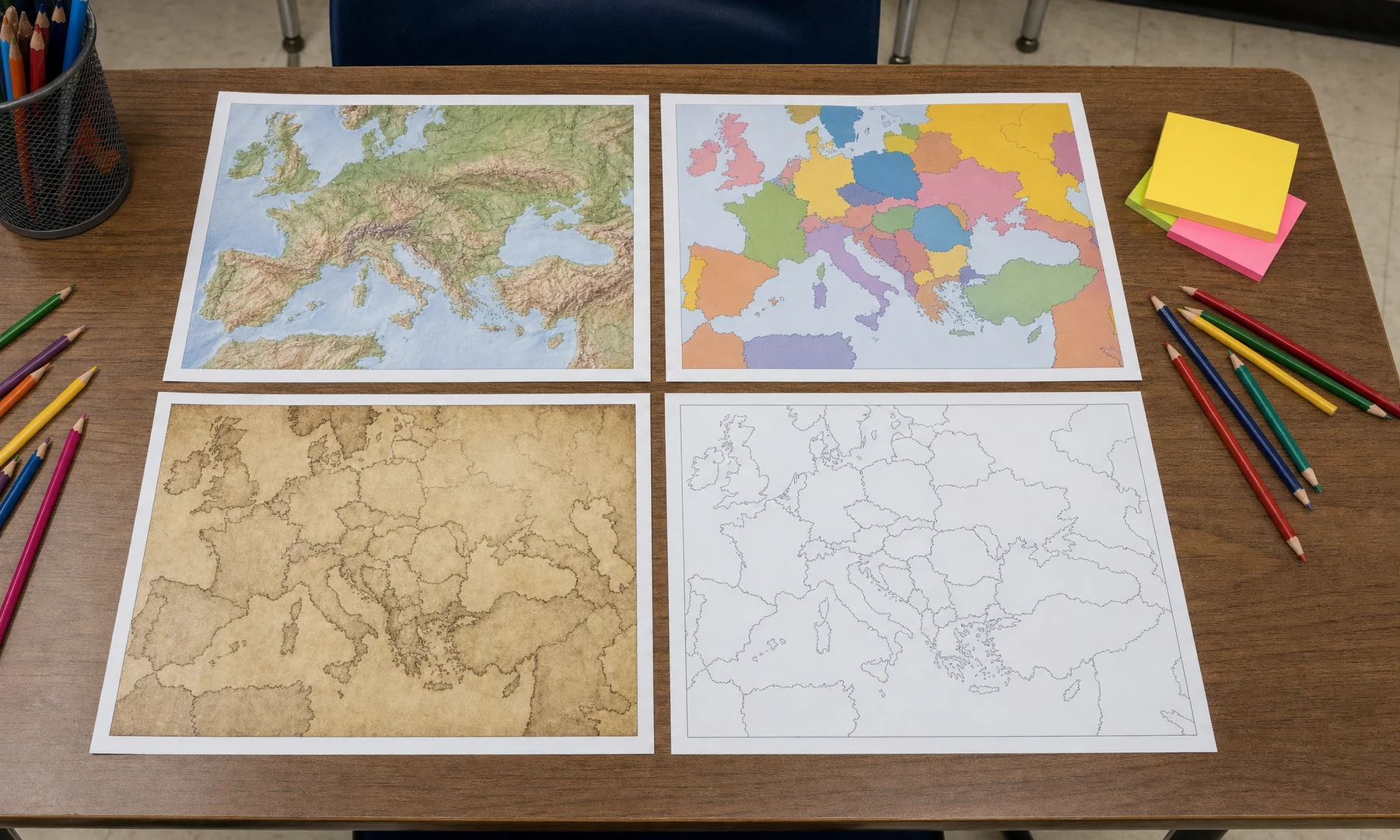
Instellingen en effectkeuzes in Rasterbator.pics
Betegeld printen biedt twee richtingen: een strakke, duidelijke print of een gestileerd rastereffect met zichtbare stippen of patronen. Voor een wereldkaart in de klas is duidelijkheid meestal belangrijker dan visueel spektakel.
Voor een duidelijke naslagkaart in de klas
Gebruik instellingen die details behouden:
Houd de kaart zo helder mogelijk.
Vermijd zeer grote stippen of zware stilering.
Gebruik een gematigd posterformaat in plaats van extreme vergroting.
Controleer of grenzen en labels het effect overleven.
Kies voor volledige kleur of een strakke zwart-wituitvoer, afhankelijk van je printer.
Voor decoratieve kaartkunst aan de muur
Een gestileerd rastereffect kan goed werken als de kaart vooral decoratief is en niet bedoeld is als lesmateriaal.
Goede decoratieve toepassingen zijn onder andere:
Kaartkunst voor een studentenkamer
Display in een leeshoek
Klasdecoratie in vintagestijl
Grote accentmuur
Abstracte poster met reisthema
Vermijd sterke effecten als leerlingen landnamen, hoofdsteden, rivieren of tijdzones moeten kunnen lezen.
Thuis een poster printen: wat kun je verwachten?
Bij betegeld printen wordt een grote poster verdeeld over kleinere pagina's. Je print de pagina's, snijdt bij waar nodig en monteert ze daarna tot één geheel.
Veelgebruikte materialen:
A4- of Letter-printerpapier
Schaar of hobbymes
Liniaal of rechte snijlat
Lijmstift
Transparante tape
Schilderstape of verwijderbare wandstrips
Optioneel: achterplaat of posterboard
De meeste consumentenprinters hebben aan alle kanten een onbedrukbare marge van 3-5 mm. Waarschijnlijk moet je deze witte randen van je vellen afsnijden, zodat lijnen en labels op de kaart netjes aansluiten waar pagina's elkaar raken.
Cruciaal: controleer altijd de schaalinstelling in het printervenster. Stel deze in op 100% of Ware grootte. Als je printer standaard Passend maken op pagina, Schalen naar passend formaat of Te grote pagina's verkleinen gebruikt, sluiten de betegelde pagina's mogelijk niet goed op elkaar aan.
Moet je Adobe Acrobat Reader Poster printing gebruiken?
Adobe Acrobat Reader heeft een optie Poster voor het betegeld printen van PDF's. Die kan handig zijn wanneer je al een PDF hebt en eenvoudige tegelinstellingen wilt gebruiken.
Dit kan helpen bij:
Een PDF over meerdere vellen printen
Tegelschaal instellen
Overlap toevoegen
Eenvoudige betegelde uitvoer beheren
De Poster-modus van Acrobat Reader werkt echter het best als je al een PDF-bestand hebt. Begin je met een afbeeldingsbestand zoals JPG of PNG, dan is Rasterbator.pics de directere keuze, omdat het speciaal is gebouwd om afbeeldingen in je browser om te zetten naar betegelde posters en een voorspelbare PDF-uitvoer voor printen te genereren.
Een praktische workflow: bereid eerst de posterindeling voor in Rasterbator.pics, exporteer de PDF en print die PDF daarna op de juiste schaal met een betrouwbare PDF-viewer of via het printervenster.
Welk hulpmiddel je ook gebruikt, de belangrijkste printinstelling blijft hetzelfde: Ware grootte of 100%. Gebruik geen "Passend maken op pagina", omdat dit de schaal tussen tegels kan veranderen en verkeerde uitlijning kan veroorzaken.
Montagemethode voor een duurzame klasdisplay
Een poster in de klas moet bestand zijn tegen aanraken, schoonmaken, luchtbeweging en herhaald gebruik. Verstevigingstape aan de achterkant voorkomt dat naden loslaten tijdens dagelijks gebruik.
Stap 1: Sorteer de pagina's
Leg de vellen op de vloer of op een grote tafel. Leg ze in de juiste volgorde voordat je gaat bijsnijden of lijmen. Controleer of de afbeelding correct doorloopt van links naar rechts en van boven naar beneden.
Stap 2: Snijd alleen bij waar nodig
Omdat printers onbedrukbare marges van 3-5 mm hebben, moeten sommige vellen worden bijgesneden om witte randen te verwijderen. Snijd zorgvuldig met een liniaal en hobbymes, of gebruik een schaar als het ontwerp dat toelaat.
Snijd niet automatisch elke rand af. Laat buitenmarges zitten als ze helpen om de poster haaks en recht te houden.
Stap 3: Pas de volledige kaart droog
Voordat je gaat lijmen, laat je de vellen overlappen of lijn je ze uit en controleer je:
Landsgrenzen sluiten aan
Kustlijnen sluiten aan
Labels worden niet onhandig onderbroken
Rijen lopen recht
Geen pagina ligt ondersteboven
Geen vel ontbreekt
Stap 4: Gebruik lijmstift op overlappen
Een lijmstift is makkelijker te doseren dan vloeibare lijm en veroorzaakt minder kreukels in dun papier. Breng lijm aan bij de overlap of rand, lijn de afbeelding zorgvuldig uit en druk daarna plat vanuit het midden naar buiten.
Voor nette naden is een lijmstift meestal makkelijker dan tape aan de voorkant. Als zichtbare glans of reflectie op de naden storend is, plak dan geen tape over de voorkant.
Stap 5: Verstevig de achterkant met tape
Zodra de voorkant goed is uitgelijnd, draai je delen om en plak je tape langs de naden aan de achterkant. Zo wordt de poster sterker zonder dat de voorkant glanzend of rommelig oogt.
Verstevig bij een grote klaslokaalkaart zowel horizontale als verticale naden.
Stap 6: Bevestig zonder muren te beschadigen
Vermijd in klaslokalen, studentenkamers en huurwoningen permanente lijm- of plakmiddelen, tenzij je toestemming hebt.
Muurvriendelijke opties:
Schilderstape
Verwijderbare posterstrips
Washi tape
Binderclips aan een lijn
Foamboard bevestigd met verwijderbare strips
Prikbordspelden als het bord dat toelaat
Gebruik geen sterke permanente tape op geverfde muren, tenzij je toestemming hebt.
Als het muuroppervlak kwetsbaar is, test dan eerst één klein stukje plakmateriaal.
Indelingsvariaties voor klaswanden
Je hoeft niet elke wereldkaart als een gewone rechthoek te monteren. Verschillende indelingen lossen verschillende wandproblemen op.
| Indeling | Beste voor | Opmerkingen |
|---|---|---|
| Eén grote rechthoek | Hoofdmuur voor instructie | Het meest leesbaar en traditioneel |
| Kaart gecentreerd boven een plank | Studiehoek | Goed voor thuisonderwijs en studentenkamers |
| Kaart met labels aan de zijkant | Naslagmuur in de klas | Voeg woordenschat, windroos of kernbegrippen toe |
| Kaart met leerlingmarkeringen | Interactieve lessen | Gebruik verwijderbare stippen in plaats van punaises |
| Kaart verdeeld in panelen | Grote muur in huurwoning | Makkelijker te verplaatsen en te vervangen |
| Kaart op foamboard | Langdurige display | Duurzamer en vlakker |
| Kaart met kaderrand | Afgewerkte decoratieve uitstraling | Gebruik stroken gekleurd papier of tape |
Praktische kaartideeën per vak
Aardrijkskunde
Gebruik een politieke of fysieke kaart. Voeg verwijderbare labels toe voor continenten, oceanen, gebergten en rivieren.
Geschiedenis
Gebruik voor geschiedenislessen een kaart met minder moderne details. Voeg pijlen toe voor migratie, handelsroutes, ontdekkingsreizen of tijdlijnen van conflicten.
Literatuur
Markeer de locaties van boeken en auteurs. Combineer de kaart met boekomslagen of recensiekaartjes van leerlingen.
Natuurwetenschappen
Gebruik een fysieke kaart om biomen, klimaatzones, tektonische platen, oceaanstromingen of natuurlijke hulpbronnen te bespreken.
Taalonderwijs
Markeer landen waar de doeltaal wordt gesproken. Voeg begroetingen, vlaggen of onderzoekskaartjes van leerlingen toe.
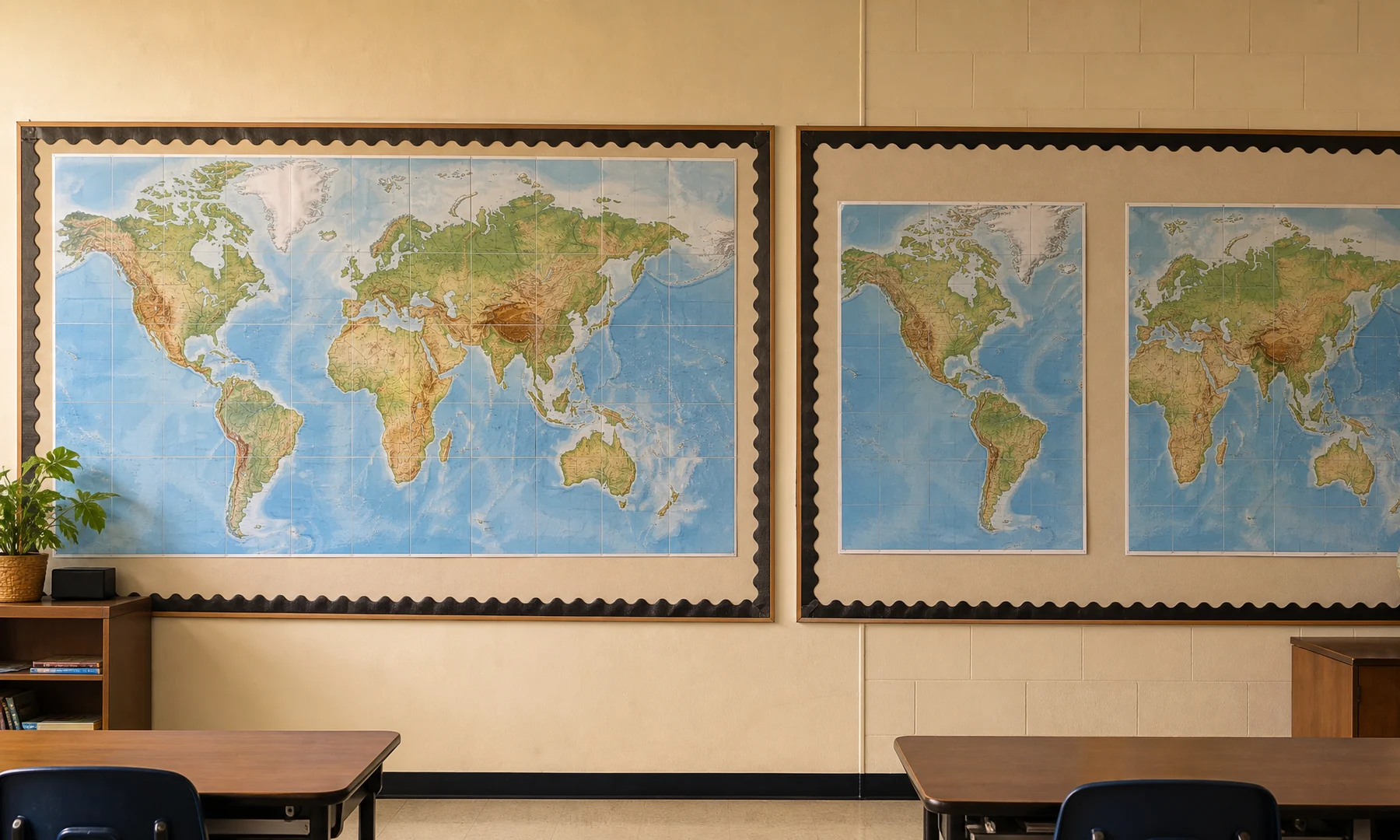
Checklist voordat je op Print klikt
Kies een kaart met hoge resolutie en leesbare labels.
Controleer of je toestemming hebt om de afbeelding voor jouw gebruik te printen.
Meet de muurruimte op.
Kies een posterformaat dat past bij de ruimte en de kijkafstand.
Print één volledige testtegel met kleine labels.
Houd die testtegel op kijkafstand en controleer de kleinste labels.
Controleer kleuren en contrast op papier, niet alleen op het scherm.
Houd rekening met onbedrukbare printermarges van 3-5 mm.
Bepaal welke randen moeten worden bijgesneden.
Controleer of de printerschaal is ingesteld op Ware grootte of 100%.
Zorg dat Passend maken op pagina, Schalen naar passend formaat of Verkleinen uit staan.
Leg lijmstift, liniaal, schaar of hobbymes en tape klaar.
Verstevig naden met tape aan de achterkant.
Gebruik muurvriendelijk bevestigingsmateriaal.
Veelgemaakte fouten om te vermijden
Printen vanaf een screenshot met lage resolutie
Een kaart kiezen met labels die te klein zijn voor gebruik in de klas
Een zwaar artistiek effect gebruiken op een naslagkaart
Vergeten dat printers onbedrukbare marges hebben
Afwisselen tussen Passend maken op pagina en 100% schaal bij verschillende printpogingen
Te veel bijsnijden voordat je de uitlijning controleert
Natte lijm gebruiken waardoor dun papier kreukt
Direct bevestigen met sterke tape die verf beschadigt
Monteren zonder verstevigingstape aan de achterkant
FAQ
Kan ik een wereldkaart voor de klas op A4-vellen printen?
Ja. A4-vellen werken goed voor betegeld printen, en Letter-vellen ook. Het belangrijkste is dat je een posterformaat kiest dat op je muur past en elke pagina op dezelfde schaal print, bij voorkeur Ware grootte of 100%.
Hoe groot moet een wereldkaartposter voor de klas zijn?
Voor een kleine klasmuur is een breedte van ongeveer 100-140 cm vaak bruikbaar. Voor een centrale lesdisplay is 150-220 cm breed meestal beter leesbaar. Test altijd één tegel met kleine labels voordat je de volledige set print.
Blijven landnamen leesbaar na het betegelen?
Ja, maar alleen als de bronafbeelding scherp is en de uiteindelijke poster groot genoeg is. Betegelen vergroot de afbeelding; het herstelt geen wazige labels. Gebruik een kaart met hoge resolutie en maak een proefprint.
Moet ik de pagina's bijsnijden?
Meestal wel, in elk geval aan sommige randen. De meeste printers hebben onbedrukbare marges van 3-5 mm. Bijsnijden helpt om kustlijnen, grenzen en labels netjes tussen de vellen te laten aansluiten.
Wat is de beste manier om de kaart te monteren?
Pas de pagina's eerst droog, snijd bij waar nodig, gebruik een lijmstift voor overlappen en verstevig de naden met tape aan de achterkant. Voor een nettere afwerking kun je tape aan de voorkant vermijden wanneer glans of zichtbare naden storend zijn.
Kan ik Adobe Acrobat Reader gebruiken voor betegeld printen?
Ja. De Poster-printoptie van Acrobat Reader is handig voor PDF's. Als je begint met een afbeeldingsbestand, is Rasterbator.pics de directere optie, omdat het afbeeldingen in je browser omzet naar betegelde poster-PDF's. Print in beide gevallen op Ware grootte of 100% om schaalproblemen te voorkomen.
Is een rastereffect geschikt voor een wereldkaart?
Dat hangt af van het doel. Een rastereffect kan er geweldig uitzien als decoratieve wandkunst, studentenkamerdecoratie of display in een leeshoek. Voor een onderwijskaart waarbij labels belangrijk zijn, houd je het effect subtiel of gebruik je een strakke betegelde print.
Hoe hang ik de poster op zonder muren te beschadigen?
Gebruik schilderstape, verwijderbare posterstrips, washi tape, binderclips of een foamboard-achtergrond. Test plakmateriaal eerst en vermijd sterke permanente tape, tenzij je toestemming hebt.
Eindadvies
Begin voor de meeste klaslokalen met een duidelijke politieke kaart of een eenvoudige continentenkaart, maak hem breed genoeg zodat labels vanaf de leerlingtafels leesbaar zijn en print één testtegel voordat je de volledige poster print. Houd de montage eenvoudig: snijd zorgvuldig bij, gebruik een lijmstift, verstevig met tape aan de achterkant en bevestig de poster met muurvriendelijke materialen.
Als je wilt dat de display een hele periode meegaat, bevestig de gemonteerde poster dan op foamboard of hang hem op een prikbord, in plaats van losse papieren vellen direct aan de muur te hangen.
Try Rasterbator.pics
Use Rasterbator.pics to test the article advice with your own image, page size, overlap, margins, and tiled PDF export.
Try Rasterbator.pics