
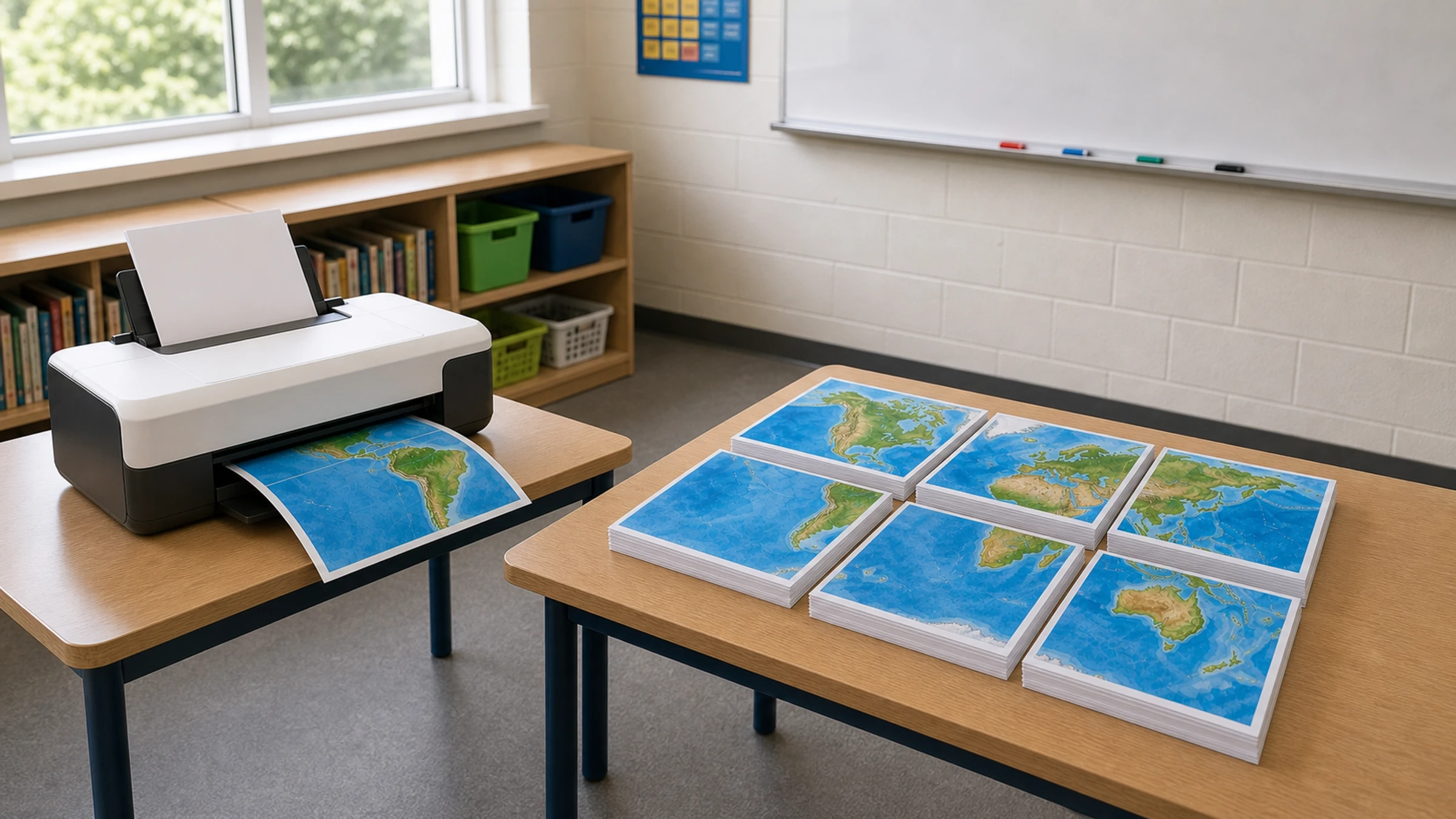
Je hebt geen copyshop nodig om een grote wereldkaart voor de klas te maken. Als je een goede kaartafbeelding of PDF hebt, kun je die over meerdere A4- of Letter-vellen afdrukken, de marges bijsnijden en alles samenvoegen tot een goed leesbare wandposter voor aardrijkskunde, geschiedenis, talen, actualiteit of klaslokaaldecoratie.
De meeste thuis- en schoolprinters kunnen niet helemaal tot aan de rand van het papier afdrukken. Ze laten meestal een niet-bedrukbare witte rand van 3-5 mm rond elke pagina. Dat is normaal. Voor een nette poster in tegels moet je er rekening mee houden dat je de witte marges bijsnijdt, bepaalde randen laat overlappen of uitlijnmarkeringen gebruikt wanneer je de pagina’s samenvoegt.
In deze gids lees je de belangrijkste stappen: een kaart kiezen, het juiste formaat voor je muur bepalen, afdrukken op een school- of thuisprinter en de kaart ophangen voor gebruik in de klas.
Korte versie: gebruik een duidelijk kaartbestand, maak de uiteindelijke poster groot genoeg zodat plaatsnamen leesbaar zijn, download de PDF met tegels, druk af op Ware grootte of 100%, snijd de witte marges bij en zet de kaart vervolgens in elkaar met een lijmstift en tape aan de achterkant.
Wat je nodig hebt
Een wereldkaart als afbeelding of PDF
Een thuis- of schoolprinter
A4- of Letter-papier
Een schaar, hobbymes of papiersnijder
Lijmstift
Transparante tape of schilderstape voor de achterkant
Een liniaal of rechte lat
Muurvriendelijke tape, poster putty, magneten of punaises om de kaart op te hangen
Als je van een afbeelding een poster in tegels voor de klas wilt maken, kun je Rasterbator.pics gebruiken. Afbeeldingen worden lokaal in je browser verwerkt, dus je kaart wordt op je eigen apparaat voorbereid in plaats van geüpload voor verwerking.
Stap 1: Kies de juiste wereldkaart
Voor gebruik in de klas moet de kaart al duidelijk zijn voordat je hem vergroot. Een afbeelding van lage kwaliteit wordt niet scherp doordat je hem groter afdrukt.
Let op een kaart met:
Hoge resolutie
Duidelijke landsgrenzen
Leesbare namen van landen en oceanen
Voldoende contrast tussen land, water en labels
Een eenvoudig ontwerp zonder te veel decoratie
Een indeling die past bij je lesdoel
Voor jongere leerlingen is een politieke wereldkaart met grote landnamen vaak het makkelijkst te gebruiken. Voor oudere leerlingen geef je misschien de voorkeur aan een gedetailleerdere kaart met hoofdsteden, lengte- en breedtegraden of fysieke geografie.
Vermijd indien mogelijk screenshots uit zoekresultaten. Die zijn vaak te klein en worden wazig wanneer je ze vergroot.
Open het bestand en zoom in tot 100% voordat je besluit alles af te drukken. Controleer of landnamen, plaatsnamen en andere belangrijke labels nog steeds scherp zijn en niet korrelig. Als de tekst op het scherm al vaag is, ziet die er op een klaslokaalmuur meestal nog slechter uit.
Stap 2: Bepaal hoe groot de kaart voor de klas moet worden
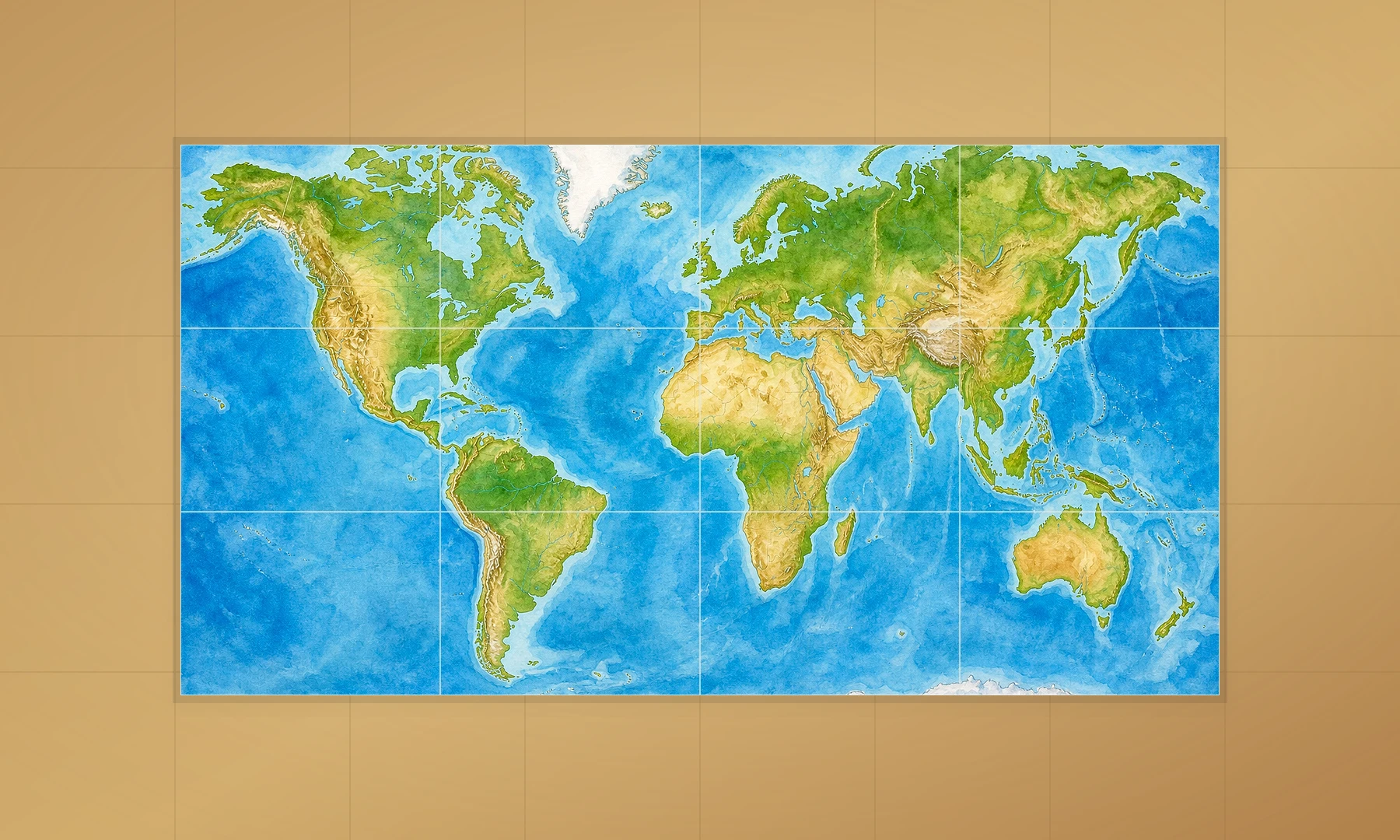
Een kaart die er op een laptopscherm prima uitziet, kan vanaf de achterkant van een klaslokaal onleesbaar zijn. Het doel is niet alleen om de muur te vullen, maar vooral om labels leesbaar te maken vanaf een nuttige afstand.
Gebruik deze tabel als praktisch startpunt.
| Gebruik in de klas | Geschat eindformaat | Indeling op A4-vellen | Indeling op Letter-vellen | Opmerkingen |
|---|---|---|---|---|
| Activiteit aan tafel in kleine groep | 42 x 30 cm / 16.5 x 11.7 in | 2 x 2 | 2 x 2 | Goed voor gebruik van dichtbij |
| Kleine wandpresentatie | 60 x 42 cm / 23.4 x 16.5 in | 3 x 2 | 3 x 2 | Werkt goed bij een leeshoek |
| Standaard wandkaart voor de klas | 84 x 60 cm / 33.1 x 23.4 in | 4 x 3 | 4 x 3 | Goede balans tussen formaat en werk |
| Grote kaart voor prikbord | 120 x 84 cm / 46.8 x 33.1 in | 6 x 4 | 5 x 4 of 6 x 4 | Beter voor klassikale lessen |
| Extra grote lesachtergrond | 150 x 100 cm / 59 x 39 in | 7 x 5 of groter | 7 x 5 of groter | Vereist nauwkeurig samenvoegen |
Voor de meeste klaslokalen is een kaart van ongeveer 4 x 3 A4-vellen of 4 x 3 Letter-vellen een goed uitgangspunt. De kaart is dan groot genoeg om bruikbaar te zijn, maar nog steeds goed te printen, bij te snijden en op te hangen.
Als de kaart vanaf tafels aan de andere kant van het lokaal bekeken moet worden, kies dan een groter formaat. Als leerlingen er dichtbij staan tijdens activiteiten, kan een kleinere wandkaart ook goed werken.
Stap 3: Bereid het bestand voor op afdrukken in tegels
Een poster in tegels maak je door één grote afbeelding over meerdere normale printerpagina’s te verdelen. Elk vel bevat één tegel van de volledige kaart.
Controleer bij het voorbereiden van het bestand deze instellingen:
Papierformaat: A4 of Letter, afhankelijk van je printer en regio
Afdrukstand: Liggend is meestal beter voor een wereldkaart
Eindformaat: Kies het volledige wandformaat, niet het formaat van één vel
Overlap of marges: Houd ruimte voor bijsnijden en uitlijnen
Kleurmodus: Kleur is het best voor een kaart in de klas, maar zwart-wit kan werken voor eenvoudige contourkaarten
Resolutie: Begin met het kaartbestand van de hoogste kwaliteit dat je kunt vinden
Omdat printers niet-bedrukbare marges hebben, moeten pagina’s in tegels vaak worden bijgesneden. Dit betekent niet dat je instellingen verkeerd zijn. Het hoort bij het maken van een nette meerpagina-poster op een standaardprinter.
Stap 4: Maak de PDF met tegels met Rasterbator.pics
Gebruik Rasterbator.pics om van je wereldkaartafbeelding een posterbestand in tegels te maken:
Open Rasterbator.pics en selecteer je wereldkaartafbeelding.
Kies A4- of Letter-papierformaat.
Stel de uiteindelijke breedte en hoogte van de poster in, of kies het aantal tegels.
Bekijk de voorbeeldweergave van de tegelindeling.
Download de PDF met meerdere pagina’s.
Open de PDF in een viewer zoals Adobe Acrobat Reader.
Druk de PDF af op Ware grootte of 100% met je thuis- of schoolprinter.
Rasterbator.pics verwerkt afbeeldingen lokaal in je browser. Dat is ideaal voor gebruik op school, omdat het posterbestand op je eigen apparaat wordt voorbereid en de gegenereerde PDF een voorspelbaar bestand oplevert dat je later kunt afdrukken, bewaren of opnieuw afdrukken.
Maak je ook ander lesmateriaal? Bekijk dan meer ideeën voor posters in de klas.
Stap 5: Druk af op een thuis- of schoolprinter
Druk eerst één testpagina af voordat je de hele kaart print. Dat bespaart papier en helpt schaalproblemen vroeg te ontdekken.
Heel belangrijk: selecteer nooit "Aanpassen aan pagina" of "Verkleinen tot passend" in het afdrukvenster. Deze instellingen kunnen de tegelgrootte veranderen, waardoor samenvoegen moeilijk of zelfs onmogelijk wordt.
In het afdrukvenster:
Kies de juiste printer.
Kies het juiste papierformaat: A4 of Letter.
Stel de schaal in op Ware grootte, 100% of Geen schaalverdeling.
Zorg dat Aanpassen aan pagina, Verkleinen tot passend of automatische schaalverdeling is uitgeschakeld.
Gebruik de afdrukstand die de PDF verwacht, vaak liggend voor een wereldkaart.
Kies normale of hoge kwaliteit.
Gebruik kleur als de kaart afhankelijk is van kleurcodering.
Als de eerste pagina iets kleiner uit de printer komt dan verwacht, controleer de schaalinstelling dan opnieuw. Zelfs een kleine schaalafwijking kan zichtbare uitlijnproblemen veroorzaken op een grote kaart.
Adobe Acrobat Reader als alternatief
Als je wereldkaart al een PDF is, kan de optie Poster in Adobe Acrobat Reader de kaart over meerdere pagina’s verdelen zonder extra software:
Open de PDF in Acrobat Reader.
Ga naar Bestand > Afdrukken.
Selecteer onder Paginaschaling of Afdrukschaal de optie Poster.
Stel de tegelschaal en overlap in.
Druk af op 100%.
Dit werkt goed voor kaarten in PDF-formaat. Voor afbeeldingsbestanden zoals JPG of PNG, of als je vóór het afdrukken een visuele voorbeeldweergave wilt, is Rasterbator.pics eenvoudiger.
Welke methode je ook gebruikt, de belangrijkste afdrukregel blijft hetzelfde: kies eerst het uiteindelijke posterformaat en druk daarna af op Ware grootte of 100%.
Stap 6: Snijd de pagina’s bij
Omdat de meeste printers niet tot aan de rand van het papier kunnen printen, laten ze een witte rand van 3-5 mm achter. Voor een zo naadloos mogelijke uitstraling snijd je deze witte marges weg.
Gebruik bij voorkeur een papiersnijder. Een hobbymes met een metalen liniaal werkt ook goed. Gebruik je een schaar, teken dan eerst dunne hulplijnen met potlood en liniaal.
Je hebt drie praktische opties:
Snijd alle witte marges weg voor de strakste poster.
Snijd alleen de randen weg die op elkaar aansluiten om tijd te besparen.
Laat pagina’s licht overlappen als je tegelbestand overlap bevat.
Voor een kaart in de klas is het meestal voldoende om alleen de aansluitende randen bij te snijden. Als je afdruk uitlijnmarkeringen bevat, laat die dan zichtbaar totdat je begrijpt waar elke pagina aansluit. Snijd tot aan de rand van de kaartinhoud zonder in de kaart zelf te snijden.
Houd de pagina’s tijdens het bijsnijden op volgorde. Het helpt om ze vóór het lijmen op de vloer of op een grote tafel uit te leggen.
Stap 7: Zet de wereldkaart in elkaar
Werk vanuit één hoek en bouw de poster rij voor rij op.
Tip: leg vóór het lijmen alle bijgesneden vellen op een vlakke vloer of grote tafel. Laat de randen overlappen totdat kustlijnen, grenzen, rasterlijnen en labels goed op elkaar aansluiten. Begin pas met lijmen wanneer het volledige raster klopt.
Leg de eerste rij met de voorkant naar boven.
Lijn kustlijnen, grenzen, rasterlijnen en labels uit.
Gebruik een lijmstift langs het overlappende gedeelte of de naad aan de voorkant.
Druk het papier plat vanuit het midden naar buiten om kreukels te voorkomen.
Ga verder tot het einde van de rij.
Voeg de volgende rij eronder toe.
Draai de poster voorzichtig om wanneer de voorkant goed is uitgelijnd.
Verstevig de naden met tape aan de achterkant.
Een lijmstift werkt meestal netter dan vloeibare lijm, omdat die minder vocht toevoegt en het papier minder laat krullen.
Gebruik liever geen glanzende transparante tape op de naden aan de voorkant. Die vangt licht, veroorzaakt glimmende lijnen en kan de overgangen ongelijk laten lijken. Heb je extra stevigheid nodig, gebruik dan tape aan de achterkant.
Tape aan de achterkant maakt de afgewerkte kaart sterker zonder dat de voorkant rommelig wordt.
Voor een stevigere versie voor de klas kun je de samengevoegde kaart bevestigen op:
Posterkarton
Foamboard
Karton
Een achtervel voor een prikbord
Groot kraftpapier
Als leerlingen de kaart vaak aanraken of gebruiken, overweeg dan om hem na het samenvoegen te lamineren of te bedekken met transparante zelfklevende folie.
Stap 8: Hang de kaart op in het klaslokaal
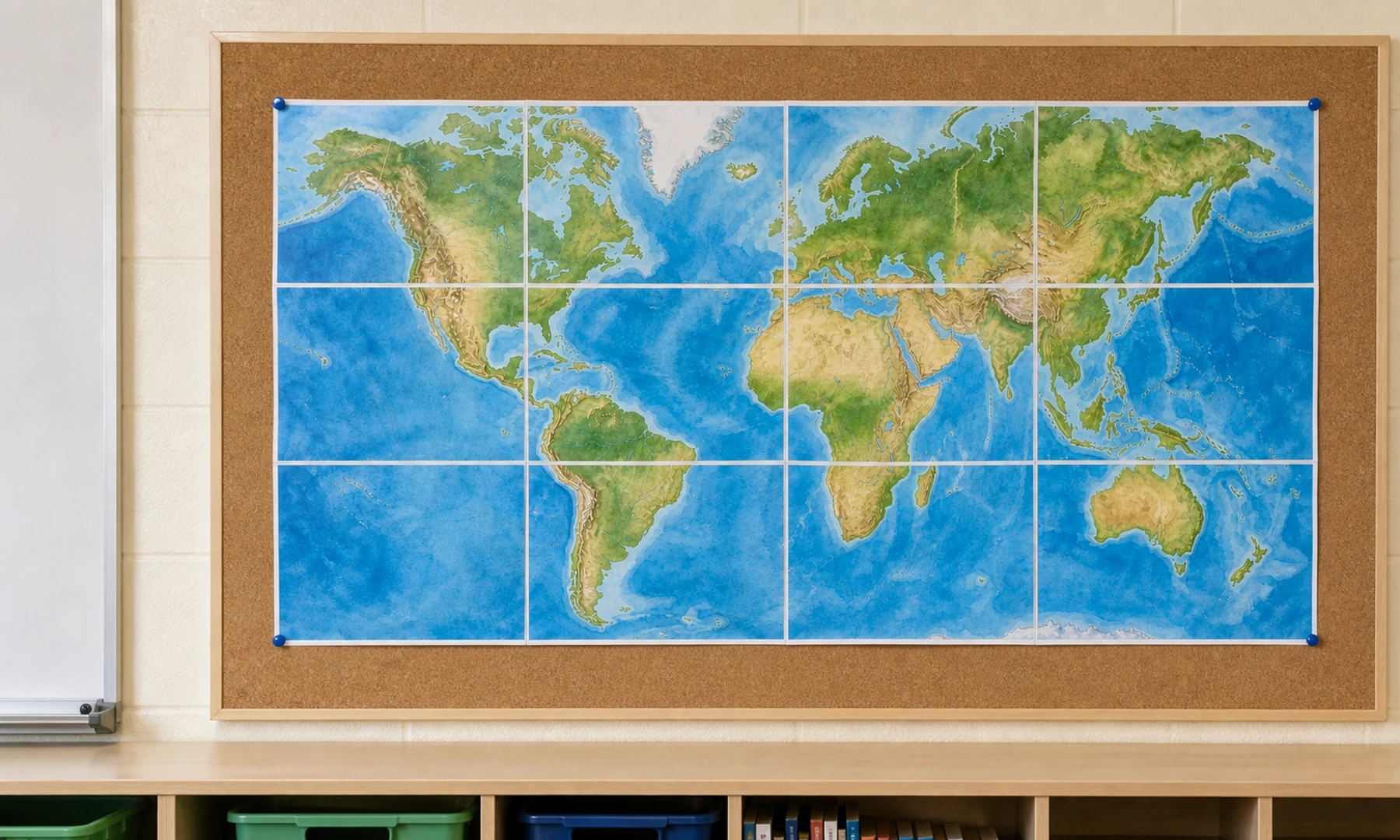
Controleer de muur en de schoolregels voordat je de afgewerkte kaart ophangt. In sommige lokalen mogen punaises of nietjes worden gebruikt; in andere lokalen is verwijderbare lijm verplicht.
Goede ophangopties zijn:
Poster putty voor geverfde muren
Magneten voor whiteboards of metalen borden
Papierklemmen aan een gespannen lijn
Punaises voor kurkborden
Schilderstape voor tijdelijke presentaties
Nietjes voor prikbordachtergrond
Als de kaart groot is, ondersteun hem dan op meerdere plekken langs de bovenrand, niet alleen in de hoeken. Papieren posters kunnen na verloop van tijd gaan doorhangen, vooral in vochtige klaslokalen.
Checklist voordat je op Afdrukken klikt
Het wereldkaartbestand is van voldoende hoge kwaliteit.
Je hebt ingezoomd tot 100% en gecontroleerd of belangrijke labels scherp zijn.
Landnamen, oceanen en grenzen zijn leesbaar in de voorbeeldweergave.
Het uiteindelijke posterformaat past op je muur of prikbord.
Het papierformaat is correct ingesteld op A4 of Letter.
Het papierformaat in de posterinstellingen komt overeen met het afdrukvenster.
De afdrukstand is correct, meestal liggend voor een wereldkaart.
De afdrukschaal staat op Ware grootte of 100%.
Aanpassen aan pagina en Verkleinen tot passend zijn uitgeschakeld.
Je hebt eerst één testpagina afgedrukt.
Je weet dat je printer niet-bedrukbare marges van 3-5 mm achterlaat en hebt een plan voor bijsnijden of overlappen.
Je hebt een schaar of snijder, lijmstift en tape voor de achterkant klaarliggen.
Problemen oplossen
| Probleem | Waarschijnlijke oorzaak | Oplossing |
|---|---|---|
| De pagina’s sluiten niet goed aan | De printerschaal heeft de tegelgrootte veranderd | Druk opnieuw af op Ware grootte of 100% |
| Grenzen of labels zijn afgesneden | De niet-bedrukbare marges van de printer hebben invloed op de paginaranden | Dit is normaal door printermarges. Snijd de witte randen bij of gebruik een postertool die overlap tussen tegels toevoegt |
| De kaart ziet er wazig uit | De oorspronkelijke afbeelding had een te lage resolutie | Gebruik een bronkaart van hogere kwaliteit en controleer labels op 100% voordat je afdrukt |
| Kleuren zien er flets uit | De printerkwaliteit of papierinstelling staat te laag | Probeer hogere kwaliteit, beter papier of kleurmodus |
| De poster krult | Te veel natte lijm of te dun papier | Gebruik een lijmstift, druk de poster plat en verstevig de achterkant |
| De afgewerkte kaart is te klein om te lezen | Het uiteindelijke wandformaat was te klein | Vergroot het aantal pagina’s en druk opnieuw af |
| De naden glimmen | Er is tape aan de voorkant gebruikt | Gebruik een lijmstift op zichtbare naden en tape alleen aan de achterkant |
Lesideeën voor het gebruik van de afgewerkte kaart
Zodra de kaart aan de muur hangt, kun je hem interactief maken:
Voeg verwijderbare labels toe voor landen, hoofdsteden, oceanen en continenten.
Gebruik gekleurde stickers voor actualiteit.
Markeer handelsroutes, migratieroutes of historische reizen.
Span touwtjes van de kaart naar onderzoekskaartjes van leerlingen.
Gebruik plaknotities voor activiteiten rond het "land van de week".
Druk een blanco contourversie af voor toetsen en herhaling.
Voeg kleine vlaggen of naamkaartjes toe voor projecten over de achtergrond van leerlingen.
Gebruik wol of garen om boeken, auteurs of historische gebeurtenissen met locaties te verbinden.
Bewaar voor herhaald gebruik in de klas een digitale kopie van exact dezelfde poster-PDF. Als één tegel beschadigd raakt, kun je alleen die pagina opnieuw afdrukken in plaats van de hele kaart opnieuw te maken.
FAQ
Kan ik een wereldkaart over meerdere A4-vellen afdrukken?
Ja. Kies een kaartafbeelding of PDF van hoge kwaliteit, stel het uiteindelijke posterformaat in, verdeel de kaart in tegels en druk af op A4-papier op Ware grootte of 100%. Een indeling van 4 x 3 A4-vellen is voor veel klaslokalen een praktisch formaat.
Kan ik Letter-papier gebruiken in plaats van A4?
Ja. Gebruik Letter-papier als je printer daarmee werkt. Zorg er wel voor dat het papierformaat in de postertool en in het afdrukvenster overeenkomt. Letter-papier is iets kleiner dan A4, dus je hebt mogelijk één extra rij of kolom nodig om hetzelfde wandformaat te bereiken. Het door elkaar gebruiken van A4- en Letter-instellingen kan uitlijnproblemen veroorzaken.
Waarom laat mijn printer witte randen achter?
De meeste thuis- en schoolprinters kunnen niet randloos afdrukken. Ze laten normaal gesproken aan elke zijde ongeveer 3-5 mm niet-bedrukbare marge over. Om witte kieren te voorkomen, snijd je de aansluitende randen bij of gebruik je overlap bij het samenvoegen van de kaart.
Hoe groot moet een wereldkaart voor de klas zijn?
Voor een standaardwand in een klaslokaal kun je mikken op ongeveer 80-120 cm breed, afhankelijk van de kijkafstand en de grootte van de labels. Als leerlingen landnamen vanaf hun plek moeten kunnen lezen, kies dan een grotere tegelindeling.
Moet ik in kleur of zwart-wit afdrukken?
Kleur is meestal beter voor een wereldkaart, omdat oceanen, grenzen en regio’s dan makkelijker te onderscheiden zijn. Zwart-wit kan goed werken voor blanco contourkaarten, quizzen of labelactiviteiten.
Is Adobe Acrobat Reader geschikt voor het afdrukken van kaarten in tegels?
Dat kan zeker. De afdrukoptie Poster in Acrobat Reader is handig voor PDF-kaarten en laat je pagina’s met overlap in tegels verdelen. Voor kaarten op basis van afbeeldingen of een meer begeleide visuele instelling is Rasterbator.pics meestal eenvoudiger.
Waarom moet ik de PDF downloaden voordat ik afdruk?
Door de gegenereerde PDF te downloaden, krijg je een stabiel bestand dat je kunt openen, controleren, opslaan en opnieuw afdrukken. Het maakt het ook makkelijker om vanuit een PDF-viewer op Ware grootte of 100% af te drukken, zodat alle tegels consistent blijven.
Hoe voorkom ik dat de kaart uit elkaar valt?
Gebruik een lijmstift om zichtbare naden netjes te verbinden en verstevig daarna de achterkant met tape. Voor langer gebruik in de klas kun je de samengevoegde kaart op posterkarton, foamboard of een achtervel voor een prikbord bevestigen.
Kunnen leerlingen helpen met het samenvoegen van de kaart?
Ja, maar verdeel de taken. Eén leerling kan bijsnijden, een ander kan de pagina’s sorteren en anderen kunnen rijen uitlijnen. Een volwassene moet de eerste rij zorgvuldig controleren, omdat kleine uitlijnfouten op een grote poster steeds groter worden.
Try Rasterbator.pics
Use Rasterbator.pics to test the article advice with your own image, page size, overlap, margins, and tiled PDF export.
Try Rasterbator.pics