
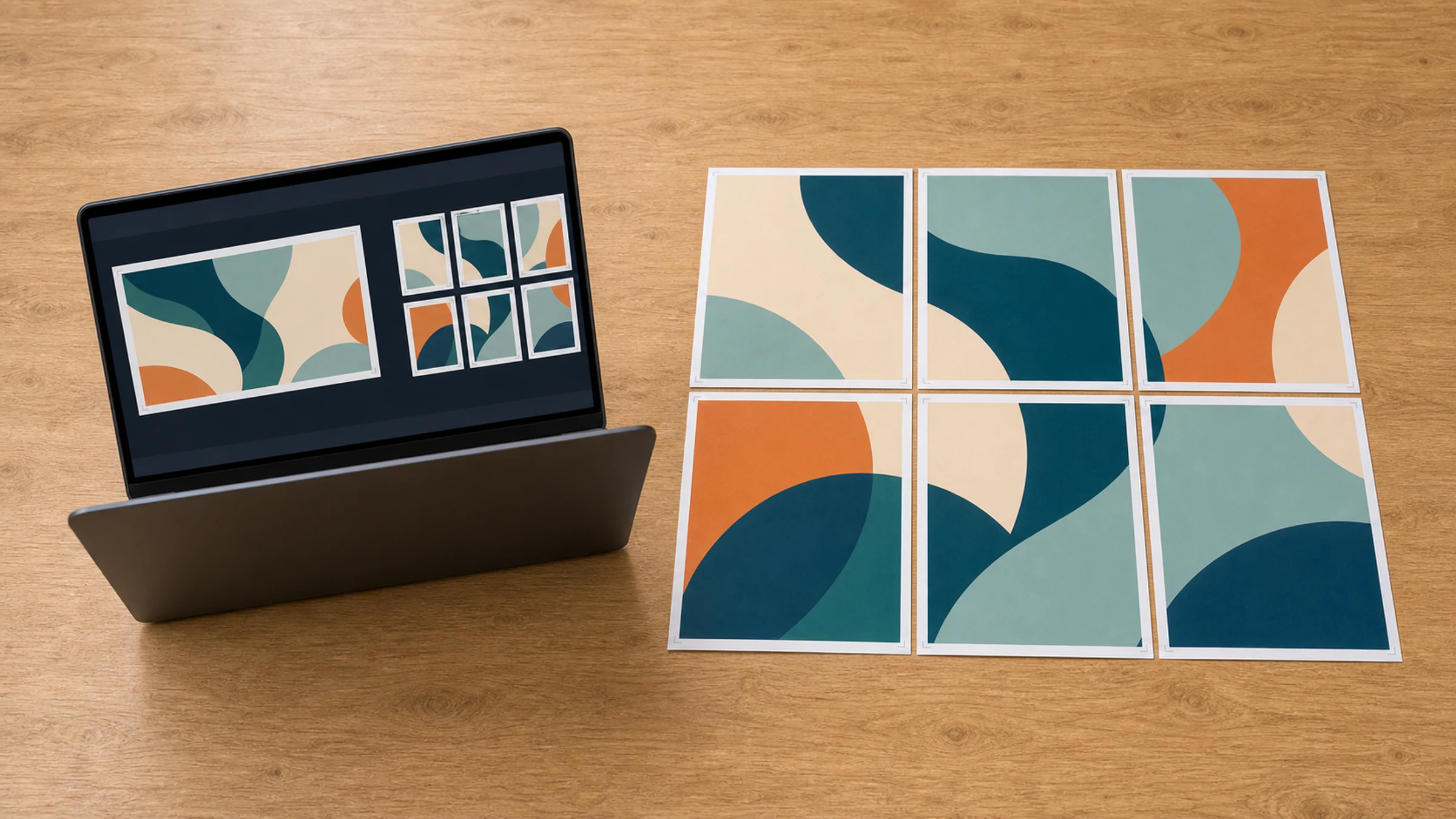
Windows 11 kan foto’s en PDF’s afdrukken, maar maakt posterbetegeling niet altijd vanzelf duidelijk. Als je een afbeelding opent en op Afdrukken klikt, kan de app de afbeelding verkleinen tot één vel, onverwacht bijsnijden of de schaalinstellingen verbergen die je nodig hebt.
De betrouwbare werkwijze is om eerst een betegelde PDF te maken. Elke PDF-pagina wordt dan één fysiek vel, en Windows hoeft die pagina’s alleen nog op de juiste schaal af te drukken.
Rasterbator.pics bereidt de poster lokaal in je browser voor. Je afbeelding wordt op je eigen apparaat verwerkt terwijl de betegelde PDF wordt gegenereerd.
De veiligste werkwijze in Windows 11
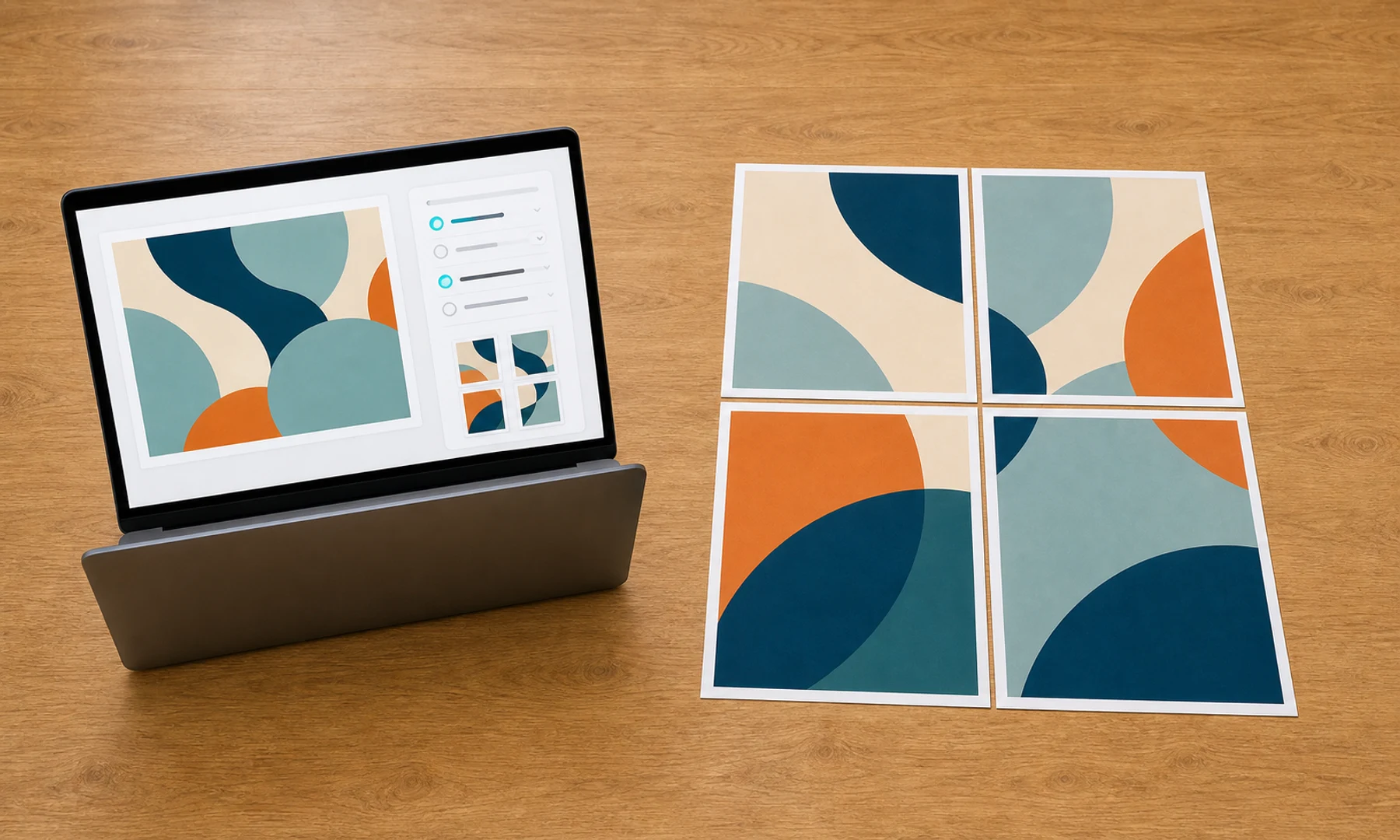
Gebruik deze volgorde:
Kies een afbeelding met hoge resolutie.
Maak van die afbeelding een betegelde PDF.
Open de PDF in een viewer met duidelijke schaalinstellingen.
Druk de PDF af op Werkelijke grootte, 100% of Zonder schaling.
Druk één testpagina af voordat je de volledige poster afdrukt.
Snijd de pagina’s bij en monteer ze.
Zo scheid je twee taken die gemakkelijk door elkaar worden gehaald. Rasterbator.pics zorgt voor de betegeling. Windows zorgt voor het afdrukken van de voltooide pagina’s.
Waarom de normale afdrukroute in Windows mis kan gaan
Windows 11 kan vanuit verschillende plekken afdrukken:
Foto’s
Paint
Microsoft Edge
Adobe Acrobat Reader
De app van je printerfabrikant
Het klassieke Windows-afdrukvenster
Elke optie kan andere woorden gebruiken voor schaal. Je kunt instellingen zien zoals Aan pagina aanpassen, Vullen, Te grote pagina’s verkleinen, Werkelijke grootte, Poster, Tegelschaal of een percentageveld.
Voor gewone foto’s maakt dat niet veel uit. Voor een betegelde poster juist wel. Als de betegelde PDF klopt maar Windows deze op 94% afdrukt, wordt elke pagina net iets te klein en sluiten de naden niet meer aan.
Kies eerst het papierformaat, daarna het posterformaat
Begin met het velformaat dat je printer daadwerkelijk gebruikt.
| Papierformaat | Afmetingen | Veelvoorkomend gebruik |
|---|---|---|
| A4 | 210 x 297 mm | Thuis- en schoolprinters in veel landen |
| Letter | 8,5 x 11 inch | Thuis- en kantoorprinters in de Verenigde Staten en Canada |
| A3 | 297 x 420 mm | Kantoorprinters en copyshops |
De meeste printers laten ook een niet-afdrukbare rand van ongeveer 3-5 mm over. Zelfs als een PDF-pagina A4 is, is het bedrukbare gebied dus iets kleiner. Houd rekening met overlap, bijsnijden of zichtbare witte naden.
Geschatte eindformaten:
| Raster | Eindformaat A4 | Eindformaat Letter | Opmerkingen |
|---|---|---|---|
| 2 x 2 | 420 x 594 mm | 17 x 22 inch | Eenvoudige kleine poster |
| 2 x 3 | 420 x 891 mm | 17 x 33 inch | Hoge wandprint |
| 3 x 3 | 630 x 891 mm | 25,5 x 33 inch | Goed posterformaat voor thuis |
| 4 x 4 | 840 x 1188 mm | 34 x 44 inch | Vereist nauwkeurige montage |
Dit zijn schattingen op basis van het papierraster. Overlap, bijsnijden en printermarges kunnen het uiteindelijke formaat veranderen.
Stap 1: Bereid de afbeelding voor
Gebruik de grootste, scherpe versie van de afbeelding die je hebt. Goede bronnen zijn originele camerafoto’s, geëxporteerde ontwerpbestanden, grote PNG-bestanden en JPEG-bestanden met hoge resolutie.
Vermijd kleine thumbnails, gecomprimeerde chatvoorbeelden en screenshots, tenzij de uiteindelijke poster bewust grof mag zijn of van grote afstand wordt bekeken.
Controleer vóór het betegelen:
De afbeelding staat niet gedraaid.
Belangrijke details staan niet te dicht bij de rand.
Tekst is groot genoeg om op het eindformaat te lezen.
De afbeelding heeft genoeg contrast voor je printer.
Het bestand opent normaal in Windows 11.
Als de afbeelding gedraaid is, corrigeer dat dan eerst in Foto’s of een andere editor. Sla het gecorrigeerde bestand op voordat je de betegelde PDF maakt.
Stap 2: Maak de betegelde PDF
Open Rasterbator.pics en laad de afbeelding.
Kies:
Papierformaat: A4, Letter of het exacte vel dat in je printer ligt
Paginaoriëntatie: staand of liggend
Posterformaat: op basis van pagina’s, breedte of hoogte
Overlap: meestal 5-10 mm als je makkelijker wilt uitlijnen
Snijtekens: aan wanneer je van plan bent bij te snijden
Paginanummers: aan voor middelgrote en grote posters
Download de gegenereerde PDF. De PDF moet één pagina per vel bevatten.
Stap 3: Open de PDF in Windows 11
Open de PDF in een viewer met duidelijke afdrukinstellingen. Adobe Acrobat Reader is vaak handig omdat de schaalopties expliciet zijn. Microsoft Edge kan ook werken, maar controleer het afdrukvoorbeeld zorgvuldig.
Als je PDF al door Rasterbator.pics is betegeld, heb je de Poster-functie van Acrobat Reader meestal niet nodig. Druk in plaats daarvan de bestaande PDF-pagina’s op de juiste schaal af.
Stap 4: Druk af op 100%
Dit is de belangrijkste instelling.
Gebruik:
Werkelijke grootte
100%
Zonder schaling
Vermijd:
Passend maken
Aan pagina aanpassen
Verkleinen tot afdrukbaar gebied
Schalen om te passen
Hele papier vullen
Als het voorbeeld afgesneden randen laat zien, los dat dan niet op met Passend maken, tenzij je een kleinere poster accepteert. Genereer de PDF opnieuw met veiligere marges of meer overlap.
Stap 5: Druk één testpagina af
Voordat je 9, 16 of 25 vellen afdrukt, druk je één pagina af.
Controleer:
De oriëntatie klopt.
De pagina is niet verkleind.
Belangrijke inhoud is niet afgesneden.
De beeldkwaliteit is acceptabel.
Een meting met een liniaal komt overeen met je verwachte maat als schaal belangrijk is.
Als de testpagina niet klopt, stop dan. Pas de instelling aan en druk nog een testpagina af.
Stap 6: Druk alle pagina’s af en houd ze op volgorde
Wanneer de testpagina goed is:
Plaats het juiste papier.
Controleer het papierformaat in het afdrukvenster.
Controleer opnieuw Werkelijke grootte of 100%.
Druk alle pagina’s af.
Houd de uitvoerstapel op volgorde.
Sommige printers draaien de paginavolgorde om of voeren papier met de bedrukte kant naar beneden uit. Sorteer de pagina’s voordat je gaat snijden.
Stap 7: Snijd bij en monteer
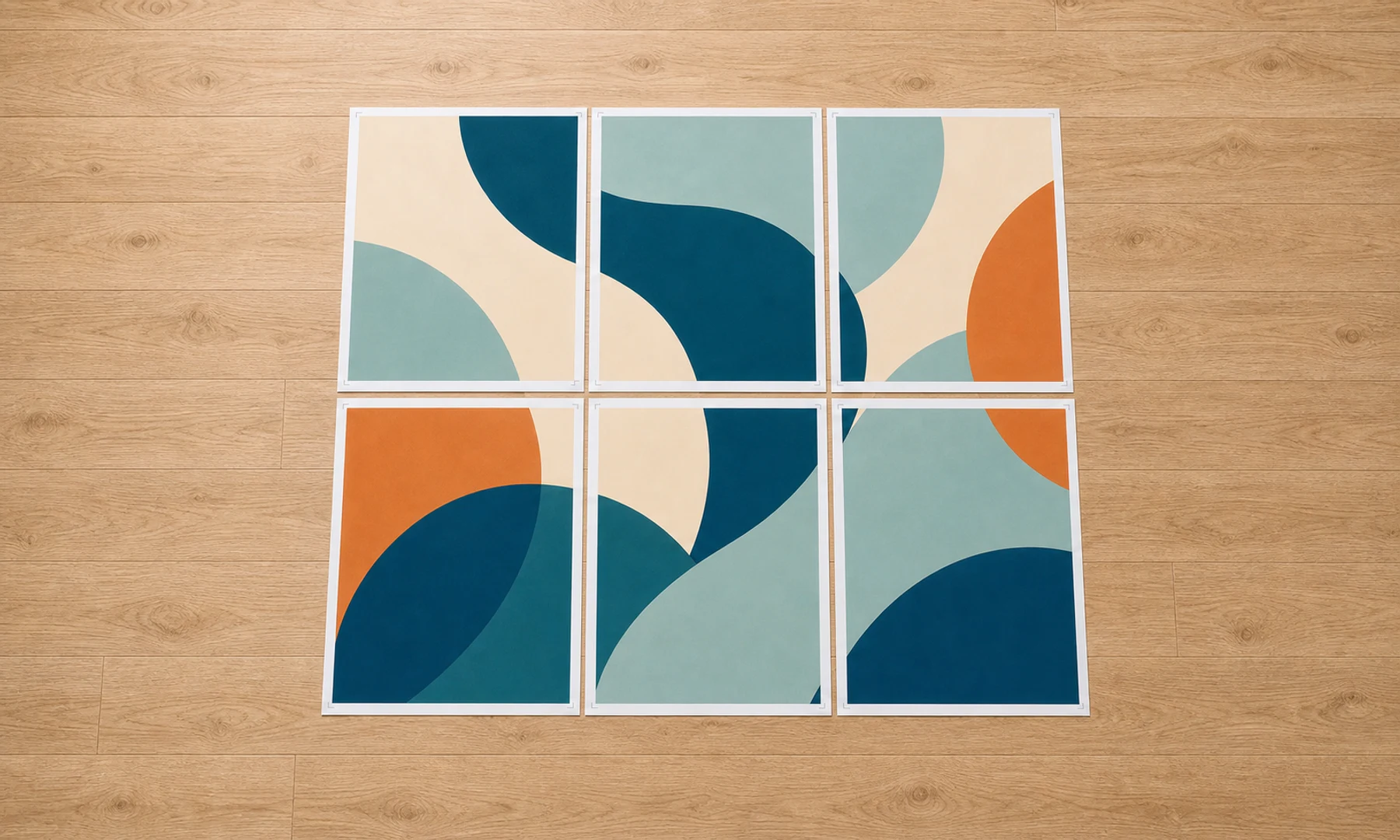
Je hebt nodig:
Liniaal
Hobbymes, schaar of papiersnijder
Snijmat of een stuk karton
Lijmstift
Transparante tape of schilderstape voor de achterkant
Grote tafel of schone vloer
Leg alle pagina’s neer voordat je gaat lijmen. Controleer eerst de rijen en kolommen en snijd daarna alleen de randen bij die nodig zijn voor overlap of nette naden. Een lijmstift laat papier meestal minder kreuken dan vloeibare lijm. Tape aan de achterkant geeft stevigheid zonder de voorkant glanzend te maken.
Checklist voordat je op Afdrukken klikt
De afbeelding heeft een resolutie die hoog genoeg is voor het posterformaat.
De betegelde PDF is gegenereerd voor het papier dat je echt gaat gebruiken.
De PDF is geopend in een viewer met duidelijke schaalinstellingen.
Schaling staat op Werkelijke grootte, 100% of Zonder schaling.
Opties zoals Passend maken, Vullen en Verkleinen staan uit.
Er is één testpagina afgedrukt.
Je weet dat je printer 3-5 mm niet-afdrukbare marges kan hebben.
Je hebt een plan voor bijsnijden en monteren.
Je hebt een lijmstift en tape voor de achterkant klaarliggen.
Wanneer de Poster-modus van Acrobat Reader handig is
De Poster-modus van Adobe Acrobat Reader kan één grote PDF-pagina over meerdere vellen verdelen. Dit is handig als je al een grote PDF met één pagina hebt.
Voor een normaal afbeeldingsbestand is een speciale betegelde PDF meestal eenvoudiger:
| Methode | Beste gebruik | Belangrijkste aandachtspunt |
|---|---|---|
| Betegelde PDF van Rasterbator.pics | Een afbeelding omzetten naar afdrukbare posterpagina’s | Druk het resultaat af op 100% |
| Poster-modus van Acrobat Reader | Eén grote PDF-pagina opdelen | Controleer tegelschaal en overlap |
| Windows Foto’s | Eén afbeelding op één vel afdrukken | Niet betrouwbaar voor posterbetegeling |
| Paint | Eenvoudig afbeeldingen afdrukken | Schaalinstellingen kunnen beperkt zijn |
De regel is in elke route hetzelfde: genereer of kies eerst de betegelde indeling en druk daarna af zonder extra schaling.
FAQ
Kan Windows 11 zelf één afbeelding over meerdere pagina’s afdrukken?
Sommige Windows-apps kunnen afbeeldingen afdrukken, maar posterbetegeling werkt niet overal even consistent. De veiligere methode is eerst een betegelde PDF maken en die PDF daarna afdrukken op Werkelijke grootte of 100%.
Moet ik A4- of Letter-papier gebruiken?
Gebruik het papier dat daadwerkelijk in je printer ligt. Kies A4 voor vellen van 210 x 297 mm, of Letter voor vellen van 8,5 x 11 inch.
Waarom is mijn betegelde poster kleiner afgedrukt dan verwacht?
Het afdrukvenster gebruikte waarschijnlijk Passend maken, Verkleinen of Schalen naar afdrukbaar gebied. Genereer of open de betegelde PDF opnieuw en druk af op Werkelijke grootte, 100% of Zonder schaling.
Try Rasterbator.pics
Use Rasterbator.pics to test the article advice with your own image, page size, overlap, margins, and tiled PDF export.
Try Rasterbator.pics