
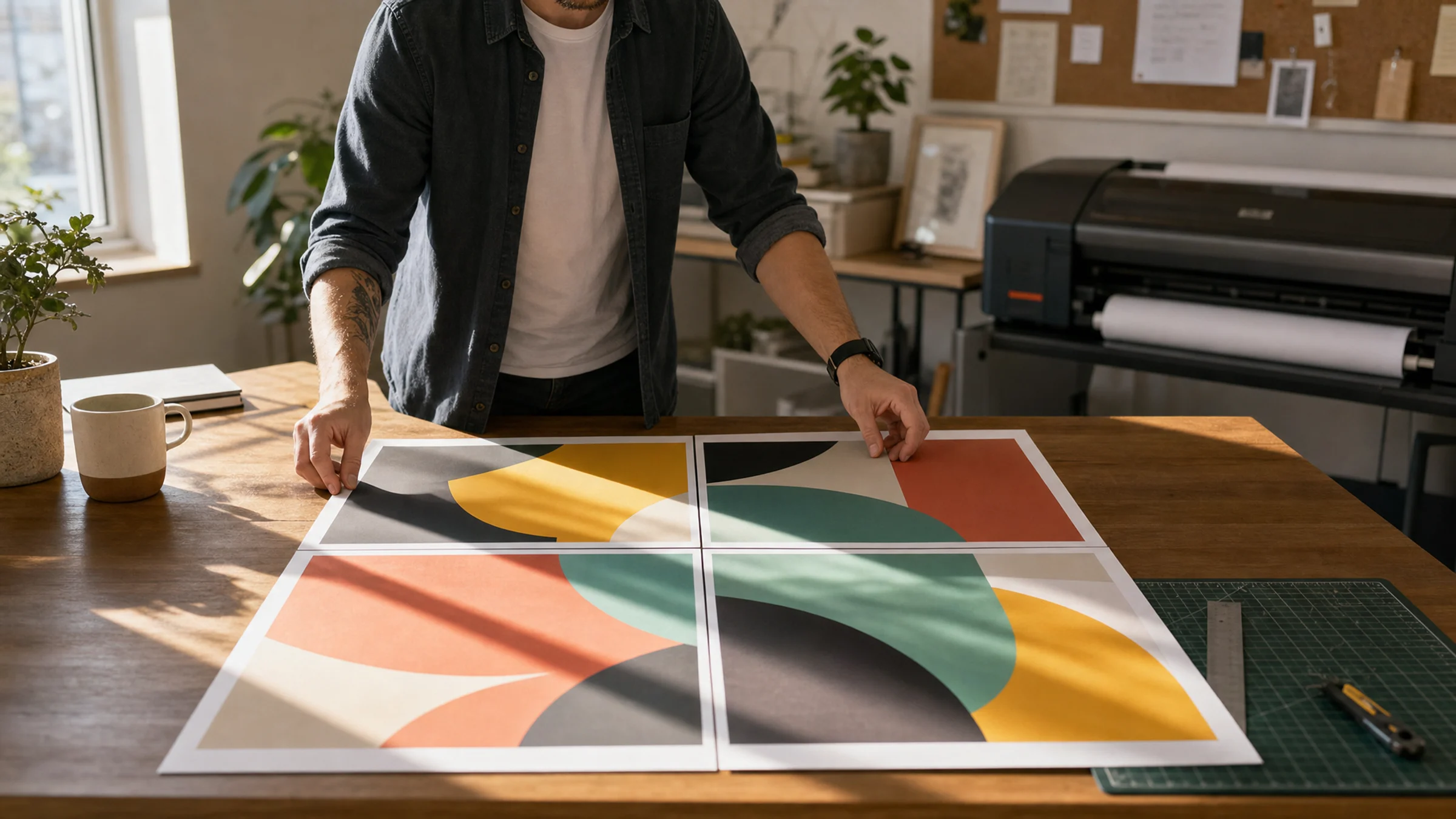
Een PDF-poster afdrukken in Windows 11 is niet ingewikkeld, maar één verkeerde instelling kan de hele poster verkleinen, belangrijke randen afsnijden of het lastig maken om de pagina's netjes uit te lijnen.
De veiligste werkwijze is eenvoudig: gebruik een goed voorbereide poster-PDF, open die in een betrouwbare PDF-lezer, druk af op Ware grootte of 100%, test één pagina en snijd en voeg de vellen daarna samen.
Als je je poster met Rasterbator.pics hebt gemaakt, gebeurt de beeldverwerking lokaal in je browser. Je afbeelding wordt op je eigen apparaat omgezet naar een poster-PDF met meerdere pagina's. Daarna regelen Windows 11 en je printerstuurprogramma het afdrukken. Zie voor vergelijkbare werkwijzen de apparaatgidsen.
Wat Windows 11 wel en niet kan
Windows 11 kan PDF-bestanden afdrukken, maar de ingebouwde afdrukroute is niet altijd de duidelijkste optie voor posters.
Er zijn twee veelgebruikte werkwijzen:
Een kant-en-klare PDF met meerdere pagina's afdrukken
Een tool maakt een PDF waarin elke pagina al één posterdeel is. Die PDF druk je af op Ware grootte of 100%.De poster- of tegelmodus van een PDF-lezer gebruiken
Adobe Acrobat Reader kan één grote PDF-pagina over meerdere vellen verdelen met de optie Poster. Dit kan handig zijn als de PDF nog niet is opgedeeld, maar het voegt wel een extra schaalstap toe.
Voor de meeste thuisposters is de veiligste methode: eerst een PDF met meerdere pagina's maken en die vervolgens zonder schaling afdrukken.
Voor je begint: begrijp printermarges
De meeste thuisprinters kunnen niet helemaal tot aan de rand van het papier afdrukken. In de praktijk blijft er aan elke zijde een niet-afdrukbare witte rand van ongeveer 3-5 mm over.
Dat is belangrijk, want:
witte randen rond elke pagina zijn normaal
bij een nette poster hoort meestal snijden
overlap maakt het gemakkelijker om betegelde pagina's strak aan elkaar te zetten
uitlijnen tot precies aan de rand is moeilijker als de PDF geen ruimte laat om te snijden
Wil je dat de uiteindelijke poster er netjes uitziet, houd dan vanaf het begin rekening met bijsnijden. Voeg overlap toe bij het maken van de PDF, zodat je pagina's kunt snijden en samenvoegen zonder belangrijke delen van de afbeelding te verliezen.
Stap 1: Bereid de poster-PDF voor
Maak of download de poster als PDF voordat je het afdrukvenster opent.
Gebruik je Rasterbator.pics, controleer dan tijdens het maken van de PDF deze instellingen:
papierformaat, zoals A4 of Letter
posterindeling in pagina's breed bij pagina's hoog
overlap om het samenvoegen gemakkelijker te maken
marges die bij je printer passen
uiteindelijke PDF-export
Sla het bestand op op een plek waar je het makkelijk terugvindt, zoals je bureaublad of de map Downloads. Pas het formaat van de PDF daarna niet meer aan. Als het paginaformaat na het exporteren verandert, kan de poster op de verkeerde schaal worden afgedrukt.
Stap 2: Open de PDF in een betrouwbare lezer
Open de PDF in een aparte PDF-lezer voor voorspelbare resultaten.
Handige opties zijn:
Adobe Acrobat Reader
Microsoft Edge PDF viewer
een andere PDF-viewer met duidelijke schaalinstellingen
Adobe Acrobat Reader is vaak het duidelijkst, omdat je opties ziet zoals Ware grootte, Aanpassen en Poster. Edge kan ook werken, maar het afdrukvenster kan verschillen afhankelijk van Windows-updates en printerstuurprogramma's.
Stap 3: Kies de juiste printer en het juiste papier
Open de PDF en druk op Ctrl + P.
Controleer vóór het afdrukken:
of de juiste printer is geselecteerd
of het papierformaat overeenkomt met de PDF: A4 met A4, Letter met Letter
of de afdrukstand klopt
of kleur of zwart-wit is ingesteld zoals je wilt
of enkelzijdig afdrukken is geselecteerd
of de afdrukkwaliteit geschikt is voor de afbeelding
Vermijd automatische papierselectie als je printerstuurprogramma vaak verkeerd gokt. Een mismatch in papierformaat is een van de meest voorkomende redenen waarom een poster verkeerd wordt afgedrukt.
Stap 4: Schakel automatische schaling uit
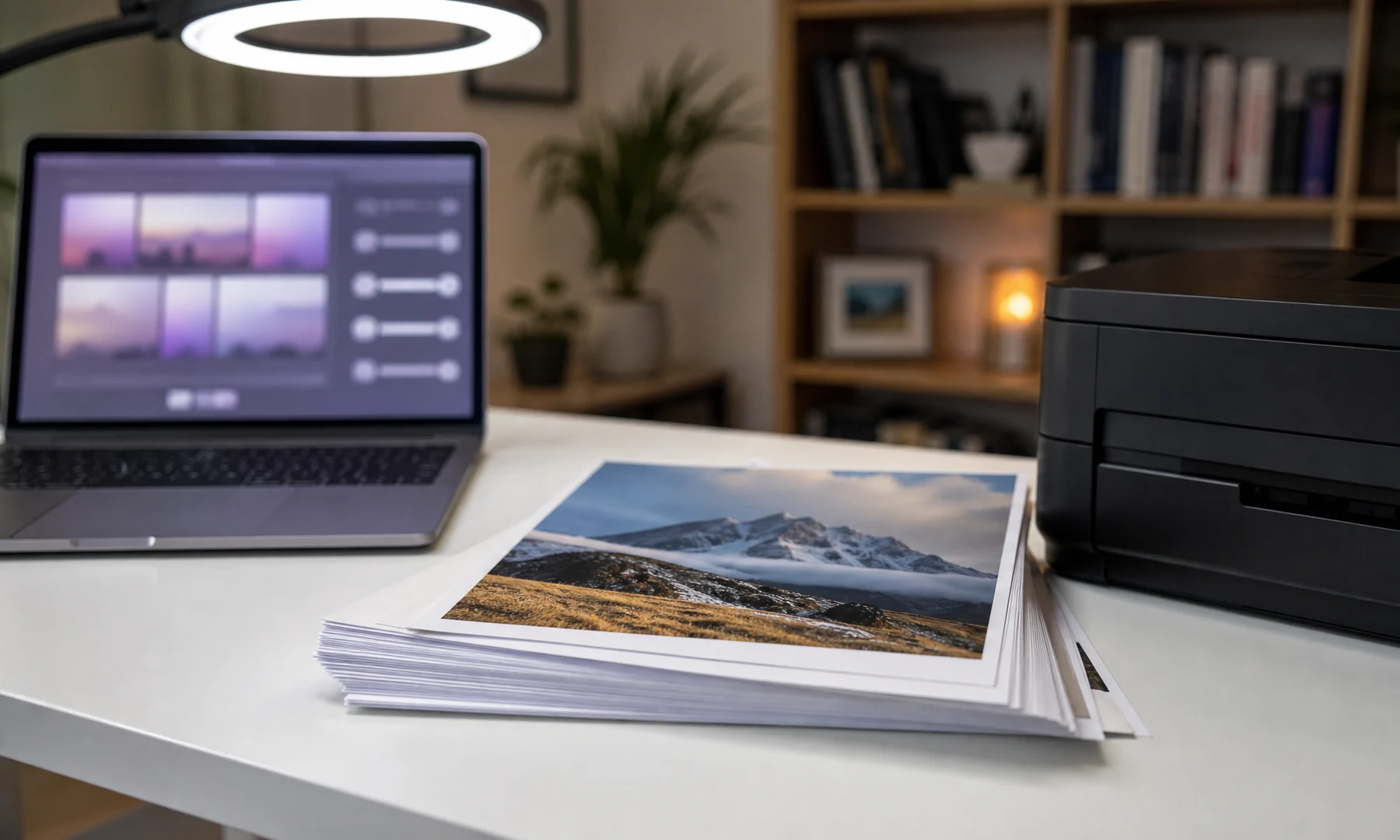
Dit is de instelling die de meeste posterfouten veroorzaakt.
Zoek naar een van deze opties:
Ware grootte
100%
Geen schaling
Schaal: 100%
Schakel deze opties uit, tenzij je ze bewust nodig hebt:
Aanpassen
Aanpassen aan pagina
Te grote pagina's verkleinen
Schalen naar afdrukbaar gebied
Pagina vullen
Voor een kant-en-klare poster-PDF met meerdere pagina's is Ware grootte of 100% de juiste keuze.
Stap 5: Druk eerst een testpagina af
Druk één of twee pagina's af voordat je de volledige poster print.
Controleer het resultaat op:
onverwachte verkleining
ontbrekende details aan de rand
verkeerde rotatie
zichtbare overlap waar die nodig is
juiste papierlade en juist papierformaat
overeenkomst tussen afdrukvoorbeeld en werkelijke afdruk
Als de PDF een schaalmarkering bevat, meet die dan met een liniaal. Een referentie van 100 mm moet als 100 mm worden afgedrukt. Wordt die kleiner of groter afgedrukt, dan is er ergens nog schaling actief.
Stap 6: Druk de poster af en zet hem in elkaar
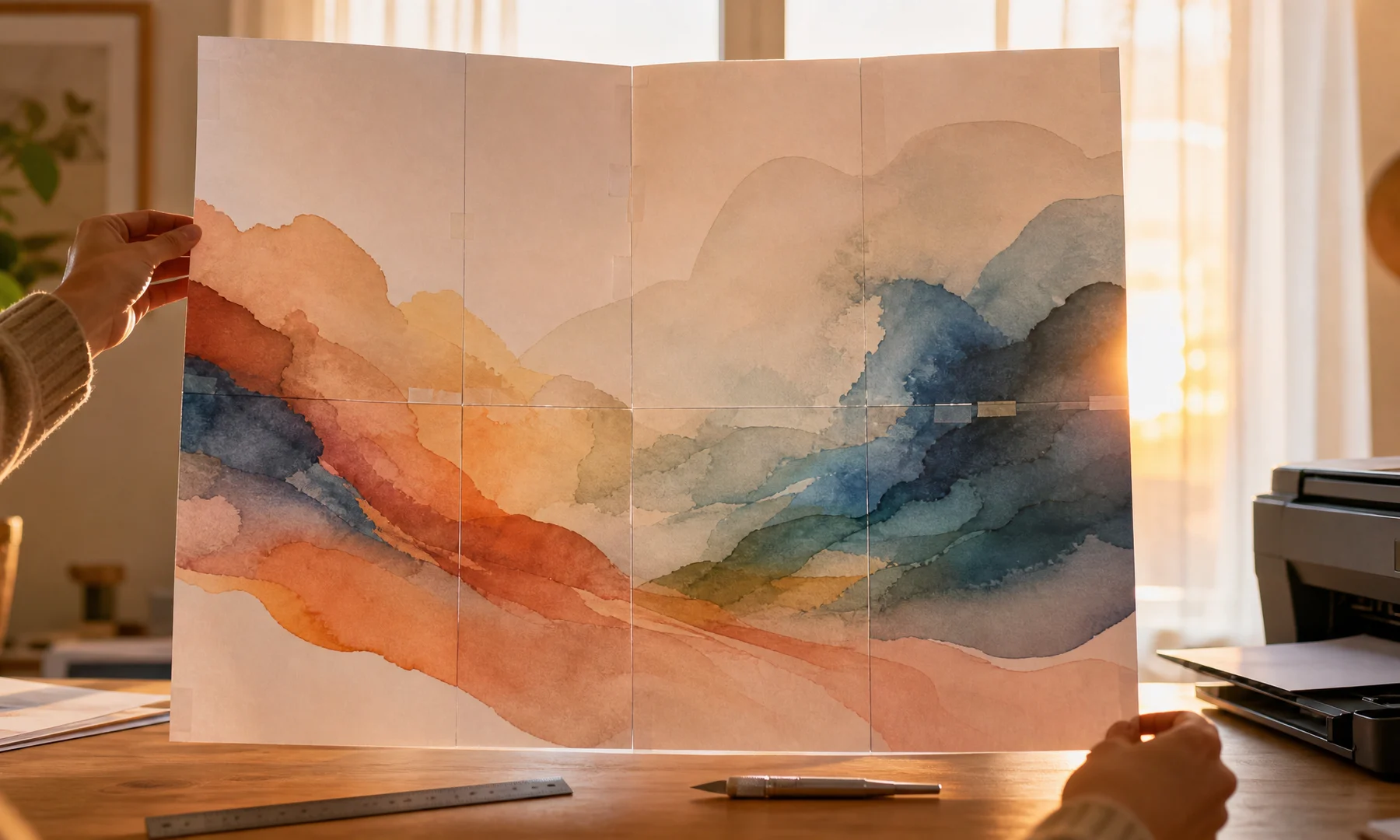
Ziet de testpagina er goed uit, druk dan het volledige bestand af. Bij grotere posters is het verstandig om in paginabereiken af te drukken, zodat je een papierstoring, verkeerde afdrukstand of vervagende inkt opmerkt voordat de hele opdracht mislukt.
Leg alle pagina's op de vloer of op een grote tafel voordat je iets vastmaakt.
Gebruik deze volgorde bij het samenvoegen:
Leg alle pagina's in het juiste raster.
Controleer of de afbeelding netjes doorloopt over de tegelranden.
Snijd alleen de randen bij die moeten overlappen.
Breng lijmstift aan op de overlapgebieden.
Druk het aangrenzende vel op het gelijmde gebied en strijk de naad glad.
Plak tape op de achterkant voor extra stevigheid zodra de lijm is opgedroogd.
Vermijd glanzende tape aan de voorkant als schittering storend is.
Voor de meeste posters werkt een lijmstift beter dan vloeibare lijm, omdat die schoner is en het papier minder snel laat kreuken. Tape aan de achterkant geeft stevigheid zonder dat de voorkant er vlekkerig uitziet.
Veelvoorkomende schaalfouten in Windows 11
| Probleem | Waarschijnlijke oorzaak | Oplossing |
|---|---|---|
| Poster wordt te klein afgedrukt | Aanpassen of Verkleinen is ingeschakeld | Gebruik Ware grootte of 100% |
| Randen ontbreken | De printer heeft niet-afdrukbare marges | Voeg overlap toe en houd rekening met witte randen van 3-5 mm |
| Pagina's sluiten niet goed aan | Gemengde papierformaten of schaling | Laat het PDF-formaat overeenkomen met het papierformaat van de printer |
| A4-poster wordt verkeerd afgedrukt op Letter | Papierformaat komt niet overeen | Maak de PDF opnieuw voor Letter of plaats A4-papier |
| Eén pagina wordt over veel vellen verdeeld | Postermodus gebruikt op een PDF die al betegeld is | Schakel Postermodus uit en druk gewone pagina's af |
| Afbeelding draait onverwacht | Automatische afdrukstand heeft de indeling gewijzigd | Stel staand of liggend handmatig in |
FAQ
Hoe druk ik een PDF-poster op meerdere pagina's af in Windows 11?
De veiligste methode is om eerst een poster-PDF met meerdere pagina's te maken, die in een PDF-lezer te openen en af te drukken op Ware grootte of 100%. Heb je alleen één grote PDF-pagina, dan kan de optie Poster in Adobe Acrobat Reader die over meerdere vellen verdelen.
Moet ik Aanpassen aan pagina gebruiken voor een betegelde poster-PDF?
Nee. Aanpassen aan pagina verkleint elke tegel een beetje, wat uitlijningsproblemen kan veroorzaken wanneer je de poster samenvoegt. Gebruik Ware grootte of 100%, tenzij je bewust een kleiner resultaat wilt.
Waarom is mijn poster kleiner dan verwacht?
De meest voorkomende oorzaak is automatische schaling. Zoek naar instellingen zoals Aanpassen, Te grote pagina's verkleinen of Schalen naar afdrukbaar gebied en schakel ze uit. Controleer ook of het papierformaat van de printer overeenkomt met het papierformaat van de PDF.
Kan ik een A4-poster afdrukken op een Letter-printer?
Dat kan, maar de indeling kan worden geschaald, bijgesneden of verschoven. Voor het netste resultaat maak je de poster-PDF voor het papierformaat dat je echt gaat gebruiken.
Uploadt Rasterbator.pics mijn afbeelding naar een server?
Nee. Rasterbator.pics verwerkt afbeeldingen lokaal in de browser. Nadat de PDF op je apparaat is gegenereerd, nemen Windows 11 en je printer het afdrukken over.
Laatste checklist
Controleer of de PDF de definitieve versie is.
Laat het papierformaat van de printer overeenkomen met de PDF.
Selecteer de juiste printer.
Stel afdrukken in op Ware grootte, 100% of Geen schaling.
Schakel Aanpassen aan pagina en Te grote pagina's verkleinen uit.
Schakel Postermodus uit, tenzij je bewust één grote PDF-pagina wilt opdelen.
Controleer de afdrukstand.
Druk eerst een testpagina af.
Leg een schaar of hobbymes, een liniaal, een lijmstift en tape voor de achterkant klaar.
Try Rasterbator.pics
Use Rasterbator.pics to test the article advice with your own image, page size, overlap, margins, and tiled PDF export.
Try Rasterbator.pics