
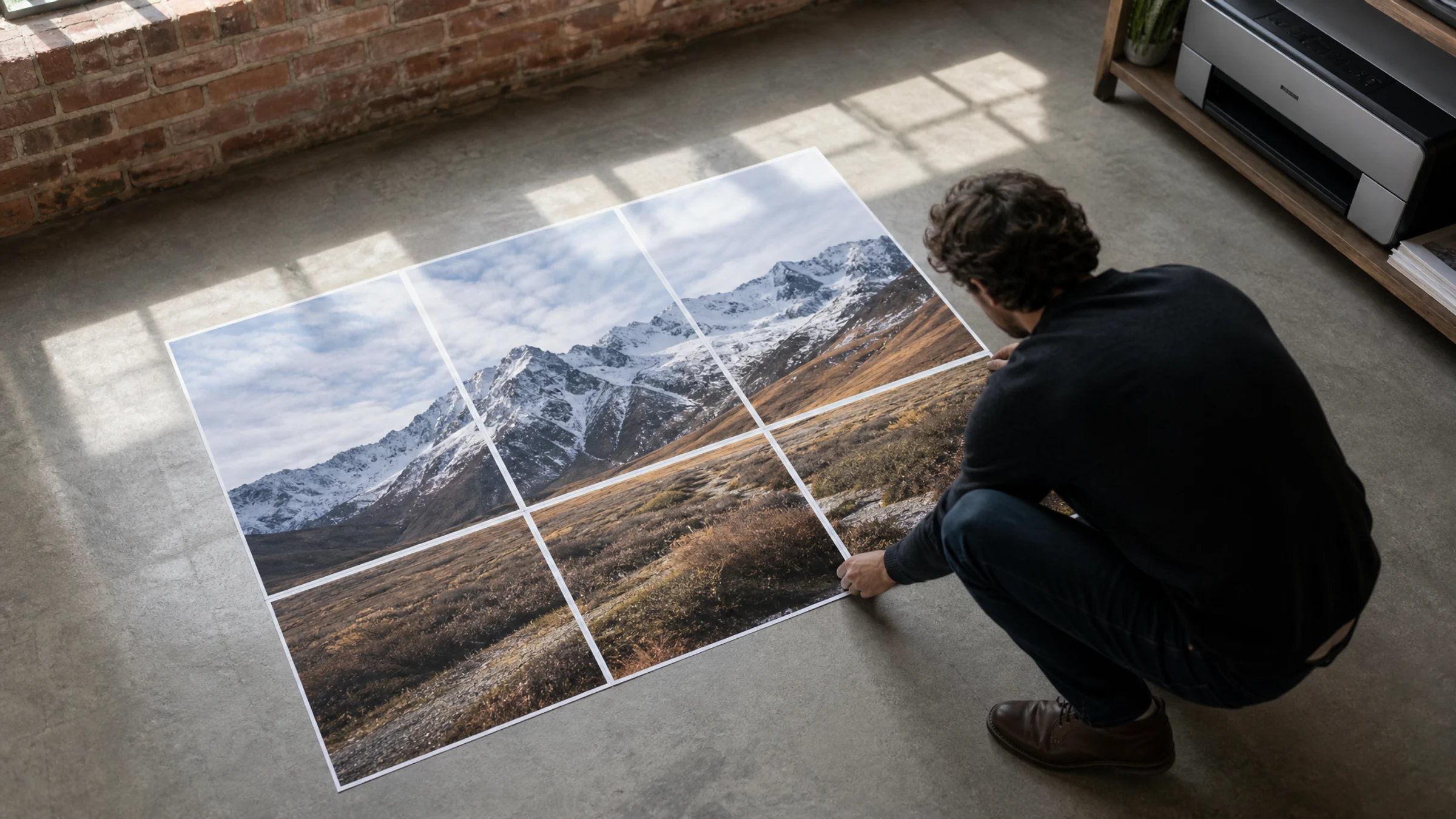
Als je één JPG wilt omzetten in een grote poster over zes A3-vellen, is de schoonste werkwijze: eerst het paginaraster instellen, daarna een betegelde PDF exporteren en die PDF vervolgens afdrukken op Ware grootte of 100%.
Met Rasterbator.pics kun je de opmaak lokaal in je browser doen, A3-papier kiezen, een indeling van 2 x 3 instellen en een voorspelbare PDF met meerdere pagina’s genereren om af te drukken.
Voordat je begint: niet-afdrukbare marges
De meeste printers voor thuis en kantoor kunnen niet helemaal tot aan de rand van het papier afdrukken. Reken op een witte rand van ongeveer 3-5 mm op elk vel. Dat betekent dat bijsnijden een normaal onderdeel is van het maken van een betegelde poster als je nette aansluitingen wilt.
Houd daar rekening mee voordat je gaat printen. Je kunt de witte marges na het afdrukken wegsnijden, of overlap inschakelen in de posterinstellingen, zodat aangrenzende pagina’s een smalle herhaalde strook van de afbeelding delen.
Wat een A3-poster van 2 x 3 betekent
Een A3-indeling van 2 x 3 verdeelt je afbeelding over 2 pagina’s horizontaal en 3 pagina’s verticaal. Zo ontstaat een PDF van zes pagina’s die klaar is om af te drukken.
A3-papier is 297 x 420 mm per vel.
| Pagina 1 | Pagina 2 |
|---|---|
| Pagina 3 | Pagina 4 |
| Pagina 5 | Pagina 6 |
Deze indeling is 2 vellen breed en 3 vellen hoog.
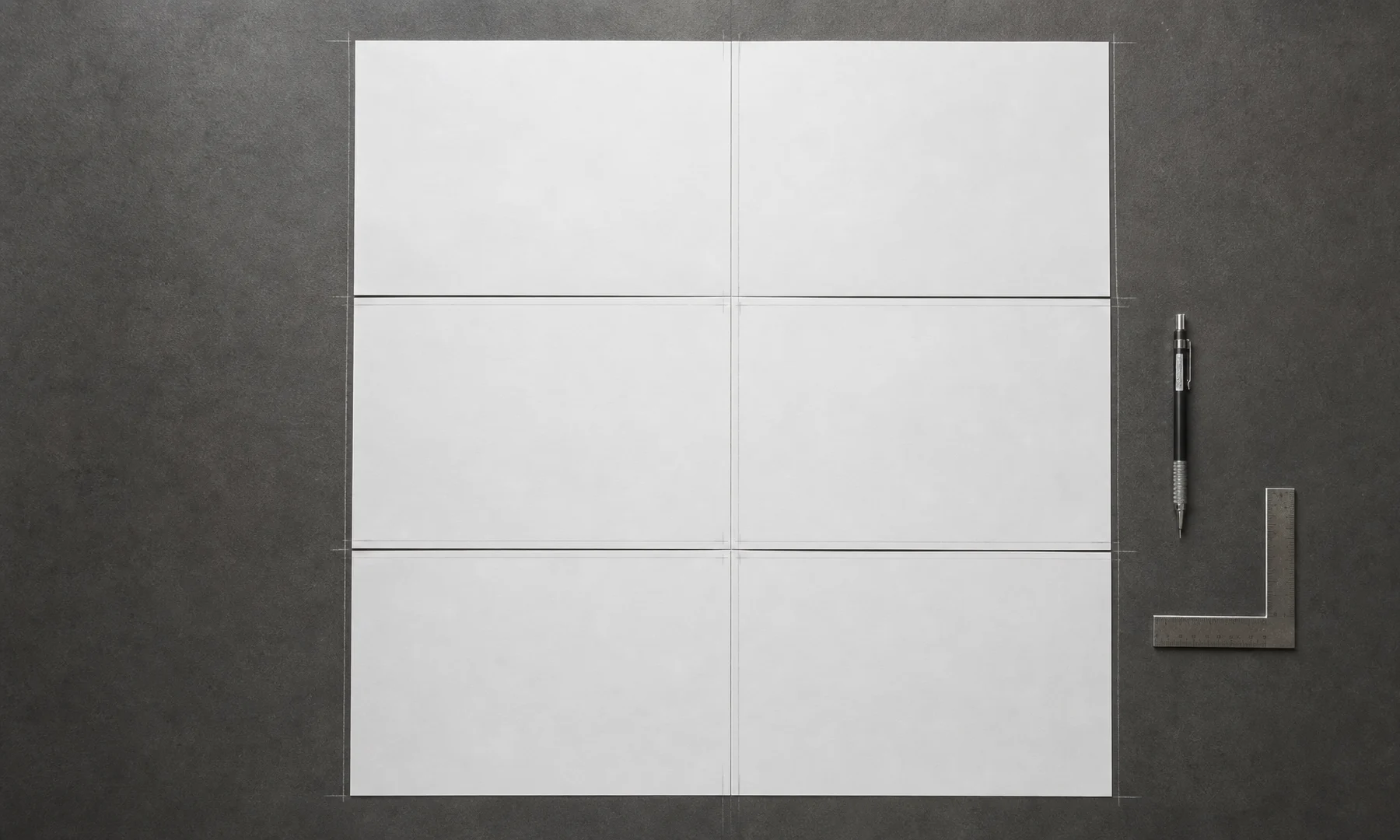
Als je afbeelding breder is dan hij hoog is, past een gedraaide versie misschien beter:
| Pagina 1 | Pagina 2 | Pagina 3 |
|---|---|---|
| Pagina 4 | Pagina 5 | Pagina 6 |
Kies de richting die het best bij de JPG past. Een staande portretafbeelding werkt meestal goed met 2 breed x 3 hoog. Een brede afbeelding past meestal beter bij 3 breed x 2 hoog.
Geschatte uiteindelijke grootte
Vóór het bijsnijden is het totale papieroppervlak ongeveer:
| Raster | A3-richting | Geschat totaal papieroppervlak |
|---|---|---|
| 2 breed x 3 hoog | A3 staand | 594 x 1260 mm |
| 3 breed x 2 hoog | A3 liggend | 1260 x 594 mm |
Het zichtbare afbeeldingsgebied zal op de meeste printers iets kleiner zijn, tenzij je een randloze A3-printer gebruikt.
Stap 1: Bereid je JPG voor
Begin met de beste JPG die je hebt. Een kleine screenshot of sterk gecomprimeerde afbeelding kan er onscherp of blokkerig uitzien zodra die over zes A3-vellen wordt vergroot.
Een paar snelle controles helpen:
Gebruik indien mogelijk het originele afbeeldingsbestand.
Snijd de compositie bij vóór het uploaden als je al weet wat er in beeld moet blijven.
Is de afbeelding donker, maak hem dan vóór het uploaden iets lichter in een beeldbewerker.
Kijk goed naar gezichten, tekst en andere details die belangrijk zijn.
Sla de JPG niet steeds opnieuw op, want dat kan zichtbare compressieartefacten veroorzaken.
Een postermaker kan het bestand over pagina’s verdelen, maar kan geen details terughalen die in de originele afbeelding ontbreken.
Stap 2: Upload de JPG
Upload je JPG naar de postermaker.
Rasterbator.pics verwerkt afbeeldingen lokaal in je browser, dus de posteropmaak gebeurt op je eigen apparaat.
Stap 3: Kies A3-papier
Selecteer in de pagina-instellingen:
Papierformaat: A3
Richting: staand of liggend
Eenheden: millimeters of inches
Voor een staande poster is A3 staand meestal de eenvoudigste keuze. Voor een brede poster gebruik je de liggende richting, of draai je de afbeelding en de indeling als dat nodig is.
Stap 4: Stel de indeling in op 2 x 3 pagina’s
Kies een indeling van zes pagina’s:
2 pagina’s breed x 3 pagina’s hoog voor een verticale poster
3 pagina’s breed x 2 pagina’s hoog voor een horizontale poster
Gebruik de voorbeeldweergave om te controleren:
Staat het hoofdonderwerp goed gecentreerd?
Worden gezichten of tekst onhandig door naden doorsneden?
Wordt er te veel van de afbeelding afgesneden?
Past de paginarichting bij de vorm van de afbeelding?
Pas indien nodig de positie of schaal van de afbeelding aan voordat je exporteert.
Stap 5: Voeg overlap toe of plan het bijsnijden
Omdat de meeste consumentenprinters een kleine witte rand achterlaten, heb je een plan nodig voor de montage.
Je hebt twee praktische opties:
Snijd de marges bij
Druk alle zes pagina’s af.
Snijd de witte randen weg waar dat nodig is.
Lijn de afbeelding handmatig uit tijdens het monteren.
Schakel overlap in
Zoek in de instellingen van de postermaker naar de overlapoptie.
Hiermee wordt een smalle herhaalde strook afbeelding toegevoegd tussen aangrenzende pagina’s.
Overlap maakt het uitlijnen van pagina’s eenvoudiger en is vaak de beste keuze voor thuis printen.
Wil je de naden zo strak mogelijk krijgen, dan is overlap in combinatie met zorgvuldig bijsnijden meestal makkelijker dan ongesneden vellen rand tegen rand proberen uit te lijnen.
Stap 6: Exporteer de betegelde PDF
Als de voorbeeldweergave er goed uitziet, exporteer je de PDF met meerdere pagina’s.
Dit is het veiligste formaat om af te drukken, omdat het paginaformaat, de paginavolgorde en de betegeling al vastliggen. Het is meestal voorspelbaarder dan de JPG rechtstreeks vanuit een afbeeldingsviewer afdrukken.
Voor een indeling van 2 x 3 komt de PDF normaal gesproken zo overeen:
| PDF-pagina | Positie op de poster |
|---|---|
| 1 | Linksboven |
| 2 | Rechtsboven |
| 3 | Midden links |
| 4 | Midden rechts |
| 5 | Linksonder |
| 6 | Rechtsonder |
Bij een indeling van 3 x 2 loopt de volgorde meestal van links naar rechts over de eerste rij, en daarna van links naar rechts over de tweede rij.
Stap 7: Druk de PDF af op Ware grootte of 100%
Open de geëxporteerde PDF in een betrouwbare PDF-viewer. Adobe Acrobat Reader werkt goed, en veel ingebouwde PDF-viewers van besturingssystemen werken ook, zolang ze het paginaformaat correct behouden.
Open de afdrukopdracht en controleer deze instellingen zorgvuldig:
Papierformaat: A3
Schaal: Ware grootte of 100%
Niet gebruiken: Aanpassen aan pagina, Verkleinen tot afdrukbaar gebied of Schalen naar passend
Richting: Automatisch, of dezelfde richting als in de PDF
Pagina’s: Alle pagina’s, of eerst pagina 1 als test
Wil je een testpagina afdrukken, selecteer dan alleen pagina 1 in het afdrukvenster. Controleer of de afbeelding niet wordt afgesneden en of de schaal correct lijkt. Ziet de testpagina er goed uit, druk dan de overige vijf pagina’s af.
Klik op Afdrukken. Wacht tot alle zes pagina’s klaar zijn voordat je ze vastpakt, vooral als je een inkjetprinter gebruikt.
Poster afdrukken in Adobe Acrobat Reader: wanneer gebruik je het?
Adobe Acrobat Reader heeft een posterafdrukmodus waarmee je één grote PDF-pagina over meerdere vellen kunt verdelen. Dat is handig wanneer je al één extra grote PDF hebt en Acrobat die wilt laten betegelen.
Voor deze taak is het eenvoudiger om eerst de betegelde PDF in Rasterbator.pics te maken en die daarna af te drukken op Ware grootte of 100%. Zo krijg je een browserlokale opmaak, duidelijkere posterinstellingen en een voorspelbare gegenereerde PDF voordat je in het afdrukvenster komt.
Als je een betegelde PDF van zes pagina’s uit Rasterbator.pics exporteert, pas dan niet opnieuw de posterbetegeling van Acrobat toe. Dan zou je een bestand betegelen dat al betegeld is.
Checklist voordat je op Afdrukken klikt
De juiste JPG is geladen.
Het papierformaat staat op A3.
De indeling is 2 x 3 of 3 x 2, afhankelijk van de richting van de afbeelding.
De voorbeeldweergave toont in totaal zes pagina’s.
Belangrijke details vallen niet onhandig over naden.
Je houdt rekening met een niet-afdrukbare rand van 3-5 mm op de meeste printers.
Overlap is ingeschakeld, of je bent klaar om de marges bij te snijden.
Het bestand is geëxporteerd als PDF met meerdere pagina’s.
De afdrukschaal staat op Ware grootte of 100%.
Aanpassen, Verkleinen en automatisch schalen zijn uitgeschakeld.
Je hebt genoeg A3-papier en inkt of toner.
Je bent klaar om pagina 1 als test af te drukken voordat je alle zes pagina’s print.
Stap 8: Zet de zes A3-vellen in elkaar
Laat inkjetpagina’s volledig drogen voordat je ze bijsnijdt, lijmt of opstapelt.
Leg de vellen in volgorde op een grote tafel of op de vloer.
Voor een poster van 2 x 3:
| 1 | 2 |
|---|---|
| 3 | 4 |
| 5 | 6 |
Voor een nettere montage:
Snijd alleen de randen bij die je moet verwijderen.
Gebruik een metalen liniaal en een scherp hobbymes voor rechtere sneden.
Lijn de afgedrukte afbeelding uit, niet alleen de papierranden.
Als je overlap hebt ingeschakeld, gebruik dan een lijmstift voor een vlakke, nette afwerking.
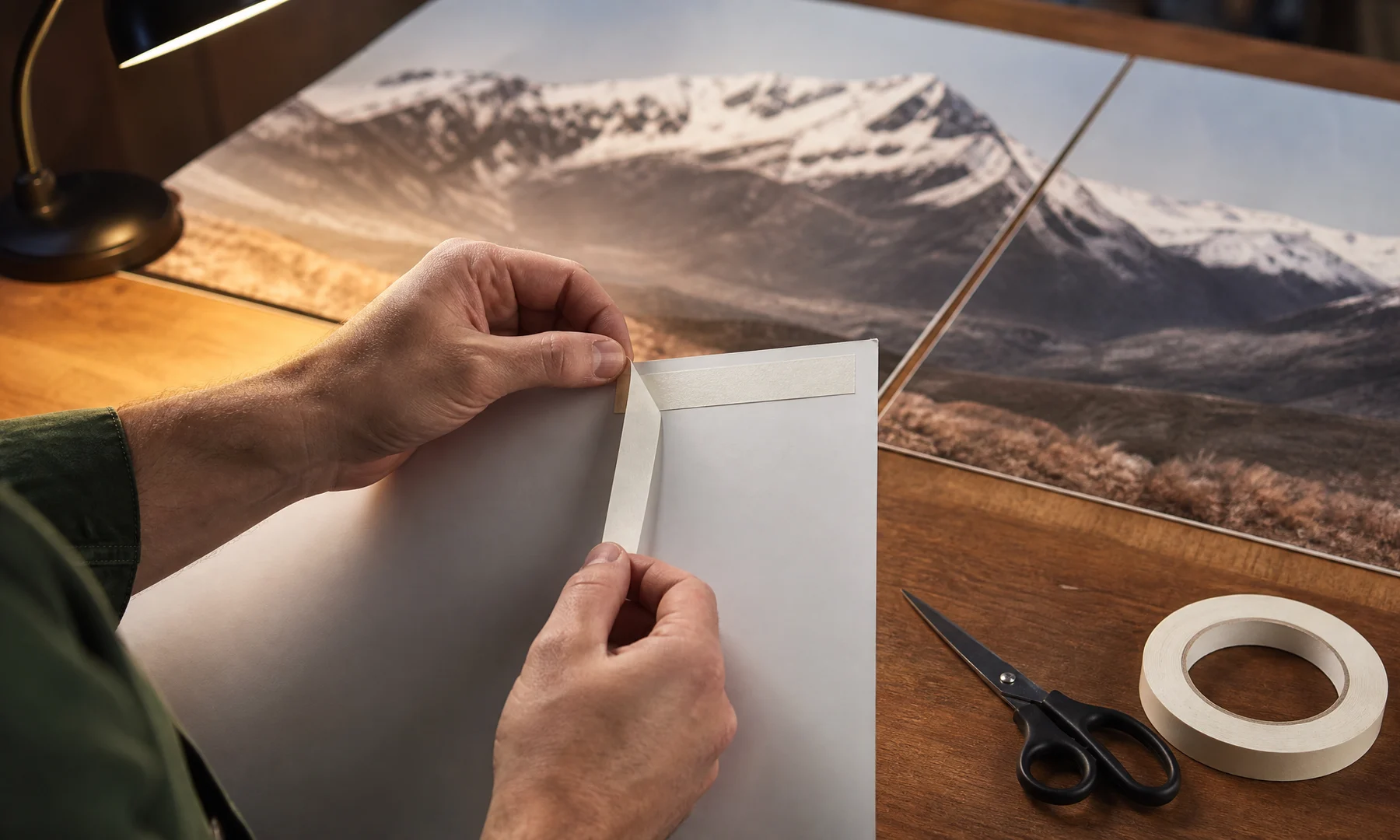
Verstevig de naden aan de achterkant met tape.
Vermijd tape aan de voorkant als glans, textuur of zichtbare naden belangrijk zijn.
Gebruik geen transparante tape aan de voorkant als je wilt dat de poster er netjes uitziet bij kamerlicht.
Controleer de volledige indeling voordat je alles definitief aandrukt.
Een lijmstift ziet er meestal netter uit dan vloeibare lijm, omdat die minder vocht toevoegt en kreukels beperkt. Tape aan de achterkant geeft extra stevigheid zonder de voorkant glanzend te maken.
Problemen oplossen
De pagina’s sluiten niet goed op elkaar aan
De meest voorkomende oorzaak is afdrukschaal. Druk opnieuw af met Ware grootte of 100% en zorg dat Aanpassen of Verkleinen is uitgeschakeld.
Controleer ook of alle pagina’s op A3-papier en in dezelfde richting zijn afgedrukt.
Er zitten witte kieren tussen de pagina’s
Dit gebeurt meestal omdat printers niet helemaal tot aan de papierrand kunnen afdrukken. Snijd de marges bij, gebruik overlap of gebruik een randloze A3-printer als je die hebt.
Een deel van de afbeelding is afgesneden
Controleer of de printer is ingesteld op A3, niet op A4 of Letter. Controleer ook of de PDF-viewer geen automatische schaling of rotatie toepast.
De afbeelding ziet er wazig uit
De bron-JPG is mogelijk te klein voor een poster van zes vellen. Gebruik indien mogelijk een origineel bestand met een hogere resolutie.
De kleuren zien er anders uit dan op het scherm
Afdrukken op papier zien er bijna altijd anders uit dan een helder beeldscherm. Papiersoort, printerinstellingen en kleurverwerking hebben allemaal invloed op het resultaat. Als kleur belangrijk is, druk dan eerst één testpagina af.
FAQ
Kan ik thuis een JPG op zes A3-pagina’s afdrukken?
Ja, als je een A3-printer hebt. Maak in Rasterbator.pics een betegelde PDF van zes pagina’s en druk die daarna af op Ware grootte of 100%.
Kan ik ook een A4-printer gebruiken?
Ja, maar de uiteindelijke poster wordt kleiner, tenzij je het aantal pagina’s verhoogt. De werkwijze blijft hetzelfde: kies het papierformaat, stel het paginaraster in, exporteer de PDF en druk af op 100%.
Moet ik 2 x 3 of 3 x 2 kiezen?
Gebruik 2 x 3 voor een staande poster en 3 x 2 voor een brede poster. Stem de indeling af op de vorm van je afbeelding.
Waarom een PDF exporteren in plaats van de JPG rechtstreeks af te drukken?
Een betegelde PDF houdt het paginaformaat en de paginavolgorde voorspelbaarder. Rechtstreeks een JPG afdrukken introduceert vaak automatische schaling, waardoor de uitlijning kan mislopen.
Moet ik de pagina’s bijsnijden?
Meestal wel. De meeste printers laten een witte rand van 3-5 mm achter, dus bijsnijden is normaal als je nette aansluitingen wilt.
Wat is de beste manier om de pagina’s te verbinden?
Een lijmstift werkt goed op overlapgebieden, en tape aan de achterkant geeft extra stevigheid. Vermijd tape aan de voorkant als je glans en zichtbare naden wilt beperken.
Klaar om de poster te maken?
Wil je de snelste route van JPG naar een A3-poster van zes vellen, stel dan de indeling in via Rasterbator.pics, exporteer de betegelde PDF en druk die af op Ware grootte of 100%.
Try Rasterbator.pics
Use Rasterbator.pics to test the article advice with your own image, page size, overlap, margins, and tiled PDF export.
Try Rasterbator.pics