
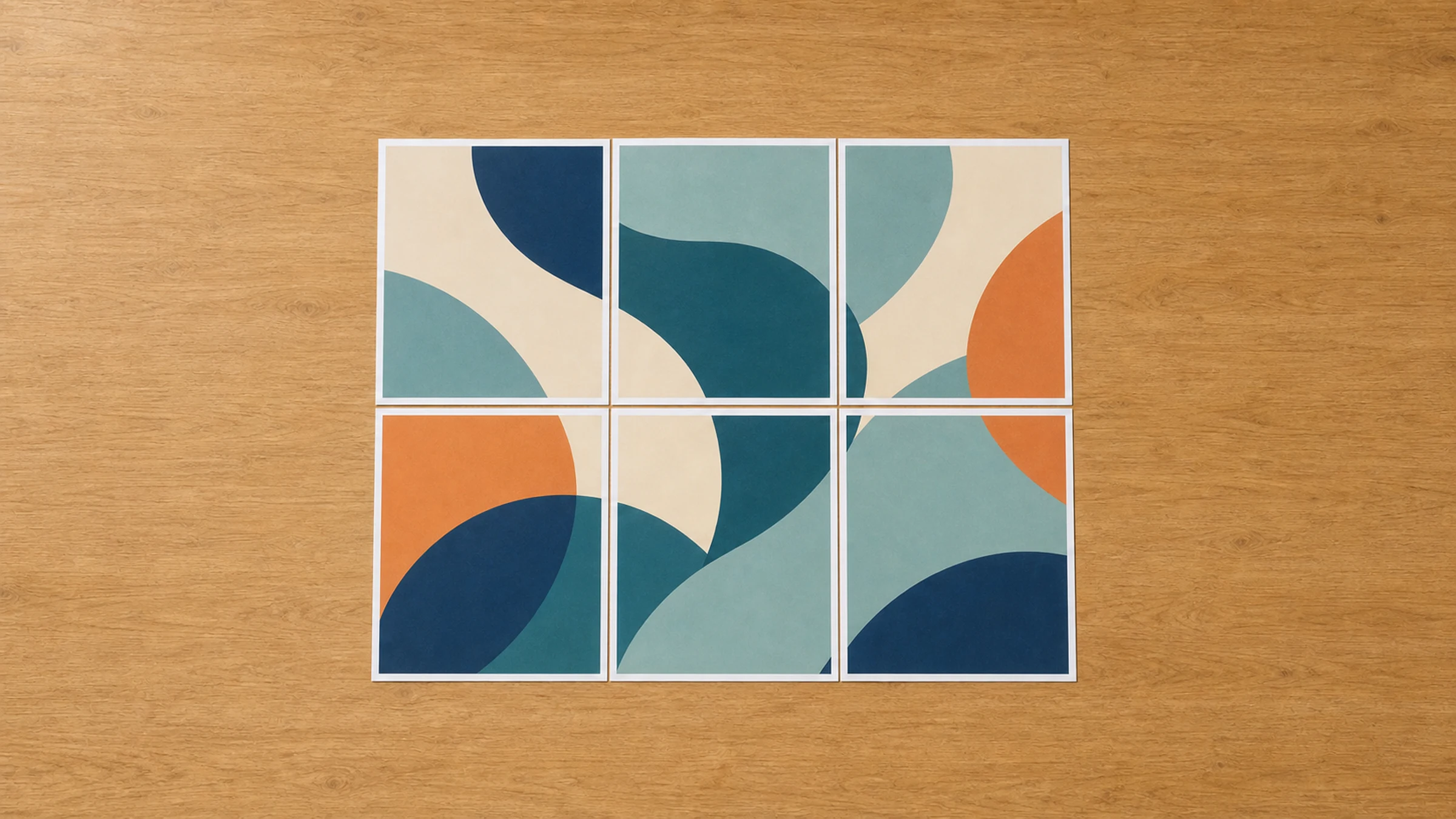
Je hebt geen plotter nodig om een grote PDF af te drukken. Als je alleen een gewone A4-printer hebt, kun je de PDF opsplitsen in meerdere A4-vellen, ze op ware grootte afdrukken, de marges bijsnijden en de pagina’s samenvoegen tot één grote poster, plattegrond, grafiek, klaslokaalposter of kantoorbord.
Dit heet betegeld afdrukken, posterafdrukken of afdrukken over meerdere pagina’s. Het belangrijkste is dat je de juiste schaal behoudt en voldoende overlap instelt, zodat de pagina’s makkelijk uit te lijnen zijn.
Voor een workflow in de browser kun je Rasterbator.pics gebruiken om een betegelde PDF te maken:
Rasterbator.pics verwerkt je afbeelding of PDF lokaal in je browser. De voorbereiding van het bestand gebeurt dus op je eigen apparaat, in plaats van via server-side verwerking na uploaden.
Wanneer betegeld PDF-afdrukken handig is
Een PDF over meerdere A4-pagina’s afdrukken is handig wanneer je iets nodig hebt dat groter is dan je printer aankan:
Kantoorposters en tijdelijke bewegwijzering
Wandmateriaal voor in de klas
Evenementenschema’s en routeborden
Naaipatronen en knutselsjablonen
Technische diagrammen en referentiekaarten
Conceptplannen of lay-outcontroles
Grote foto’s, kaarten en moodboards
Het is niet hetzelfde als professioneel grootformaat afdrukken. Bij een betegelde afdruk zie je naden, bijgesneden randen en kleine uitlijnverschillen. Maar voor veel praktische toepassingen is het goedkoop, snel en goed genoeg.
Het basisidee
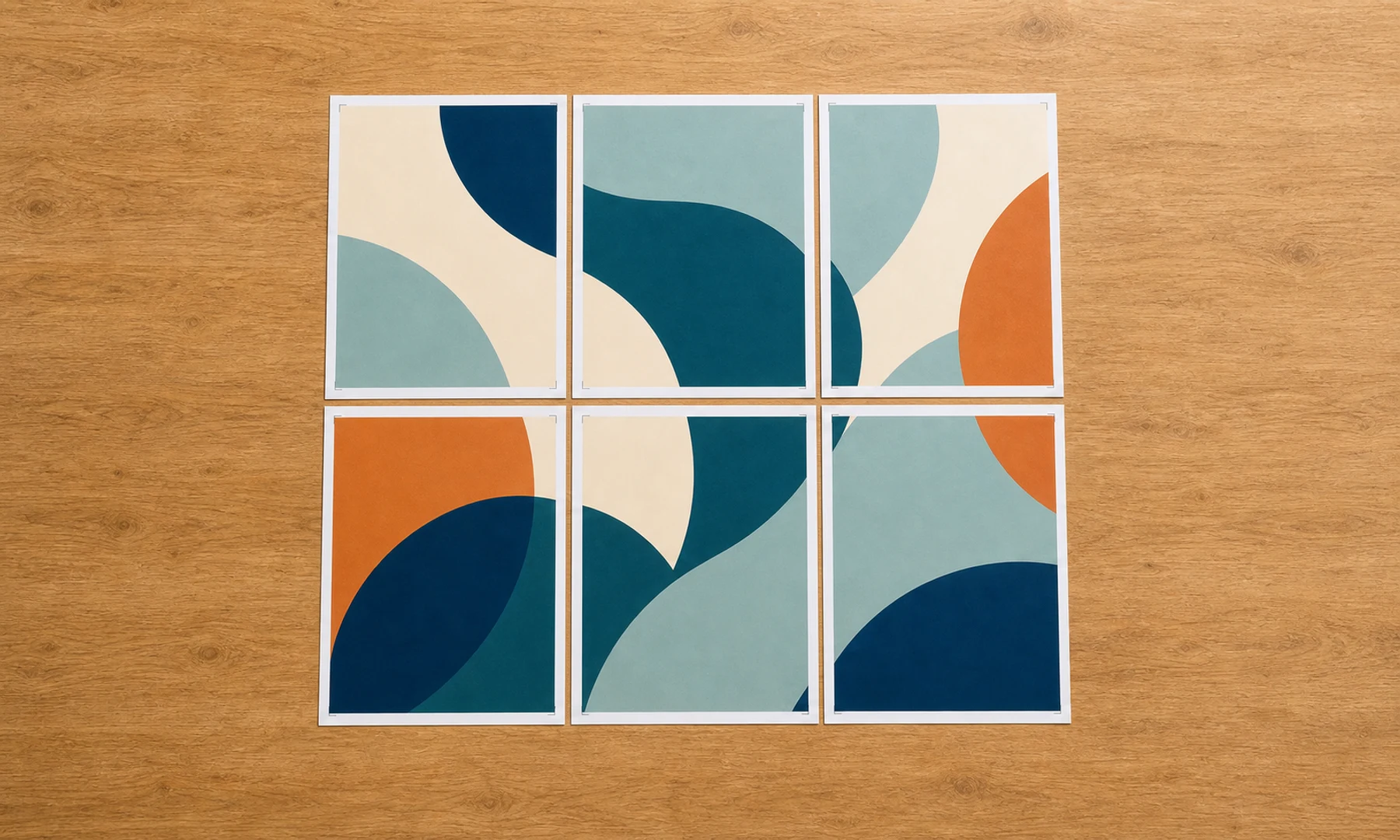
Een normaal A4-vel is 210 x 297 mm. Een grotere PDF-pagina kan worden verdeeld in een raster van A4-pagina’s.
Een belangrijk detail: de meeste thuis- en kantoorprinters kunnen niet tot helemaal aan de rand van het papier afdrukken. Ze laten rondom elk vel een niet-afdrukbare marge van ongeveer 3-5 mm over. Daarom moet je bij het samenstellen van je poster rekening houden met overlap en bijsnijden.
Veelvoorkomende A4-rasters en uiteindelijke posterformaten:
| Gewenst eindformaat | Geschat A4-raster | Opmerkingen |
|---|---|---|
| A3 liggend | 2 pagina’s | Eenvoudige montage met twee vellen |
| A2 staand | 4 pagina’s | Veelgebruikt klein posterformaat |
| A1 staand | 8 pagina’s | Vereist zorgvuldig snijden en uitlijnen |
| Lange banner | 3 of meer pagina’s op een rij | Handig voor borden en tijdlijnen |
De workflow is:
Open je PDF of afbeelding in een tegeltool.
Kies A4 als uitvoerpapierformaat.
Stel het eindformaat of de schaal in.
Voeg overlap, snijtekens en paginanummers toe.
Controleer het paginaraster.
Download de gesplitste PDF.
Druk af op Ware grootte of 100%.
Snijd de vellen bij en zet ze in elkaar.
Wat je nodig hebt
Leg voordat je begint een paar basisbenodigdheden klaar:
Een PDF-bestand of afbeelding
Een A4-printer
Een liniaal
Een hobbymes of schaar
Een snijmat of stuk karton
Lijmstift
Transparante tape of schilderstape voor de achterkant
Een groot vlak oppervlak om alles te monteren
Een lijmstift werkt meestal netter dan vloeibare lijm en veroorzaakt minder snel kreukels in het papier. Tape kun je het beste aan de achterkant gebruiken voor versteviging. Vermijd tape aan de voorkant als glans of zichtbare naden storend zijn.
Stap 1: Bepaal het uiteindelijke afdrukformaat
Bepaal voordat je de PDF splitst wat juiste grootte betekent voor jouw project.
Er zijn twee veelvoorkomende situaties.
Situatie 1: De PDF moet op ware grootte blijven
Dit is belangrijk voor:
Naaipatronen
Technische tekeningen
Sjablonen
Meetrasters
Plattegronden
Labels of snijhulpen
In dit geval moet je niet vergroten, verkleinen of instellingen zoals passend op pagina gebruiken, tenzij je precies weet welke schaal je nodig hebt. De uiteindelijke betegelde afdruk moet de oorspronkelijke afmetingen van de PDF behouden.
Als de PDF een testvierkant, liniaal of schaalbalk bevat, druk dan eerst één testpagina af en meet die met een echte liniaal.
Situatie 2: De PDF is een poster en mag worden vergroot
Dit komt vaak voor bij:
Foto’s
Posters voor in de klas
Kantoorborden
Evenementenafbeeldingen
Presentatiebeelden
Hier kun je de uiteindelijke breedte of hoogte kiezen op basis van hoe groot de poster aan de muur moet worden. De exacte schaal is minder kritisch, maar je moet de betegelde PDF nog steeds op 100% afdrukken nadat die is gegenereerd.
Stap 2: Splits de PDF in A4-tegels
Gebruik een tool voor betegelde PDF’s, zoals Rasterbator.pics:
Laad je PDF- of afbeeldingsbestand in de tool. Omdat Rasterbator.pics bestanden lokaal in je browser verwerkt, gebeurt de bestandsvoorbereiding op je eigen apparaat.
Aanbevolen instellingen voor A4-uitvoer:
| Instelling | Aanbevolen keuze |
|---|---|
| Uitvoerpapierformaat | A4 |
| Oriëntatie | Staand of liggend, afhankelijk van wat het minste aantal pagina’s oplevert |
| Schaal | Ware grootte voor plannen/sjablonen, aangepast formaat voor posters |
| Overlap | 5-10 mm |
| Snijtekens | Aan |
| Paginanummers | Aan |
| Uitvoer | Gesplitste PDF downloaden |
Controleer vóór het downloaden de voorbeeldweergave van het paginaraster. Kijk of het aantal pagina’s, de oriëntatie en het eindformaat kloppen. Download daarna de gesplitste PDF en sla die op met een duidelijke naam.
Handige bestandsnamen zijn bijvoorbeeld:
klaslokaal-kaart-A4-betegeld-100-procent.pdf
patroon-ware-grootte-A4-overlap-10mm.pdf
Stap 3: Kies overlap, snijtekens en paginanummers
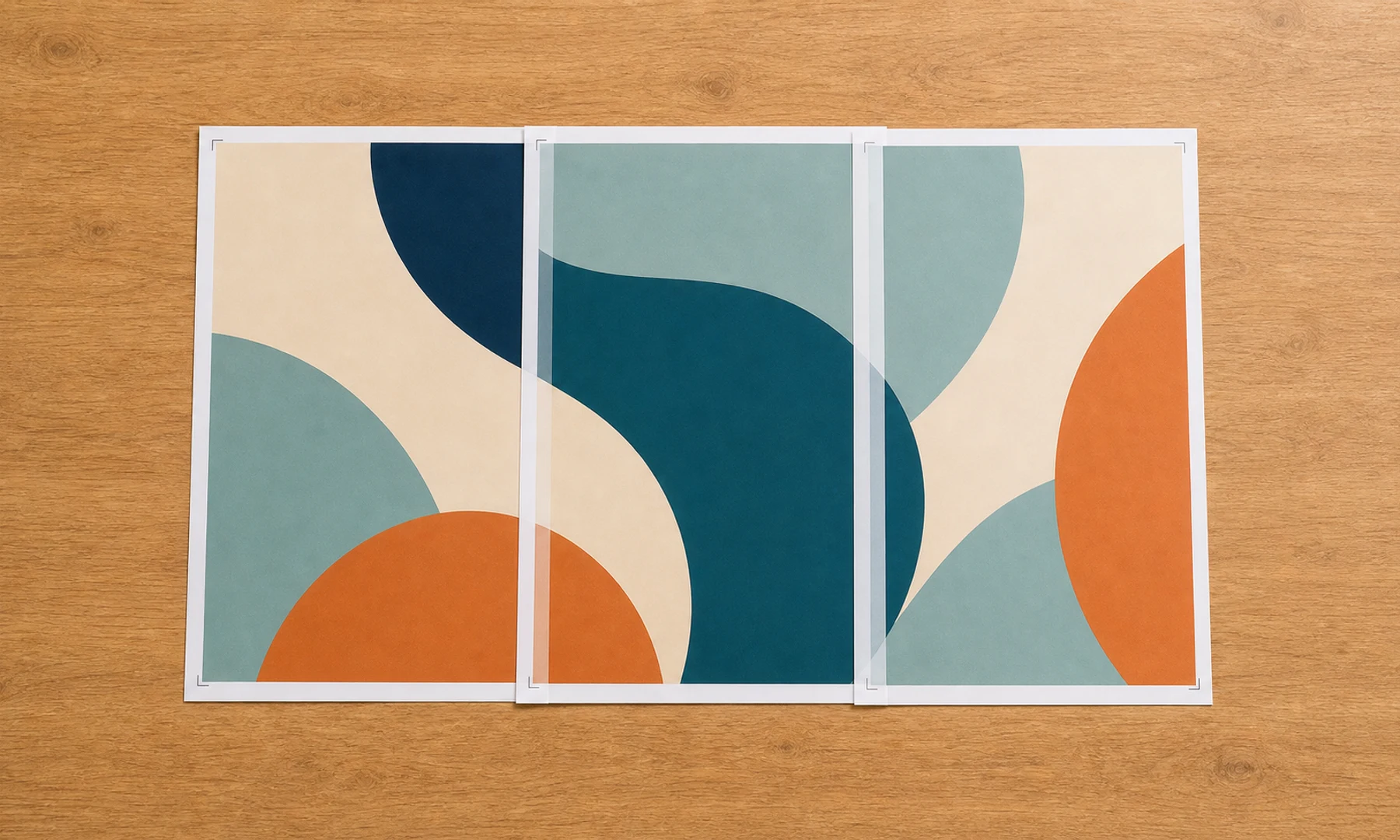
Deze kleine details maken het monteren veel eenvoudiger.
Overlap
Overlap betekent dat elke tegel een smalle strook van de aangrenzende tegel herhaalt. Daardoor heb je extra gedrukte inhoud om de vellen goed uit te lijnen.
Een goede overlap is meestal:
5 mm voor kleine posters en nauwkeurige printers
10 mm voor grotere posters of eenvoudiger montage
Overlap helpt ook om de niet-afdrukbare marges van 3-5 mm op veel thuis- en kantoorprinters te compenseren. Zonder overlap kan inhoud dicht bij de paginaranden ontbreken of lastig uit te lijnen zijn.
Snijtekens
Snijtekens geven aan waar je het vel moet afsnijden. Ze zijn handig wanneer je nette aansluitingen wilt.
Je hoeft niet altijd elke rand bij te snijden. Een veelgebruikte methode is:
Laat één pagina ongesneden als basis.
Snijd alleen de overlappende rand van de naastliggende pagina bij.
Plak de bijgesneden pagina over de ongesneden marge.
Snijd alleen de marges bij die nodig zijn om de overlap met de gedrukte inhoud uit te lijnen. Dat is sneller en vergevingsgezinder dan alle vier de zijden van elk vel bijsnijden.
Paginanummers
Paginanummers helpen je om de poster in de juiste volgorde samen te stellen.
Voor grote betegelde PDF’s zijn paginanummers sterk aan te raden. Leg de vellen eerst op de vloer of op een grote tafel voordat je iets vastlijmt.
Stap 4: Druk de betegelde PDF af op ware grootte
Dit is het belangrijkste onderdeel.
Gouden regel: druk af op Ware grootte of 100%. Gebruik nooit Passend maken, Passend op pagina, Verkleinen tot afdrukbaar gebied of Schalen om te passen.
Wanneer je de gesplitste PDF afdrukt, zoek dan naar instellingen zoals:
Ware grootte
100%
Geen schaalvergroting of -verkleining
Vermijd instellingen zoals:
Passend maken
Passend op pagina
Verkleinen tot afdrukbaar gebied
Schalen om te passen
Hele papier vullen
De exacte benaming verschilt per printer en software.
Schaalinstellingen kunnen elke A4-tegel iets vergroten of verkleinen. Zelfs een kleine schaalwijziging kan ervoor zorgen dat de uiteindelijke samengestelde poster niet klopt, vooral bij plannen, diagrammen, naaipatronen of rasters over meerdere pagina’s.
Stap 5: Controleer met een testpagina
Druk voordat je alle pagina’s afdrukt eerst pagina 1 af en controleer de schaal:
Meet een bekende afmeting met een liniaal.
Controleer een testvierkant, schaalbalk of liniaal die op de pagina staat.
Bevestig dat de meting overeenkomt met de verwachte grootte.
Voor posters waarbij exacte schaal minder belangrijk is, is een visuele controle voldoende. Voor technische tekeningen, naaipatronen of sjablonen is deze test essentieel.
Afdrukken vanuit Adobe Acrobat Reader
Adobe Acrobat Reader heeft een ingebouwde Poster-modus waarmee je een PDF direct betegeld kunt afdrukken.
Zo gebruik je die:
Open de PDF in Adobe Acrobat Reader.
Kies Bestand > Afdrukken.
Selecteer Poster onder Paginaformaat en -verwerking.
Stel de tegelschaal in.
Stel de overlap in.
Schakel snijtekens en labels in als dat nodig is.
Druk eerst een testpagina af.
Adobe Acrobat Reader is handig als je de aparte tegelstap wilt overslaan en rechtstreeks vanuit de PDF wilt afdrukken.
Toch kan het handiger zijn om eerst een aparte gesplitste PDF te maken wanneer:
Je de pagina-indeling wilt controleren voordat je afdrukt.
Je de betegelde PDF naar iemand anders moet sturen.
Je later vanaf een andere computer wilt afdrukken.
Je browser- of printerdialoog geen betrouwbare poster-modus biedt.
Je snijtekens, paginanummers en overlap in een voorbereid uitvoerbestand wilt hebben.
Een praktische aanpak: maak eerst een betegelde PDF met Rasterbator.pics en druk die PDF daarna vanuit Adobe Acrobat Reader af op Ware grootte.
Afdrukken vanuit een browser
Je kunt een gedownloade betegelde PDF ook afdrukken vanuit Chrome, Edge, Safari of Firefox. Afdrukvensters in browsers verschillen, dus controleer de voorbeeldweergave zorgvuldig.
Zoek naar instellingen zoals:
Schaal: 100
Papierformaat: A4
Marges: standaard of geen, afhankelijk van je uitvoer
Passend op pagina: uit
Kop- en voetteksten: uit, als de browser die optie biedt
Als de voorbeeldweergave in de browser er verkeerd uitziet, gebruik dan Adobe Acrobat Reader. Daarmee heb je meestal duidelijkere controle over de schaal van PDF-pagina’s.
Voorbeeld: een A2-poster afdrukken op A4-vellen
Stel dat je een PDF-poster hebt en iets wilt maken dat ongeveer A2-formaat heeft.
A2 is 420 x 594 mm. A4 is 210 x 297 mm. A2 bestaat dus exact uit vier A4-vellen in een raster van 2 x 2, vóórdat je rekening houdt met marges en overlap.
Een praktisch voorbeeld: een A2-poster laat zich netjes verdelen in een raster van 2 x 2 A4-vellen.
| Instelling | Waarde |
|---|---|
| Uitvoerpapier | A4 |
| Eindposter | A2 |
| Raster | 2 x 2 vellen |
| Overlap | 5-10 mm |
| Snijtekens | Aan |
| Paginanummers | Aan |
| Afdrukschaal | Ware grootte / 100% |
Leg na het afdrukken de vier vellen op volgorde. Snijd de rechterrand van de linker vellen of de linkerrand van de rechter vellen bij en lijn de afbeelding vervolgens uit met behulp van de overlap. Breng lijmstift aan op het overlappende papiergedeelte en druk stevig aan. Verstevig de naad indien nodig met tape aan de achterkant.
De pagina’s netjes samenstellen
De kwaliteit van de montage is net zo belangrijk als de afdrukkwaliteit.
Je hebt nodig:
Een liniaal
Een scherp hobbymes of een schaar
Een snijmat of stuk karton
Lijmstift
Transparante tape of schilderstape voor de achterkant
Een groot vlak oppervlak
Aanbevolen montagemethode:
Laat de pagina’s een paar minuten drogen als je een inkjetprinter gebruikt.
Leg alle pagina’s op volgorde met behulp van de paginanummers.
Controleer de volledige afbeelding voordat je gaat snijden.
Snijd alleen de randen bij die moeten overlappen.
Lijn de gedrukte afbeelding uit met behulp van de overlap, niet alleen op basis van de papierranden.
Breng lijmstift aan op het overlappende papiergedeelte en druk stevig aan.
Verstevig naden met transparante tape of schilderstape aan de achterkant, niet aan de voorkant.
Werk rij voor rij en voeg daarna de rijen samen.
Een lijmstift werkt schoner en veroorzaakt minder snel kreukels in het papier. Tape aan de achterkant geeft stevigheid zonder dat de voorkant gaat glimmen. Vermijd tape aan de voorkant bij posters, foto’s of presentatiemateriaal waarbij schittering en zichtbare naden storend zijn.
Checklist voordat je op Afdrukken klikt
Controleer deze lijst voordat je alle pagina’s afdrukt:
Het uitvoerpapierformaat is A4.
De betegelde PDF heeft het verwachte aantal pagina’s.
De voorbeeldweergave van het paginaraster ziet er correct uit.
Het eindformaat of de schaal klopt.
Overlap is ingeschakeld, meestal 5-10 mm.
Snijtekens zijn ingeschakeld als je van plan bent te snijden.
Paginanummers zijn ingeschakeld voor posters met meerdere pagina’s.
De printerschaal staat op Ware grootte of 100%.
Instellingen zoals passend op pagina en verkleinen tot afdrukbaar gebied staan uit.
Het papier ligt in de juiste oriëntatie in de printer.
Je hebt één testpagina afgedrukt voor PDF’s waarbij de schaal kritisch is.
Een testvierkant, liniaal of schaalbalk heeft de juiste maat.
Je hebt rekening gehouden met een 3-5 mm niet-afdrukbare marge door overlap te gebruiken.
Veelvoorkomende schaalproblemen oplossen
De uiteindelijke poster is iets te klein
Meest waarschijnlijke oorzaak: in het afdrukvenster is Passend maken of Verkleinen tot afdrukbaar gebied gebruikt.
Oplossing:
Druk opnieuw af op Ware grootte of 100%.
Controleer of het paginaformaat van de betegelde PDF A4 is.
Als dat niet helpt, druk dan af vanuit Adobe Acrobat Reader.
De randen worden afgesneden
De meeste printers kunnen niet tot helemaal aan de rand van A4-papier afdrukken. Een niet-afdrukbare marge van 3-5 mm is normaal.
Oplossing:
Gebruik overlap.
Schakel snijtekens in.
Plaats belangrijke inhoud niet helemaal aan de uiterste buitenrand.
Controleer of de betegelde PDF is gemaakt voor A4-papier.
Test één pagina voordat je de volledige set afdrukt.
Heel weinig consumentenprinters ondersteunen echt randloos afdrukken voor alle papierformaten. Zelfs als het beschikbaar is, moet je de schaal zorgvuldig testen, omdat randloze modi lichte schaalvervorming kunnen veroorzaken.
De pagina’s sluiten niet goed op elkaar aan
Mogelijke oorzaken:
Verschillende pagina’s zijn met verschillende schaalinstellingen afgedrukt.
Het papier is iets scheef ingevoerd.
Er is geen overlap gebruikt.
Er is gesneden langs de papierranden in plaats van langs de gedrukte markeringen.
Oplossing:
Druk alle pagina’s in één keer af met dezelfde instellingen.
Pauzeer, annuleer of wijzig de instellingen niet tussen pagina’s.
Gebruik 5-10 mm overlap.
Lijn de gedrukte afbeelding uit, niet de randen van het vel.
Snijd met een liniaal en een scherp mes.
De PDF wordt op minder pagina’s afgedrukt dan verwacht
De software schaalt de PDF mogelijk omlaag zodat die past.
Oplossing:
Controleer het eindformaat in de tegeltool.
Bevestig de rastergrootte voordat je downloadt.
Kies in het afdrukvenster Ware grootte of 100%.
De PDF wordt op meer pagina’s afgedrukt dan verwacht
Het gekozen eindformaat is mogelijk groter dan bedoeld, of de oriëntatie is ongunstig.
Oplossing:
Probeer de A4-oriëntatie te wisselen tussen staand en liggend.
Controleer de uiteindelijke breedte en hoogte.
Verklein de overlap als die onnodig groot is.
Bevestig dat je de PDF niet twee keer vergroot.
Tekst of lijnen zien er onscherp uit
Als de oorspronkelijke PDF afbeeldingen met lage resolutie bevat, kan betegelen geen detail toevoegen. Een kleine rasterafbeelding vergroten maakt die zachter.
Oplossing:
Gebruik de hoogste kwaliteit originele PDF die beschikbaar is.
Vermijd extreme vergroting bij screenshots of gecomprimeerde afbeeldingen.
Gebruik waar mogelijk vector-PDF’s voor technische tekeningen.
Praktische tips voor kantoren, scholen en tekeningen
Voor kantoorborden:
Gebruik zwaarder papier als dat beschikbaar is.
Gebruik een eenvoudig raster van 2 x 2 of 3 x 3.
Voeg paginanummers toe zodat iemand anders het snel kan monteren.
Voor klaslokaalposters:
Lamineer de voltooide poster of verstevig hem aan de achterkant als hij opnieuw gebruikt wordt.
Gebruik duidelijke afbeeldingen en grote tekst.
Vermijd heel kleine tekst over paginanaden heen.
Voor tekeningen en sjablonen:
Druk altijd eerst een testpagina af.
Meet een bekende afmeting.
Gebruik geen instellingen zoals passend op pagina.
Geef de originele PDF en de betegelde PDF duidelijke bestandsnamen.
FAQ
Kan ik een grote PDF op A4-pagina’s afdrukken zonder plotter?
Ja. Splits de PDF in A4-tegels, download de betegelde PDF en druk die af op Ware grootte of 100%. Snijd de vellen daarna bij en zet ze in elkaar.
Wat is betegeld PDF-afdrukken?
Betegeld PDF-afdrukken betekent dat één grote PDF-pagina wordt verdeeld over meerdere kleinere pagina’s. Elk afgedrukt vel bevat één tegel van de volledige afbeelding of het volledige document.
Hoeveel overlap moet ik gebruiken?
Gebruik voor de meeste projecten 5-10 mm overlap. Grotere posters zijn makkelijker te monteren met 10 mm overlap. Overlap helpt ook om de niet-afdrukbare marges van 3-5 mm op veel printers te compenseren.
Moet ik snijtekens gebruiken?
Ja, als je van plan bent de vellen bij te snijden. Snijtekens maken snijden en uitlijnen veel eenvoudiger.
Waarom moet ik afdrukken op Ware grootte of 100%?
Omdat instellingen zoals passend op pagina de tegels kunnen vergroten of verkleinen. Als elke pagina wordt geschaald, kan de samengestelde poster te klein, te groot of onnauwkeurig worden.
Kan Adobe Acrobat Reader een PDF als poster afdrukken?
Ja. Adobe Acrobat Reader heeft een Poster-optie in het afdrukvenster. Die is handig voor direct betegeld afdrukken. Als je een apart voorbereid bestand wilt, kun je eerst een gesplitste PDF maken en dat bestand daarna op 100% afdrukken.
Waarom ontbreken er delen van mijn pagina bij de randen?
De meeste printers hebben een niet-afdrukbare marge, vaak ongeveer 3-5 mm. Gebruik overlap en snijtekens, en plaats belangrijke details niet helemaal tegen de rand. Heel weinig consumentenprinters ondersteunen echt randloos afdrukken voor alle papierformaten, en zelfs wanneer dat beschikbaar is, kunnen randloze modi lichte schaalvervorming veroorzaken.
Welke bestandsformaten accepteert Rasterbator.pics?
Rasterbator.pics is ontworpen voor PDF’s en gangbare afbeeldingsformaten zoals JPG en PNG. Controleer de tool voor de huidige ondersteunde formaten en limieten.
Uploadt Rasterbator.pics mijn PDF voor verwerking?
Rasterbator.pics verwerkt je afbeelding of PDF lokaal in je browser. De voorbereiding gebeurt op je eigen apparaat.
Is dit geschikt voor technische tekeningen?
Dat kan, maar je moet zorgvuldig werken. Druk af op Ware grootte, meet een bekende afmeting en test eerst één pagina. Gebruik voor officiële of zeer nauwkeurige tekeningen professioneel grootformaat afdrukken.
Download een gesplitste PDF en druk af op A4
Om een betegelde PDF voor A4-afdrukken te maken, open je de tool, kies je het eindformaat, schakel je overlap en snijtekens in, controleer je het paginaraster en download je daarna de gesplitste PDF:
Druk het gedownloade bestand af op Ware grootte of 100%, monteer de vellen door te snijden, lijmstift te gebruiken en tape aan de achterkant aan te brengen, en je kunt zonder plotter een grote poster maken.
Try Rasterbator.pics
Use Rasterbator.pics to test the article advice with your own image, page size, overlap, margins, and tiled PDF export.
Try Rasterbator.pics