
Je hebt geen plotter nodig om een grote PDF af te drukken. Als je printer A3-papier ondersteunt, kun je een grote PDF opsplitsen in meerdere A3-vellen, die op de juiste schaal afdrukken, de marges bijsnijden en alles samenvoegen tot een grotere poster, grafiek, kaart of tekening.
Waar het om draait, is controle. De meeste thuis- en kantoorprinters laten rondom het vel een niet-afdrukbare witte rand van 3-5 mm over, en veel afdrukvensters passen ongemerkt instellingen toe zoals Passend maken, Te grote pagina’s verkleinen of vergelijkbare schaalopties. Als je een van die problemen negeert, kan de gemonteerde poster kleiner uitvallen dan verwacht of lastig uit te lijnen zijn.
Voor een workflow in de browser kun je Rasterbator.pics gebruiken om een PDF op meerdere pagina’s af te drukken. Het bestand wordt lokaal in je browser verwerkt en het resultaat is een kant-en-klare PDF in tegels.
Wanneer afdrukken in A3-tegels handig is
Een PDF over meerdere A3-vellen afdrukken is nuttig wanneer het eindformaat groter is dan één A3-pagina en je geen grootformaatprinter hebt.
Typische toepassingen zijn onder meer:
posters voor op kantoor
wandmateriaal voor in de klas
bewegwijzering voor evenementen
kaarten en plattegronden
technische tekeningen ter controle
grote planningen en grafieken
tijdelijke tentoonstellingsgraphics
A3-papier is vaak een handig middenformaat: groter dan A4, maar nog steeds gangbaar op scholen, kantoren en in copyshops. Eén A3-vel meet 297 x 420 mm.
De basisworkflow
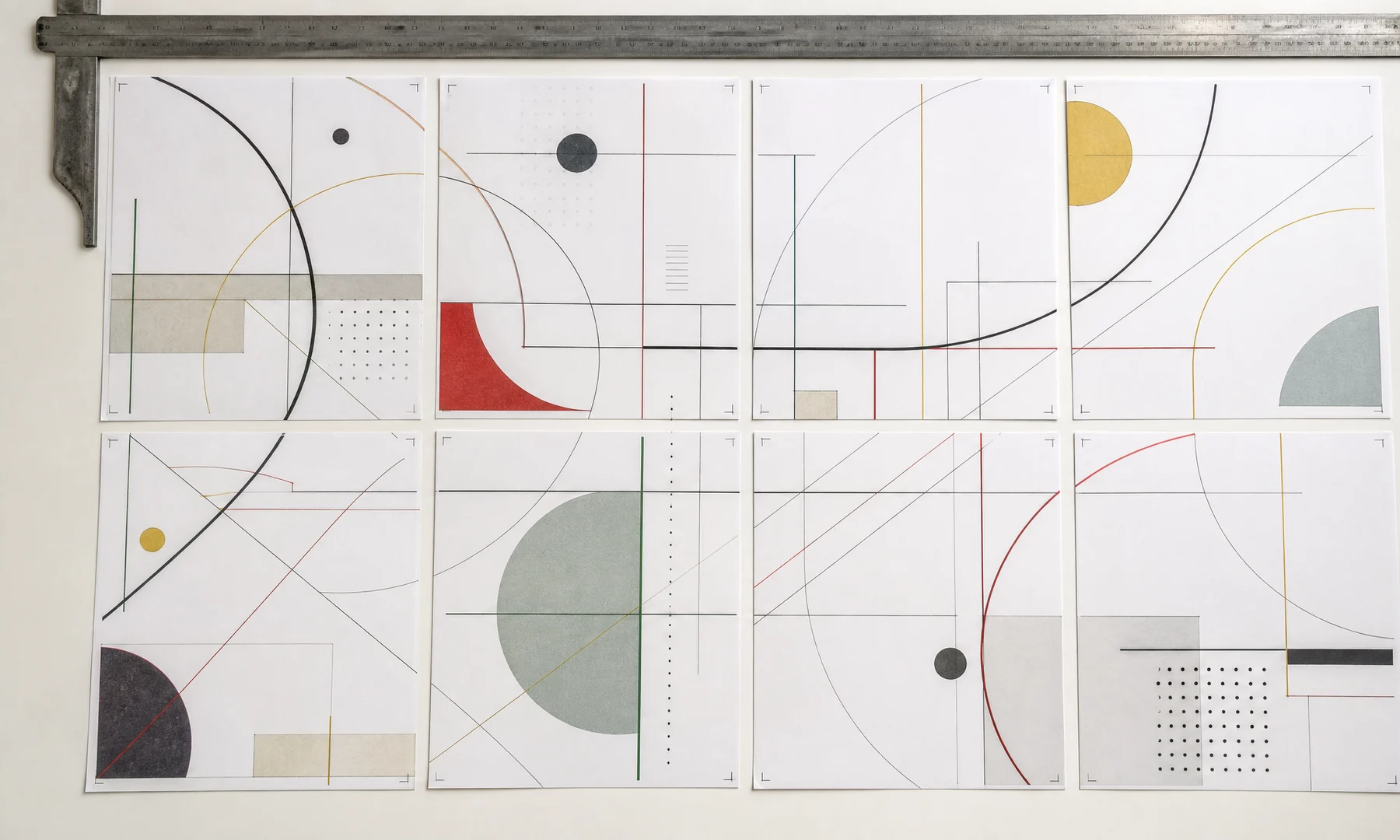
Een praktische workflow bestaat uit drie onderdelen:
Kies het uiteindelijke posterformaat.
Splits de PDF in meerdere A3-pagina’s.
Druk het gesplitste bestand af op Werkelijke grootte of 100%.
De grootste fout ontstaat meestal in de derde stap. Als het afdrukvenster de pagina’s schaalt, kan de lay-out er op het scherm nog steeds goed uitzien, maar wordt de gemonteerde poster uiteindelijk te klein.
Voor posters en lesmateriaal zijn kleine schaalafwijkingen soms acceptabel. Bij tekeningen, kaarten, sjablonen en maatvaste plannen kunnen ze het resultaat onbruikbaar maken.
Voorbeelden van A3-lay-outs
| Eindlay-out | A3-oriëntatie | Tegelraster | Resultaat |
|---|---|---|---|
| Liggend A1-achtig formaat | Liggend | 2 x 2 | Vier A3-pagina’s |
| Hoge poster voor in de klas | Staand | 2 x 3 | Zes A3-pagina’s |
| Brede kantoorgrafiek | Liggend | 3 x 2 | Zes A3-pagina’s |
| Lange banner | Liggend | 4 x 1 | Vier A3-pagina’s |
Het exacte aantal pagina’s hangt af van het eindformaat, de oriëntatie, de overlap en de printermarges.
Stap 1: Bepaal het eindformaat
Bepaal vóór het splitsen van de PDF hoe groot de gemonteerde afdruk moet worden.
Je kunt de uitvoer definiëren als:
een standaardformaat zoals A2 of A1
een exacte breedte of hoogte in millimeters
een tegelraster, bijvoorbeeld 2 pagina’s breed en 3 pagina’s hoog
een vaste schaal, zoals 1:1
Voor posters is het vaak het makkelijkst om het aantal A3-vellen te kiezen. Gebruik voor tekeningen, sjablonen en kaarten exacte afmetingen of een vaste schaal.
Stap 2: Stel A3 in als papierformaat voor de tegels
Kies in je posterinstellingen:
Papierformaat: A3
Oriëntatie: staand of liggend
Uiteindelijke posterformaat: je gewenste uitvoer
Overlap: meestal 5-10 mm
Snijtekens: aan
Paginalabels: aan
Brede posters werken vaak beter met liggend A3, omdat je daarmee het aantal verticale naden kunt verminderen. Hoge posters zijn soms eenvoudiger met staand A3.
Stap 3: Houd rekening met printermarges
De meeste printers kunnen niet helemaal tot aan de papierrand afdrukken. Een typische printer laat aan elke zijde ongeveer 3-5 mm niet-afdrukbare marge over, en soms aan één kant iets meer.
Dat beïnvloedt afdrukken in tegels op twee manieren:
randen van het ontwerp kunnen worden afgesneden
je hebt bijsnijden en overlap nodig voor een nette montage
Ga er niet van uit dat randloos afdrukken op A3 mogelijk is, tenzij je printer dit specifiek ondersteunt voor het papiertype dat je gebruikt.
Stap 4: Controleer de afdrukinstellingen vóór de volledige afdruk
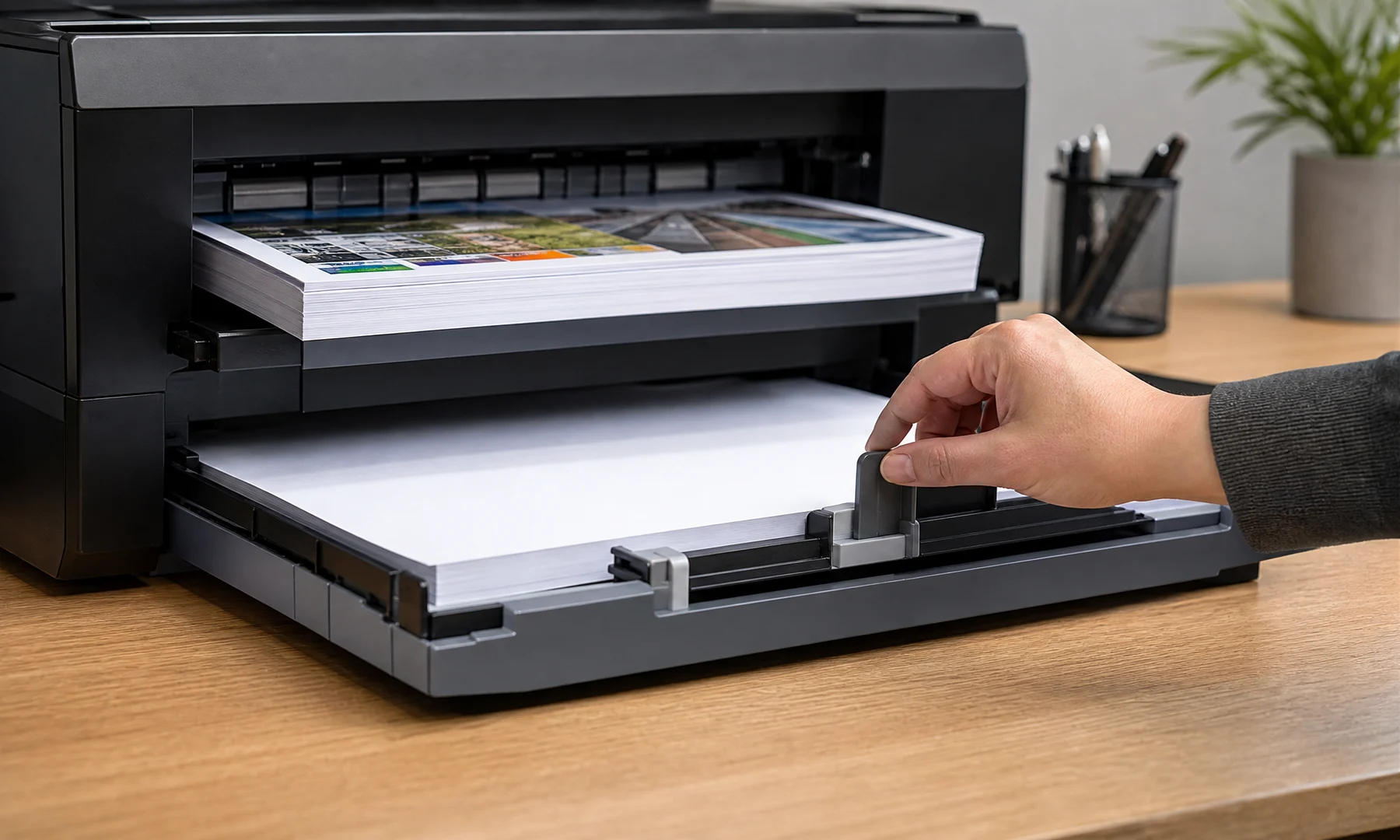
Open de gesplitste PDF in een viewer met duidelijke afdrukopties. Adobe Acrobat Reader is een gangbare keuze, maar een andere PDF-viewer kan ook werken als schaal en papierformaat duidelijk instelbaar zijn.
Gebruik:
Werkelijke grootte
100%
Geen schaling
Vermijd:
Passend maken
Passend maken op pagina
Te grote pagina’s verkleinen
Schalen naar afdrukbaar gebied
Automatisch roteren en schalen als dit de lay-out verandert
Druk eerst één testpagina af als de schaal belangrijk is. Als de PDF een liniaal, schaalbalk of bekende maat bevat, controleer die dan met een echte liniaal.
Stap 5: Snijd en monteer de A3-vellen
Laat de pagina’s na het afdrukken een paar minuten drogen als je een inkjetprinter hebt gebruikt of als er veel inkt op het papier zit.
Monteer ze daarna zo:
Leg alle pagina’s uit op een grote tafel of schone vloer.
Leg ze in paginavolgorde.
Controleer de volledige lay-out voordat je iets snijdt.
Snijd waar nodig langs de snijtekens.
Lijn de overlappende bedrukte delen uit.
Plak de vellen met een lijmstift voor een vlakker oppervlak aan de voorkant.
Verstevig de naden met tape aan de achterkant.
Als zichtbare naden of glans een probleem zijn, plak dan geen tape over de voorkant. Tape aan de voorzijde is snel, maar vangt vaak licht en maakt naden duidelijker zichtbaar.
Problemen oplossen
| Probleem | Waarschijnlijke oorzaak | Oplossing |
|---|---|---|
| Poster is te klein | Het afdrukvenster heeft de pagina’s geschaald | Druk opnieuw af op Werkelijke grootte of 100% |
| Randen ontbreken | De printer heeft de niet-afdrukbare marge afgesneden | Voeg overlap toe en houd belangrijke inhoud weg van de randen |
| Pagina’s sluiten niet goed aan | Verschillende papierformaten of schaling door elkaar gebruikt | Stem PDF-formaat, printerpapier en schaal op elkaar af |
| Bestand wordt op A4 afgedrukt in plaats van A3 | Printer of viewer staat nog op A4 | Stel zowel het afdrukvenster als de printereigenschappen in op A3 |
| Tekst ziet er onscherp uit | De bron-PDF bevat afbeeldingen met lage resolutie | Gebruik een betere bron of kies een kleiner eindformaat |
FAQ
Kan ik een grote PDF over meerdere A3-pagina’s afdrukken zonder plotter?
Ja. Splits de PDF in A3-pagina’s in tegels en druk het resultaat vervolgens af op Werkelijke grootte of 100%. Snijd en monteer daarna de vellen.
Welke overlap moet ik gebruiken bij het afdrukken van een A3-poster?
Gebruik ongeveer 5 mm voor eenvoudige posters en 8-10 mm voor gedetailleerde kaarten, tekeningen of lay-outs met veel beeld.
Moet ik snijtekens gebruiken?
Ja. Snijtekens maken bijsnijden sneller en verbeteren de uitlijning tijdens het monteren.
Kan ik in plaats daarvan de Postermodus van Adobe Acrobat Reader gebruiken?
Ja, vooral voor een snelle eenmalige afdruk. Een vooraf gesplitste PDF is vaak betrouwbaarder wanneer je een herhaalbaar bestand wilt dat later opnieuw kan worden afgedrukt met minder instellingen om te wijzigen.
Waarom hebben mijn A3-pagina’s witte randen?
De meeste printers laten rondom de pagina 3-5 mm niet-afdrukbare marge over. Die witte randen zijn normaal en vormen een van de redenen waarom bijsnijden gebruikelijk is bij het monteren van posters in tegels.
Laatste checklist
Het bestand is al opgesplitst in A3-pagina’s.
De printer is geladen met A3-papier.
De afdrukschaal staat op Werkelijke grootte of 100%.
Passend maken op pagina is uitgeschakeld.
Overlap is ingesteld, meestal 5-10 mm.
Snijtekens zijn ingeschakeld als je van plan bent te snijden.
Je hebt één testtegel afgedrukt als schaal belangrijk is.
Een controle met een liniaal bevestigt dat de testpagina op het verwachte formaat is afgedrukt.
Try Rasterbator.pics
Use Rasterbator.pics to test the article advice with your own image, page size, overlap, margins, and tiled PDF export.
Try Rasterbator.pics