
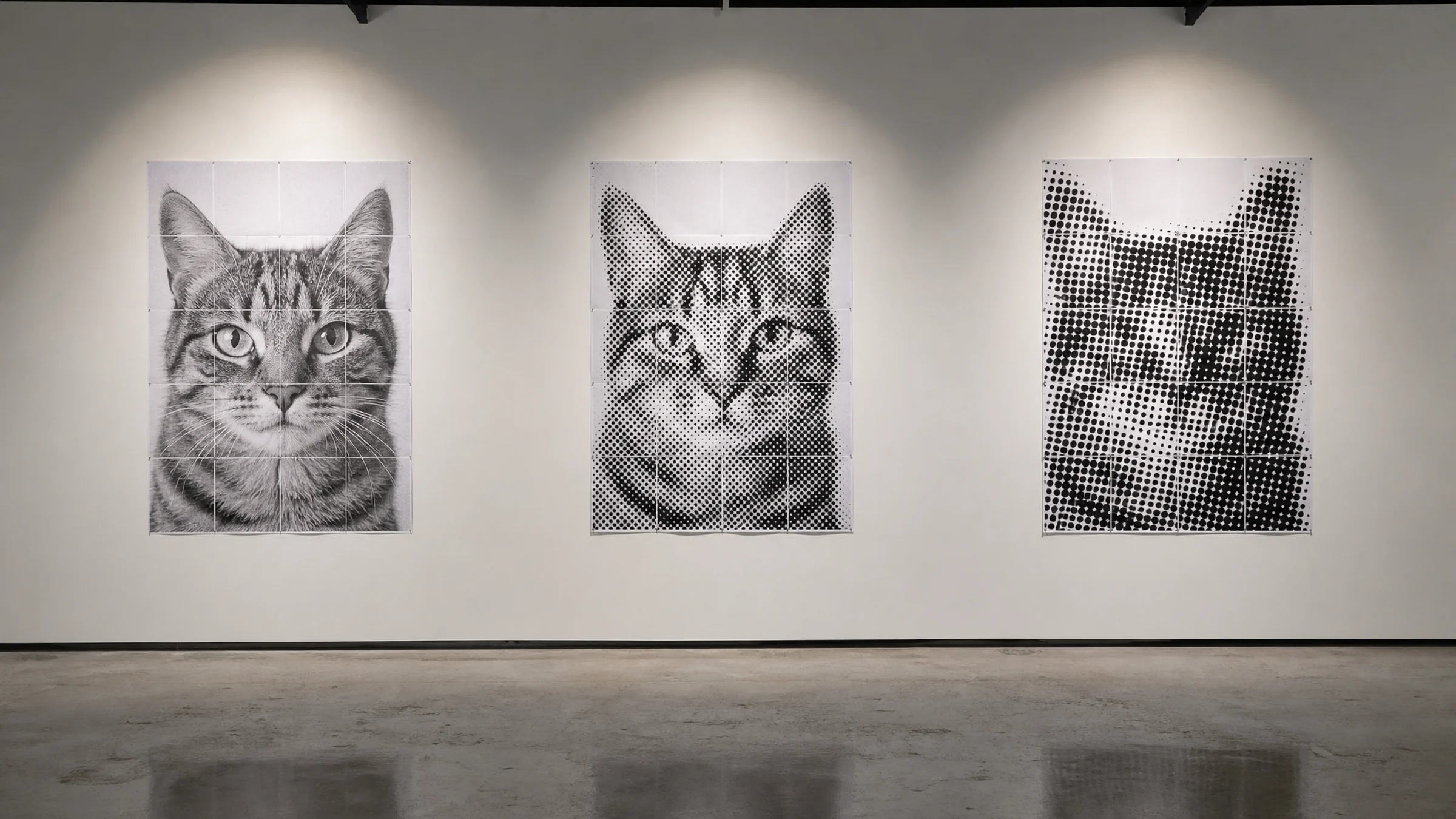
Een klassieke zwart-wit halftoneposter kan een gewone foto krachtig, grafisch en doelbewust laten aanvoelen. De uitstraling is eenvoudig: grote monochrome stippen, sterk contrast en een betegelde print die vanaf de andere kant van de kamer leest als uitgesproken grafische kunst.
Voordat je een rastergrootte kiest, is één praktische opmerking belangrijk: de meeste thuisprinters laten aan elke zijde een niet-bedrukbare witte rand van 3–5 mm over. Dat betekent dat bijsnijden een normaal onderdeel is van het samenstellen van een tegelposter, geen fout. Wil je nette aansluitingen, plan het bijsnijden dan vanaf het begin mee.
Toch werkt deze stijl niet automatisch. Sommige foto’s worden opvallende halftoneposters. Andere veranderen in modderige stippenruis zodra ze worden vergroot en over pagina’s worden verdeeld.
Het verschil zit meestal in drie keuzes:
De foto waarmee je begint
De rastergrootte van de poster
De stipgrootte en contrastinstellingen
Deze gids helpt je een foto te kiezen die werkt, een praktisch raster in te stellen en composities te vermijden die na het betegelen onleesbaar worden.
Wil je sneller starten, bekijk dan hier een paar kant-en-klare opties: bekijk halftone-presets.
Wanneer een klassieke zwart-wit halftone het beste werkt
Gebruik een klassieke zwart-wit halftone wanneer je een poster met veel impact wilt, zonder afhankelijk te zijn van kleur.
Dit werkt vooral goed voor:
Portretten met een duidelijke gezichtsvorm
Muzikanten, acteurs, sporters of persoonlijke heldenbeelden
Huisdieren met sterke silhouetten
Objecten met eenvoudige contouren, zoals camera’s, sneakers, fietsen of instrumenten
Straatfoto’s met sterk licht en schaduw
Minimalistische posterontwerpen waarbij de stiptextuur deel is van de aantrekkingskracht
Minder geschikt zijn:
Groepsfoto’s met veel kleine gezichten
Drukke achtergronden
Donkere telefoonfoto’s met veel ruis
Screenshots, memes of heel kleine tekst
Foto’s waarbij het onderwerp al erg klein in beeld staat
Halftoneposters worden van een afstand bekeken. Als het onderwerp als thumbnail niet duidelijk is, wordt het niet duidelijker nadat het naar stippen is omgezet.
Wat “klassieke zwart-wit halftone” betekent
Een klassieke zwart-wit halftoneposter gebruikt stippen om toon weer te geven. Donkere delen verschijnen met grotere of dichtere zwarte stippen. Lichte delen gebruiken kleinere stippen of meer wit papier.
Het effect doet denken aan oude krantenprints en gekopieerde concertposters.
Voor een strak, klassiek resultaat kun je mikken op instellingen zoals deze:
| Instelling | Aanbevolen richting |
|---|---|
| Kleurmodus | Zwart-wit |
| Contrast | Middelhoog tot hoog |
| Stipstijl | Ronde stippen |
| Stipschaal | Van dichtbij zichtbaar |
| Achtergrond | Effen of verwijderd door bijsnijden |
| Eindformaat | Groot genoeg om het stippenpatroon bewust te laten ogen |
Begin met de juiste foto
De foto is belangrijker dan de preset. Een goede halftoneposter begint met een sterke vorm, nog voordat er een effect wordt toegevoegd.
Kies één duidelijk onderwerp
De veiligste keuze is één hoofdonderwerp:
Eén gezicht
Eén persoon
Eén huisdier
Eén object
Eén duidelijk silhouet
Vermijd foto’s waarbij het hoofdonderwerp niet meteen duidelijk is. Betegelen introduceert naden en het stippenpatroon vermindert fijne details. Een zwakke compositie wordt na het printen meestal nog zwakker.
Zoek naar sterk licht en duidelijke schaduw
Halftone heeft toonverschil nodig. Goede bronfoto’s hebben meestal een zichtbare lichtrichting:
Een helder gezicht tegen een donkere achtergrond
Een donker silhouet tegen een lichte muur
Zijlicht
Duidelijke schaduwen
Heldere randen in haar, kleding of objecten
Vlak licht kan nog steeds werken, maar dan moet je mogelijk het contrast in de tool verhogen voordat je print.
Vermijd kleine gezichten en minieme details
Een gezicht dat maar een klein deel van het beeld inneemt, kan verdwijnen in de stippen. Dit is extra belangrijk bij een betegelde poster, omdat naden en bijsnijden al om aandacht vragen.
Wees voorzichtig met beelden die afhankelijk zijn van:
Kleine ogen in een full-bodyfoto
Dunne sieraden
Fijne tekst op kleding
Gebouwen in de verte
Boomtakken
Mensenmassa’s
Kleine logo’s
Snijd portretten zo bij dat hoofd en schouders een betekenisvol deel van de poster innemen.
Gebruik de thumbnailtest
Een snelle manier om een foto te beoordelen is door hem visueel klein te maken.
Probeer dit:
Open de foto op je telefoon of computer.
Zoom uit totdat hij klein lijkt.
Knijp je ogen een beetje dicht.
Vraag jezelf af: “Kan ik nog steeds zien wat dit is?”
Als het antwoord ja is, is de afbeelding een goede kandidaat.
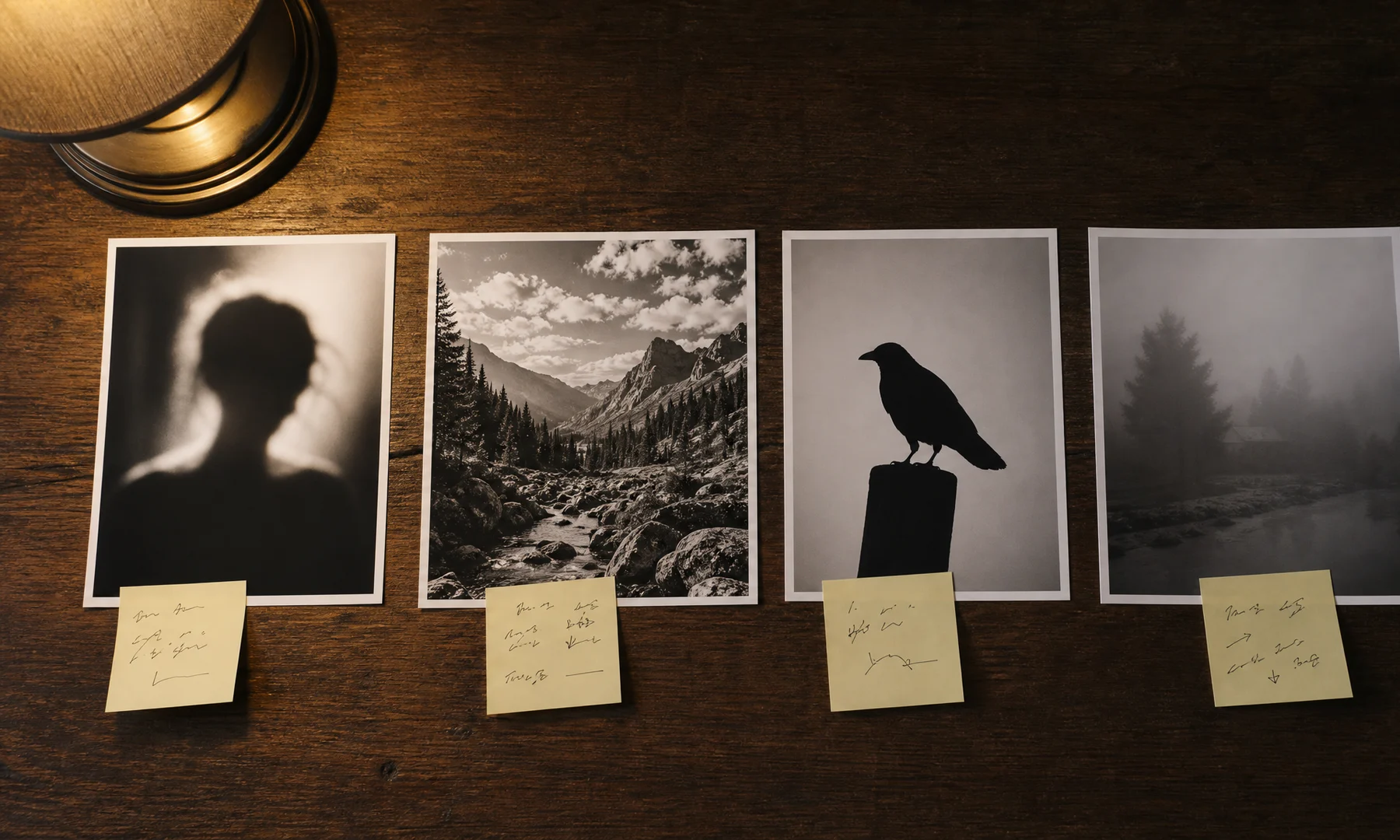
Snijd bij voordat je het raster kiest
Bijsnijden is onderdeel van het ontwerp, geen laatste correctie. Een sterkere uitsnede is vaak belangrijker dan een groter raster.
Voor portretposters werken deze uitsneden meestal goed:
Close-up van het gezicht voor een dramatisch resultaat
Hoofd en schouders voor een klassieke posterlook
Half lichaam alleen als de pose duidelijk is
Volledig lichaam alleen als het silhouet sterk is en de poster groot wordt
Laat niet te veel lege achtergrond over, tenzij die de compositie helpt. Lege ruimte kan prachtig zijn, maar op een betegelde poster betekent het ook meer papier, meer bijsnijden en meer zichtbare naden.
Kies een rastergrootte die je echt wilt printen
De rastergrootte bepaalt hoeveel vellen je poster gebruikt. Een poster van 3 × 4 gebruikt 12 vellen. Een poster van 5 × 5 gebruikt 25 vellen.
Omdat de meeste printers niet-bedrukbare marges van 3–5 mm laten, betekenen meer pagina’s ook meer bijsnijwerk en meer kans op kleine uitlijnfouten. Daarom is rastergrootte niet alleen een visuele keuze. Het is ook een print- en montagekeuze.
Snelle rasteraanbevelingen
| Gebruik | Aanbevolen raster | Opmerkingen |
|---|---|---|
| Kleine deur- of bureauposter | 2 × 3 | Goed voor eenvoudige portretten en objecten |
| Portret voor een slaapkamermuur | 3 × 3 of 3 × 4 | Betrouwbaar startpunt |
| Grote statementposter | 4 × 5 of 5 × 5 | Het beste voor krachtige, eenvoudige composities |
| Gedetailleerde afbeelding | Groter raster | Alleen als het onderwerp duidelijk leesbaar blijft |
| Eerste poster | 3 × 3 | Makkelijker te printen, bij te snijden en te monteren |
Gebruik voor een eerste poster 3 × 3 of 3 × 4. Deze formaten zijn groot genoeg voor een wandposter, maar nog steeds beheersbaar om te printen, bij te snijden en samen te stellen.
Vergroot een zwakke afbeelding niet
Een grotere poster is niet altijd beter. Grote rasters kunnen zwakke foto’s juist slechter maken doordat ze meer papiernaden, meer stiptextuur en meer lege achtergrond blootleggen.
Vergroot het raster wanneer:
De foto één sterk centraal onderwerp heeft
De poster vanaf enkele meters afstand wordt bekeken
De muur genoeg lege ruimte heeft
Je bereid bent veel vellen zorgvuldig bij te snijden en uit te lijnen
Gebruik een kleiner raster wanneer:
De afbeelding druk is
Het onderwerp klein in beeld staat
De muurruimte beperkt is
Dit je eerste tegelposter is
Je sneller wilt monteren
Stel de stipgrootte in voor de uitstraling die je wilt
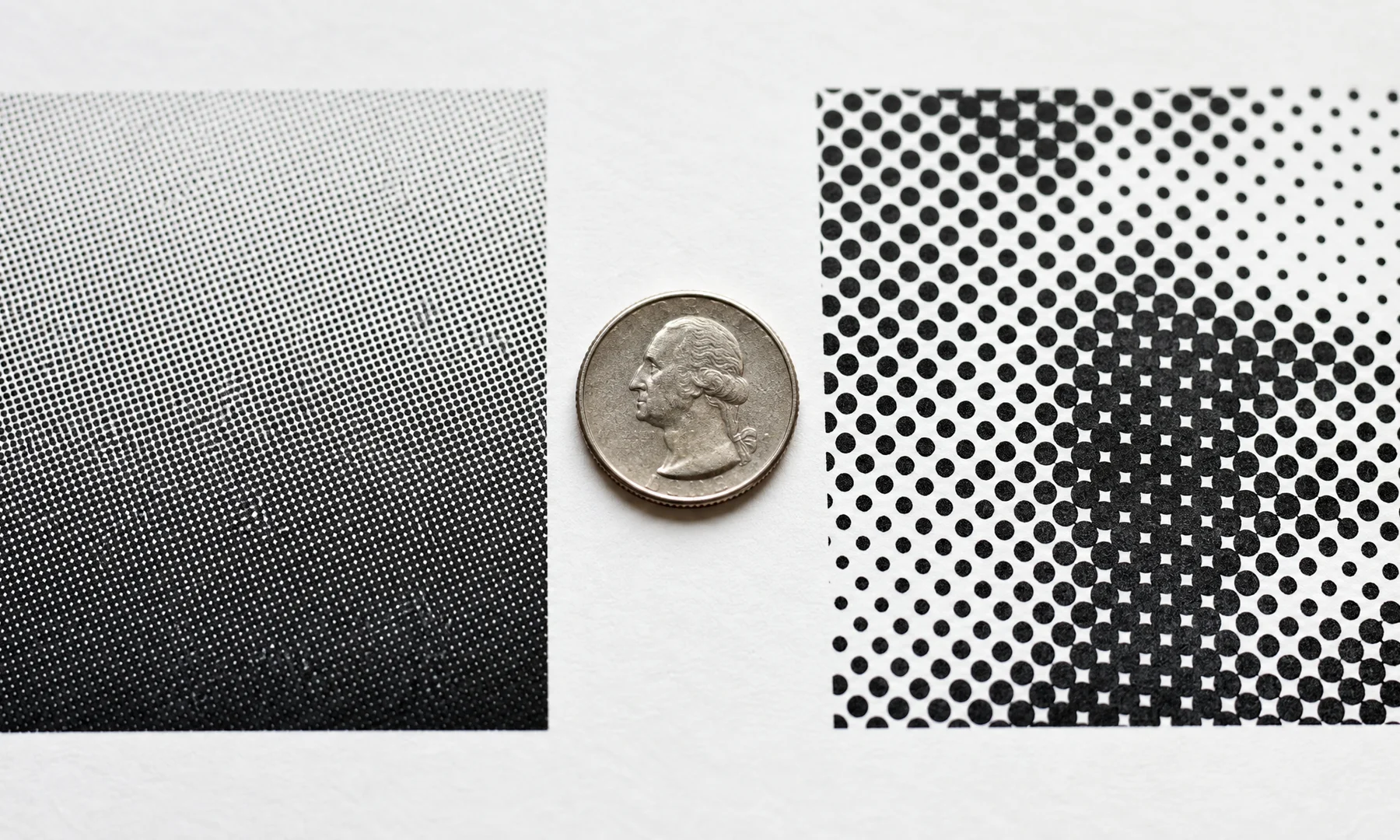
De stipgrootte bepaalt hoe grafisch de poster aanvoelt.
Grote stippen geven een krachtiger, grafischer halftone-effect. Kleinere stippen behouden meer detail, maar kunnen minder bewust ontworpen lijken als ze te fijn worden.
Praktische richtlijnen voor stipgrootte
| Richting stipgrootte | Beste voor | Risico |
|---|---|---|
| Grotere stippen | Krachtige portretten, silhouetten, eenvoudige objecten | Kleine details kunnen verdwijnen |
| Middelgrote stippen | De meeste foto’s | Van dichtbij minder dramatisch |
| Kleinere stippen | Gedetailleerde afbeeldingen, zachtere bronfoto’s | Kan zwak of detailarm lijken in plaats van bewust grafisch |
Het stippenpatroon is de stijl, dus omarm zichtbare stippen.
Stem de stipgrootte af op de kijkafstand
Een poster die vanaf de andere kant van de kamer wordt bekeken, kan grotere stippen gebruiken. Een poster die van dichtbij bekeken wordt, heeft misschien iets kleinere stippen nodig.
Een eenvoudige regel:
Van dichtbij bekijken: middelgrote stippen
Normale wandafstand: middelgrote tot grote stippen
Grote statementposter: grote stippen
Als de ogen, mond of hoofdcontour in de preview verdwijnen, verklein dan de stipgrootte of snijd dichter bij.
Gebruik contrast om het onderwerp leesbaar te houden
Zwart-wit halftone hangt af van scheiding tussen lichte en donkere delen. Als de bronafbeelding vlak en grijs is, kan de uiteindelijke poster modderig worden.
Goed contrast betekent het volgende:
Het onderwerp komt los van de achtergrond
Het gezicht of object heeft duidelijke lichte en donkere delen
Belangrijke randen blijven zichtbaar
Er blijven witte delen bestaan
Donkere delen vallen niet allemaal samen tot één vorm
Gebruik in Rasterbator.pics de contrastschuif om lichte en donkere delen van elkaar te scheiden totdat de omtrek van het onderwerp duidelijk is in de preview. Controleer bij portretten de ogen, neus, mond, haarlijn en kaak. Als deze delen samenvloeien tot één donkere massa, verlaag dan het contrast of kies een andere uitsnede.
Begin bij objecten met het controleren van het buitenste silhouet. Een sterke omtrek is belangrijker dan fijn intern detail.
Vermijd composities die na het betegelen uit elkaar vallen
Betegelen introduceert naden en elke pagina heeft fysieke randen. Omdat thuisprinters niet-bedrukbare marges van 3–5 mm laten, beïnvloeden bijsnijden en uitlijnen het eindresultaat.
Let op deze problemen:
Belangrijke gezichtskenmerken die precies op paginanaden vallen
Zeer dunne details die over meerdere pagina’s lopen
Kleine tekst die over tegels wordt gesplitst
Een onderwerp dat te dicht bij de buitenrand staat
Drukke achtergronden die concurreren met het onderwerp
Contrastarme delen waar de stippen in elkaar overlopen
Houd het belangrijkste deel van de afbeelding waar mogelijk weg van paginaranden. Probeer bij portretten te voorkomen dat een oog of mond precies op een naad valt.
Bekijk de poster zoals hij straks gezien wordt
Beoordeel de poster niet alleen in een ingezoomde schermweergave.
Doe dit voordat je print:
Zoom de preview uit tot ongeveer 50%.
Leun achterover of bekijk hem op armlengte.
Controleer of het onderwerp nog herkenbaar is.
Controleer of het gezicht, silhouet of hoofdobject nog duidelijk leest.
Als de poster alleen werkt wanneer je hem van heel dichtbij op het scherm bekijkt, heeft hij waarschijnlijk een strakkere uitsnede, sterker contrast, een kleiner raster of iets kleinere stippen nodig.
Print- en montagetips die frustratie besparen
De meeste thuisprinters kunnen niet tot aan de rand printen en laten aan alle kanten een niet-bedrukbare marge van 3–5 mm over. Voor een strak, naadloos resultaat moet je deze witte randen meestal bijsnijden voordat je de pagina’s aan elkaar zet.
Voor het schoonste resultaat:
Print op Ware grootte of 100%
Vermijd Aanpassen aan pagina
Snijd bij met een metalen liniaal en scherp mes, of gebruik een papiersnijder
Leg de volledige poster eerst op de vloer of een grote tafel voordat je hem bevestigt
Gebruik een lijmstift voor nette verbindingen met minder kreukels
Wil je versteviging, voeg dan pas tape aan de achterkant toe nadat alles is uitgelijnd
Een lijmstift is makkelijker te doseren dan vloeibare lijm en veroorzaakt minder kreukels. Tape aan de voorkant vangt vaak licht en maakt naden duidelijker zichtbaar, dus vermijd dit wanneer schittering of zichtbare aansluitingen belangrijk zijn.
Een eenvoudige workflow in Rasterbator.pics
Rasterbator.pics verwerkt afbeeldingen lokaal in de browser, dus uploaden is niet nodig.
Een praktische workflow ziet er zo uit:
Kies een foto met één duidelijk onderwerp.
Snijd hem zo bij dat het onderwerp meer van het beeld vult.
Begin met een zwart-wit halftone-preset.
Stel een raster in, bijvoorbeeld 3 × 3 of 3 × 4.
Pas de stipgrootte aan totdat de afbeelding grafisch aanvoelt maar leesbaar blijft.
Gebruik de contrastschuif totdat lichte en donkere delen duidelijk gescheiden zijn.
Controleer of belangrijke kenmerken niet op naden vallen.
Exporteer de PDF en print op Ware grootte of 100%.
Wil je sneller werken, dan kun je een preset van de templatepagina gebruiken.
Hoe zit het met Poster printen in Adobe Acrobat Reader?
Adobe Acrobat Reader heeft een Poster-printmodus om bestaande bestanden over meerdere pagina’s te verdelen. Dat is handig voor printen, maar het maakt geen halftone-effecten. Rasterbator.pics is duidelijker voor het opzetten van een halftoneposter en geeft je een voorspelbare uiteindelijke PDF-export; gebruik Acrobat alleen als je al een afgerond bestand hebt en dit over pagina’s moet splitsen.
Kies je de Poster-modus van Acrobat Reader, controleer dan deze instellingen voordat je print:
Tegelschaal
Overlap
Papierformaat
Oriëntatie
Printerschaal ingesteld op Ware grootte of 100%
Bekijk altijd eerst het paginaraster voordat je print.
Fototypes die meestal goed werken
| Fototype | Waarom het werkt | Aanbevolen raster |
|---|---|---|
| Close-upportret met zijlicht | Sterke gezichtsstructuur en schaduwen | 3 × 3 of 3 × 4 |
| Donkere hond op lichte achtergrond | Duidelijk silhouet | 3 × 3 |
| Zanger bij een microfoon | Herkenbare pose | 3 × 4 of 4 × 5 |
| Productfoto van een sneaker | Eenvoudige objectvorm | 2 × 3 of 3 × 3 |
| Dramatisch profielportret | Sterke omtrek | 3 × 4 |
| Silhouet van een danser volledig in beeld | Beweging leest van een afstand | 4 × 5 |
Fototypes die vaak mislukken
| Fototype | Probleem |
|---|---|
| Grote groepsfoto | Gezichten worden te klein |
| Dicht bos of grastekstuur | Stippen worden visuele ruis |
| Donkere, wazige selfie | Halftone versterkt onscherpte en ruis |
| Screenshot met kleine tekst | Tekst wordt onleesbaar |
| Drukke straatscène zonder duidelijk onderwerp | Het focuspunt is moeilijk te vinden |
| Licht onderwerp op lichte achtergrond | Zwak contrast na conversie |
Checklist voordat je op Print drukt
Het hoofdonderwerp is duidelijk op thumbnailformaat.
De uitsnede maakt het onderwerp groot genoeg.
De afbeelding heeft sterk contrast of een sterk silhouet.
De rastergrootte past bij zowel je muur als je geduld voor montage.
Belangrijke details vallen niet direct op naden.
De stipgrootte is zichtbaar zonder het onderwerp kapot te maken.
De preview leest nog steeds op armlengte.
Papierformaat en oriëntatie zijn correct.
Printerschaal staat op Ware grootte of 100%.
Je hebt rekening gehouden met 3–5 mm niet-bedrukbare marges.
Je bent klaar om bij te snijden voor schonere aansluitingen.
Je hebt een liniaal, mes of snijder, lijmstift en tape voor de achterkant.
Je hebt eerst één testpagina of één testdeel geprint.
FAQ
Wat is de beste foto voor een klassieke zwart-wit halftoneposter?
De beste foto heeft één duidelijk onderwerp, sterk contrast en een effen of vereenvoudigde achtergrond. Close-upportretten, silhouetten, huisdieren en herkenbare objecten werken meestal beter dan groepsfoto’s of drukke scènes.
Met welke rastergrootte kan ik het beste beginnen?
Begin met 3 × 3 of 3 × 4. Deze formaten zijn groot genoeg om als echte wandposter te voelen, zonder te veel bijsnij- en montagewerk te veroorzaken.
Moet ik grote of kleine stippen gebruiken?
Gebruik middelgrote tot grote stippen voor de klassieke halftone-look. Wordt het onderwerp onleesbaar, verklein dan de stipgrootte of snijd dichter bij. Ziet de afbeelding er nog te fotografisch uit, vergroot dan de stipgrootte.
Waarom ziet mijn halftoneposter er rommelig uit?
De gebruikelijke oorzaken zijn een drukke achtergrond, laag contrast, te veel kleine details of een onderwerp dat te klein in beeld staat. Probeer een eenvoudigere foto, een strakkere uitsnede of een kleiner raster.
Kan ik printen zonder de pagina’s bij te snijden?
Ja, maar de meeste printers laten niet-bedrukbare marges van 3–5 mm over. Als je niet bijsnijdt, krijgt de uiteindelijke poster witte rasterlijnen. Dat kan werken als je een handgemaakte uitstraling wilt, maar bijsnijden geeft een strakker resultaat.
Moet ik printen met “Aanpassen aan pagina”?
Nee. Gebruik Ware grootte of 100%, zodat de betegelde pagina’s zoals verwacht uitlijnen. Aanpassen aan pagina kan vellen verkleinen en de montage lastiger maken.
Kan ik Adobe Acrobat Reader gebruiken voor betegeld printen?
Ja. De Poster-modus van Acrobat Reader verdeelt een afgerond bestand over meerdere pagina’s. Dat is handig voor tegelprinten, maar maakt geen halftone-stijl. Controleer tegelschaal, overlap, papierformaat en printerschaal voordat je print.
Uploadt Rasterbator.pics mijn afbeelding voor verwerking?
Nee. Rasterbator.pics verwerkt afbeeldingen lokaal in de browser.
Begin met een preset
De snelste manier om een klassieke zwart-wit halftoneposter te maken is beginnen met een preset en daarna uitsnede, raster en stipgrootte aanpassen aan je foto.
Open de templatecollectie en kies hier een startpunt: begin met een halftone-preset.
Try Rasterbator.pics
Use Rasterbator.pics to test the article advice with your own image, page size, overlap, margins, and tiled PDF export.
Try Rasterbator.pics