
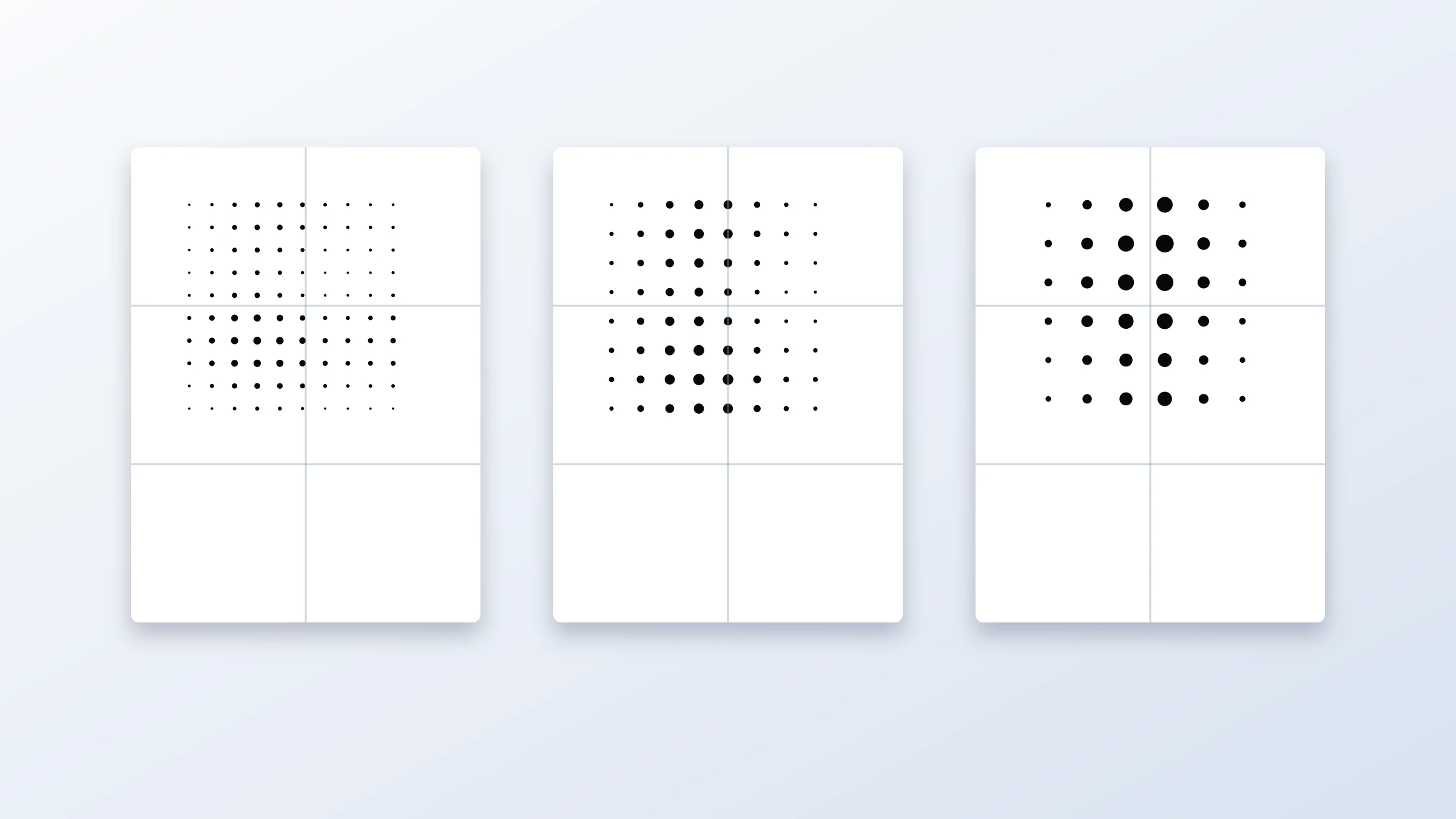
Een klassieke zwart-wit halftone-poster is eenvoudig qua materiaal, maar veeleisend qua ontwerp. Je reduceert een foto tot één visuele taal: zwarte punten op wit papier. Als de bronfoto, puntgrootte en printinstellingen goed samenwerken, voelt het resultaat krachtig, grafisch en bewust vormgegeven. Als dat niet zo is, kan de poster veranderen in een onduidelijke grijze waas.
Deze gids legt uit hoe je een klassieke zwart-wit halftone-poster maakt met praktische ontwerpkeuzes en printklare instellingen. Je leert hoe je een geschikte foto kiest, contrast aanpast, puntgroottes vergelijkt, veelgemaakte compositiefouten voorkomt en een betegelde poster-pdf exporteert voor thuis of op kantoor.
Je kunt de poster maken in Rasterbator.pics. De beeldverwerking gebeurt lokaal in je browser, dus je foto hoeft voor de halftone-conversie niet naar een server te worden geüpload.
Opmerking over thuis printen: De meeste thuis- en kantoorprinters laten rond elk vel een niet-bedrukbare witte rand van 3-5 mm over. Houd er rekening mee dat je marges moet bijsnijden en pagina’s moet laten overlappen tijdens het monteren. Dit is normaal voor een strak resultaat bij posters die uit losse vellen bestaan en betekent niet dat er iets mis is gegaan.
Waarom klassieke zwart-wit halftone werkt
Een halftone-afbeelding wekt de illusie van toon met behulp van punten. Grote punten worden gelezen als donkere gebieden. Kleine punten worden gelezen als lichte gebieden. Van een afstand mengt je oog de punten tot een herkenbaar beeld.
De klassieke zwart-witlook hangt af van vier dingen:
Sterk contrast tussen licht en donker
De foto moet duidelijke lichte delen, middentonen en donkere delen hebben.Leesbare vorm van het onderwerp
Het silhouet en de belangrijkste gezichts- of objectkenmerken moeten herkenbaar blijven na vereenvoudiging.Geschikte puntgrootte
De punten moeten groot genoeg zijn voor een grafische posterlook, maar niet zo groot dat belangrijke details verdwijnen.Juiste kijkafstand
Een muurposter wordt meestal bekeken vanaf een paar meter afstand. Van dichtbij hoeft hij er niet perfect uit te zien.
Een goede halftone-poster ziet er van dichtbij vaak bijna abstract uit en oogt scherp vanaf de andere kant van de kamer.
Kies de juiste foto
De foto is belangrijker dan welke instelling dan ook. Halftone repareert een zwakke afbeelding niet op magische wijze. Het vergroot de sterke en zwakke punten die al aanwezig zijn.
Goede fotokeuzes
Gebruik foto’s met:
Een duidelijk hoofdonderwerp
Een sterke lichtrichting
Zichtbare schaduwen en heldere lichte delen
Een eenvoudige achtergrond
Scherpe focus op het belangrijkste gebied
Grote gelaatstrekken, handen, objecten of silhouetten
Genoeg resolutie voor het uiteindelijke posterformaat
Portretten, muzikanten, sporters, architectuur, huisdieren, oldtimers en stillevens met veel contrast kunnen allemaal goed werken.
Risicovolle fotokeuzes
Vermijd foto’s met:
Vlak licht
Drukke achtergronden
Kleine gezichten in een menigte
Weinig contrast
Veel onscherpte
Belangrijke details die alleen in middengrijs zitten
Een wit onderwerp op een witte achtergrond
Een donker onderwerp op een donkere achtergrond
Een halftone-poster heeft duidelijke scheiding nodig. Als de originele foto al onduidelijk oogt als kleine miniatuur, wordt hij waarschijnlijk niet duidelijker als poster met punten.
Test de afbeelding eerst als miniatuur
Voordat je een grote poster genereert, verklein je de foto in gedachten of op je scherm. Vraag jezelf af:
Herken ik het onderwerp snel?
Is de hoofdvorm duidelijk?
Zijn de ogen, het gezicht, het logo, het object of het silhouet goed leesbaar?
Trekt de achtergrond te veel aandacht weg van het onderwerp?
Als het antwoord nee is, bewerk de foto dan of maak een betere uitsnede voordat je er een halftone van maakt.
Een handige regel: als de afbeelding op klein formaat werkt, werkt hij meestal ook als poster. Als hij alleen werkt wanneer je inzoomt, kan hij in halftone mislukken.
Maak een sterke uitsnede voor posterimpact
Een goede uitsnede is een van de snelste manieren om een halftone-ontwerp te verbeteren.
Voor portretten:
Snijd dichter op het onderwerp uit dan je normaal zou doen.
Houd ogen, mond, haarlijn en schaduwvormen groot genoeg.
Plaats het gezicht niet te klein in het kader.
Laat wat lege ruimte over als je een meer magazine-achtige posterstijl wilt.
Voor objecten:
Maak het object groot en dominant.
Vermijd dunne contouren als die essentieel zijn voor herkenning.
Gebruik een diagonale plaatsing als de afbeelding statisch aanvoelt.
Verwijder afleidende delen van de achtergrond waar mogelijk.
Voor architectuur:
Benadruk sterke geometrie.
Gebruik schaduwen, ramen en herhaalde vormen.
Vermijd scènes waarin elke lijn evenveel aandacht vraagt.
Pas contrast aan vóór halftone
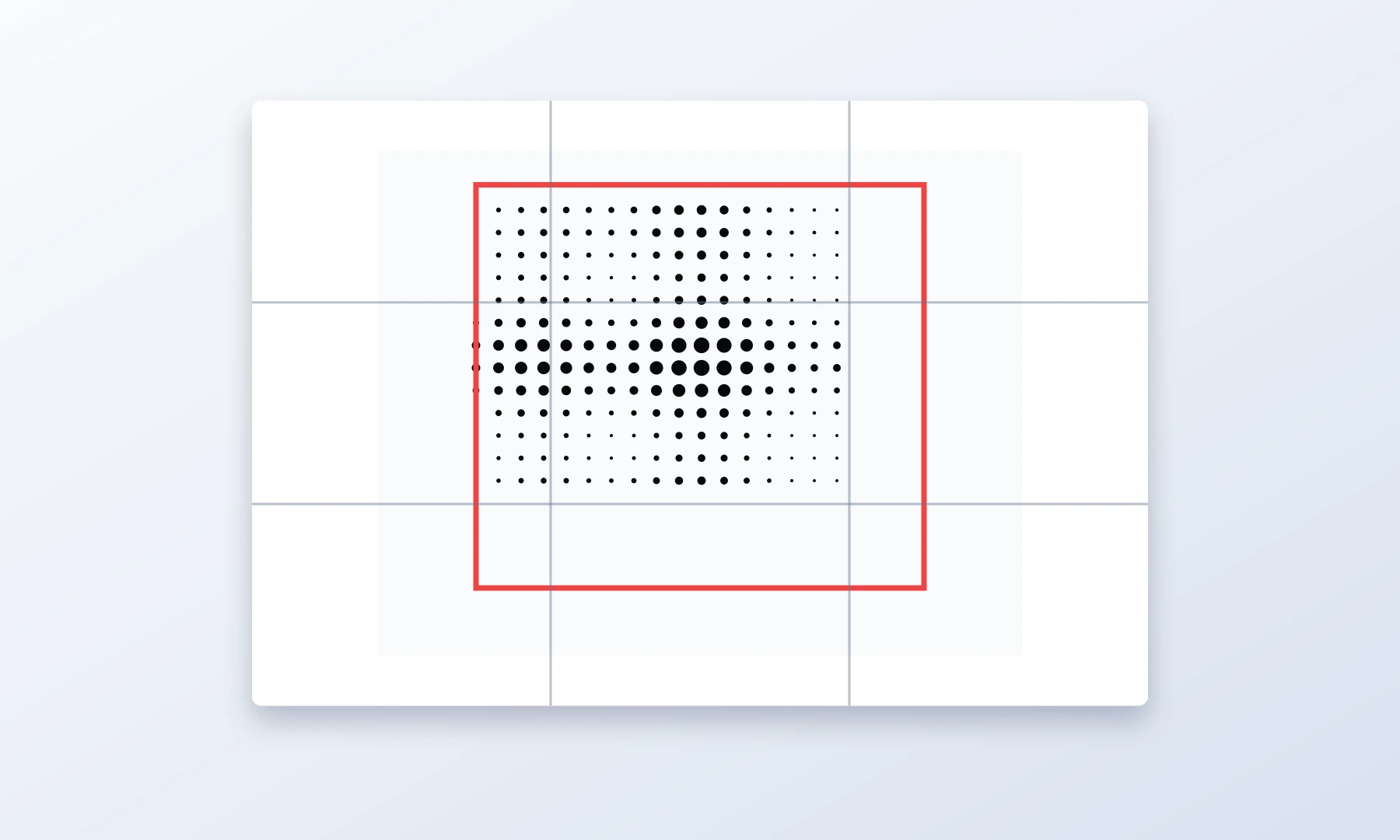
Zwart-wit halftone heeft contrast nodig. Een vlakke foto levert vaak een zwakke poster op met te veel middelgrote punten.
Streef vóór het exporteren naar:
Diepere schaduwen
Heldere lichte delen
Gecontroleerde middentonen
Duidelijke scheiding tussen onderwerp en achtergrond
Je hoeft niet alle details weg te drukken, maar de poster moet een sterk zwart-witritme hebben.
Een praktische aanpak:
Bewerk je foto indien mogelijk eerst in zwart-wit voordat je de tool gebruikt, of bekijk hem op zijn minst in grijstinten.
Verhoog het contrast totdat het onderwerp duidelijk wordt.
Maak de achtergrond lichter of donkerder als die te veel aandacht trekt.
Behoud belangrijke kenmerken zoals ogen, mond, handen of objectranden.
Voorkom dat de hele afbeelding even donker wordt.
Pas het contrast aan in je fotobewerker voordat je uploadt, of gebruik de ingebouwde contrastregelaars van Rasterbator.pics tijdens de halftone-voorvertoning.
Vergelijk in Rasterbator.pics een paar halftone-voorvertoningen in plaats van meteen op het eerste resultaat te vertrouwen. Kleine contrastwijzigingen kunnen een groot verschil maken in de leesbaarheid van de punten.
Kies de juiste puntgrootte
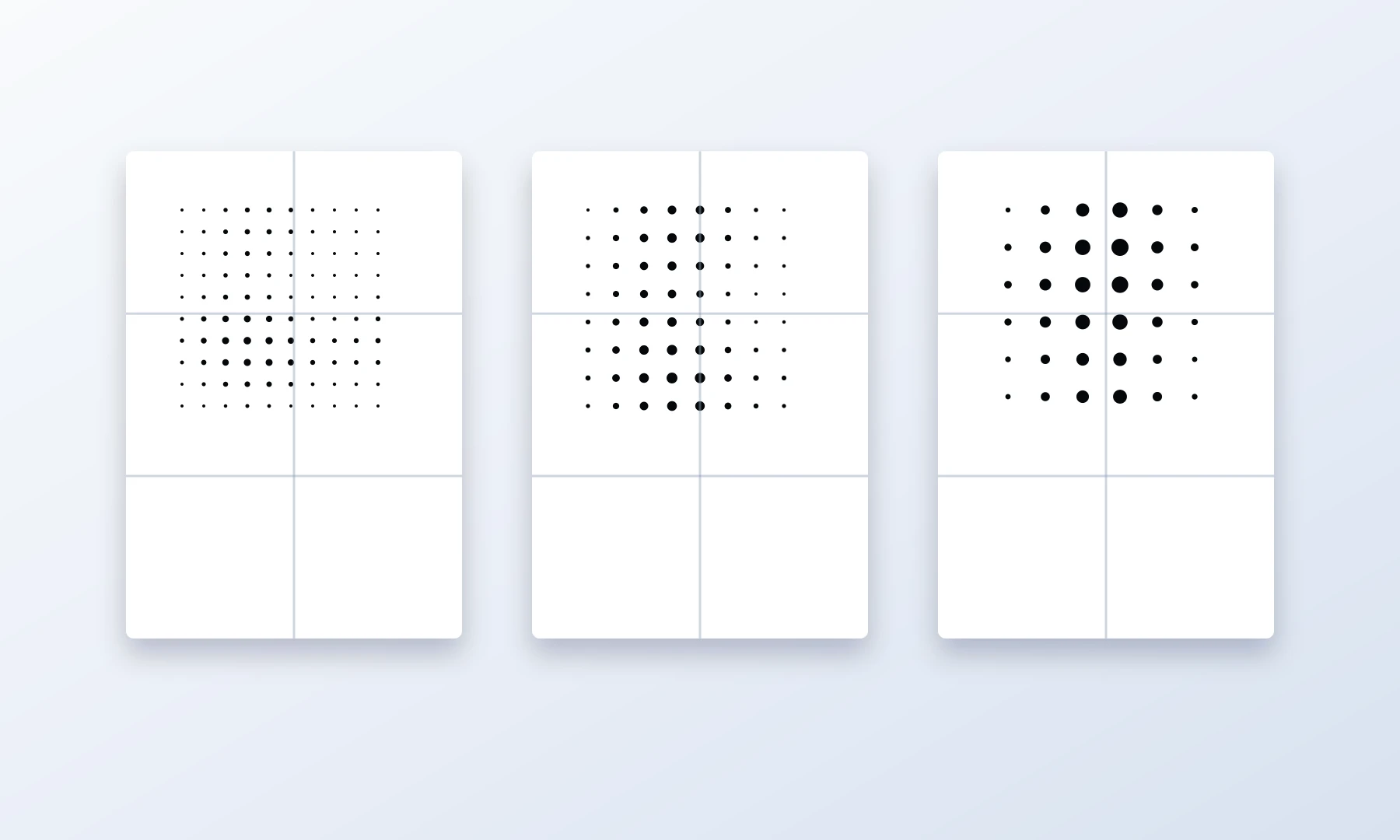
De puntgrootte bepaalt het karakter van de poster. Dit is de instelling die het meest de moeite waard is om te vergelijken.
| Stijl puntgrootte | Visueel effect | Beste voor | Risico |
|---|---|---|---|
| Kleine punten | Meer detail, vloeiendere tonen | Gezichten, foto’s met subtiele kenmerken, kleinere posters | Kan van een afstand op een gewone grijstintenprint lijken |
| Middelgrote punten | Gebalanceerde klassieke halftone-look | De meeste wandposters | Kleine details kunnen verloren gaan |
| Grote punten | Krachtig grafisch pop-art-effect | Grote posters, sterke silhouetten, eenvoudige afbeeldingen | Kan gezichten of tekst onleesbaar maken |
Voor een klassieke zwart-wit halftone-poster zijn middelgrote punten vaak het veiligste startpunt.
Puntgroottes vergelijken
Maak drie snelle versies:
Versie met kleine punten voor detail
Versie met middelgrote punten voor balans
Versie met grote punten voor grafische impact
Bekijk daarna elke versie uitgezoomd op je scherm. Beoordeel niet alleen op 100% schermweergave. Een poster die uit losse vellen bestaat, is bedoeld om vanaf een normale kijkafstand aan de muur te worden bekeken.
Kies de versie waarbij:
Het onderwerp van veraf herkenbaar is
De punten zichtbaar genoeg zijn om er bewust gekozen uit te zien
Belangrijke kenmerken niet uiteenvallen
Donkere gebieden nog steeds vorm hebben en niet alleen effen zwarte blokken zijn
Gebruik zwart-wit bewust
Klassieke zwart-wit halftone is niet simpelweg “geen kleur”. Het is een ontwerpkeuze.
De sterkste versies hebben meestal:
Zuiver zwarte punten
Een witte of bijna witte papierachtergrond
Een beperkt toonbereik
Duidelijke donkere vormen
Geen onnodige visuele ruis
Als je een vintage krantengevoel wilt, kunnen zwarte punten op warm gebroken wit papier goed werken. Wil je een strakkere galerielook, gebruik dan wit papier en scherpe zwarte punten.
Vermijd grijze punten met weinig contrast, tenzij je bewust een zachte look wilt. Grijs kan het krachtige halftone-effect verminderen en kan op verschillende printers onvoorspelbaar afdrukken.
Vermijd veelgemaakte halftone-compositiefouten
Fout 1: Het gezicht is te klein
Een gezicht dat er prima uitziet in een normale foto kan in halftone onleesbaar worden. Ogen en mond kunnen oplossen in punten.
Oplossing: maak een krappere uitsnede of gebruik kleinere punten.
Fout 2: De achtergrond is te druk
Halftone verandert achtergrondtextuur in visuele ruis. Bladeren, menigten, muren met patronen en rommelige kamers kunnen concurreren met het onderwerp.
Oplossing: snijd de afbeelding bij, vervaag de achtergrond, maak hem lichter of donkerder, of verwijder hem voordat je de halftone maakt.
Fout 3: Alles bestaat uit middentonen
Als de hele afbeelding ongeveer dezelfde helderheid heeft, wordt de poster gevuld met vergelijkbare puntgroottes. Dat kan saai ogen.
Oplossing: verhoog het contrast en maak sterkere lichte en donkere partijen.
Fout 4: De punten zijn te groot voor het onderwerp
Grote punten zien er stijlvol uit, maar kunnen identiteit in portretten of kleine objecten wegvagen.
Oplossing: vergelijk versies met middelgrote en kleine punten voordat je een definitieve keuze maakt.
Fout 5: Belangrijke details vallen over paginanaden
Bij een poster die uit losse vellen bestaat, wordt de afbeelding verdeeld over meerdere pagina’s. Als een oog, mond, logo of belangrijke rand precies op een naad valt, worden bijsnijden en uitlijnen veel zichtbaarder.
Oplossing: pas indien mogelijk de uitsnede, postermaat of pagina-indeling aan.
Aanbevolen werkwijze
Gebruik deze werkwijze wanneer je een klassieke zwart-wit halftone-poster maakt:
Kies een afbeelding met veel contrast en een duidelijk onderwerp.
Maak een uitsnede met een sterk silhouet of een krachtige gezichtscompositie.
Verhoog het contrast voordat je de halftone genereert.
Open de afbeelding in Rasterbator.pics.
Selecteer de stijl Halftone en zet de kleurmodus op Black & White.
Genereer een voorvertoning.
Vergelijk kleine, middelgrote en grote puntgroottes.
Controleer de afbeelding vanaf een afstand op het scherm.
Controleer in de exportstap je pagina-indeling, papierformaat zoals A4 of Letter, oriëntatie en beoogde afmetingen aan de muur.
Genereer de betegelde poster-pdf.
Print één testpagina voordat je de volledige poster print.
Deze stap, puntgroottes vergelijken, is extra belangrijk. Een halftone-poster kan met één aanpassing van de puntgrootte veranderen van subtiel naar iconisch.
Voorbeeldinstellingen voor een pdf
Hier is een praktisch voorbeeld voor een wandposter die je thuis print:
| Instelling | Voorbeeldkeuze |
|---|---|
| Afbeeldingstype | Portret met hoog contrast |
| Posterformaat | 3 pagina’s breed bij 4 pagina’s hoog |
| Papier | A4 of Letter |
| Kleur | Zwarte punten op witte achtergrond |
| Puntstijl | Middelgrote klassieke ronde punten |
| Afdrukschaal | Werkelijke grootte of 100% |
| Montage | Marges bijsnijden, lijmstift, tape aan de achterkant |
Dit levert een beheersbare betegelde poster-pdf op met voldoende formaat voor zichtbare punten, terwijl hij nog steeds realistisch thuis te monteren is.
Als je twijfelt, begin dan met een kleinere indeling, zoals 2 bij 3 pagina’s. Het is beter om een nette kleinere poster af te maken dan halverwege de montage een enorme poster op te geven.
Printinstellingen die ertoe doen
Een halftone-poster kan goed ontworpen zijn en alsnog mislukken tijdens het printen. Controleer deze instellingen zorgvuldig.
Gebruik Werkelijke grootte of 100%
Kies bij het printen van de geëxporteerde pdf Werkelijke grootte, Actual Size, 100% of een vergelijkbare optie. Vermijd Aanpassen aan pagina of Fit to page als daardoor de schaal verandert. Schalen kan pagina’s verschuiven, overlapgedrag veranderen en de montage minder nauwkeurig maken.
Houd rekening met niet-bedrukbare marges
De meeste thuisprinters hebben een hardwarematige beperking waardoor ze niet helemaal tot aan de rand van de pagina kunnen printen. Meestal blijft er een witte rand van 3-5 mm over. Daarom moet je er rekening mee houden dat je de randen van je geprinte vellen moet bijsnijden om een naadloze aansluiting te krijgen.
Lijn je vellen bij het monteren uit door de onbedrukte marges te overlappen, in plaats van te vertrouwen op perfect randloos printen.
Randloos printen kan op sommige printers helpen, maar is niet altijd beschikbaar en kan de afbeelding iets vergroten of bijsnijden.
Print een testpagina
Print één pagina met belangrijke donkere en lichte gebieden voordat je alle vellen print. Controleer:
Zijn de punten scherp?
Zijn donkere gebieden te zwaar?
Zijn lichte gebieden zichtbaar?
Klopt de schaal?
Veroorzaakt de printer ongewenste strepen?
Als de testpagina te donker is, verlaag dan het contrast iets of kies een kleinere puntgrootte. Als hij te bleek is, verhoog dan het contrast of gebruik een diepere zwarte uitvoer.
Poster printen in Acrobat Reader: handig, maar niet altijd nodig
Adobe Acrobat Reader heeft een printmodus Poster waarmee je een grote pdf over meerdere pagina’s kunt verdelen. Dit is handig als je een pdf met één grote pagina hebt en Acrobat die in losse vellen moet splitsen.
Maar als Rasterbator.pics je ontwerp al als betegelde pdf exporteert, heb je de Poster-modus van Acrobat mogelijk niet nodig. Print de pdf in dat geval op Werkelijke grootte of 100% en voorkom dubbel opdelen.
Gebruik de Poster-modus van Acrobat Reader wanneer:
Je pdf uit één grote pagina bestaat
Acrobat de pagina’s voor je moet opdelen
Je de overlap in het printvenster wilt regelen
Vermijd deze modus wanneer:
Je geëxporteerde pdf al in losse pagina’s is verdeeld
De Poster-modus het ontwerp onverwacht zou herschalen of opnieuw opdelen
Je niet zeker weet of Acrobat extra schaling toevoegt
De kern is simpel: deel de poster één keer op, niet twee keer.
Montagetips voor een strakke poster
Laat de inkt na het printen drogen voordat je de pagina’s veel aanraakt. Dit is vooral belangrijk bij inkjetprints met dichte zwarte punten.
Voor de montage:
Leg alle pagina’s uit op de vloer of op een grote tafel.
Controleer de volledige afbeelding voordat je gaat snijden.
Snijd alleen de randen bij die moeten overlappen.
Gebruik een lijmstift voor brede, vlakke hechting.
Gebruik kleine stukjes tape aan de achterkant om naden te verstevigen.
Vermijd glanzende tape aan de voorkant. Dat geeft zichtbare lijnen over de afbeelding, vooral onder kamerverlichting.
Werk bij het uitlijnen van grote posters vanuit het midden naar buiten.
Houd je handen schoon om vlekken van zwarte inkt te voorkomen.
Een lijmstift geeft een vlakker oppervlak aan de voorkant dan dikke vloeibare lijm. Tape aan de achterkant helpt naden vast te houden zonder dat de voorkant er opgelapt uitziet.
Voor de strakste naden laat je de witte marges van aangrenzende vellen overlappen. Gebruik een scherp hobbymes en een metalen liniaal om langs de naad door beide lagen tegelijk te snijden. Verwijder de overtollige papieren stroken; zo ontstaat een nauw aansluitende verbinding. Snijd altijd op een veilige snijmat of beschermde ondergrond.
Checklist voordat je op Print klikt
Het onderwerp is duidelijk vanaf een afstand.
De uitsnede is sterk en niet te ruim.
De achtergrond concurreert niet met het onderwerp.
Het contrast is hoog genoeg voor zwart-wit halftone.
Je hebt minstens twee of drie puntgroottes vergeleken.
Belangrijke details vallen niet onhandig op paginanaden.
De pagina-indeling past bij je beoogde wandformaat.
Papierformaat en oriëntatie zijn correct.
De pdf is geëxporteerd op het beoogde posterformaat.
De printerschaal staat op Werkelijke grootte of 100%.
Je hebt rekening gehouden met niet-bedrukbare marges van 3-5 mm.
Je bent klaar om te snijden, uit te lijnen, te lijmen en te verstevigen met tape aan de achterkant.
Je hebt een testpagina geprint voordat je de volledige poster print.
Creatieve voorbeelden om te proberen
Portret met hoog contrast
Gebruik een portret van dichtbij met zijlicht. Middelgrote punten werken meestal het best. Houd de ogen groot genoeg om leesbaar te blijven.
Muziekposterstijl
Gebruik een foto van een zanger, gitarist, dj of band met een donkere achtergrond en sterke lichte accenten. Grote punten kunnen goed werken als het silhouet duidelijk is.
Architecturale wandkunst
Gebruik een gevel, trap, brug of raster van ramen. Middelgrote of grote punten kunnen een sterk grafisch patroon creëren.
Huisdierenposter
Gebruik een portret van dichtbij van een huisdier met heldere ogen en een eenvoudige achtergrond. Kleine of middelgrote punten bewaren de expressie meestal beter dan grote punten.
Minimalistische objectposter
Gebruik één object, zoals een camera, sneaker, stoel, plant of fiets. Grote punten kunnen goed werken als het object een krachtige contour heeft.
FAQ
Hoe maak ik een klassieke zwart-wit halftone-poster?
Begin met een foto met hoog contrast, maak een strakke uitsnede, kies een zwart-wit halftone-stijl, vergelijk puntgroottes en exporteer een betegelde poster-pdf. Je kunt dit doen in Rasterbator.pics, waar de beeldverwerking lokaal in je browser gebeurt.
Welke puntgrootte moet ik gebruiken?
Middelgrote punten zijn het beste startpunt voor de meeste klassieke halftone-posters. Gebruik kleinere punten wanneer je gezichtsdetails nodig hebt. Gebruik grotere punten wanneer de afbeelding een sterk silhouet heeft en je een krachtig grafisch effect wilt.
Waarom ziet mijn halftone-poster er troebel uit?
De meest voorkomende oorzaken zijn te weinig contrast, een drukke achtergrond, te veel middentonen of punten die te klein zijn om er bewust gekozen uit te zien. Verhoog het contrast, vereenvoudig de uitsnede en vergelijk een grotere puntgrootte.
Kan ik een halftone-poster printen op een normale printer?
Ja. Een thuis- of kantoorprinter kan goed werken voor betegelde halftone-posters. Print op Werkelijke grootte of 100%, houd rekening met niet-bedrukbare marges van 3-5 mm, snijd de nodige randen bij en monteer met een lijmstift of tape aan de achterkant.
Moet ik de Poster-modus van Adobe Acrobat Reader gebruiken?
Gebruik de Poster-modus van Acrobat Reader als je een pdf met één grote pagina hebt en Acrobat die moet opdelen in losse vellen. Als je geëxporteerde pdf al betegeld is, voorkom dan dubbel opdelen en print op Werkelijke grootte of 100%.
Hoe monteer ik een betegelde halftone-poster?
Print alle pagina’s, laat de inkt drogen, snijd de nodige marges bij, lijn de vellen zorgvuldig uit en gebruik een lijmstift voor de overlappingen. Verstevig naden met tape aan de achterkant, niet met glanzende tape aan de voorkant.
Welk soort foto werkt het best?
Kies een duidelijk onderwerp met sterk licht en duidelijke schaduw. Portretten van dichtbij, muzikanten, architectuur, huisdieren en eenvoudige objecten werken vaak goed. Vermijd vlak licht, kleine onderwerpen en rommelige achtergronden.
Try Rasterbator.pics
Use Rasterbator.pics to test the article advice with your own image, page size, overlap, margins, and tiled PDF export.
Try Rasterbator.pics