
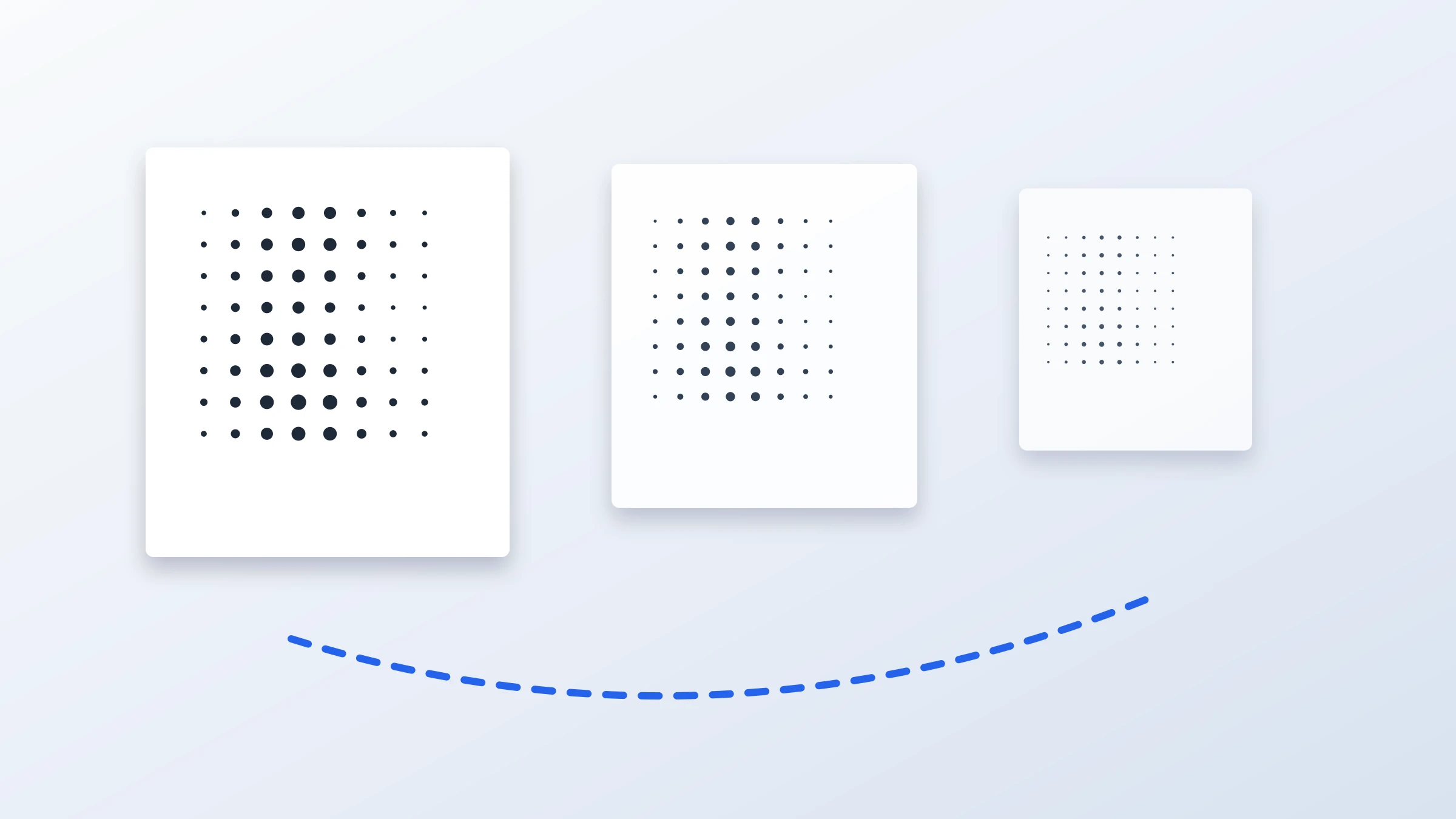
Een afbeelding van 72 DPI kan genoeg zijn voor een poster, maar alleen in de juiste situatie.
Het korte antwoord is:
Voor een kleine poster die van dichtbij wordt bekeken: 72 DPI is meestal te laag.
Voor een grote muurposter die vanaf enkele meters afstand wordt bekeken: 72 DPI kan acceptabel zijn.
Voor een grof gerasterde, halftone- of grafische poster: 72 DPI kan beter werken dan je verwacht.
Voor gedetailleerde foto’s, gezichten, tekst of fijne lijnen: mik indien mogelijk hoger.
Eén praktisch detail is belangrijk voordat je gaat printen: de meeste thuisprinters kunnen niet tot helemaal aan de rand van het papier printen. Ze laten meestal een niet-bedrukbare witte rand van 3-5 mm over, dus bijsnijden is een normaal onderdeel van het netjes samenstellen van een poster uit losse vellen.
Het belangrijkste punt is dat posterkwaliteit niet alleen door DPI wordt bepaald. Het hangt af van:
De pixelafmetingen van je afbeelding
Het fysieke afdrukformaat
De kijkafstand
Het type afbeelding
De printmethode
Wil je je afbeelding snel controleren, gebruik dan de poster-DPI-gids om in te schatten welk afdrukformaat je bestand aankan.
Wat 72 DPI eigenlijk betekent
DPI betekent dots per inch bij printen. In alledaagse gesprekken over afbeeldingen gebruiken mensen vaak “DPI” terwijl ze eigenlijk PPI bedoelen: pixels per inch.
Voor praktische posterplanning is de nuttige vraag:
Hoeveel afbeeldingspixels worden er per inch papier afgedrukt?
Als je afbeelding bijvoorbeeld 1440 pixels breed is en je die 20 inch breed print, dan is het resultaat:
| Afbeeldingsbreedte | Afdrukbreedte | Effectieve resolutie |
|---|---|---|
| 1440 px | 20 in | 72 pixels per inch |
Dat is wat mensen meestal bedoelen wanneer ze zeggen dat een poster “72 DPI” is.
De metadata in een afbeeldingsbestand kan 72 DPI aangeven, maar dat getal alleen vertelt niet of het bestand goed genoeg is. Een foto van 6000 x 4000 px met een 72 DPI-label bevat nog steeds veel meer bruikbare details dan een afbeelding van 900 x 600 px met een 300 DPI-label.
De echte vraag is altijd:
Hoeveel pixels heb je, en hoe groot wil je ze afdrukken?
Is 72 DPI goed genoeg voor het printen van posters?
Voor kijken van dichtbij is 72 DPI meestal wat onscherp. Je kunt vervaging, kartelranden of pixelvorming zien, vooral in foto’s en tekst.
Voor posters die van verder weg worden bekeken, kan 72 DPI prima bruikbaar zijn. Grote posters worden zelden vanaf 20 cm afstand geïnspecteerd. Mensen bekijken ze meestal vanaf de andere kant van een kamer, in een gang of vanaf een paar stappen afstand.
Gebruik dit als grove richtlijn:
| Kijkafstand | Aanbevolen effectieve resolutie | Typisch gebruik |
|---|---|---|
| 30 cm / 1 ft | 200-300 DPI | Fotoafdrukken, kleine posters, ontwerpen met veel tekst |
| 60 cm / 2 ft | 150-200 DPI | Middelgrote posters, wanddecoratie die van dichtbij wordt bekeken |
| 1 m / 3 ft | 100-150 DPI | Grote posters, muren in klaslokalen of kantoren |
| 1,5-2 m / 5-6 ft | 72-100 DPI | Grote muurposters, evenementborden, grafische posters |
| 3 m / 10 ft of meer | 40-72 DPI | Banners, grote displaygraphics |
Dus: is 72 DPI genoeg?
Ja, als de poster groot is, van een afstand wordt bekeken en niet afhankelijk is van piepkleine details.
Nee, als mensen kleine tekst moeten lezen, gezichten gaan bekijken of er dicht bij zullen staan.
Waarom kijkafstand zo belangrijk is
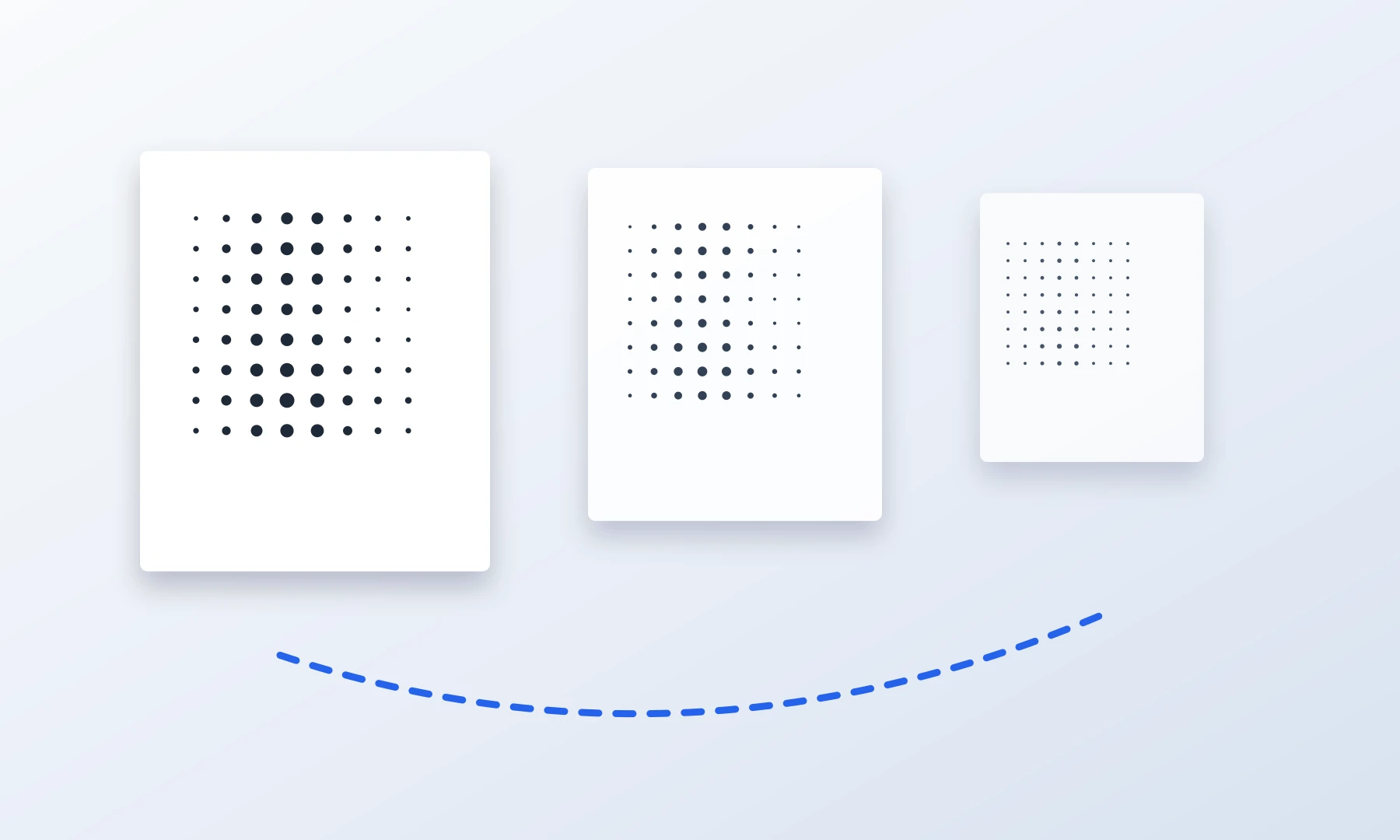
Je ogen kunnen op een bepaalde afstand maar een beperkte hoeveelheid detail onderscheiden. Wanneer je een stap terugzet van een poster, worden kleine imperfecties minder zichtbaar.
Daarom kan een billboard vanaf de straat scherp lijken, terwijl het van dichtbij grof zou ogen. Hetzelfde principe geldt voor thuis posters printen, alleen op kleinere schaal.
Een poster van 72 DPI kan er op armlengte gepixeld uitzien. Diezelfde poster kan er vanaf 2 meter afstand prima uitzien.
Stel jezelf vóór het kiezen van het afdrukformaat deze vragen:
Staan mensen er vlak naast?
Is het decoratieve wandkunst?
Moet de poster gelezen worden?
Bevat de afbeelding kleine tekst, gezichten, productdetails of fijne patronen?
Is de stijl realistisch, grafisch, stripachtig of halftone?
Hoe meer de poster afhankelijk is van fijne details, hoe meer resolutie je nodig hebt.
Het maximale posterformaat berekenen vanuit je afbeelding
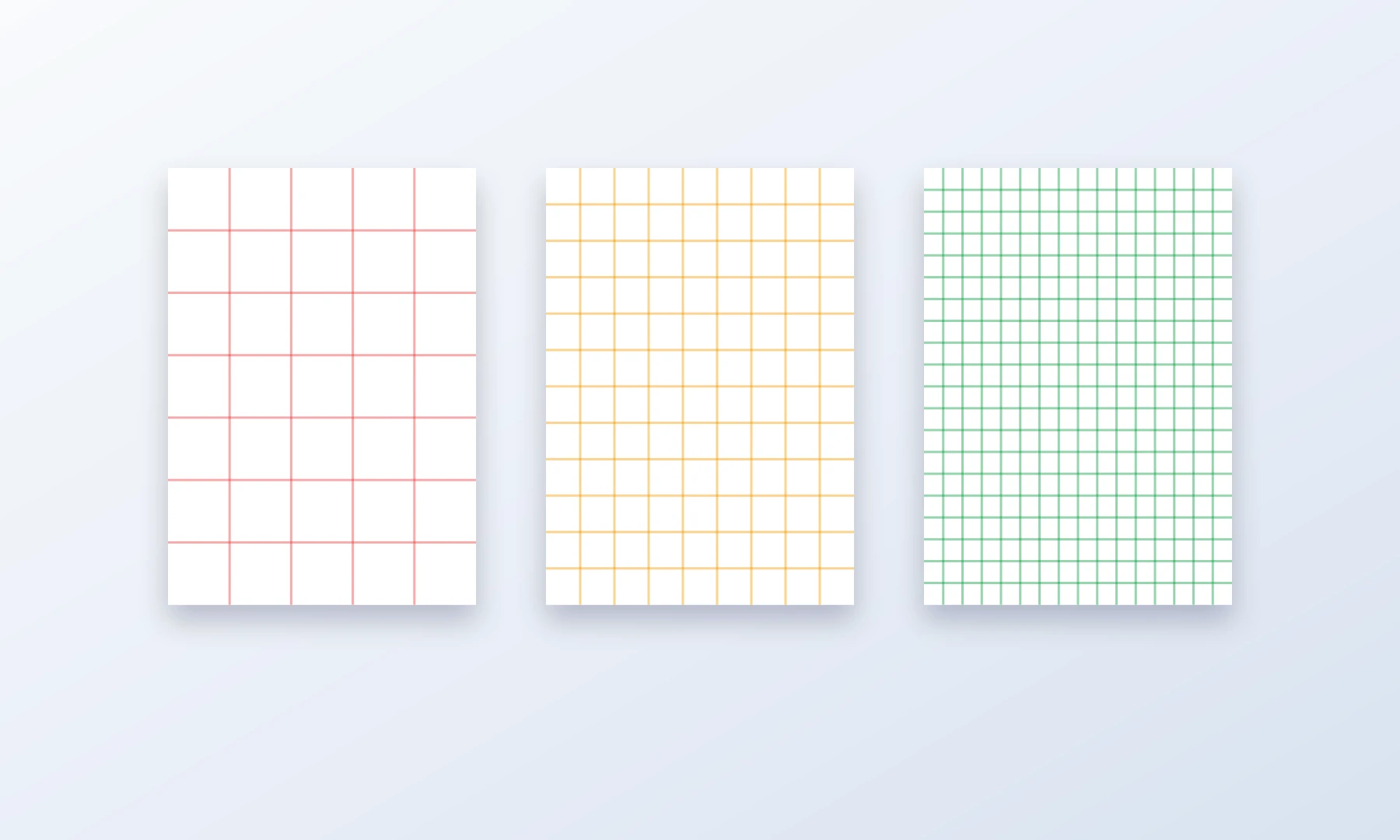
Om de afdrukkwaliteit in te schatten, deel je de pixelafmetingen van je afbeelding door je doel-DPI.
De formule is:
Afdrukformaat in inches = pixels / doel-DPI
Stel bijvoorbeeld dat je afbeelding 2400 x 1600 px is.
Bij 300 DPI:
| Afmeting | Berekening | Afdrukformaat |
|---|---|---|
| Breedte | 2400 / 300 | 8 in |
| Hoogte | 1600 / 300 | 5,3 in |
Dat is geweldig voor een kleine afdruk van hoge kwaliteit, maar niet voor een grote poster.
Bij 150 DPI:
| Afmeting | Berekening | Afdrukformaat |
|---|---|---|
| Breedte | 2400 / 150 | 16 in |
| Hoogte | 1600 / 150 | 10,7 in |
Dit is geschikter voor een middelgrote poster.
Bij 72 DPI:
| Afmeting | Berekening | Afdrukformaat |
|---|---|---|
| Breedte | 2400 / 72 | 33,3 in |
| Hoogte | 1600 / 72 | 22,2 in |
Nu kan dezelfde afbeelding een grote poster worden, maar met minder scherpe details.
Je kunt dit handmatig doen, of de poster-DPI-gids gebruiken om je afbeelding te controleren en een veiliger posterformaat te kiezen.
Veelvoorkomende posterformaten bij 72 DPI
Hieronder staan de geschatte pixelvereisten voor verschillende posterformaten bij 72 DPI.
| Posterformaat | Formaat in inches | Benodigde pixels bij 72 DPI |
|---|---|---|
| A4 | 8,3 x 11,7 in | 598 x 842 px |
| A3 | 11,7 x 16,5 in | 842 x 1188 px |
| A2 | 16,5 x 23,4 in | 1188 x 1684 px |
| A1 | 23,4 x 33,1 in | 1684 x 2384 px |
| A0 | 33,1 x 46,8 in | 2384 x 3370 px |
| 24 x 36 in | 24 x 36 in | 1728 x 2592 px |
| 36 x 48 in | 36 x 48 in | 2592 x 3456 px |
Deze aantallen kunnen verrassend laag lijken. Dat komt doordat 72 DPI een lage effectieve resolutie voor print is.
Ter vergelijking: bij 150 DPI heeft een poster van 24 x 36 inch 3600 x 5400 px nodig. Bij 300 DPI is dat 7200 x 10800 px.
Wanneer 72 DPI het beste werkt
Een bronafbeelding van 72 DPI werkt waarschijnlijk beter als:
De poster groot is en van een afstand wordt bekeken
De afbeelding duidelijke vormen heeft in plaats van piepkleine details
Het ontwerp sterk contrast gebruikt
De poster decoratief is in plaats van informatief
De afbeelding wordt omgezet met een raster-, halftone- of ander gestileerd effect
Een beetje onscherpte acceptabel is
De originele afbeelding schoon is en niet al zwaar gecomprimeerd
Goede kandidaten zijn onder andere:
Grafische portretten
Foto’s met hoog contrast
Afbeeldingen in stripstijl
Abstracte kunst
Eenvoudige illustraties
Decoratie voor evenementen
Posters voor slaapkamer, studentenkamer, klaslokaal of werkplaats
Risicovolle kandidaten zijn onder andere:
Groepsfoto’s met kleine gezichten
Screenshots
Afbeeldingen met kleine tekst
Productfoto’s
Kaarten
Fijne lijntekeningen
Logo’s met scherpe randen
Afbeeldingen van lage kwaliteit die van social media zijn gedownload
Waarom halftone- en rastereffecten pixelvorming kunnen verbergen
Een halftone- of rastereffect, oftewel een beeldconversie op basis van stippen, probeert niet elk piepklein detail als een doorlopende foto weer te geven. In plaats daarvan wordt de afbeelding omgezet in grotere zichtbare stippen of vormen. Daardoor kan een bronafbeelding van 72 DPI bewust gestileerd lijken in plaats van gebrekkig.
Pixelvorming valt het meest op wanneer een foto als een vloeiende afbeelding wordt geprint en de pixels zichtbaar worden. Maar als het eindontwerp bewust stippen, cirkels, vierkanten of andere grote vormen gebruikt, leest de kijker de poster van een afstand als één compleet beeld.
Voor een afbeelding met lage resolutie kan een gestileerde poster er beter uitzien dan een conventionele fotovergroting.
Wat je kunt doen als je afbeelding een lage resolutie heeft
Als je afbeelding bij je gewenste posterformaat slechts goed is voor ongeveer 72 DPI, heb je nog steeds opties.
1. Print kleiner
De veiligste oplossing is het posterformaat verkleinen.
Als je afbeelding er op 24 x 36 inch te onscherp uitziet, probeer dan in plaats daarvan 18 x 24 inch of A2. Kleinere prints verhogen de effectieve DPI, omdat dezelfde pixels over minder papier worden verdeeld.
2. Vergroot de kijkafstand
Een poster aan een muur aan de andere kant van de kamer kan een lagere DPI verdragen dan een print die mensen in hun handen houden.
Als de poster vanaf 1,5 meter of meer wordt bekeken, kan 72 DPI voor veel afbeeldingen acceptabel zijn.
3. Gebruik een halftone- of rasterstijl
Door de afbeelding te stileren, valt beperkte resolutie minder op. Dit is een populaire techniek voor grote posters op losse vellen die thuis worden geprint.
Rasterbator.pics verwerkt afbeeldingen lokaal in je browser, dus je afbeelding hoeft voor het genereren van de poster niet naar een server te worden geüpload.
4. Vermijd kleine tekst
Kleine tekst is meedogenloos. Als je ontwerp tekst bevat, maak die dan groot en vet.
Bij thuis geprinte posters op losse vellen kunnen zeer dunne lettertypen ook last hebben van uitlijningsproblemen tussen pagina’s, bijsnijden en printermarges.
5. Verscherp voorzichtig
Een beetje verscherping kan een onscherpe afbeelding helpen, maar te veel verscherping veroorzaakt halo’s en harde randen. Het kan geen detail terughalen dat niet in het oorspronkelijke bestand zit.
6. Begin met het beste bestand dat je hebt
Gebruik waar mogelijk de originele foto. Vermijd screenshots, zwaar gecomprimeerde previews en afbeeldingen die herhaaldelijk zijn opgeslagen via berichtenapps of social media.
Een poster van 72 DPI thuis printen op A4-vellen
Als je thuis een grote poster print, gebruik je meestal tegelprinten: de poster wordt over meerdere A4- of Letter-vellen verdeeld en daarna samengesteld.
Deze methode werkt, maar heeft praktische beperkingen.
De meeste consumentenprinters kunnen niet tot helemaal aan de rand van het papier printen en laten meestal een niet-bedrukbare witte rand van 3-5 mm over. Je moet deze randen bijsnijden zodat de vellen netjes op elkaar aansluiten.
Voor het beste resultaat:
Print eerst een klein testgedeelte.
Gebruik Werkelijke grootte of 100% schaal in het printvenster.
Vermijd “Aanpassen aan pagina”, tenzij je bewust wilt schalen.
Snijd de witte marges waar nodig zorgvuldig weg.
Gebruik een lijmstift om de vellen op een achterplaat of ondergrond te bevestigen.
Verstevig naden met tape aan de achterkant.
Controleer de uitlijning om de paar vellen, in plaats van pas aan het einde.
Gebruik bij het samenvoegen van vellen een lijmstift voor een vlakke, nette hechting. Als extra stevigheid nodig is, breng dan dunne tape aan op de achterkant van de naden. Vermijd transparante tape aan de voorkant van de poster; die maakt glanzende, lichtreflecterende lijnen waardoor de naden beter zichtbaar worden.
Adobe Acrobat Reader kan grote PDF’s printen met de tegelprintmodus Poster. Dat is handig als je al een PDF hebt en controle wilt over tegelschaal, overlap en snijmarkeringen. Het is echter geen magische oplossing voor resolutie: als de bronafbeelding een lage resolutie heeft, maakt het verdelen van de PDF over meer vellen de poster groter, niet scherper.
Rasterbator.pics is handig wanneer je een browsergebaseerde posteropzet wilt met lokale beeldverwerking en een voorspelbare PDF-export voordat je gaat printen.
Een veiliger posterformaat kiezen
Als je twijfelt, kies dan een formaat dat je ten minste 100-150 DPI geeft voor algemeen posterprinten. Gebruik 72 DPI alleen wanneer de poster van verder weg wordt bekeken of wanneer de stijl vergevingsgezind is.
Een praktische beslistabel:
| Effectieve DPI | Hoe het er meestal uitziet | Het meest geschikt voor |
|---|---|---|
| 300 DPI | Zeer scherp van dichtbij | Kleine fotoafdrukken, gedetailleerde kunst |
| 200 DPI | Scherp voor de meeste situaties van dichtbij | Kwaliteitsposters, portretten, tekst |
| 150 DPI | Goede algemene posterkwaliteit | Muurposters, gemiddelde kijkafstand |
| 100 DPI | Acceptabel voor veel grote posters | Decoratieve posters, muren in klaslokalen |
| 72 DPI | Onscherp van dichtbij, bruikbaar van afstand | Grote posters, rastereffecten, contrastrijke grafische ontwerpen |
| Onder 72 DPI | Vaak zichtbaar grof | Alleen voor zeer groot en op afstand bekeken werk of gestileerde effecten |
Als de poster belangrijk is en je maar één kans hebt om hem te printen, mik dan op 150 DPI of hoger. Als het een grote decoratieve poster is en je vindt het er vanaf een paar stappen afstand goed uitzien, kan 72 DPI genoeg zijn.
Checklist voordat je op printen klikt
Controleer het volgende voordat je een poster van 72 DPI print:
Controleer de pixelafmetingen van de afbeelding, niet alleen de DPI-metadata.
Schat de effectieve DPI in op het uiteindelijke posterformaat.
Gebruik de poster-DPI-gids als je twijfelt.
Bepaal de verwachte kijkafstand.
Bekijk de afbeelding ongeveer op het formaat waarop mensen haar zullen zien.
Vermijd piepkleine tekst, dunne lijnen en kleine gezichten als de afbeelding een lage resolutie heeft.
Print eerst een testtegel of klein gedeelte.
Zet de printschaal op Werkelijke grootte of 100%.
Houd rekening met printermarges van ongeveer 3-5 mm.
Plan het bijsnijden en de overlap voordat je de vellen samenstelt.
Gebruik een lijmstift voor nette montage.
Verstevig naden met tape aan de achterkant.
Vermijd transparante tape aan de voorkant als schittering of zichtbare naden een probleem zijn.
Doe een stap terug en beoordeel de poster vanaf de echte kijkafstand, niet alleen vanaf je bureau.
FAQ
Is 72 DPI te laag voor een poster?
Dat hangt af van het posterformaat en de kijkafstand. Voor fotokwaliteit van dichtbij is 72 DPI te laag. Voor een grote poster die vanaf enkele meters afstand wordt bekeken, kan het acceptabel zijn, vooral bij duidelijke of gestileerde afbeeldingen.
Kan ik een afbeelding van 72 DPI op 300 DPI printen?
Je kunt printen met printerinstellingen waarop 300 DPI staat, maar dat voegt geen echt beelddetail toe. Als de afbeelding op het gekozen formaat maar genoeg pixels heeft voor 72 pixels per inch, blijft het eruitzien als een vergroting van 72 PPI.
Verbetert het wijzigen van DPI-metadata de kwaliteit?
Nee. DPI-metadata wijzigen zonder de pixelafmetingen te veranderen, verandert alleen het voorgestelde afdrukformaat. Het creëert geen nieuw detail. Waar het om gaat, is het aantal pixels in de afbeelding en het uiteindelijke fysieke afdrukformaat.
Welke DPI moet ik gebruiken voor een poster die thuis wordt geprint?
Voor de meeste thuis geprinte posters kun je indien mogelijk mikken op 150 DPI. Gebruik 200-300 DPI voor gedetailleerde prints die van dichtbij worden bekeken. Gebruik 72-100 DPI alleen voor grotere posters die van verder weg worden bekeken of voor gestileerde ontwerpen.
Is 72 DPI genoeg voor een A4-print?
Meestal niet, als je een scherpe A4-fotoafdruk wilt. A4 bij 72 DPI is slechts ongeveer 598 x 842 pixels, wat van dichtbij onscherp zal ogen. Mik voor A4 op 200-300 DPI.
Is 72 DPI genoeg voor een poster van 24 x 36 inch?
Dat kan, als de afbeelding ongeveer 1728 x 2592 pixels of groter is en de poster van een afstand wordt bekeken. Voor scherpere resultaten zou 150 DPI ongeveer 3600 x 5400 pixels vereisen.
Verbetert tegelprinten de resolutie?
Nee. Tegelprinten verspreidt je afbeelding over meerdere vellen, maar voegt geen detail toe. Het maakt de poster alleen fysiek groter.
Kunnen halftone-effecten een afbeelding met lage resolutie er beter uit laten zien?
Ja, soms. Halftone- en rastereffecten kunnen beperkte detaillering bewust laten lijken door de afbeelding om te zetten in zichtbare stippen of vormen. Dit werkt het best voor duidelijke afbeeldingen die van een afstand worden bekeken.
Moet ik Adobe Acrobat Reader gebruiken voor posterprinten?
De Poster-modus van Adobe Acrobat Reader kan nuttig zijn voor het printen van PDF’s op losse vellen, vooral als je overlap en tegelinstellingen nodig hebt. Het is een goede optie voor sommige workflows, maar het verbetert de werkelijke beeldresolutie niet. Rasterbator.pics past beter wanneer je een duidelijkere posteropzet in de browser wilt, lokale beeldverwerking en een voorspelbaar gegenereerde PDF om daarna te printen.
Hoe weet ik wat het grootste veilige posterformaat is?
Deel de breedte en hoogte van je afbeelding in pixels door je doel-DPI. Gebruik voor een snelle schatting de poster-DPI-gids. Als het resultaat onder 100 DPI ligt, wees dan voorzichtig, tenzij de poster groot, duidelijk en bedoeld is om van ver weg te bekijken.
Try Rasterbator.pics
Use Rasterbator.pics to test the article advice with your own image, page size, overlap, margins, and tiled PDF export.
Try Rasterbator.pics