
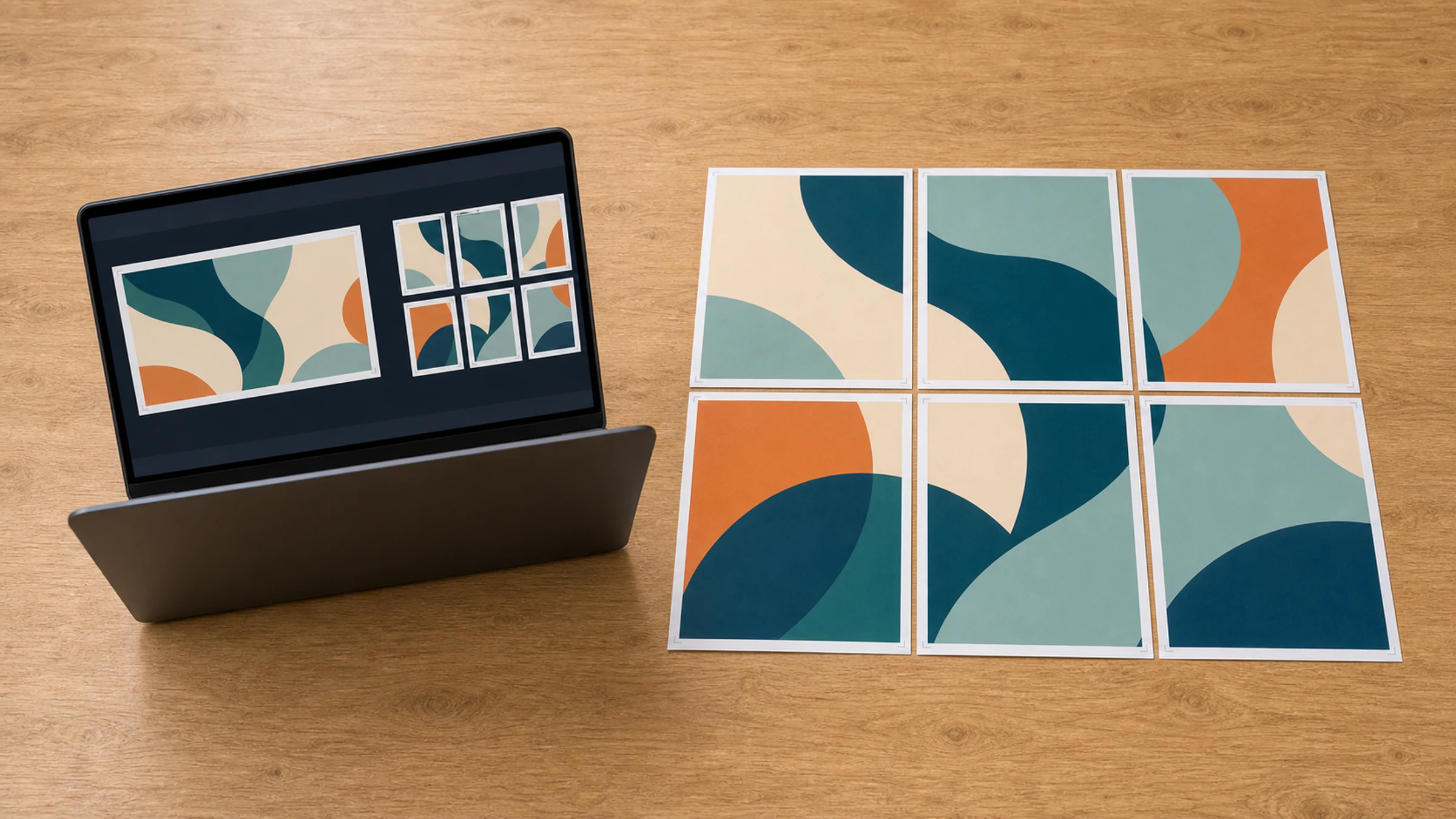
Windows 11 può stampare foto e PDF, ma non rende sempre evidente la stampa di poster su più fogli. Se apri un’immagine e premi Stampa, l’app potrebbe ridurla a un solo foglio, ritagliarla in modo inatteso o nascondere i controlli di scala di cui hai bisogno.
Il flusso di lavoro più affidabile consiste nel creare prima un PDF affiancato. Ogni pagina del PDF diventa un foglio fisico, e Windows deve solo stampare quelle pagine alla scala corretta.
Rasterbator.pics prepara il poster localmente nel browser. L’immagine viene elaborata sul tuo dispositivo mentre viene generato il PDF affiancato.
Il flusso di lavoro più sicuro in Windows 11
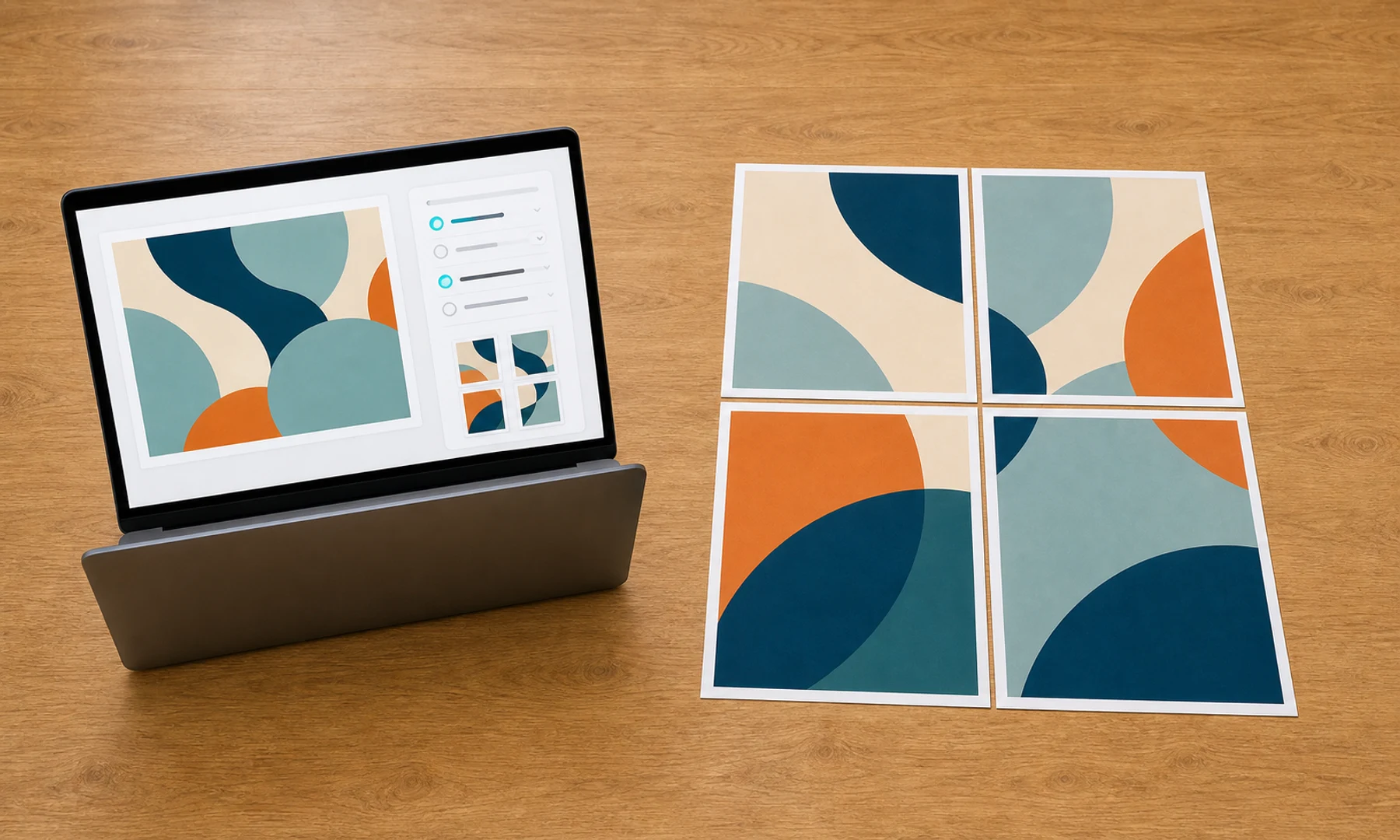
Segui questo ordine:
Scegli un’immagine ad alta risoluzione.
Crea un PDF affiancato a partire da quell’immagine.
Apri il PDF in un visualizzatore con controlli di scala chiari.
Stampa il PDF in Dimensioni effettive, al 100% o con Nessun ridimensionamento.
Stampa una pagina di prova prima di stampare l’intero poster.
Rifila e assembla le pagine.
In questo modo separi due operazioni che è facile confondere. Rasterbator.pics gestisce la suddivisione in riquadri. Windows gestisce la stampa delle pagine finite.
Perché il normale flusso di stampa di Windows può creare problemi
Windows 11 può stampare da diversi punti:
Foto
Paint
Microsoft Edge
Adobe Acrobat Reader
L’app del produttore della stampante
La finestra di stampa classica di Windows
Ognuno può usare diciture diverse per la scala. Potresti vedere Adatta alla pagina, Riempi, Riduci pagine sovradimensionate, Dimensioni effettive, Poster, Scala riquadro o una casella percentuale.
Per le foto normali, questo non conta molto. Per un poster affiancato, conta moltissimo. Se il PDF affiancato è corretto ma Windows lo stampa al 94%, ogni pagina diventa leggermente troppo piccola e le giunzioni non combaciano più.
Scegli il formato carta prima della dimensione del poster
Inizia dal formato dei fogli che la tua stampante usa davvero.
| Formato carta | Dimensioni | Uso comune |
|---|---|---|
| A4 | 210 x 297 mm | Stampanti domestiche e scolastiche in molti Paesi |
| Letter | 8,5 x 11 in | Stampanti domestiche e da ufficio negli Stati Uniti e in Canada |
| A3 | 297 x 420 mm | Stampanti da ufficio e copisterie |
La maggior parte delle stampanti lascia anche un bordo non stampabile di circa 3-5 mm. Anche quando una pagina PDF è in A4, l’area su cui si può stampare inchiostro è un po’ più piccola. Prevedi sovrapposizione, rifilatura o giunzioni bianche visibili.
Dimensioni finali approssimative:
| Griglia | Dimensione finale A4 | Dimensione finale Letter | Note |
|---|---|---|---|
| 2 x 2 | 420 x 594 mm | 17 x 22 in | Poster piccolo e semplice |
| 2 x 3 | 420 x 891 mm | 17 x 33 in | Stampa verticale da parete |
| 3 x 3 | 630 x 891 mm | 25,5 x 33 in | Buona dimensione per un poster domestico |
| 4 x 4 | 840 x 1188 mm | 34 x 44 in | Richiede un assemblaggio accurato |
Queste sono stime basate sulla griglia dei fogli. Sovrapposizione, rifilatura e margini della stampante possono modificare la dimensione finale.
Passaggio 1: prepara l’immagine
Usa la versione più grande e pulita dell’immagine che hai. Buone fonti includono foto originali da fotocamera, file di progettazione esportati, file PNG grandi e file JPEG ad alta risoluzione.
Evita miniature piccole, anteprime compresse delle chat e screenshot, a meno che il poster finale non debba essere volutamente grezzo o visto da lontano.
Prima della suddivisione, controlla che:
L’immagine non sia ruotata di lato.
I dettagli importanti non siano troppo vicini al bordo.
Il testo sia abbastanza grande da essere letto nella dimensione finale.
L’immagine abbia abbastanza contrasto per la tua stampante.
Il file si apra normalmente su Windows 11.
Se l’immagine è ruotata, correggila prima in Foto o in un altro editor. Salva il file corretto prima di creare il PDF affiancato.
Passaggio 2: crea il PDF affiancato
Apri Rasterbator.pics e carica l’immagine.
Scegli:
Formato carta: A4, Letter o il formato esatto dei fogli caricati nella stampante
Orientamento pagina: verticale o orizzontale
Dimensione poster: per numero di pagine, larghezza o altezza
Sovrapposizione: di solito 5-10 mm se vuoi un allineamento più facile
Segni di taglio: attivali se prevedi di rifilare
Numeri di pagina: attivali per poster medi e grandi
Scarica il PDF generato. Il PDF dovrebbe contenere una pagina per ogni foglio.
Passaggio 3: apri il PDF in Windows 11
Apri il PDF in un visualizzatore con controlli di stampa chiari. Adobe Acrobat Reader è spesso utile perché le opzioni di scala sono esplicite. Anche Microsoft Edge può funzionare, ma controlla attentamente l’anteprima di stampa.
Se il PDF è già stato suddiviso da Rasterbator.pics, di solito non hai bisogno della funzione Poster di Acrobat Reader. Stampa invece le pagine PDF esistenti alla scala corretta.
Passaggio 4: stampa al 100%
Questa è l’impostazione più importante.
Usa:
Dimensioni effettive
100%
Nessun ridimensionamento
Evita:
Adatta
Adatta alla pagina
Riduci all’area stampabile
Ridimensiona per adattare
Riempi l’intero foglio
Se l’anteprima mostra bordi tagliati, non correggere usando Adatta, a meno che tu non accetti un poster più piccolo. Rigenera il PDF con margini più sicuri o maggiore sovrapposizione.
Passaggio 5: stampa una pagina di prova
Prima di stampare 9, 16 o 25 fogli, stampa una pagina.
Controlla che:
L’orientamento sia corretto.
La pagina non sia stata ridotta.
I contenuti importanti non siano tagliati.
La qualità dell’immagine sia accettabile.
Una misura con il righello corrisponda alla dimensione prevista, se la scala è importante.
Se la pagina di prova è sbagliata, fermati. Correggi l’impostazione e stampa un’altra pagina di prova.
Passaggio 6: stampa tutte le pagine e mantienile in ordine
Quando la pagina di prova è corretta:
Carica la carta giusta.
Conferma il formato carta nella finestra di stampa.
Conferma di nuovo Dimensioni effettive o 100%.
Stampa tutte le pagine.
Mantieni la pila di fogli in ordine.
Alcune stampanti invertono l’ordine delle pagine o le emettono a faccia in giù. Ordina le pagine prima di rifilarle.
Passaggio 7: rifila e assembla
Ti serviranno:
Righello
Taglierino, forbici o tagliacarte
Tappetino da taglio o cartone di scarto
Colla stick
Nastro adesivo trasparente o nastro di carta per il retro
Tavolo grande o pavimento pulito
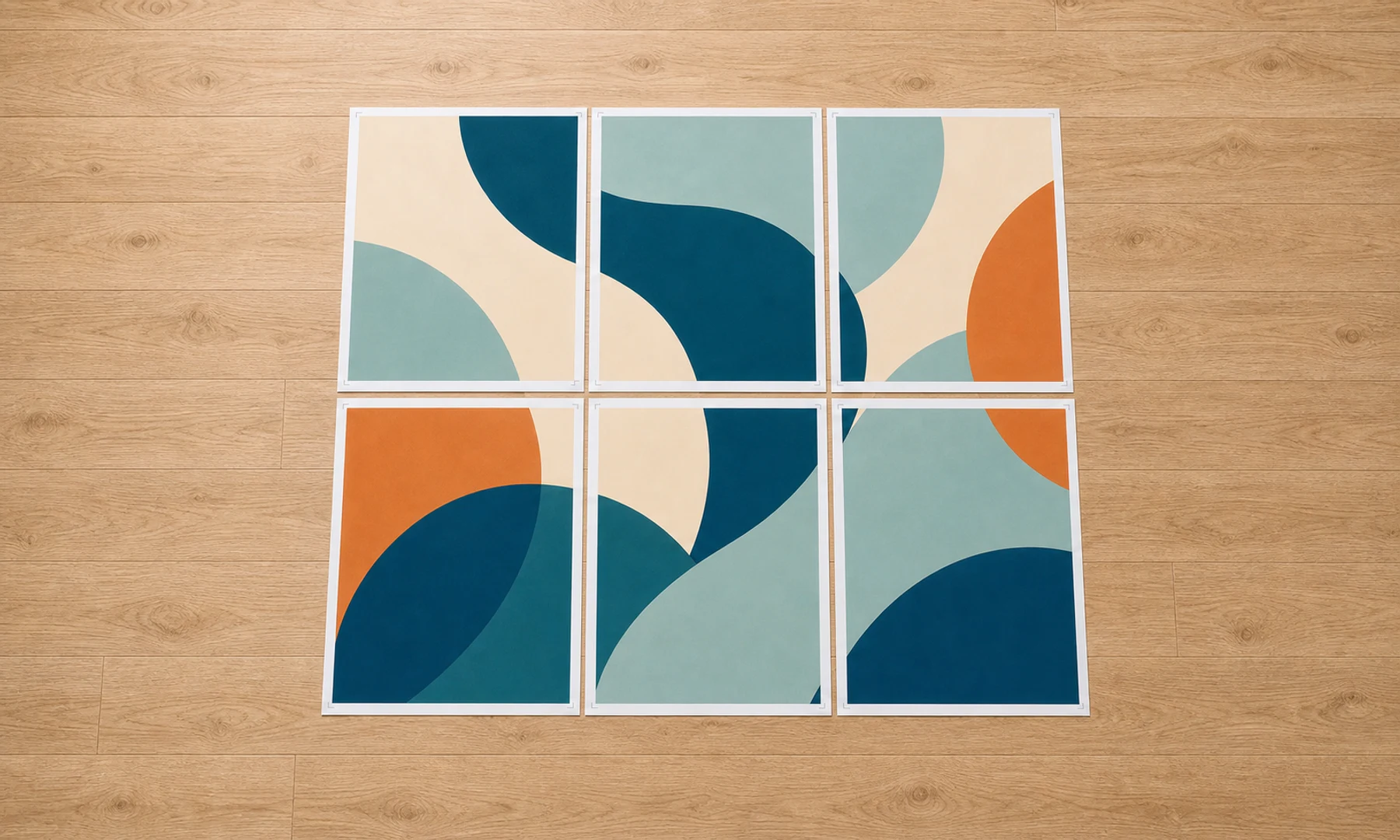
Disponi tutte le pagine prima di incollarle. Controlla prima righe e colonne, poi rifila solo i bordi necessari per la sovrapposizione o per ottenere giunzioni pulite. Una colla stick di solito fa arricciare la carta meno della colla liquida. Il nastro sul retro aggiunge resistenza senza rendere lucida la parte frontale.
Checklist prima di premere Stampa
L’immagine ha una risoluzione sufficiente per la dimensione del poster.
Il PDF affiancato è stato generato per la carta che userai davvero.
Il PDF è aperto in un visualizzatore con controlli di scala chiari.
La scala è impostata su Dimensioni effettive, 100% o Nessun ridimensionamento.
Le opzioni Adatta, Riempi e Riduci sono disattivate.
È stata stampata una pagina di prova.
Sai che la tua stampante può lasciare margini non stampabili di 3-5 mm.
Hai un piano per rifilare e assemblare.
Hai colla stick e nastro per il retro pronti.
Quando è utile la modalità Poster di Acrobat Reader
La modalità Poster di Adobe Acrobat Reader può dividere una grande pagina PDF singola su molti fogli. È utile quando hai già un PDF grande a pagina singola.
Per un normale file immagine, un PDF affiancato dedicato è di solito più semplice:
| Metodo | Uso migliore | Attenzione principale |
|---|---|---|
| PDF affiancato Rasterbator.pics | Trasformare un’immagine in pagine poster stampabili | Stampa il risultato al 100% |
| Modalità Poster di Acrobat Reader | Dividere una grande pagina PDF singola | Controlla scala dei riquadri e sovrapposizione |
| Foto di Windows | Stampare un’immagine su un solo foglio | Non affidabile per la suddivisione in poster |
| Paint | Stampa di immagini di base | Il controllo della scala può essere limitato |
La regola è la stessa in ogni percorso: genera o scegli prima il layout affiancato, poi stampa senza ridimensionamenti aggiuntivi.
FAQ
Windows 11 può stampare da solo un’immagine su più pagine?
Alcune app di Windows possono stampare immagini, ma la suddivisione in poster non è sempre coerente. Il metodo più sicuro è creare prima un PDF affiancato, poi stampare quel PDF in Dimensioni effettive o al 100%.
Devo usare carta A4 o Letter?
Usa il formato carta fisicamente caricato nella stampante. Scegli A4 per fogli da 210 x 297 mm, oppure Letter per fogli da 8,5 x 11 pollici.
Perché il mio poster affiancato è stato stampato più piccolo del previsto?
Probabilmente la finestra di stampa ha usato Adatta, Riduci o Scala all’area stampabile. Rigenera o riapri il PDF affiancato e stampalo in Dimensioni effettive, al 100% o senza ridimensionamento.
Try Rasterbator.pics
Use Rasterbator.pics to test the article advice with your own image, page size, overlap, margins, and tiled PDF export.
Try Rasterbator.pics