
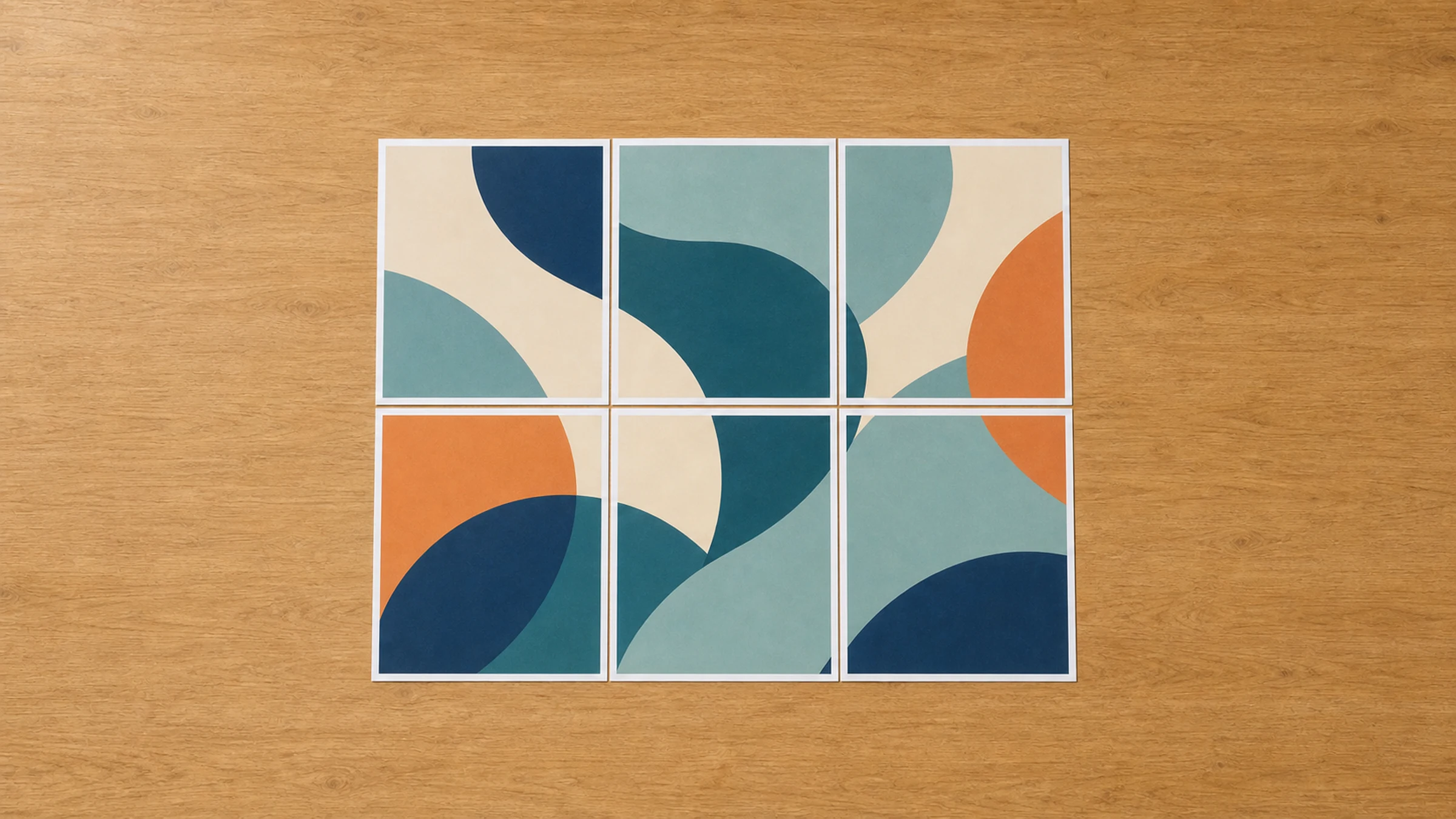
Non serve un plotter per stampare un PDF grande. Se hai solo una normale stampante A4, puoi dividere il PDF in più fogli A4, stamparli in dimensioni reali, rifilare i margini e assemblare le pagine in un unico grande poster, progetto, grafico, materiale per la classe o cartello da ufficio.
Questa tecnica si chiama stampa a riquadri, stampa poster o stampa multipagina. La cosa fondamentale è mantenere la scala corretta e prevedere una sovrapposizione sufficiente, così le pagine saranno facili da allineare.
Per un flusso di lavoro basato sul browser, usa Rasterbator.pics per preparare un PDF a riquadri:
Rasterbator.pics elabora la tua immagine o il tuo PDF localmente nel browser, quindi la preparazione del file avviene sul tuo dispositivo invece di essere caricata per un’elaborazione lato server.
Quando è utile stampare un PDF a riquadri
Stampare un PDF su più pagine A4 è utile quando ti serve qualcosa di più grande di quanto la tua stampante possa gestire:
Poster da ufficio e segnaletica temporanea
Materiali da parete per la classe
Programmi di eventi e cartelli direzionali
Cartamodelli e modelli per lavoretti manuali
Diagrammi tecnici e tabelle di riferimento
Bozze di planimetrie o controlli di impaginazione
Foto grandi, mappe e tavole visive
Non è la stessa cosa della stampa professionale in grande formato. Una stampa a riquadri avrà giunzioni visibili, bordi rifilati e piccole differenze di allineamento, ma per molti usi pratici è economica, veloce e più che adeguata.
L’idea di base
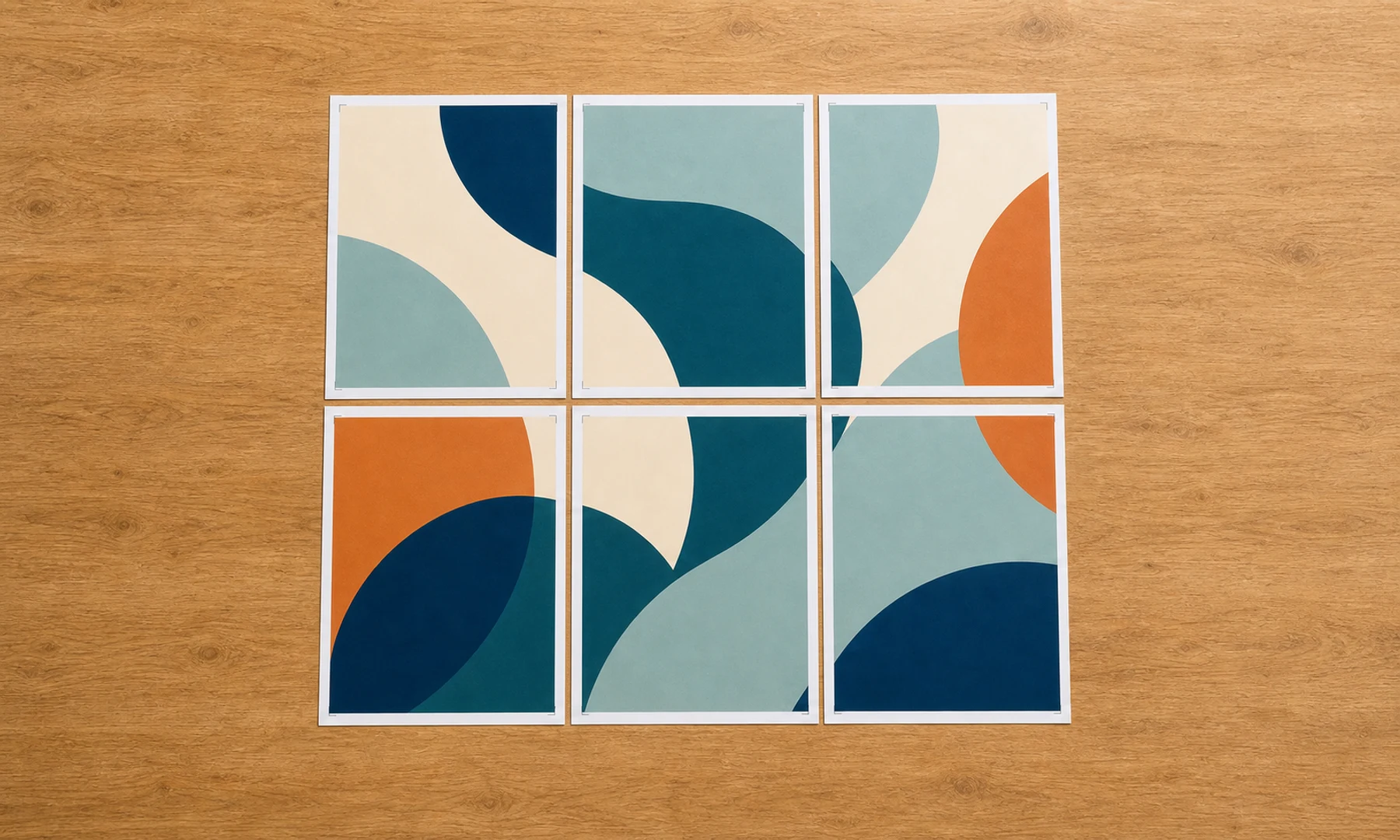
Un normale foglio A4 misura 210 x 297 mm. Una pagina PDF più grande può essere divisa in una griglia di pagine A4.
Un dettaglio importante: la maggior parte delle stampanti domestiche e da ufficio non può stampare fino al bordo del foglio. Lascia un margine non stampabile di circa 3-5 mm intorno a ogni pagina. Questo significa che, quando assembli il poster, devi prevedere sovrapposizione e rifilo.
Dimensioni comuni delle griglie A4 e dimensioni finali del poster:
| Obiettivo di formato finale | Griglia A4 approssimativa | Note |
|---|---|---|
| A3 orizzontale | 2 pagine | Assemblaggio semplice su due fogli |
| A2 verticale | 4 pagine | Formato comune per un poster piccolo |
| A1 verticale | 8 pagine | Richiede rifilo e allineamento accurati |
| Banner lungo | 3 o più pagine in fila | Utile per cartelli e linee temporali |
Il flusso di lavoro è questo:
Apri il PDF o l’immagine in uno strumento di suddivisione.
Scegli A4 come formato carta di output.
Imposta la dimensione finale o la scala.
Aggiungi sovrapposizione, crocini di taglio e numeri di pagina.
Controlla la griglia delle pagine.
Scarica il PDF diviso.
Stampa in Dimensioni effettive o al 100%.
Rifila e assembla i fogli.
Cosa ti serve
Prima di iniziare, prepara alcuni materiali di base:
Un file PDF o un’immagine
Una stampante A4
Un righello
Un taglierino o delle forbici
Un tappetino da taglio o un cartone di scarto
Colla stick
Nastro adesivo trasparente o nastro di carta per il retro
Una grande superficie piana per l’assemblaggio
La colla stick di solito è più pulita della colla liquida e tende meno a increspare la carta. Il nastro adesivo è meglio usarlo sul retro, come rinforzo. Evita il nastro sul lato frontale se riflessi o giunzioni visibili sono un problema.
Passaggio 1: decidi la dimensione finale di stampa
Prima di dividere il PDF, stabilisci cosa significa dimensione corretta per il tuo progetto.
Ci sono due casi comuni.
Caso 1: il PDF deve rimanere in dimensioni reali
È importante per:
Cartamodelli
Disegni tecnici
Modelli
Griglie di misura
Planimetrie
Etichette o guide di taglio
In questo caso, non ingrandire, non ridurre e non usare impostazioni di adattamento alla pagina, a meno che tu non conosca la scala esatta di cui hai bisogno. La stampa finale a riquadri deve preservare le dimensioni originali del PDF.
Se il PDF include un quadrato di prova, un righello o una barra di scala, stampa prima una pagina di prova e misurala con un righello reale.
Caso 2: il PDF è un poster e può essere ingrandito
È comune per:
Foto
Poster per la classe
Cartelli da ufficio
Grafiche per eventi
Materiali visivi per presentazioni
In questo caso puoi scegliere la larghezza o l’altezza finale in base a quanto grande deve essere il poster sulla parete. La scala esatta è meno critica, ma dopo aver generato il PDF a riquadri devi comunque stamparlo al 100%.
Passaggio 2: dividi il PDF in riquadri A4
Usa uno strumento per PDF a riquadri come Rasterbator.pics:
Carica il tuo file PDF o immagine nello strumento. Poiché Rasterbator.pics elabora i file localmente nel browser, la preparazione del file avviene sul tuo dispositivo.
Impostazioni consigliate dello strumento di suddivisione per output A4:
| Impostazione | Scelta consigliata |
|---|---|
| Formato carta di output | A4 |
| Orientamento | Verticale o orizzontale, scegliendo quello che usa meno pagine |
| Scala | Dimensioni reali per planimetrie/modelli, dimensione personalizzata per poster |
| Sovrapposizione | 5-10 mm |
| Crocini di taglio | Attivi |
| Numeri di pagina | Attivi |
| Output | Scarica PDF diviso |
Prima di scaricare, controlla l’anteprima della griglia delle pagine. Verifica che il numero di pagine, l’orientamento e la dimensione finale siano corretti. Poi scarica il PDF diviso e salvalo con un nome chiaro.
Esempi di nomi file utili:
mappa-classe-A4-riquadri-100-percento.pdf
cartamodello-dimensioni-reali-A4-sovrapposizione-10mm.pdf
Passaggio 3: scegli sovrapposizione, crocini di taglio e numeri di pagina
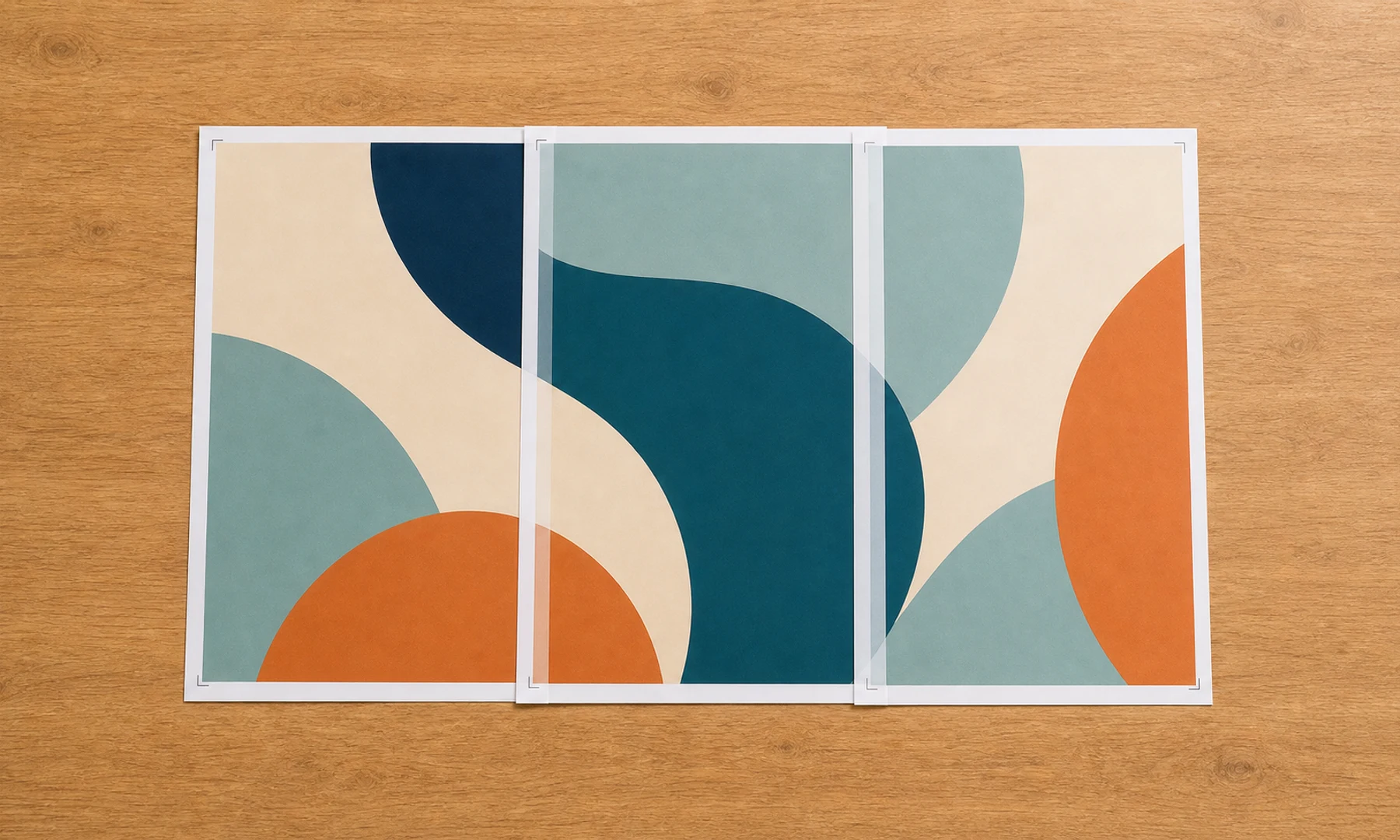
Questi piccoli dettagli rendono l’assemblaggio molto più semplice.
Sovrapposizione
La sovrapposizione significa che ogni riquadro ripete una piccola fascia del riquadro vicino. Questo ti dà contenuto stampato extra da usare per l’allineamento.
Una buona sovrapposizione di solito è:
5 mm per poster piccoli e stampanti precise
10 mm per poster più grandi o per un assemblaggio più facile
La sovrapposizione aiuta anche a compensare i margini non stampabili di 3-5 mm presenti su molte stampanti domestiche e da ufficio. Senza sovrapposizione, il contenuto vicino ai bordi della pagina potrebbe mancare o essere difficile da allineare.
Crocini di taglio
I crocini di taglio indicano dove tagliare il foglio. Sono utili quando vuoi giunzioni pulite.
Non devi sempre rifilare ogni bordo. Un metodo comune è:
Lasciare una pagina non rifilata come base.
Rifilare solo il bordo sovrapposto della pagina vicina.
Incollare la pagina rifilata sopra il margine non rifilato.
Rifila solo i margini necessari per permettere alla sovrapposizione di allinearsi con il contenuto stampato. È più veloce e più tollerante rispetto al rifilo di tutti e quattro i lati di ogni foglio.
Numeri di pagina
I numeri di pagina ti aiutano ad assemblare il poster nell’ordine corretto.
Per PDF a riquadri grandi, i numeri di pagina sono fortemente consigliati. Disponi i fogli sul pavimento o su un tavolo grande prima di incollare qualsiasi cosa.
Passaggio 4: stampa il PDF a riquadri in dimensioni reali
Questa è la parte più importante.
Regola d’oro: stampa in Dimensioni effettive o al 100%. Non usare mai Adatta, Adatta alla pagina, Riduci all’area stampabile o Scala per adattare.
Quando stampi il PDF diviso, cerca impostazioni come:
Dimensioni effettive
100%
Nessun ridimensionamento
Evita impostazioni come:
Adatta
Adatta alla pagina
Riduci all’area stampabile
Scala per adattare
Riempi tutta la carta
La dicitura esatta varia in base alla stampante e al software.
Le impostazioni di ridimensionamento possono modificare leggermente le dimensioni di ogni riquadro A4. Anche una piccola variazione di scala può rendere impreciso il poster assemblato, soprattutto per planimetrie, diagrammi, cartamodelli o griglie multipagina.
Passaggio 5: verifica con una pagina di prova
Prima di stampare tutte le pagine, stampa la pagina 1 e verifica la scala:
Misura una dimensione nota con un righello.
Controlla eventuali quadrati di prova, barre di scala o righelli stampati sulla pagina.
Conferma che la misura corrisponda alla dimensione prevista.
Per i poster in cui la scala esatta è meno importante, basta un controllo visivo. Per disegni tecnici, cartamodelli o modelli, questa prova è essenziale.
Stampare da Adobe Acrobat Reader
Adobe Acrobat Reader include una modalità Poster integrata che può suddividere direttamente un PDF.
Per usarla:
Apri il PDF in Adobe Acrobat Reader.
Scegli File > Stampa.
Seleziona Poster in Gestione e dimensioni pagina.
Imposta la scala del riquadro.
Imposta la sovrapposizione.
Abilita segni di taglio ed etichette, se necessario.
Stampa prima una pagina di prova.
Adobe Acrobat Reader è utile se vuoi saltare il passaggio separato di suddivisione e stampare direttamente dal PDF.
Tuttavia, creare prima un PDF diviso separato può essere più comodo quando:
Vuoi controllare il layout delle pagine prima di stampare.
Devi inviare il PDF a riquadri a qualcun altro.
Vuoi stampare più tardi da un altro computer.
Il browser o la finestra di stampa non offre una modalità poster affidabile.
Vuoi crocini di taglio, numeri di pagina e sovrapposizione in un file di output già preparato.
Un approccio pratico: genera prima un PDF a riquadri con Rasterbator.pics, poi stampa il PDF a riquadri da Adobe Acrobat Reader in Dimensioni effettive.
Stampare da un browser
Puoi anche stampare un PDF a riquadri scaricato da Chrome, Edge, Safari o Firefox. Le finestre di stampa dei browser variano, quindi controlla con attenzione l’anteprima.
Cerca impostazioni come:
Scala: 100
Formato carta: A4
Margini: predefiniti o nessuno, a seconda dell’output
Adatta alla pagina: disattivato
Intestazioni e piè di pagina: disattivati, se il browser offre l’opzione
Se l’anteprima del browser sembra errata, usa Adobe Acrobat Reader. Di solito offre un controllo più chiaro sulla scala delle pagine PDF.
Esempio: stampare un poster A2 su fogli A4
Supponiamo che tu abbia un poster PDF e voglia ottenere qualcosa vicino al formato A2.
L’A2 misura 420 x 594 mm. L’A4 misura 210 x 297 mm. Quindi l’A2 corrisponde esattamente a quattro fogli A4 in una griglia 2 x 2, prima di considerare margini e sovrapposizione.
Ecco un esempio pratico: un poster A2 si divide ordinatamente in una griglia 2 x 2 di fogli A4.
| Impostazione | Valore |
|---|---|
| Carta di output | A4 |
| Poster finale | A2 |
| Griglia | 2 x 2 fogli |
| Sovrapposizione | 5-10 mm |
| Crocini di taglio | Attivi |
| Numeri di pagina | Attivi |
| Scala di stampa | Dimensioni effettive / 100% |
Dopo la stampa, disponi i quattro fogli in ordine. Rifila il bordo destro dei fogli di sinistra oppure il bordo sinistro dei fogli di destra, poi allinea l’immagine usando la sovrapposizione. Applica colla stick sull’area di carta sovrapposta e premi con decisione. Se necessario, rinforza la giunzione con nastro adesivo sul retro.
Come assemblare le pagine in modo ordinato
La qualità dell’assemblaggio conta tanto quanto la qualità di stampa.
Ti serviranno:
Un righello
Un taglierino affilato o delle forbici
Un tappetino da taglio o un cartone di scarto
Colla stick
Nastro adesivo trasparente o nastro di carta per il retro
Una grande superficie piana
Metodo di assemblaggio consigliato:
Lascia asciugare le pagine per qualche minuto se usi una stampante a getto d’inchiostro.
Disponi tutte le pagine in ordine usando i numeri di pagina.
Controlla l’immagine completa prima di tagliare.
Rifila solo i bordi che devono sovrapporsi.
Allinea l’immagine stampata usando la sovrapposizione, non solo i bordi della carta.
Applica colla stick sull’area di carta sovrapposta e premi con decisione.
Rinforza le giunzioni con nastro trasparente o nastro di carta sul retro, non sul fronte.
Lavora riga per riga, poi unisci le righe tra loro.
La colla stick è più pulita e ha meno probabilità di increspare la carta. Il nastro sul retro aggiunge resistenza senza rendere lucido il lato frontale. Evita il nastro sul fronte per poster, foto o materiali da presentazione in cui riflessi e giunzioni visibili contano.
Checklist prima di premere Stampa
Prima di stampare tutte le pagine, controlla questa lista:
Il formato carta di output è A4.
Il PDF a riquadri ha il numero di pagine previsto.
L’anteprima della griglia delle pagine è corretta.
La dimensione finale o la scala è corretta.
La sovrapposizione è attiva, di solito 5-10 mm.
I crocini di taglio sono attivi se prevedi di rifilare.
I numeri di pagina sono attivi per i poster multipagina.
Il ridimensionamento della stampante è impostato su Dimensioni effettive o 100%.
Le impostazioni di adattamento alla pagina e riduzione all’area stampabile sono disattivate.
La stampante è caricata con l’orientamento corretto della carta.
Hai stampato una pagina di prova per i PDF in cui la scala è critica.
Eventuali quadrati di prova, righelli o barre di scala hanno la misura corretta.
Hai tenuto conto di un margine non stampabile di 3-5 mm usando la sovrapposizione.
Risoluzione dei problemi comuni di scala
Il poster finale è leggermente troppo piccolo
Causa più probabile: nella finestra di stampa è stato usato Adatta o Riduci all’area stampabile.
Soluzione:
Ristampa in Dimensioni effettive o al 100%.
Controlla che il formato pagina del PDF a riquadri sia A4.
Se non funziona, stampa da Adobe Acrobat Reader.
I bordi vengono tagliati
La maggior parte delle stampanti non può stampare fino al bordo del foglio A4. Un margine non stampabile di 3-5 mm è normale.
Soluzione:
Usa la sovrapposizione.
Abilita i crocini di taglio.
Evita di posizionare contenuti importanti proprio sul bordo esterno.
Controlla che il PDF a riquadri sia stato creato per carta A4.
Prova una pagina prima di stampare tutto il set.
Pochissime stampanti consumer supportano una vera stampa senza bordi per tutti i formati carta. Anche quando è disponibile, verifica attentamente la scala, perché le modalità senza bordi possono introdurre una lieve distorsione di ridimensionamento.
Le pagine non si allineano
Cause possibili:
Pagine diverse stampate con scale diverse.
Carta alimentata leggermente storta.
Nessuna sovrapposizione usata.
Rifilo eseguito seguendo i bordi della carta invece dei segni stampati.
Soluzione:
Stampa tutte le pagine in un’unica sessione con le stesse impostazioni.
Non mettere in pausa, annullare o modificare le impostazioni tra una pagina e l’altra.
Usa 5-10 mm di sovrapposizione.
Allinea la grafica stampata, non i bordi del foglio.
Rifila con un righello e una lama affilata.
Il PDF viene stampato su meno pagine del previsto
Il software potrebbe ridurre il PDF per adattarlo.
Soluzione:
Controlla la dimensione finale nello strumento di suddivisione.
Conferma la dimensione della griglia prima di scaricare.
Nella finestra di stampa, scegli Dimensioni effettive o 100%.
Il PDF viene stampato su più pagine del previsto
La dimensione finale selezionata potrebbe essere più grande del previsto, oppure l’orientamento potrebbe essere inefficiente.
Soluzione:
Prova a cambiare l’orientamento A4 tra verticale e orizzontale.
Controlla larghezza e altezza finali.
Riduci la sovrapposizione se è inutilmente grande.
Verifica di non stare ingrandendo il PDF due volte.
Testo o linee sembrano sfocati
Se il PDF originale contiene immagini a bassa risoluzione, la suddivisione non può aggiungere dettagli. Ingrandire una piccola immagine raster la renderà più morbida.
Soluzione:
Usa il PDF originale della massima qualità disponibile.
Evita ingrandimenti estremi per screenshot o immagini compresse.
Per disegni tecnici, usa PDF vettoriali quando possibile.
Consigli pratici per uffici, scuole e disegni
Per cartelli da ufficio:
Usa carta più pesante, se disponibile.
Usa una griglia semplice 2 x 2 o 3 x 3.
Aggiungi i numeri di pagina così qualcun altro potrà assemblarlo rapidamente.
Per poster scolastici:
Plastifica il poster finito o rinforzalo dal retro se verrà riutilizzato.
Usa immagini decise e testo grande.
Evita testo molto piccolo sulle giunzioni tra le pagine.
Per disegni e modelli:
Stampa sempre prima una pagina di prova.
Misura una dimensione nota.
Non usare impostazioni di adattamento alla pagina.
Mantieni il PDF originale e il PDF a riquadri con nomi chiari.
FAQ
Posso stampare un PDF grande su pagine A4 senza plotter?
Sì. Dividi il PDF in riquadri A4, scarica il PDF a riquadri e stampalo in Dimensioni effettive o al 100%. Poi rifila e assembla i fogli.
Che cos’è la stampa PDF a riquadri?
La stampa PDF a riquadri consiste nel dividere una grande pagina PDF in più pagine più piccole. Ogni foglio stampato contiene un riquadro dell’immagine o del documento completo.
Quanta sovrapposizione devo usare?
Usa 5-10 mm di sovrapposizione per la maggior parte dei progetti. I poster più grandi sono più facili da assemblare con 10 mm di sovrapposizione. La sovrapposizione aiuta anche a compensare i margini non stampabili di 3-5 mm di molte stampanti.
Devo usare i crocini di taglio?
Sì, se prevedi di rifilare i fogli. I crocini di taglio rendono taglio e allineamento molto più semplici.
Perché devo stampare in Dimensioni effettive o al 100%?
Perché le impostazioni di adattamento alla pagina possono ridimensionare i riquadri. Se ogni pagina viene scalata, il poster assemblato può risultare troppo piccolo, troppo grande o impreciso.
Adobe Acrobat Reader può stampare un PDF come poster?
Sì. Adobe Acrobat Reader include un’opzione Poster nella finestra di stampa. È utile per la stampa diretta a riquadri. Se vuoi un file preparato separato, puoi prima creare un PDF diviso e poi stampare quel file al 100%.
Perché mancano parti della pagina vicino ai bordi?
La maggior parte delle stampanti ha un margine non stampabile, spesso di circa 3-5 mm. Usa sovrapposizione e crocini di taglio, ed evita di mettere dettagli importanti proprio sul bordo. Pochissime stampanti consumer supportano una vera stampa senza bordi per tutti i formati carta e, anche quando disponibile, le modalità senza bordi possono introdurre una lieve distorsione di scala.
Quali formati di file accetta Rasterbator.pics?
Rasterbator.pics è progettato per PDF e formati immagine comuni come JPG e PNG. Controlla lo strumento per conoscere i formati e i limiti attualmente supportati.
Rasterbator.pics carica il mio PDF per elaborarlo?
Rasterbator.pics elabora la tua immagine o il tuo PDF localmente nel browser. La preparazione avviene sul tuo dispositivo.
È adatto ai disegni tecnici?
Può esserlo, ma devi fare attenzione. Stampa in Dimensioni effettive, misura una dimensione nota e prova prima una pagina. Per disegni ufficiali o ad alta precisione, usa la stampa professionale in grande formato.
Scarica un PDF diviso e stampa su A4
Per creare un PDF a riquadri per la stampa A4, apri lo strumento, scegli la dimensione finale, abilita sovrapposizione e crocini di taglio, controlla la griglia delle pagine e poi scarica il PDF diviso:
Stampa il file scaricato in Dimensioni effettive o al 100%, assembla i fogli rifilando, usando colla stick e nastro sul retro, e potrai creare un grande poster senza plotter.
Try Rasterbator.pics
Use Rasterbator.pics to test the article advice with your own image, page size, overlap, margins, and tiled PDF export.
Try Rasterbator.pics