
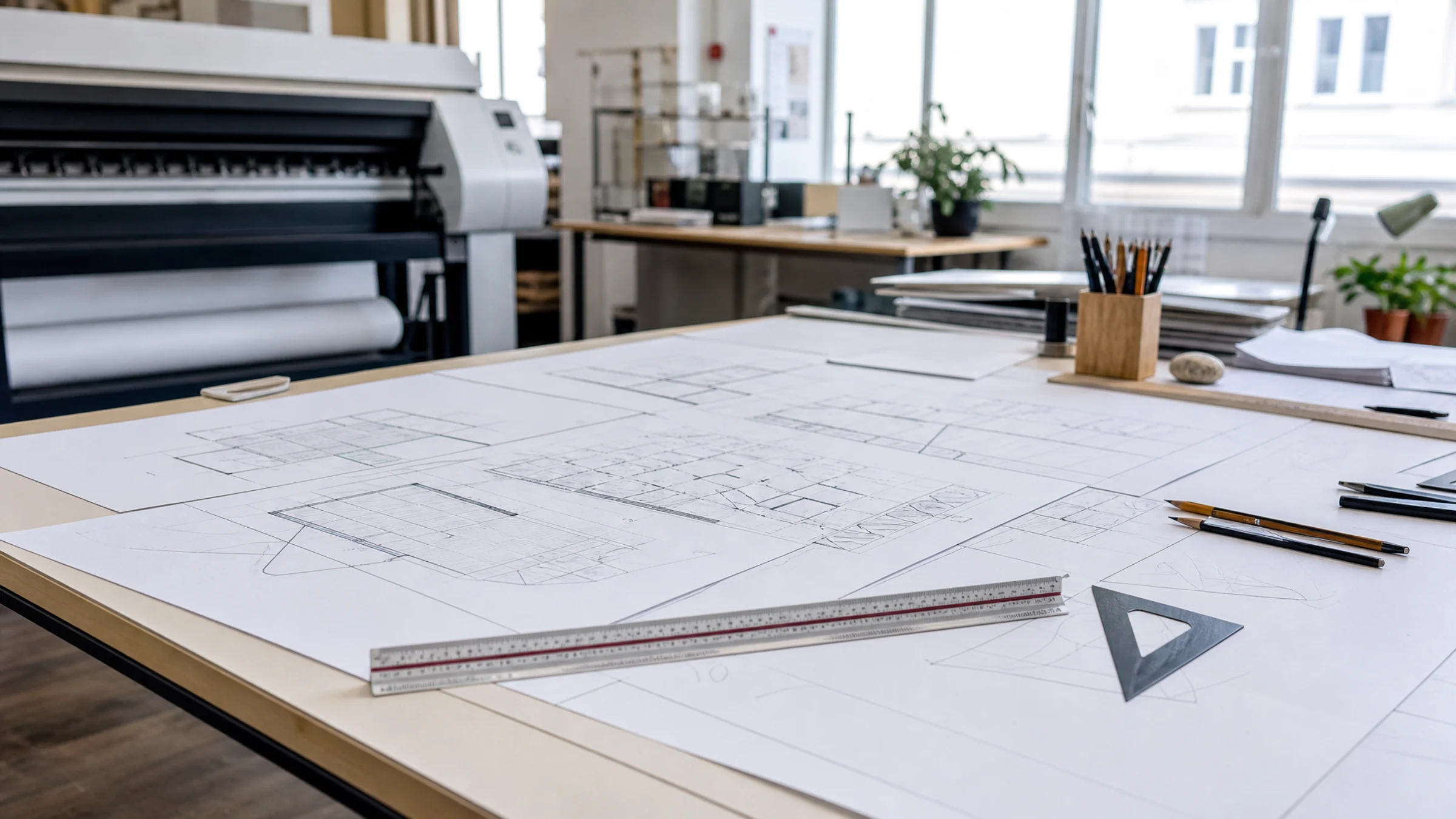
Non serve un plotter per stampare un PDF di grandi dimensioni. Se la tua stampante supporta la carta A3, puoi suddividere un PDF grande in più fogli A3, stamparli alla scala corretta, rifilare i margini e assemblarli in un poster, un grafico, una mappa o un disegno più grande.
La parte importante è il controllo. La maggior parte delle stampanti domestiche e da ufficio lascia un bordo bianco non stampabile di 3-5 mm intorno al foglio, e molte finestre di stampa applicano senza troppo preavviso opzioni come Adatta, Riduci pagine di grandi dimensioni o impostazioni simili di ridimensionamento. Se ignori uno di questi due aspetti, il poster assemblato potrebbe risultare più piccolo del previsto o difficile da allineare.
Per un flusso di lavoro basato sul browser, usa Rasterbator.pics per stampare un PDF su più pagine. Il file viene elaborato localmente nel tuo browser e il risultato è un PDF a riquadri pronto per la stampa.
Quando ha senso stampare a riquadri su A3
Stampare un PDF su più fogli A3 è utile quando il formato finale è più grande di una singola pagina A3 e non hai a disposizione una stampante di grande formato.
Gli usi tipici includono:
poster per ufficio
materiali da parete per la classe
cartelli per eventi
mappe e planimetrie
disegni tecnici da revisionare
grandi calendari e grafici
grafiche temporanee per esposizioni
La carta A3 è spesso un buon compromesso: è più grande dell’A4, ma resta comune in scuole, uffici e copisterie. Un foglio A3 misura 297 x 420 mm.
Il flusso di lavoro di base
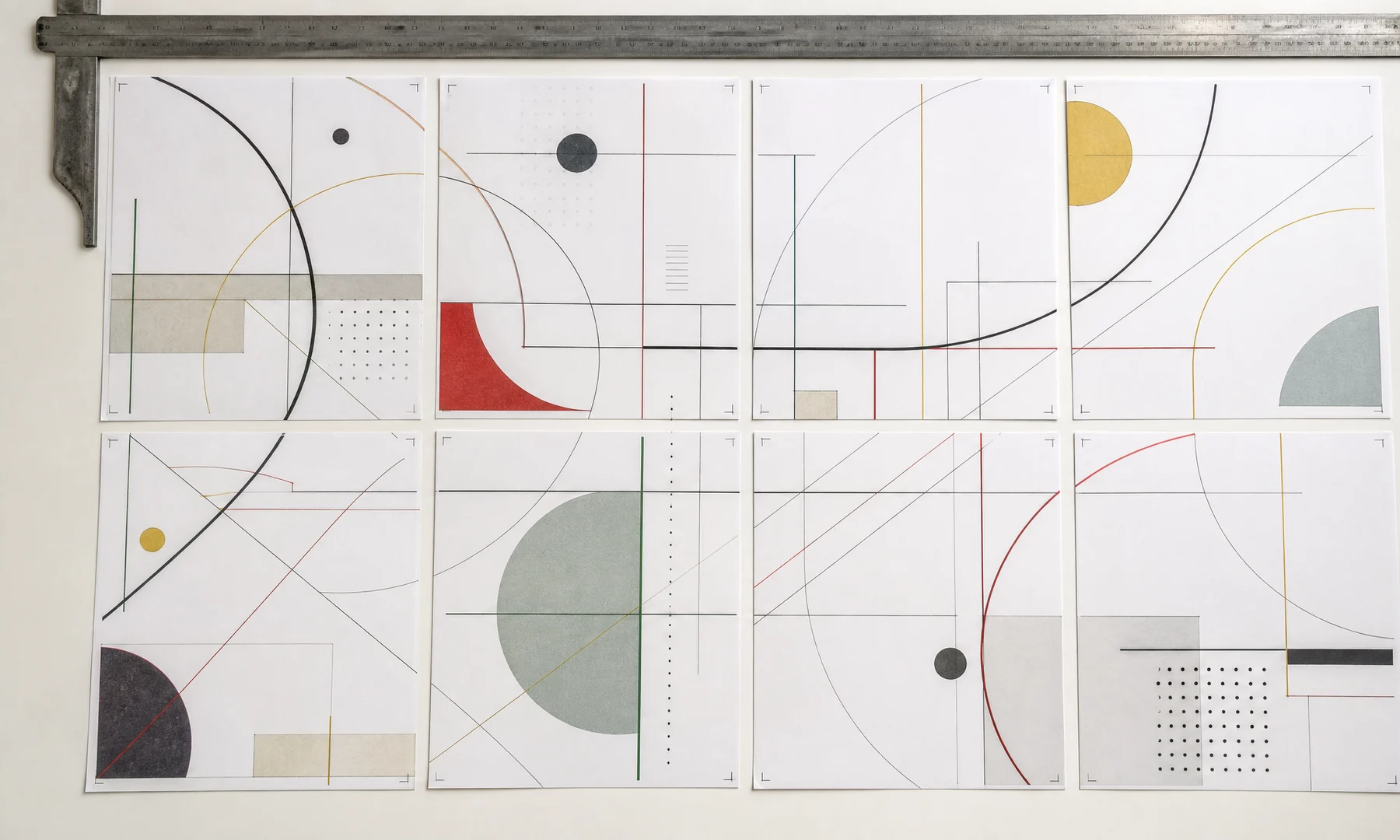
Un flusso di lavoro pratico prevede tre passaggi:
Scegliere il formato finale del poster.
Suddividere il PDF in più pagine A3.
Stampare il file suddiviso in Dimensioni effettive o al 100%.
L’errore più frequente avviene di solito nel terzo passaggio. Se la finestra di stampa ridimensiona le pagine, il layout può sembrare corretto sullo schermo, ma il poster assemblato risulterà troppo piccolo.
Per poster e materiali scolastici, piccoli errori di scala possono essere accettabili. Per disegni, mappe, modelli e planimetrie quotate, invece, possono compromettere completamente il risultato.
Esempi di layout A3
| Layout finale | Orientamento A3 | Griglia di riquadri | Risultato |
|---|---|---|---|
| Orizzontale stile A1 | Orizzontale | 2 x 2 | Quattro pagine A3 |
| Poster verticale per classe | Verticale | 2 x 3 | Sei pagine A3 |
| Grafico largo per ufficio | Orizzontale | 3 x 2 | Sei pagine A3 |
| Banner lungo | Orizzontale | 4 x 1 | Quattro pagine A3 |
Il numero esatto di pagine dipende dal formato finale, dall’orientamento, dalla sovrapposizione e dai margini della stampante.
Passaggio 1: decidi il formato finale
Prima di suddividere il PDF, decidi quanto dovrà essere grande la stampa assemblata.
Puoi definire l’output in base a:
un formato standard, come A2 o A1
una larghezza o un’altezza esatta in millimetri
una griglia di riquadri, ad esempio 2 pagine in larghezza per 3 in altezza
una scala fissa, come 1:1
Per i poster, spesso la scelta più semplice è stabilire il numero di fogli A3. Per disegni, modelli e mappe, usa dimensioni esatte o una scala fissa.
Passaggio 2: imposta A3 come formato carta dei riquadri
Nelle impostazioni del poster, scegli:
Formato carta: A3
Orientamento: verticale o orizzontale
Formato finale del poster: il risultato che vuoi ottenere
Sovrapposizione: di solito 5-10 mm
Crocini di taglio: attivi
Etichette pagina: attive
I poster larghi spesso funzionano meglio con A3 in orizzontale, perché così si può ridurre il numero di giunzioni verticali. I poster alti possono essere più semplici da gestire con A3 in verticale.
Passaggio 3: considera i margini della stampante
La maggior parte delle stampanti non può stampare fino al bordo del foglio. Una stampante tipica lascia circa 3-5 mm di margine non stampabile su ogni lato, e talvolta un po’ di più su un bordo.
Questo influisce sulla stampa a riquadri in due modi:
i bordi del contenuto possono venire tagliati
servono rifilo e sovrapposizione per un assemblaggio pulito
Non dare per scontato che la stampa A3 senza bordi sia disponibile, a meno che la tua stampante non la supporti esplicitamente per il tipo di carta che stai usando.
Passaggio 4: controlla le impostazioni di stampa prima della tiratura completa
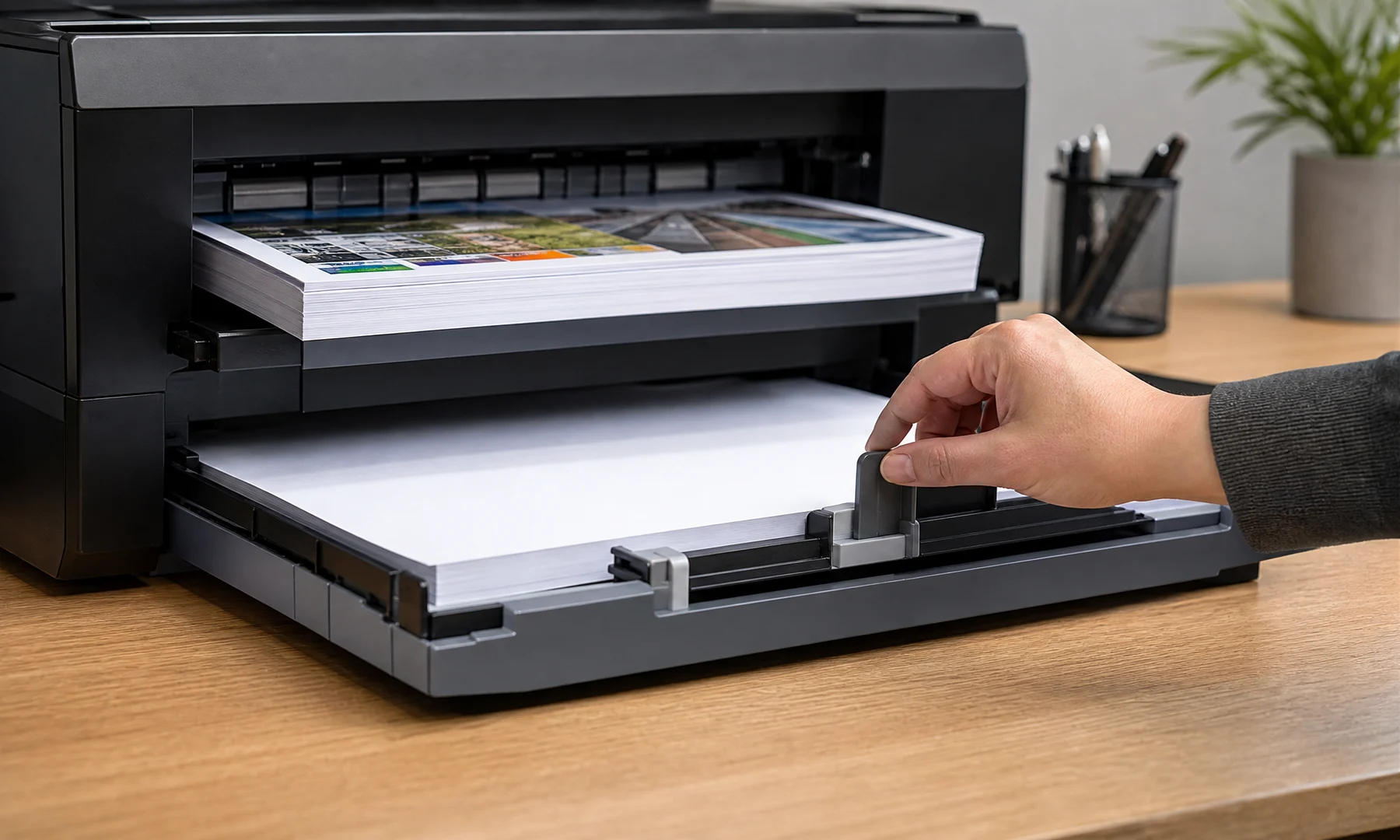
Apri il PDF suddiviso in un visualizzatore con controlli di stampa chiari. Adobe Acrobat Reader è una scelta comune, ma può andare bene anche un altro lettore PDF se mostra in modo chiaro scala e formato carta.
Usa:
Dimensioni effettive
100%
Nessun ridimensionamento
Evita:
Adatta
Adatta alla pagina
Riduci pagine di grandi dimensioni
Adatta all’area stampabile
Rotazione e ridimensionamento automatici, se modificano il layout
Stampa prima una pagina di prova se la scala è importante. Se il PDF include un righello, una barra di scala o una misura nota, controllala con un righello reale.
Passaggio 5: rifila e assembla i fogli A3
Dopo la stampa, lascia asciugare le pagine per qualche minuto se hai usato una stampante a getto d’inchiostro o se c’è una forte copertura d’inchiostro.
Poi assemblale così:
Disponi tutte le pagine su un grande tavolo o su un pavimento pulito.
Mettile nell’ordine corretto.
Controlla l’intero layout prima di tagliare qualsiasi cosa.
Rifila lungo i crocini di taglio dove necessario.
Allinea le aree stampate sovrapposte.
Unisci i fogli con una colla stick per ottenere una superficie frontale più piatta.
Rinforza le giunzioni con nastro adesivo sul retro.
Se le giunzioni visibili o i riflessi sono un problema, evita di applicare nastro adesivo sul fronte. Il nastro sul lato anteriore è rapido, ma spesso riflette la luce e rende le giunzioni più evidenti.
Risoluzione dei problemi
| Problema | Causa probabile | Soluzione |
|---|---|---|
| Il poster è troppo piccolo | La finestra di stampa ha ridimensionato le pagine | Ristampa in Dimensioni effettive o al 100% |
| Mancano i bordi | La stampante ha tagliato il margine non stampabile | Aggiungi sovrapposizione e tieni i contenuti importanti lontani dai bordi |
| Le pagine non si allineano | Formati carta o scale non coerenti | Fai corrispondere dimensione del PDF, carta nella stampante e scala |
| Il file viene stampato su A4 invece che su A3 | La stampante o il visualizzatore è ancora impostato su A4 | Imposta A3 sia nella finestra di stampa sia nelle proprietà della stampante |
| Il testo appare sfocato | Il PDF sorgente contiene immagini a bassa risoluzione | Usa un file sorgente migliore o un formato finale più piccolo |
FAQ
Posso stampare un grande PDF su più pagine A3 senza plotter?
Sì. Suddividi il PDF in pagine A3 affiancate, poi stampa il risultato in Dimensioni effettive o al 100%. Dopodiché rifila e assembla i fogli.
Quanta sovrapposizione devo usare per stampare un poster A3?
Usa circa 5 mm per poster semplici e 8-10 mm per mappe, disegni o layout ricchi di immagini e dettagli.
Devo usare i crocini di taglio?
Sì. I crocini di taglio rendono il rifilo più rapido e migliorano l’allineamento durante l’assemblaggio.
Posso usare invece la modalità Poster di Adobe Acrobat Reader?
Sì, soprattutto per un lavoro rapido e occasionale. Un PDF già suddiviso è spesso più affidabile quando vuoi un file ripetibile, che possa essere ristampato in seguito con meno modifiche alle impostazioni.
Perché le mie pagine A3 hanno bordi bianchi?
La maggior parte delle stampanti lascia 3-5 mm di margine non stampabile intorno alla pagina. Questi bordi bianchi sono normali e sono uno dei motivi per cui il rifilo è previsto nell’assemblaggio di poster a riquadri.
Checklist finale
Il file è già suddiviso in pagine A3.
La stampante è caricata con carta A3.
Il ridimensionamento di stampa è impostato su Dimensioni effettive o 100%.
Adatta alla pagina è disattivato.
La sovrapposizione è impostata, di solito su 5-10 mm.
I crocini di taglio sono attivi se prevedi di rifilare.
Hai stampato un riquadro di prova se la scala è importante.
Un controllo con il righello conferma che la pagina di prova è stata stampata nel formato previsto.
Try Rasterbator.pics
Use Rasterbator.pics to test the article advice with your own image, page size, overlap, margins, and tiled PDF export.
Try Rasterbator.pics