
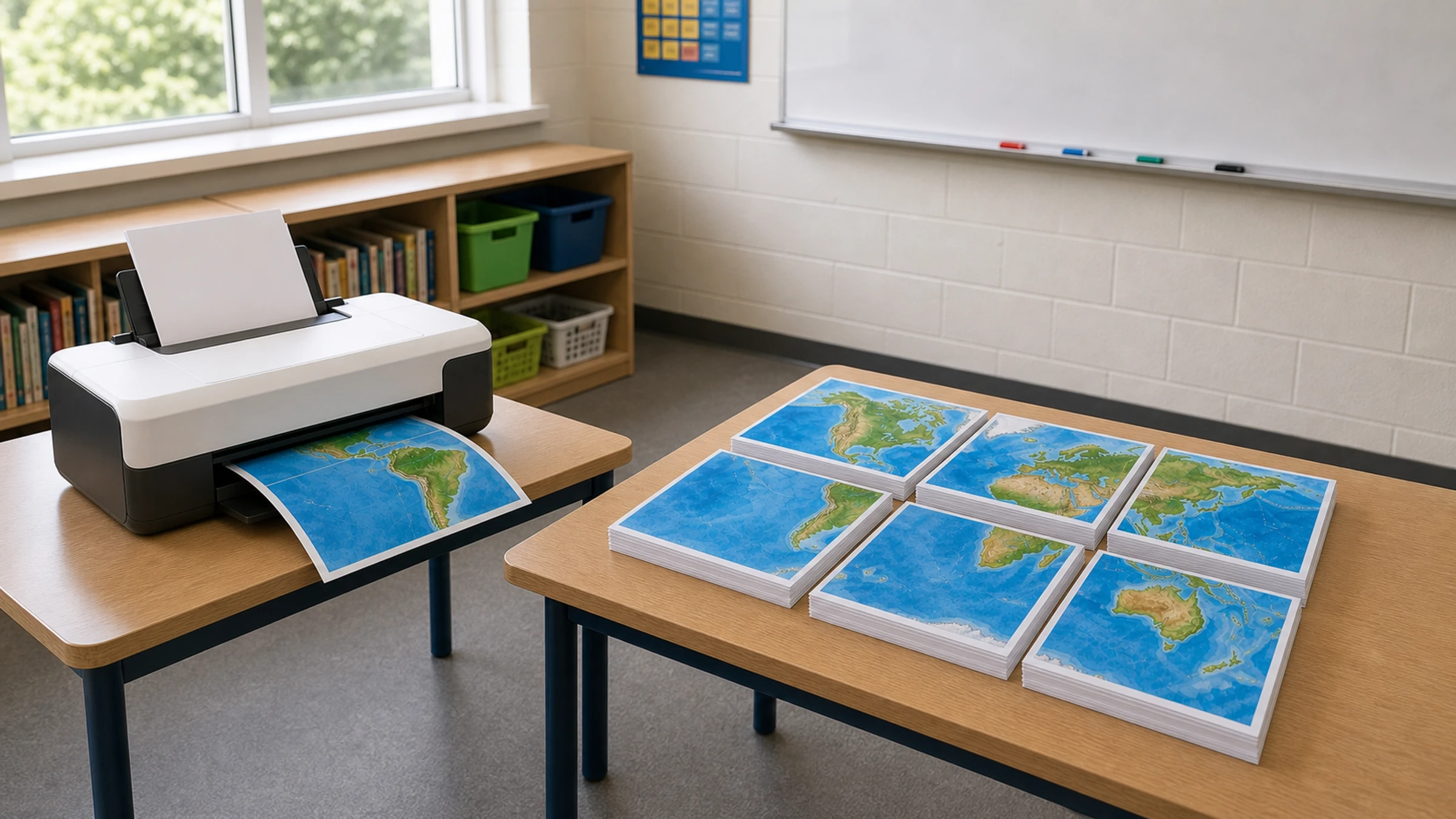
Non serve una copisteria per creare una grande mappa del mondo per la classe. Se hai una buona immagine o un PDF della mappa, puoi stamparla su più fogli A4 o Letter, rifilare i margini e assemblarla in un poster murale leggibile per geografia, storia, lingue, attualità o allestimenti in aula.
La maggior parte delle stampanti domestiche e scolastiche non può stampare fino al bordo del foglio. Di solito lascia un margine bianco non stampabile di 3-5 mm intorno a ogni pagina. È normale. Per ottenere un poster suddiviso in pagine pulito, devi prevedere il taglio dei margini bianchi, la sovrapposizione di alcuni bordi oppure l’uso di segni di allineamento quando unisci le pagine.
Questa guida copre i passaggi principali: scegliere la mappa, dimensionarla per la parete, stamparla con una stampante scolastica o domestica e montarla per l’uso in classe.
Versione breve: usa un file di mappa chiaro, rendi il poster finale abbastanza grande perché i nomi dei luoghi siano leggibili, scarica il PDF suddiviso in pagine, stampa in Dimensioni reali o al 100%, rifila i margini bianchi, poi assembla con colla stick e nastro sul retro.
Cosa ti serve
Un’immagine o un PDF della mappa del mondo
Una stampante domestica o scolastica
Carta A4 o Letter
Forbici, taglierino o taglierina per carta
Colla stick
Nastro trasparente o nastro di carta per il retro
Righello o riga
Nastro adatto alle pareti, pasta adesiva per poster, magneti o puntine per l’esposizione
Se vuoi creare un poster su più pagine per la classe partendo da un’immagine, puoi usare Rasterbator.pics. Le immagini vengono elaborate localmente nel browser, quindi la mappa viene preparata sul tuo dispositivo invece di essere caricata per l’elaborazione.
Passaggio 1: scegli la mappa del mondo giusta
Per l’uso in classe, la mappa deve essere chiara già prima di essere ingrandita. Un’immagine di bassa qualità non diventerà nitida solo perché la stampi più grande.
Cerca una mappa con:
Alta risoluzione
Confini nazionali chiari
Nomi di Paesi e oceani leggibili
Buon contrasto tra terra, acqua e testi
Design semplice, senza troppe decorazioni
Impostazione adatta al tuo obiettivo didattico
Per gli studenti più piccoli, una mappa politica del mondo con nomi dei Paesi grandi è spesso la più facile da usare. Per gli studenti più grandi, potresti preferire una mappa più dettagliata, con capitali, linee di latitudine e longitudine o elementi di geografia fisica.
Evita, se possibile, gli screenshot dai risultati di ricerca. Spesso sono troppo piccoli e diventano sfocati quando vengono ingranditi.
Prima di decidere di stampare, apri il file e ingrandiscilo al 100%. Controlla che i nomi dei Paesi, delle città e le altre diciture importanti siano ancora nitidi, non pixelati. Se il testo è già sfocato sullo schermo, di solito apparirà peggio su una parete dell’aula.
Passaggio 2: decidi quanto deve essere grande la mappa per la classe
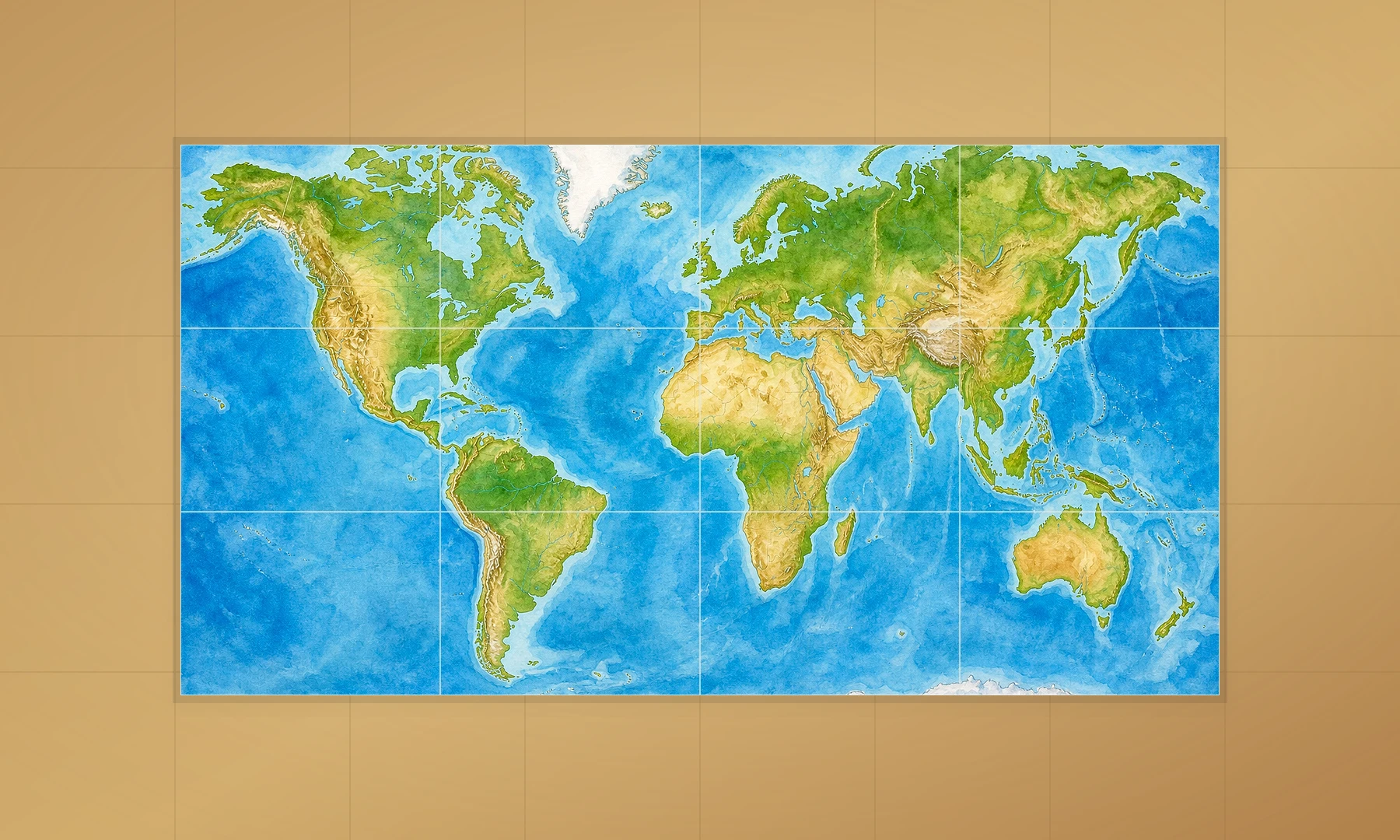
Una mappa che sembra andare bene sullo schermo di un laptop può risultare illeggibile dal fondo di un’aula. L’obiettivo non è solo riempire la parete, ma rendere i testi leggibili da una distanza utile.
Usa questa tabella come punto di partenza pratico.
| Uso in classe | Dimensione finale approssimativa | Disposizione fogli A4 | Disposizione fogli Letter | Note |
|---|---|---|---|---|
| Attività a tavolo in piccolo gruppo | 42 x 30 cm / 16,5 x 11,7 in | 2 x 2 | 2 x 2 | Adatta per l’uso da vicino |
| Piccola esposizione murale | 60 x 42 cm / 23,4 x 16,5 in | 3 x 2 | 3 x 2 | Funziona bene vicino a un angolo lettura |
| Mappa murale standard per aula | 84 x 60 cm / 33,1 x 23,4 in | 4 x 3 | 4 x 3 | Buon equilibrio tra dimensione e lavoro |
| Grande mappa per bacheca | 120 x 84 cm / 46,8 x 33,1 in | 6 x 4 | 5 x 4 o 6 x 4 | Migliore per lezioni di gruppo |
| Grande pannello di sfondo per le lezioni | 150 x 100 cm / 59 x 39 in | 7 x 5 o più | 7 x 5 o più | Richiede un assemblaggio accurato |
Per la maggior parte delle aule, una mappa finale di circa 4 x 3 fogli A4 o 4 x 3 fogli Letter è un buon punto di partenza. È abbastanza grande da essere utile, ma ancora gestibile da stampare, rifilare e montare.
Se la mappa sarà osservata dai banchi dall’altra parte della stanza, scegli una dimensione maggiore. Se gli studenti si avvicineranno per svolgere attività, può bastare un’esposizione murale più piccola.
Passaggio 3: prepara il file per la stampa su più pagine
Un poster su più pagine si ottiene dividendo una singola immagine grande su molte pagine normali da stampante. Ogni foglio contiene una parte della mappa completa.
Quando prepari il file, controlla queste impostazioni:
Formato carta: A4 o Letter, in base alla stampante e alla tua area geografica
Orientamento: Orizzontale di solito è meglio per una mappa del mondo
Dimensione finale: scegli la dimensione completa sulla parete, non la dimensione di un singolo foglio
Sovrapposizione o margini: lascia spazio per il taglio e l’allineamento
Modalità colore: il colore è la scelta migliore per una mappa in classe, ma il bianco e nero può funzionare per mappe mute semplici
Risoluzione: parti dal file della mappa di qualità più alta che riesci a trovare
Poiché le stampanti lasciano margini non stampabili, le pagine del poster spesso devono essere rifilate. Non è un errore nelle impostazioni. È una parte normale della creazione di un poster pulito su più pagine con una stampante standard.
Passaggio 4: crea il PDF su più pagine con Rasterbator.pics
Per creare un file poster su più pagine dalla tua immagine della mappa del mondo, usa Rasterbator.pics:
Apri Rasterbator.pics e seleziona l’immagine della mappa del mondo.
Scegli il formato carta A4 o Letter.
Imposta larghezza e altezza finali del poster, oppure scegli il numero di pagine.
Controlla l’anteprima del poster suddiviso in pagine.
Scarica il PDF multipagina.
Apri il PDF in un lettore come Adobe Acrobat Reader.
Stampa il PDF in Dimensioni reali o al 100% usando la stampante domestica o scolastica.
Rasterbator.pics elabora le immagini localmente nel browser. Questo è ideale per l’uso scolastico perché il file del poster viene preparato sul tuo dispositivo e il PDF generato ti dà un file stabile da stampare, salvare o ristampare in seguito.
Se stai preparando anche altri materiali didattici, guarda altre idee per poster da classe.
Passaggio 5: stampa con una stampante domestica o scolastica
Prima di stampare tutta la mappa, stampa una pagina di prova. Risparmi carta e puoi individuare subito eventuali problemi di scala.
È fondamentale non selezionare mai “Adatta alla pagina” o “Riduci per adattare” nella finestra di stampa. Queste impostazioni possono modificare la dimensione delle singole pagine e rendere l’assemblaggio difficile o impossibile.
Nella finestra di stampa:
Scegli la stampante corretta.
Scegli il formato carta corretto: A4 o Letter.
Imposta la scala su Dimensioni reali, 100% o Senza ridimensionamento.
Assicurati che Adatta alla pagina, Riduci per adattare o il ridimensionamento automatico siano disattivati.
Usa l’orientamento previsto dal PDF, spesso orizzontale per una mappa del mondo.
Scegli qualità normale o alta.
Usa il colore se la mappa si basa su codici colore.
Se la prima pagina risulta leggermente più piccola del previsto, ricontrolla l’impostazione della scala. Anche una piccola variazione di scala può creare problemi di allineamento visibili su una mappa grande.
Adobe Acrobat Reader come alternativa
Se la tua mappa del mondo è già un PDF, l’opzione di stampa Poster di Adobe Acrobat Reader può suddividerla su più pagine senza software aggiuntivo:
Apri il PDF in Acrobat Reader.
Vai su File > Stampa.
In Ridimensionamento e gestione pagine, seleziona Poster.
Imposta il fattore di scala e la sovrapposizione.
Stampa al 100%.
Questo metodo funziona bene per le mappe in PDF. Per file immagine come JPG o PNG, oppure se vuoi un’anteprima visiva prima della stampa, Rasterbator.pics è più semplice.
Qualunque metodo tu scelga, la regola fondamentale di stampa è la stessa: scegli prima la dimensione finale del poster, poi stampa in Dimensioni reali o al 100%.
Passaggio 6: rifila le pagine
Poiché la maggior parte delle stampanti non può stampare fino al bordo del foglio, resta un margine bianco di 3-5 mm. Per ottenere un aspetto continuo, elimina questi margini bianchi.
Usa una taglierina per carta, se disponibile. Anche un taglierino con un righello metallico funziona bene. Se usi le forbici, traccia prima leggere linee guida con matita e righello.
Hai tre opzioni pratiche:
Eliminare tutti i margini bianchi per ottenere il poster più pulito.
Rifilare solo i bordi di giunzione per risparmiare tempo.
Sovrapporre leggermente le pagine se il file include una sovrapposizione.
Per una mappa da classe, di solito basta rifilare solo i bordi di giunzione. Se la stampa include segni di allineamento, lasciali visibili finché non hai capito dove si unisce ogni pagina. Taglia fino al bordo del contenuto della mappa senza entrare nella mappa stessa.
Mantieni le pagine in ordine mentre le rifili. È utile disporle sul pavimento o su un grande tavolo prima di incollare.
Passaggio 7: assembla la mappa del mondo
Lavora partendo da un angolo e costruisci il poster riga per riga.
Consiglio pratico: prima di incollare, disponi tutti i fogli rifilati su un pavimento piano o su un grande tavolo. Sovrapponi i bordi finché coste, confini, linee della griglia e testi coincidono correttamente. Inizia ad applicare l’adesivo solo quando l’intera griglia è allineata.
Disponi la prima riga con il lato stampato verso l’alto.
Allinea coste, confini, linee della griglia e testi.
Usa la colla stick lungo la zona di sovrapposizione sul lato visibile o lungo la giunzione.
Liscia bene dal centro verso l’esterno per evitare pieghe.
Continua lungo la riga.
Aggiungi la riga successiva sotto.
Quando il davanti è allineato, gira con attenzione il poster.
Rinforza le giunzioni con nastro sul retro.
La colla stick di solito è più pulita della colla liquida perché aggiunge meno umidità e fa ondulare meno la carta.
Evita di usare nastro trasparente lucido sulle giunzioni sul davanti. Riflette la luce, crea linee lucide e può far sembrare irregolari le unioni. Se ti serve maggiore resistenza, usa invece il nastro sul retro.
Il nastro sul retro dà alla mappa finita più solidità senza rendere disordinato il lato visibile.
Per una versione più robusta da usare in classe, monta la mappa assemblata su:
Cartoncino rigido
Pannello in foam board
Cartone
Foglio di supporto per bacheca
Grande foglio di carta kraft
Se la mappa verrà manipolata dagli studenti, valuta di plastificarla o coprirla con pellicola adesiva trasparente dopo l’assemblaggio.
Passaggio 8: appendi la mappa alla parete dell’aula
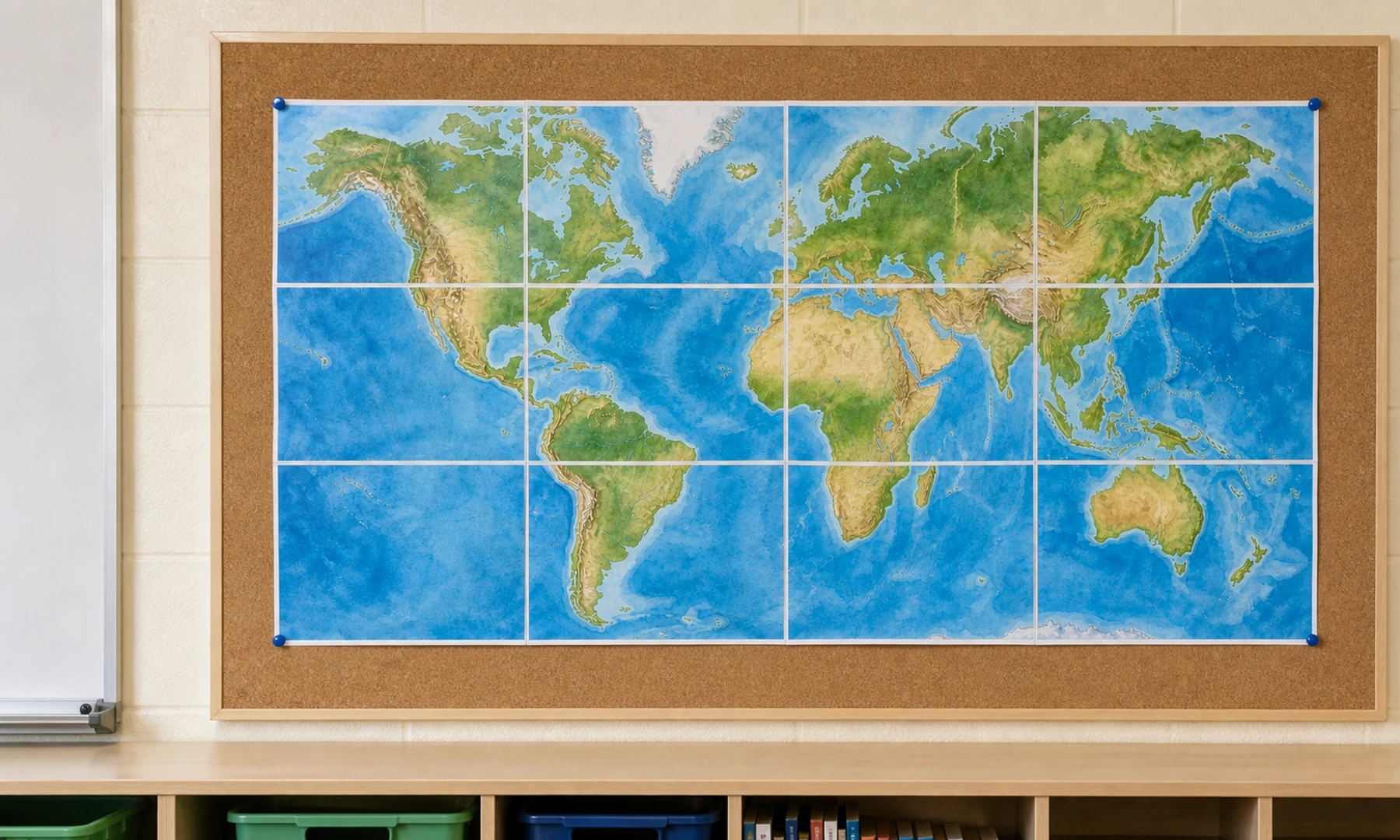
Prima di fissare la mappa finita, controlla la superficie della parete e le regole della scuola. In alcune aule sono consentite puntine o graffette; in altre è richiesto un adesivo rimovibile.
Buone opzioni di montaggio includono:
Pasta adesiva per poster su pareti dipinte
Magneti per lavagne bianche o superfici metalliche
Mollette o clip fermacarte appese a un filo teso
Puntine per bacheche in sughero
Nastro di carta per esposizioni temporanee
Graffette per supporti da bacheca
Se la mappa è grande, sostienila in più punti lungo il bordo superiore, non solo agli angoli. I poster di carta possono afflosciarsi con il tempo, soprattutto in aule umide.
Checklist prima di premere Stampa
Il file della mappa del mondo è di qualità abbastanza alta.
Hai ingrandito al 100% e controllato che le diciture importanti siano nitide.
Nomi dei Paesi, oceani e confini sono leggibili nell’anteprima.
La dimensione finale del poster entra sulla parete o sulla bacheca.
Il formato carta è impostato correttamente su A4 o Letter.
Il formato carta nell’impostazione del poster corrisponde a quello nella finestra di stampa.
L’orientamento è corretto, di solito orizzontale per una mappa del mondo.
La scala di stampa è impostata su Dimensioni reali o 100%.
Adatta alla pagina e Riduci per adattare sono disattivati.
Hai stampato prima una pagina di prova.
Sai che la stampante lascia margini non stampabili di 3-5 mm e hai un piano per rifilo o sovrapposizione.
Hai pronti forbici o taglierina, colla stick e nastro per il retro.
Risoluzione dei problemi
| Problema | Causa probabile | Soluzione |
|---|---|---|
| Le pagine non si allineano | La scala di stampa ha modificato la dimensione delle singole pagine | Ristampa in Dimensioni reali o al 100% |
| Confini o nomi vengono tagliati | I margini non stampabili della stampante hanno influito sui bordi della pagina | È normale a causa dei margini della stampante. Rifila i bordi bianchi oppure usa uno strumento per poster che aggiunga sovrapposizione tra le pagine |
| La mappa appare sfocata | L’immagine originale aveva una risoluzione troppo bassa | Usa una mappa sorgente di qualità più alta e controlla le diciture al 100% prima di stampare |
| I colori sembrano spenti | La qualità di stampa o l’impostazione della carta è bassa | Prova una qualità più alta, carta migliore o la modalità colore |
| Il poster si ondula | Troppa colla umida o carta troppo sottile | Usa colla stick, liscia bene e rinforza dal retro |
| La mappa finita è troppo piccola da leggere | La dimensione finale sulla parete era troppo piccola | Aumenta il numero di pagine e ristampa |
| Le giunzioni sono lucide | È stato usato nastro sul davanti | Usa colla stick sulle giunzioni visibili e nastro solo sul retro |
Idee per usare la mappa finita in classe
Una volta appesa la mappa, puoi renderla interattiva:
Aggiungi etichette rimovibili per Paesi, capitali, oceani e continenti.
Usa adesivi colorati per l’attualità.
Segna rotte commerciali, migrazioni o viaggi storici.
Aggiungi fili dalla mappa alle schede di ricerca degli studenti.
Usa post-it per attività sul “Paese della settimana”.
Stampa una versione muta per verifiche e ripasso.
Aggiungi piccole bandiere o cartellini con nomi per progetti sulle origini familiari degli studenti.
Usa fili di lana per collegare libri, autori o eventi storici ai luoghi.
Per un uso ripetuto in classe, conserva una copia digitale del PDF esatto del poster. Se una pagina si danneggia, puoi ristampare solo quella pagina invece di rifare tutta la mappa.
FAQ
Posso stampare una mappa del mondo su più fogli A4?
Sì. Scegli un’immagine o un PDF di mappa di alta qualità, imposta la dimensione finale del poster, dividilo in pagine e stampa su carta A4 in Dimensioni reali o al 100%. Una disposizione 4 x 3 fogli A4 è una dimensione pratica per molte aule.
Posso usare carta Letter invece dell’A4?
Sì. Usa carta Letter se è quella usata dalla tua stampante. Assicurati solo che il formato carta nello strumento per poster e nella finestra di stampa coincidano. La carta Letter è leggermente più piccola dell’A4, quindi potresti aver bisogno di una riga o colonna in più per raggiungere la stessa dimensione sulla parete. Mescolare impostazioni A4 e Letter può causare problemi di allineamento.
Perché la stampante lascia bordi bianchi?
La maggior parte delle stampanti domestiche e scolastiche non può stampare fino al bordo del foglio. Normalmente lascia circa 3-5 mm di margine non stampabile su ogni lato. Per eliminare gli spazi bianchi, rifila i bordi di giunzione oppure usa una sovrapposizione durante l’assemblaggio della mappa.
Quanto deve essere grande una mappa del mondo per la classe?
Per una parete standard di un’aula, punta a circa 80-120 cm di larghezza, in base alla distanza di osservazione e alla dimensione dei testi. Se gli studenti devono leggere i nomi dei Paesi dai loro banchi, scegli un layout su più pagine più grande.
Meglio stampare a colori o in bianco e nero?
Il colore di solito è migliore per una mappa del mondo perché oceani, confini e regioni sono più facili da distinguere. Il bianco e nero può funzionare per mappe mute, verifiche o attività di etichettatura.
Adobe Acrobat Reader va bene per stampare mappe su più pagine?
Può andare bene. L’opzione di stampa Poster di Acrobat Reader è utile per le mappe in PDF e permette di suddividerle in pagine con sovrapposizione. Per mappe basate su immagini o per una configurazione visiva più guidata, Rasterbator.pics è di solito più semplice.
Perché dovrei scaricare il PDF prima di stampare?
Scaricare il PDF generato ti dà un file stabile da aprire, controllare, salvare e ristampare. Inoltre rende più facile stampare in Dimensioni reali o al 100% da un lettore PDF, aiutando a mantenere coerenti tutte le pagine.
Come faccio a evitare che la mappa si smonti?
Usa colla stick per unire ordinatamente le giunzioni visibili, poi rinforza il retro con nastro. Per un uso più duraturo in classe, monta la mappa assemblata su cartoncino rigido, foam board o un foglio di supporto per bacheca.
Gli studenti possono aiutare ad assemblare la mappa?
Sì, ma assegna dei ruoli. Uno studente può rifilare, un altro può ordinare le pagine e altri possono allineare le righe. Un adulto dovrebbe controllare con attenzione la prima riga, perché piccoli errori di allineamento aumentano su un poster grande.
Try Rasterbator.pics
Use Rasterbator.pics to test the article advice with your own image, page size, overlap, margins, and tiled PDF export.
Try Rasterbator.pics