
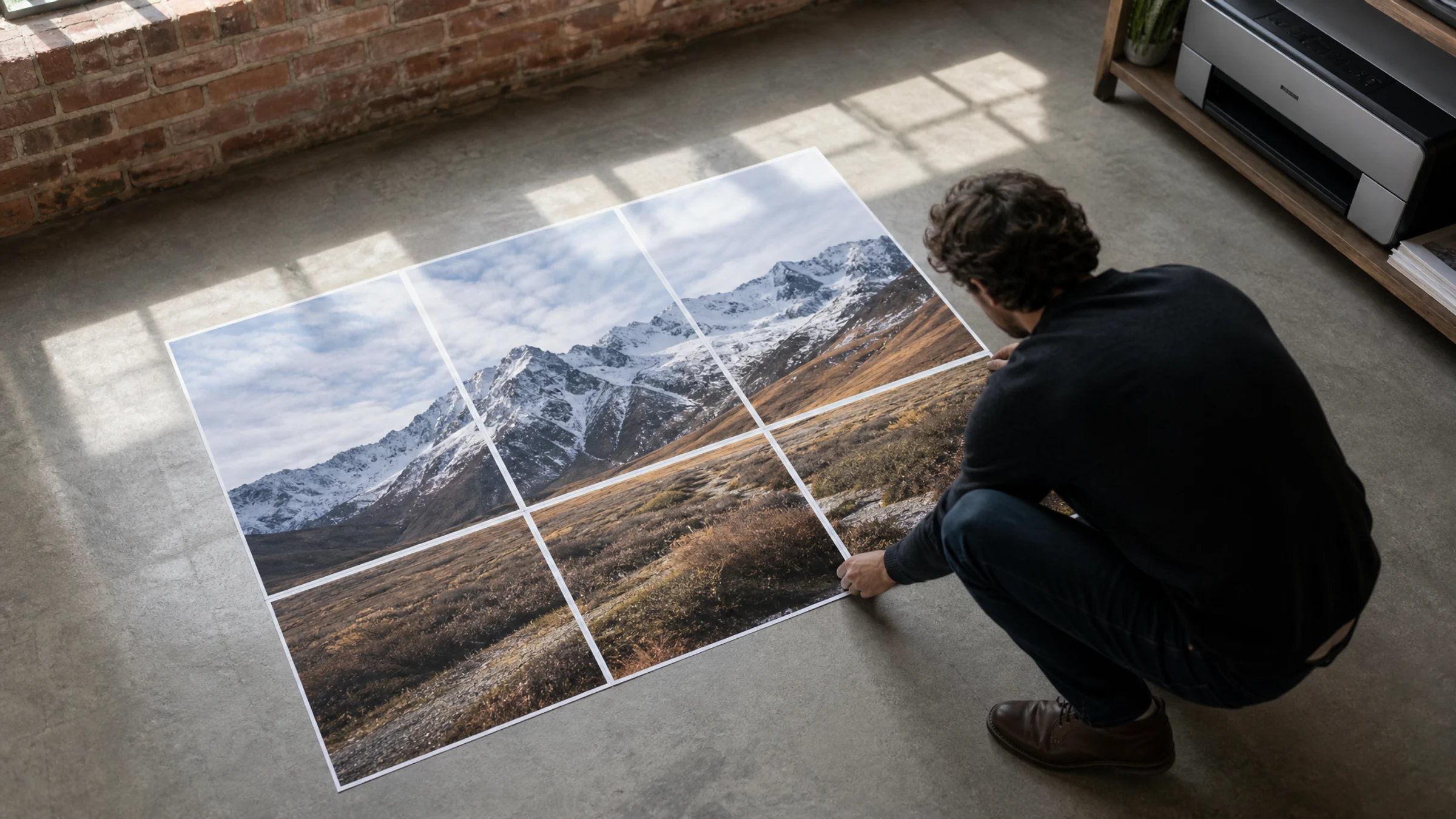
Se vuoi trasformare un solo JPG in un grande poster distribuito su sei fogli A3, il metodo più pulito è impostare prima la griglia delle pagine, esportare un PDF suddiviso e poi stampare quel PDF in Dimensioni effettive o al 100%.
Con Rasterbator.pics, puoi configurare tutto localmente nel browser, scegliere il formato A3, impostare un layout 2 x 3 e generare un PDF multipagina prevedibile per la stampa.
Prima di iniziare: margini non stampabili
La maggior parte delle stampanti domestiche e da ufficio non stampa fino al bordo del foglio. Aspettati un bordo bianco di circa 3-5 mm su ogni pagina. Questo significa che rifilare è una parte normale dell'assemblaggio di un poster suddiviso in più fogli, se vuoi giunzioni pulite.
Tienine conto prima di stampare. Puoi rifilare i margini bianchi dopo la stampa oppure attivare la sovrapposizione nelle impostazioni del poster, in modo che le pagine adiacenti condividano una stretta striscia ripetuta dell'immagine.
Cosa significa un poster A3 2 x 3
Un layout A3 2 x 3 divide l'immagine su 2 pagine in orizzontale e 3 pagine in verticale, creando un PDF da sei pagine pronto per la stampa.
Un foglio A3 misura 297 x 420 mm.
| Pagina 1 | Pagina 2 |
|---|---|
| Pagina 3 | Pagina 4 |
| Pagina 5 | Pagina 6 |
Questo layout è largo 2 fogli e alto 3 fogli.
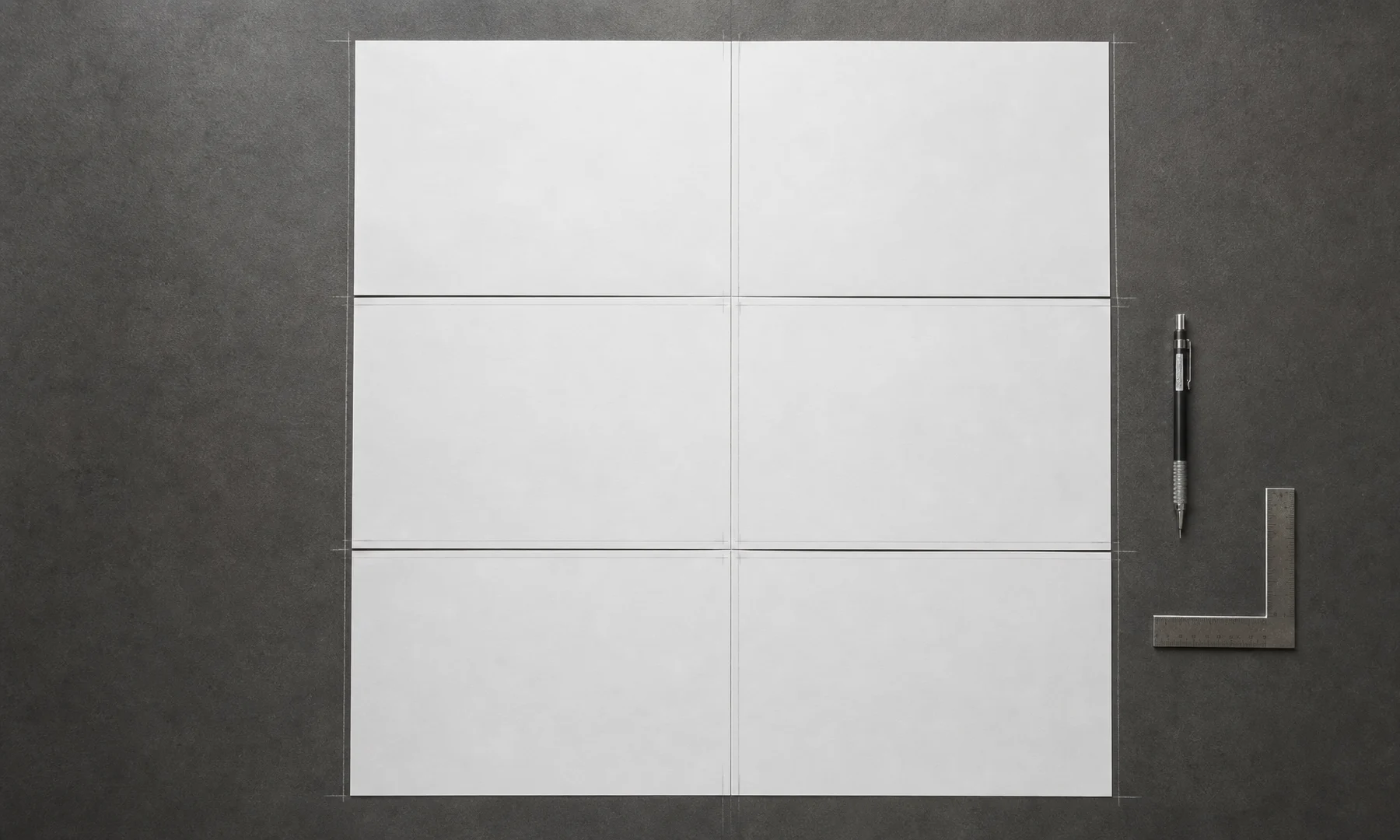
Se la tua immagine è più larga che alta, potresti preferire una versione ruotata:
| Pagina 1 | Pagina 2 | Pagina 3 |
|---|---|---|
| Pagina 4 | Pagina 5 | Pagina 6 |
Scegli l'orientamento più adatto al JPG. Un'immagine verticale, come un ritratto, di solito funziona bene con 2 fogli in larghezza x 3 in altezza. Un'immagine orizzontale di solito funziona meglio con 3 fogli in larghezza x 2 in altezza.
Dimensione finale approssimativa
Prima di rifilare, l'area totale della carta è circa:
| Griglia | Orientamento A3 | Area totale approssimativa della carta |
|---|---|---|
| 2 in larghezza x 3 in altezza | A3 verticale | 594 x 1260 mm |
| 3 in larghezza x 2 in altezza | A3 orizzontale | 1260 x 594 mm |
L'area visibile dell'immagine sarà leggermente più piccola con la maggior parte delle stampanti, a meno che tu non usi una stampante A3 senza bordi.
Passaggio 1: prepara il tuo JPG
Parti dal miglior JPG che hai a disposizione. Uno screenshot piccolo o un'immagine molto compressa può apparire morbida, sfocata o a blocchi quando viene ingrandita su sei fogli A3.
Alcuni controlli rapidi aiutano:
Usa il file immagine originale, se possibile.
Ritaglia la composizione prima del caricamento se sai già cosa deve essere incluso.
Se l'immagine è scura, schiariscila leggermente in un editor di immagini prima di caricarla.
Controlla attentamente volti, testo e altri dettagli importanti.
Evita di salvare ripetutamente il JPG, perché può aggiungere artefatti di compressione visibili.
Un generatore di poster può dividere il file su più pagine, ma non può recuperare dettagli che mancano nell'immagine originale.
Passaggio 2: carica il JPG
Carica il tuo JPG nel generatore di poster.
Rasterbator.pics elabora le immagini localmente nel browser, quindi la configurazione del poster avviene sul tuo dispositivo.
Passaggio 3: scegli il formato A3
Nelle impostazioni della pagina, seleziona:
Formato carta: A3
Orientamento: verticale o orizzontale
Unità: millimetri o pollici
Per un poster verticale, A3 in verticale è di solito la scelta più semplice. Per un poster orizzontale, usa l'orientamento orizzontale oppure ruota l'immagine e il layout, se necessario.
Passaggio 4: imposta il layout su 2 x 3 pagine
Scegli un layout da sei pagine:
2 pagine in larghezza x 3 pagine in altezza per un poster verticale
3 pagine in larghezza x 2 pagine in altezza per un poster orizzontale
Usa l'anteprima per controllare:
Il soggetto principale è ben centrato?
Volti o testo vengono tagliati in modo scomodo lungo le giunzioni?
Viene ritagliata una parte eccessiva dell'immagine?
La direzione delle pagine corrisponde alla forma dell'immagine?
Se necessario, regola la posizione o la scala dell'immagine prima di esportare.
Passaggio 5: aggiungi la sovrapposizione o pianifica il ritaglio
Poiché la maggior parte delle stampanti consumer lascia un piccolo bordo bianco, serve un piano per l'assemblaggio.
Hai due opzioni pratiche:
Rifilare i margini
Stampa tutte e sei le pagine.
Taglia via i bordi bianchi dove necessario.
Allinea manualmente l'immagine durante l'assemblaggio.
Attivare la sovrapposizione
Nelle impostazioni del generatore di poster, cerca l'opzione di sovrapposizione.
Questa aggiunge una stretta striscia ripetuta dell'immagine tra le pagine vicine.
La sovrapposizione rende più facile l'allineamento delle pagine ed è spesso la scelta migliore per la stampa domestica.
Se vuoi giunzioni il più possibile pulite, sovrapposizione più rifilatura accurata è di solito più semplice che cercare di allineare fogli non rifilati bordo contro bordo.
Passaggio 6: esporta il PDF suddiviso
Quando l'anteprima è corretta, esporta il PDF multipagina.
È il formato più sicuro per la stampa, perché dimensione delle pagine, ordine dei fogli e suddivisione sono già fissati. Di solito è più prevedibile rispetto alla stampa diretta del JPG da un visualizzatore di immagini.
Per un layout 2 x 3, il PDF normalmente corrisponde a questa disposizione:
| Pagina PDF | Posizione nel poster |
|---|---|
| 1 | In alto a sinistra |
| 2 | In alto a destra |
| 3 | Al centro a sinistra |
| 4 | Al centro a destra |
| 5 | In basso a sinistra |
| 6 | In basso a destra |
In un layout 3 x 2, l'ordine è di solito da sinistra a destra sulla prima riga, poi da sinistra a destra sulla seconda riga.
Passaggio 7: stampa il PDF in Dimensioni effettive o al 100%
Apri il PDF esportato in un visualizzatore PDF affidabile. Adobe Acrobat Reader funziona bene, e anche molti visualizzatori PDF integrati nel sistema vanno bene se mantengono correttamente le dimensioni della pagina.
Apri il comando di stampa, poi controlla attentamente queste impostazioni:
Formato carta: A3
Scala: Dimensioni effettive o 100%
Non usare: Adatta alla pagina, Riduci all'area stampabile o Adatta in scala
Orientamento: Automatico, oppure lo stesso orientamento usato nel PDF
Pagine: Tutte le pagine, oppure prima solo pagina 1 come test
Per stampare una pagina di prova, seleziona solo pagina 1 nella finestra di stampa. Controlla che l'immagine non venga tagliata e che la scala sembri corretta. Se la pagina di prova è corretta, stampa le altre cinque pagine.
Fai clic su Stampa. Aspetta che tutte e sei le pagine abbiano finito di stampare prima di maneggiarle, soprattutto se usi una stampante a getto d'inchiostro.
Stampa Poster in Adobe Acrobat Reader: quando usarla
Adobe Acrobat Reader include una modalità di stampa Poster che può suddividere un grande PDF a pagina singola su più fogli. È utile quando hai già un PDF sovradimensionato e vuoi che Acrobat lo divida.
Per questa attività, è più semplice creare prima il PDF suddiviso in Rasterbator.pics, poi stamparlo in Dimensioni effettive o al 100%. In questo modo ottieni una configurazione locale nel browser, controlli del poster più chiari e un PDF generato in modo prevedibile prima di arrivare alla finestra di stampa.
Se esporti un PDF suddiviso da sei pagine da Rasterbator.pics, non applicare di nuovo la suddivisione Poster di Acrobat. Divideresti un file già suddiviso.
Checklist prima di premere Stampa
È caricato il JPG corretto.
Il formato carta è impostato su A3.
Il layout è 2 x 3 o 3 x 2, in base all'orientamento dell'immagine.
L'anteprima mostra sei pagine in totale.
I dettagli importanti non cadono male sulle giunzioni.
Tieni conto di un bordo non stampabile di 3-5 mm sulla maggior parte delle stampanti.
La sovrapposizione è attivata, oppure sei pronto a rifilare i margini.
Il file è esportato come PDF multipagina.
La scala di stampa è impostata su Dimensioni effettive o 100%.
Adatta, Riduci e la scalatura automatica sono disattivati.
Hai abbastanza carta A3 e inchiostro o toner.
Sei pronto a stampare pagina 1 come prova prima di stampare tutte e sei le pagine.
Passaggio 8: assembla i sei fogli A3
Lascia asciugare completamente le pagine stampate a getto d'inchiostro prima di rifilarle, incollarle o impilarle.
Disponi i fogli in ordine su un grande tavolo o sul pavimento.
Per un poster 2 x 3:
| 1 | 2 |
|---|---|
| 3 | 4 |
| 5 | 6 |
Per un assemblaggio più pulito:
Rifila solo i bordi che devi rimuovere.
Usa un righello metallico e un cutter affilato per tagli più dritti.
Allinea l'immagine stampata, non solo i bordi della carta.
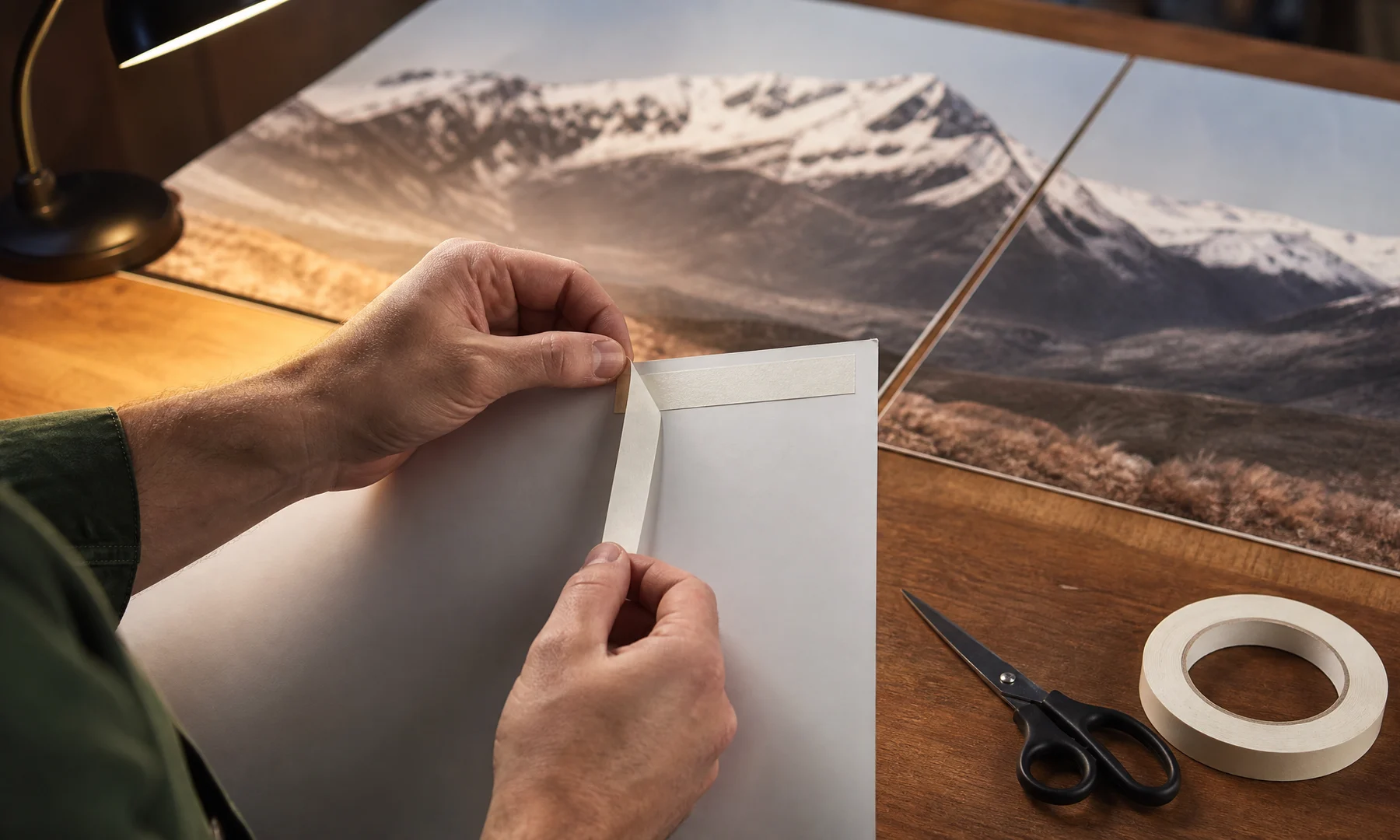
Se hai attivato la sovrapposizione, usa una colla stick per una finitura piatta e pulita.
Rinforza le giunzioni dal retro con del nastro adesivo.
Evita il nastro sul fronte se riflessi, texture o giunzioni visibili sono un problema.
Non usare nastro trasparente sul davanti se vuoi che il poster risulti ordinato sotto la luce della stanza.
Controlla l'intero layout prima di premere tutto in modo definitivo.
La colla stick di solito dà un risultato più pulito della colla liquida, perché aggiunge meno umidità e riduce le ondulazioni. Il nastro sul retro aggiunge resistenza senza rendere lucido il fronte.
Risoluzione dei problemi
Le pagine non si allineano
La causa più comune è la scalatura in stampa. Ristampa usando Dimensioni effettive o 100% e assicurati che Adatta o Riduci siano disattivati.
Verifica anche che tutte le pagine siano state stampate su carta A3 con lo stesso orientamento.
Ci sono spazi bianchi tra le pagine
Di solito succede perché le stampanti non riescono a stampare fino al bordo della carta. Rifila i margini, usa la sovrapposizione oppure usa una stampante A3 senza bordi, se ne hai una.
Una parte dell'immagine viene tagliata
Controlla che la stampante sia impostata su A3, non su A4 o Letter. Verifica anche che il visualizzatore PDF non stia applicando scalatura o rotazione automatica.
L'immagine sembra sfocata
Il JPG di partenza potrebbe essere troppo piccolo per un poster da sei fogli. Se possibile, usa un file originale a risoluzione più alta.
I colori sono diversi rispetto allo schermo
Le stampe su carta appaiono quasi sempre diverse rispetto a un display luminoso. Tipo di carta, impostazioni della stampante e gestione del colore influenzano tutti il risultato. Se il colore è importante, stampa prima una pagina di prova.
FAQ
Posso stampare un JPG su sei pagine A3 a casa?
Sì, se hai una stampante A3. Crea un PDF suddiviso da sei pagine in Rasterbator.pics, poi stampalo in Dimensioni effettive o al 100%.
Posso usare invece una stampante A4?
Sì, ma il poster finale sarà più piccolo, a meno che tu non aumenti il numero di pagine. Il flusso di lavoro resta lo stesso: scegli il formato carta, imposta la griglia delle pagine, esporta il PDF e stampa al 100%.
Devo scegliere 2 x 3 o 3 x 2?
Usa 2 x 3 per un poster verticale e 3 x 2 per uno orizzontale. Adatta il layout alla forma della tua immagine.
Perché esportare un PDF invece di stampare direttamente il JPG?
Un PDF suddiviso mantiene più prevedibili dimensione delle pagine e ordine dei fogli. La stampa diretta di un JPG spesso introduce una scalatura automatica che può compromettere l'allineamento.
Devo rifilare le pagine?
Di solito sì. La maggior parte delle stampanti lascia un bordo bianco di 3-5 mm, quindi rifilare è normale se vuoi giunzioni pulite.
Qual è il modo migliore per unire le pagine?
Una colla stick funziona bene sulle aree sovrapposte, mentre il nastro sul retro aggiunge resistenza. Evita il nastro sul fronte se vuoi ridurre riflessi e giunzioni visibili.
Pronto a creare il poster?
Se vuoi il percorso più rapido da JPG a poster A3 da sei fogli, imposta il layout in Rasterbator.pics, esporta il PDF suddiviso e stampalo in Dimensioni effettive o al 100%.
Try Rasterbator.pics
Use Rasterbator.pics to test the article advice with your own image, page size, overlap, margins, and tiled PDF export.
Try Rasterbator.pics