
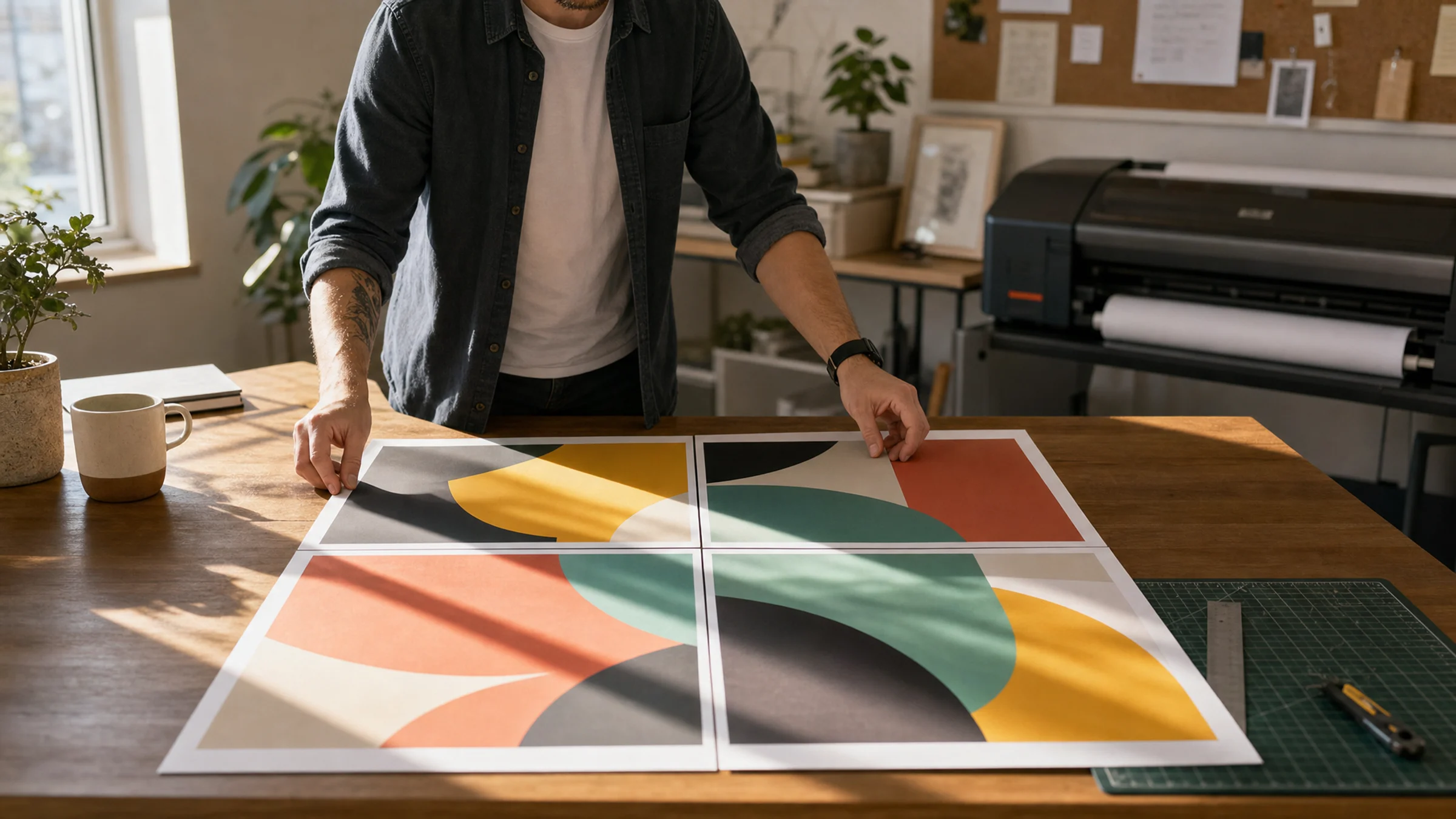
Stampare un poster PDF in Windows 11 è semplice, ma basta un'impostazione sbagliata per ridurre l'intero poster, tagliare bordi importanti o rendere difficile l'allineamento delle pagine.
Il flusso di lavoro più sicuro è questo: usa un PDF poster preparato correttamente, aprilo in un lettore PDF affidabile, stampa in Dimensioni effettive o al 100%, prova una pagina, poi ritaglia e assembla i fogli.
Se hai creato il poster con Rasterbator.pics, l'elaborazione dell'immagine avviene localmente nel tuo browser. L'immagine viene trasformata in un PDF poster multipagina sul tuo dispositivo; poi Windows 11 e il driver della stampante gestiscono la stampa. Per flussi di lavoro correlati, consulta le guide per dispositivo.
Cosa può e non può fare Windows 11
Windows 11 può stampare file PDF, ma il suo percorso di stampa integrato non è sempre l'opzione più chiara per lavorare con i poster.
Ci sono due flussi di lavoro comuni:
Stampare un PDF multipagina già pronto
Uno strumento crea un PDF in cui ogni pagina è già un riquadro del poster. Devi stampare quel PDF in Dimensioni effettive o al 100%.Usare la modalità poster o stampa affiancata di un lettore PDF
Adobe Acrobat Reader può dividere una singola pagina PDF grande su più fogli con l'opzione Poster. È utile quando il PDF non è già suddiviso, ma aggiunge un ulteriore passaggio di ridimensionamento.
Per la maggior parte dei poster domestici, il metodo più sicuro è generare prima un PDF multipagina e poi stamparlo senza ridimensionamento.
Prima di iniziare: considera i margini della stampante
La maggior parte delle stampanti domestiche non può stampare fino al bordo del foglio. In pratica, rimane un bordo bianco non stampabile di circa 3-5 mm su ogni lato.
Questo è importante perché:
i bordi bianchi attorno a ogni pagina sono normali
il ritaglio fa parte del normale assemblaggio pulito di un poster
la sovrapposizione rende più semplice unire ordinatamente le pagine affiancate
l'allineamento a filo bordo è più difficile se il PDF non lascia spazio per il ritaglio
Se vuoi che il poster finito abbia un aspetto pulito, pianifica il ritaglio fin dall'inizio. Includi una sovrapposizione quando imposti il PDF, così potrai tagliare e unire le pagine senza perdere parti importanti dell'immagine.
Passaggio 1: prepara il PDF del poster
Crea o scarica il poster come PDF prima di aprire la finestra di stampa.
Se usi Rasterbator.pics, controlla queste impostazioni durante la creazione del PDF:
formato carta, ad esempio A4 o Letter
disposizione del poster in numero di pagine in larghezza per numero di pagine in altezza
sovrapposizione per facilitare l'assemblaggio
margini compatibili con la tua stampante
esportazione finale in PDF
Salva il file in un punto facile da trovare, per esempio sul Desktop o nella cartella Download. Evita di ridimensionare il PDF in seguito. Se il formato pagina cambia dopo l'esportazione, il poster potrebbe essere stampato con una scala errata.
Passaggio 2: apri il PDF in un lettore affidabile
Apri il PDF in un lettore PDF dedicato per ottenere risultati più prevedibili.
Opzioni utili includono:
Adobe Acrobat Reader
Microsoft Edge PDF viewer
un altro visualizzatore PDF con controlli di scala chiari
Adobe Acrobat Reader è spesso il più chiaro perché mostra opzioni come Dimensioni effettive, Adatta e Poster. Anche Edge può funzionare, ma la sua finestra di stampa può variare in base agli aggiornamenti di Windows e ai driver della stampante.
Passaggio 3: scegli la stampante e la carta corrette
Apri il PDF e premi Ctrl + P.
Prima di stampare, verifica che:
sia selezionata la stampante corretta
il formato carta corrisponda al PDF: A4 con A4, Letter con Letter
l'orientamento sia corretto
colore o bianco e nero siano impostati come desiderato
sia selezionata la stampa su un solo lato
la qualità di stampa sia adatta all'immagine
Evita la selezione automatica della carta se il driver della stampante tende a scegliere in modo errato. Una mancata corrispondenza del formato carta è una delle cause più comuni di stampa errata di un poster.
Passaggio 4: disattiva il ridimensionamento automatico
Questa è l'impostazione che causa la maggior parte degli errori nei poster.
Cerca una di queste opzioni:
Dimensioni effettive
100%
Nessuna scala
Scala: 100%
Disattiva queste opzioni, a meno che tu non ne abbia bisogno intenzionalmente:
Adatta
Adatta alla pagina
Riduci pagine di dimensioni eccessive
Adatta all'area stampabile
Riempi pagina
Per un PDF poster multipagina già pronto, la scelta corretta è Dimensioni effettive o 100%.
Passaggio 5: stampa prima una pagina di prova
Prima di stampare l'intero poster, stampa una o due pagine.
Controlla il risultato verificando:
riduzioni inattese
dettagli mancanti sui bordi
rotazione errata
area di sovrapposizione visibile dove necessario
vassoio e formato carta corretti
corrispondenza tra anteprima di stampa e risultato effettivo
Se il PDF include un riferimento di scala, misuralo con un righello. Un riferimento da 100 mm deve essere stampato come 100 mm. Se risulta più piccolo o più grande, da qualche parte è ancora attivo un ridimensionamento.
Passaggio 6: stampa e assembla il poster
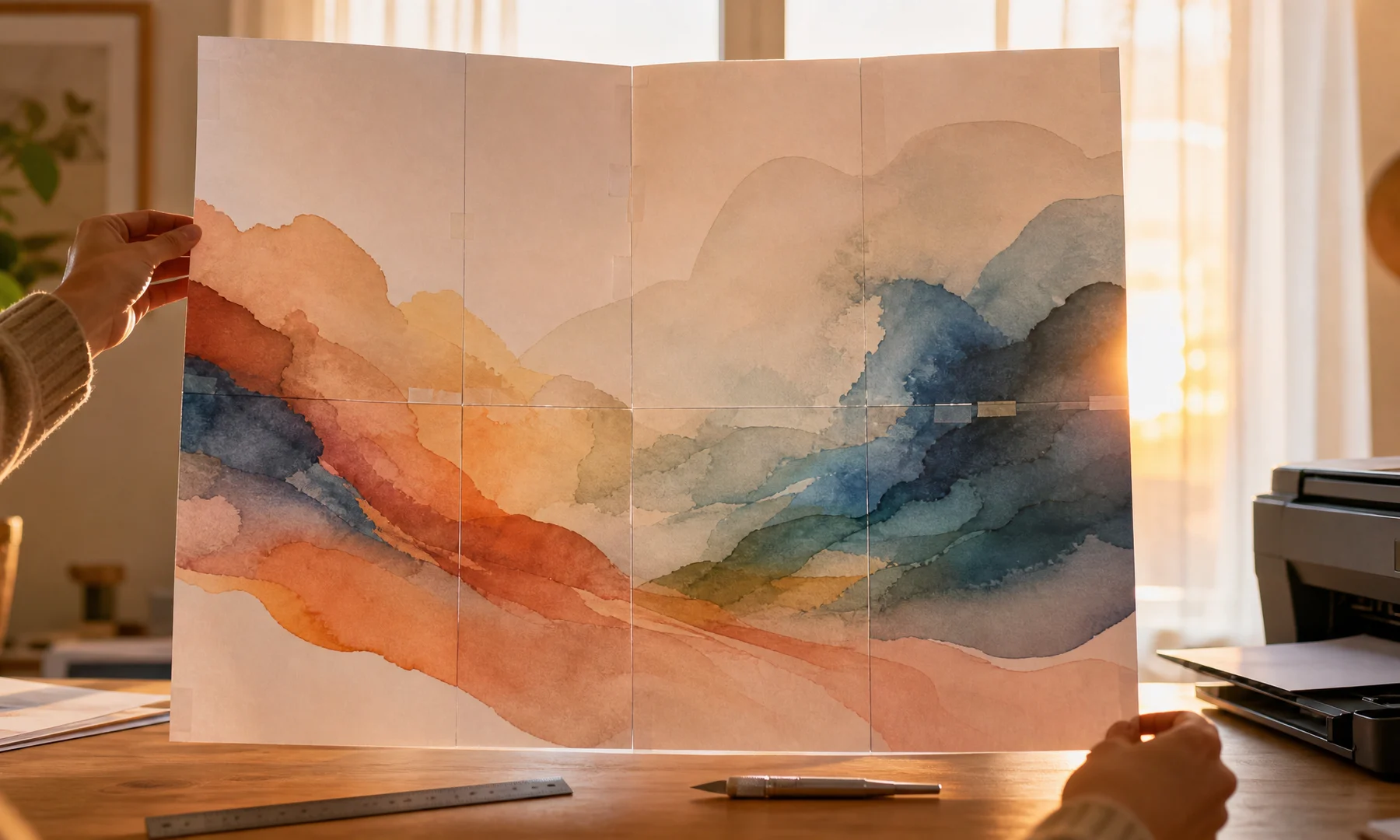
Quando la pagina di prova è corretta, stampa tutto il file. Per poster più grandi, stampa per intervalli di pagine: così puoi accorgerti di un inceppamento, di un orientamento sbagliato o dell'inchiostro in esaurimento prima di sprecare l'intero lavoro.
Disponi tutte le pagine sul pavimento o su un tavolo grande prima di incollare qualsiasi cosa.
Segui questo ordine di assemblaggio:
Disponi tutte le pagine nella griglia corretta.
Controlla l'allineamento dell'immagine lungo i confini tra i riquadri.
Ritaglia solo i bordi che devono sovrapporsi.
Applica colla stick sulle aree di sovrapposizione.
Premi il foglio adiacente sull'area incollata e liscia la giunzione.
Aggiungi nastro adesivo sul retro per rinforzare, una volta asciugata la colla.
Evita il nastro lucido sul davanti se i riflessi sono un problema.
La colla stick funziona meglio della colla liquida per la maggior parte dei poster, perché è più pulita e riduce il rischio di arricciare la carta. Il nastro sul retro aggiunge resistenza senza rendere irregolare l'aspetto della parte frontale.
Errori comuni di scala in Windows 11
| Problema | Causa probabile | Soluzione |
|---|---|---|
| Il poster viene stampato troppo piccolo | È attiva l'opzione Adatta o Riduci | Usa Dimensioni effettive o 100% |
| Mancano i bordi | La stampante lascia margini non stampabili | Aggiungi sovrapposizione e prevedi bordi bianchi di 3-5 mm |
| Le pagine non si allineano | Formati carta misti o ridimensionamento | Fai corrispondere il formato del PDF e il formato carta della stampante |
| Un poster A4 viene stampato male su Letter | Mancata corrispondenza del formato carta | Ricrea il PDF per Letter o carica carta A4 |
| Una pagina viene distribuita su molti fogli | Modalità Poster usata su un PDF già suddiviso | Disattiva la modalità Poster e stampa le pagine normalmente |
| L'immagine ruota in modo inatteso | L'orientamento automatico ha cambiato il layout | Imposta manualmente verticale o orizzontale |
FAQ
Come faccio a stampare un poster PDF su più pagine in Windows 11?
Il metodo più sicuro è creare prima un PDF poster multipagina, poi aprirlo in un lettore PDF e stamparlo in Dimensioni effettive o al 100%. Se hai solo una singola pagina PDF grande, l'opzione Poster di Adobe Acrobat Reader può dividerla su più fogli.
Devo usare Adatta alla pagina per un poster PDF già suddiviso in pagine?
No. Adatta alla pagina riduce leggermente ogni riquadro e questo può causare problemi di allineamento quando assembli il poster. Usa Dimensioni effettive o 100%, a meno che tu non voglia intenzionalmente un risultato più piccolo.
Perché il mio poster è più piccolo del previsto?
La causa più comune è il ridimensionamento automatico. Cerca impostazioni come Adatta, Riduci pagine di dimensioni eccessive o Adatta all'area stampabile e disattivale. Assicurati anche che il formato carta della stampante corrisponda al formato carta del PDF.
Posso stampare un poster A4 con una stampante impostata su Letter?
Puoi farlo, ma il layout potrebbe essere ridimensionato, tagliato o spostato. Per ottenere il risultato più pulito, crea il PDF del poster per il formato carta che userai davvero.
Rasterbator.pics carica la mia immagine su un server?
No. Rasterbator.pics elabora le immagini localmente nel browser. Dopo che il PDF è stato generato sul tuo dispositivo, Windows 11 e la stampante gestiscono la stampa.
Checklist finale
Verifica che il PDF sia la versione definitiva.
Fai corrispondere il formato carta della stampante al PDF.
Seleziona la stampante corretta.
Imposta la stampa su Dimensioni effettive, 100% o Nessuna scala.
Disattiva Adatta alla pagina e Riduci pagine di dimensioni eccessive.
Disattiva la modalità Poster, a meno che tu non stia dividendo intenzionalmente una singola pagina PDF grande.
Verifica l'orientamento.
Stampa prima una pagina di prova.
Prepara forbici o taglierino, un righello, colla stick e nastro adesivo per il retro.
Try Rasterbator.pics
Use Rasterbator.pics to test the article advice with your own image, page size, overlap, margins, and tiled PDF export.
Try Rasterbator.pics