
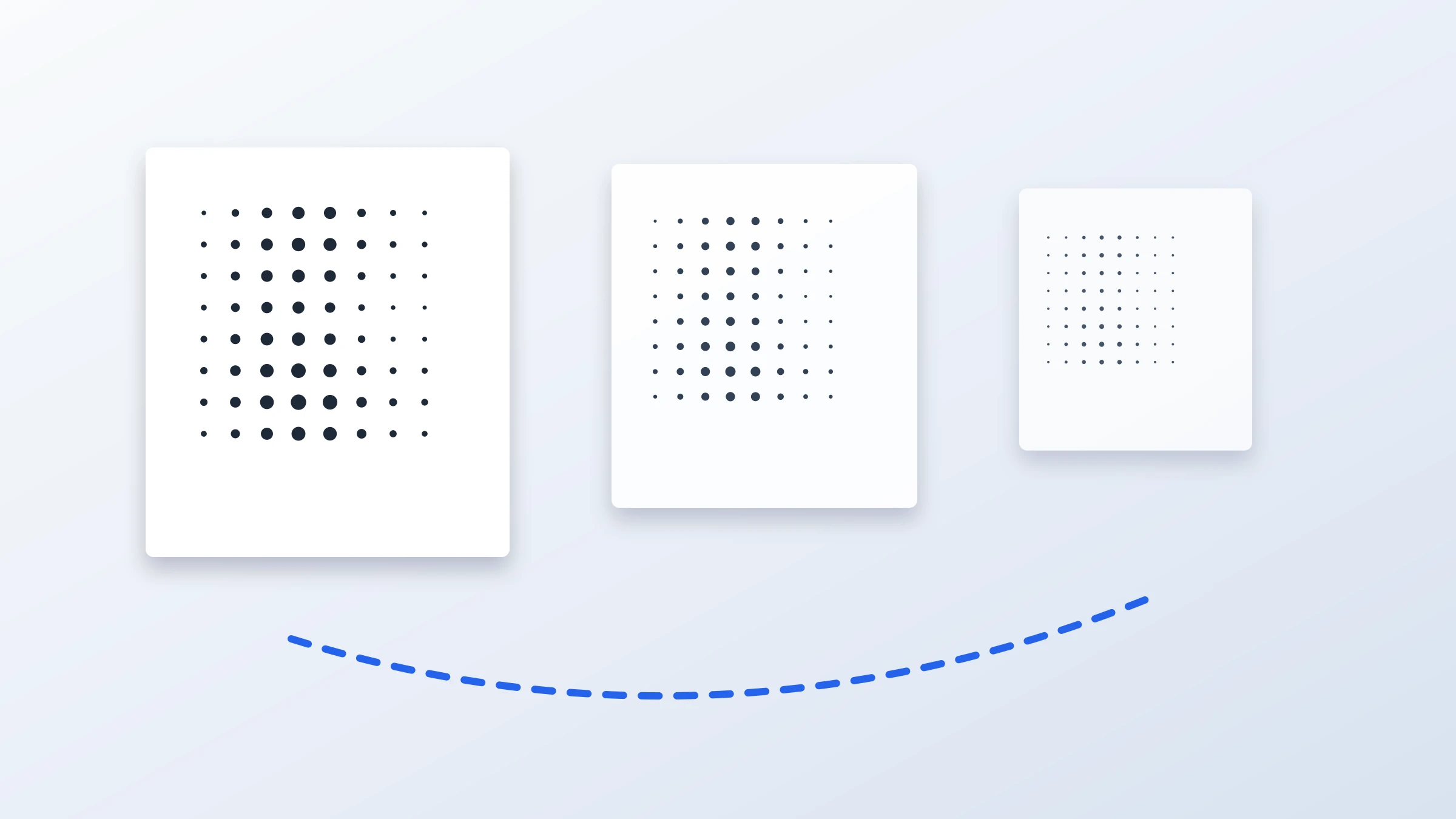
Un’immagine a 72 DPI può bastare per un poster, ma solo nella situazione giusta.
La risposta breve è:
Per un poster piccolo visto da vicino: 72 DPI di solito sono troppo pochi.
Per un grande poster da parete visto da qualche passo di distanza: 72 DPI possono essere accettabili.
Per un poster in stile raster, mezzatinta o grafico: 72 DPI possono funzionare meglio di quanto immagini.
Per foto dettagliate, volti, testo o linee sottili: punta più in alto, se possibile.
Prima di stampare c’è un dettaglio pratico importante: la maggior parte delle stampanti domestiche non può stampare fino al bordo estremo del foglio. In genere lascia un bordo bianco non stampabile di 3-5 mm, quindi il rifilo è una parte normale dell’assemblaggio pulito di un poster suddiviso su più fogli.
Il punto importante è che la qualità di un poster non è determinata solo dai DPI. Dipende da:
Le dimensioni in pixel dell’immagine
Il formato fisico di stampa
La distanza di visione
Il tipo di immagine
Il metodo di stampa
Se vuoi controllare rapidamente la tua immagine, usa la guida ai DPI per poster per stimare quale formato di stampa può supportare il tuo file.
Che cosa significano davvero 72 DPI
DPI significa dots per inch, cioè punti per pollice, nella stampa. Nelle conversazioni quotidiane sulle immagini, spesso si usa “DPI” quando in realtà si intende PPI, cioè pixel per pollice.
Per pianificare un poster in modo pratico, la domanda utile è:
Quanti pixel dell’immagine verranno stampati su ogni pollice di carta?
Per esempio, se la tua immagine è larga 1440 pixel e la stampi larga 20 pollici, il risultato è:
| Larghezza immagine | Larghezza di stampa | Risoluzione effettiva |
|---|---|---|
| 1440 px | 20 in | 72 pixel per pollice |
Questo è ciò che di solito si intende quando si dice che un poster è a “72 DPI”.
I metadati dentro un file immagine possono indicare 72 DPI, ma quel numero da solo non ti dice se il file è abbastanza buono. Una foto da 6000 x 4000 px etichettata come 72 DPI contiene comunque molti più dettagli utilizzabili di un’immagine da 900 x 600 px etichettata come 300 DPI.
La vera domanda è sempre:
Quanti pixel hai e quanto grandi vuoi stamparli?
72 DPI vanno bene per stampare un poster?
Per la visione ravvicinata, 72 DPI risultano generalmente morbidi. Potresti notare sfocatura, bordi seghettati o pixel visibili, soprattutto nelle foto e nel testo.
Per poster osservati da più lontano, 72 DPI possono essere utilizzabili. I poster grandi raramente vengono esaminati da 20 cm di distanza. Di solito le persone li guardano dall’altra parte di una stanza, lungo un corridoio o da qualche passo indietro.
Usa questa tabella come riferimento indicativo:
| Distanza di visione | Risoluzione effettiva consigliata | Uso tipico |
|---|---|---|
| 30 cm / 1 ft | 200-300 DPI | Stampe fotografiche, poster piccoli, grafiche con molto testo |
| 60 cm / 2 ft | 150-200 DPI | Poster medi, decorazioni da parete viste da vicino |
| 1 m / 3 ft | 100-150 DPI | Poster grandi, pareti di aule o uffici |
| 1,5-2 m / 5-6 ft | 72-100 DPI | Grandi poster da parete, cartelli per eventi, poster grafici |
| 3 m / 10 ft o più | 40-72 DPI | Striscioni, grafiche espositive di grandi dimensioni |
Quindi, 72 DPI bastano?
Sì, se il poster è grande, viene visto da lontano e non dipende da dettagli minuscoli.
No, se le persone dovranno leggere testo piccolo, osservare volti o stare vicino al poster.
Perché la distanza di visione conta così tanto
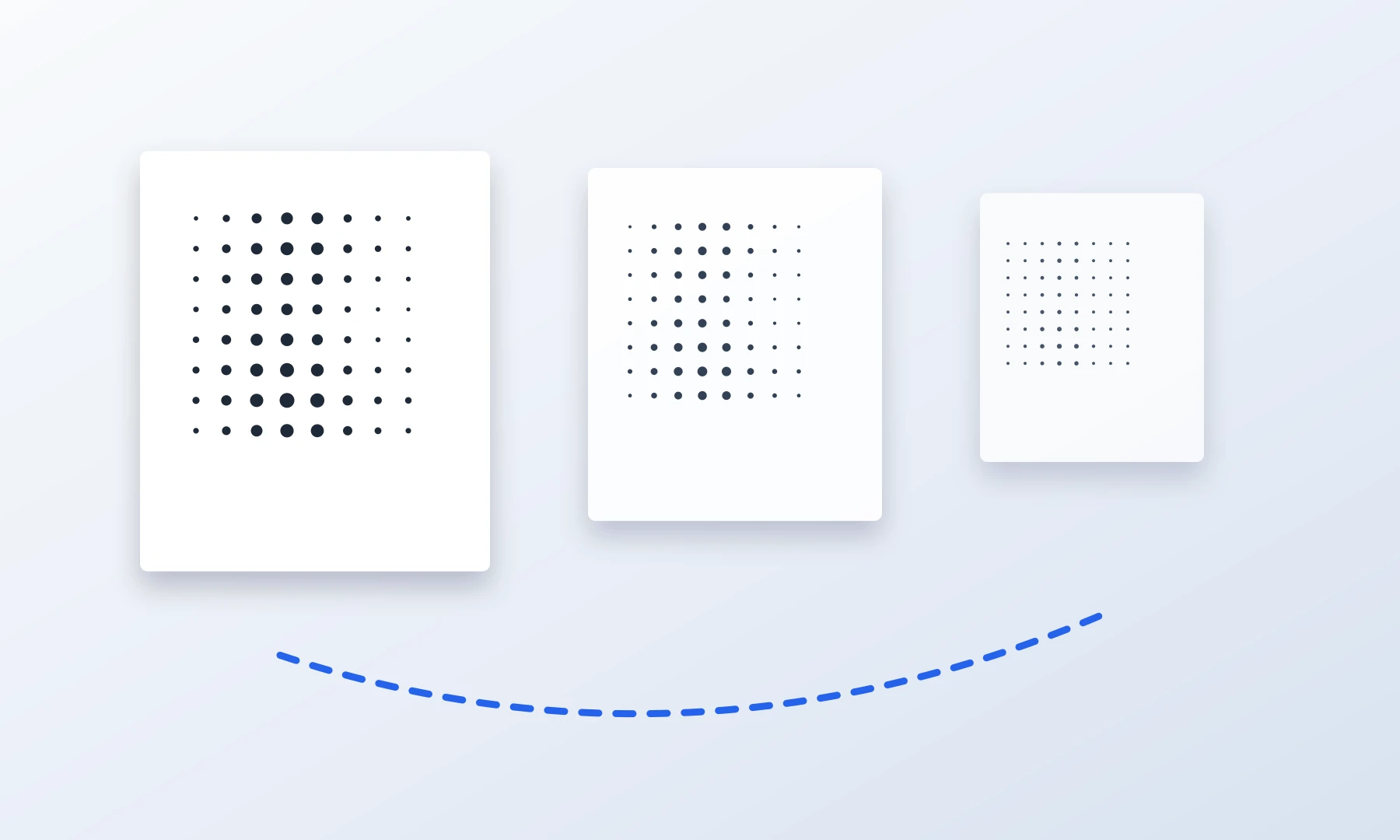
I tuoi occhi possono distinguere solo una certa quantità di dettagli a una determinata distanza. Quando ti allontani da un poster, le piccole imperfezioni diventano meno visibili.
Ecco perché un cartellone pubblicitario può sembrare nitido dalla strada anche se da vicino apparirebbe grossolano. Lo stesso principio vale per la stampa di poster in casa, solo su scala più piccola.
Un poster a 72 DPI visto alla distanza di un braccio può apparire pixelato. Lo stesso poster visto da 2 metri di distanza può sembrare a posto.
Prima di scegliere il formato di stampa, chiediti:
Le persone staranno proprio accanto al poster?
È una decorazione da parete?
Deve essere letto?
L’immagine contiene testo piccolo, volti, dettagli di prodotto o trame fini?
Lo stile è realistico, grafico, fumettistico o a mezzatinta?
Più il poster dipende dai dettagli fini, più risoluzione ti serve.
Come calcolare il formato massimo del poster dalla tua immagine
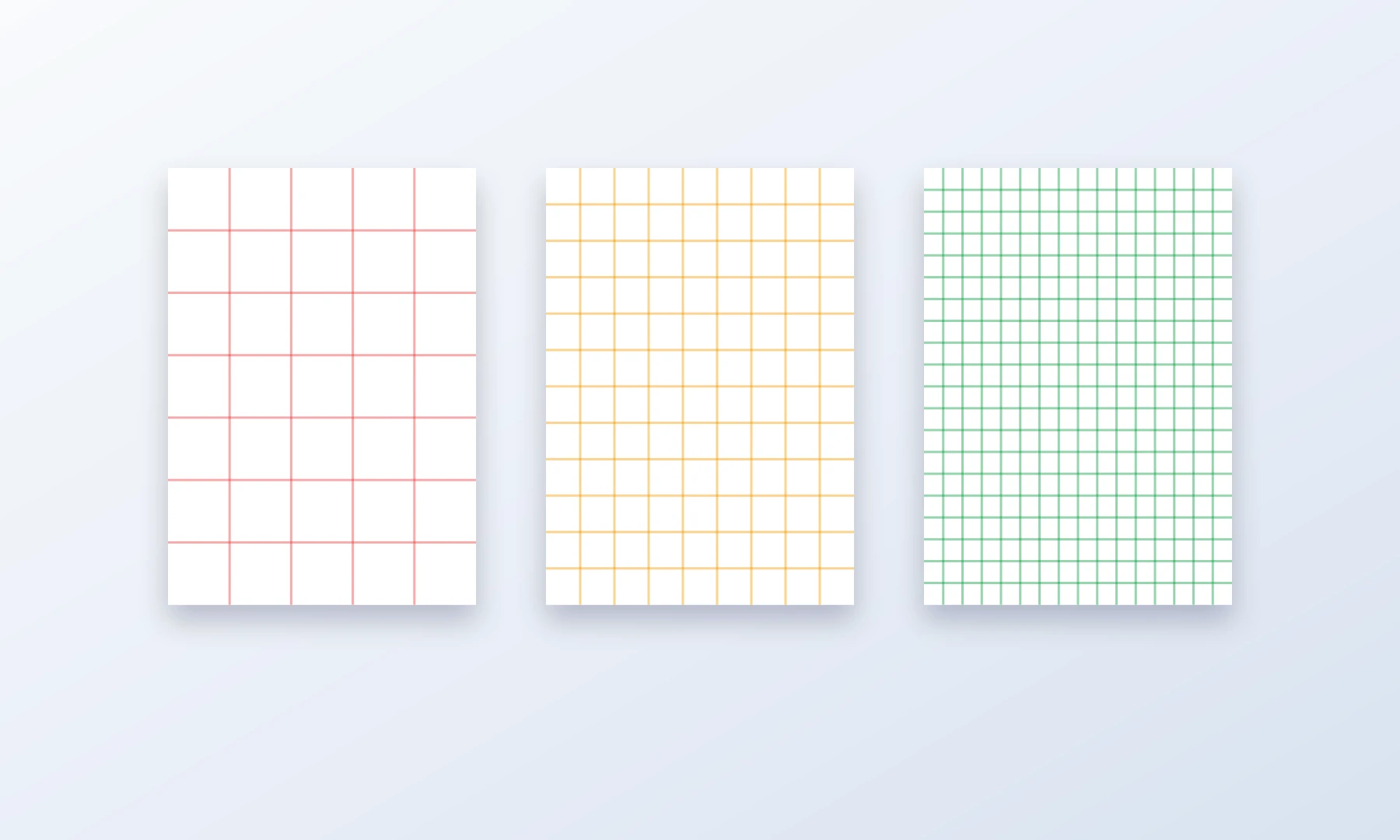
Per stimare la qualità di stampa, dividi le dimensioni in pixel dell’immagine per i DPI desiderati.
La formula è:
Formato di stampa in pollici = pixel / DPI desiderati
Per esempio, supponiamo che la tua immagine sia 2400 x 1600 px.
A 300 DPI:
| Dimensione | Calcolo | Formato di stampa |
|---|---|---|
| Larghezza | 2400 / 300 | 8 in |
| Altezza | 1600 / 300 | 5,3 in |
È ottimo per una piccola stampa di alta qualità, ma non per un grande poster.
A 150 DPI:
| Dimensione | Calcolo | Formato di stampa |
|---|---|---|
| Larghezza | 2400 / 150 | 16 in |
| Altezza | 1600 / 150 | 10,7 in |
Questo è più adatto a un poster di medie dimensioni.
A 72 DPI:
| Dimensione | Calcolo | Formato di stampa |
|---|---|---|
| Larghezza | 2400 / 72 | 33,3 in |
| Altezza | 1600 / 72 | 22,2 in |
Ora la stessa immagine può diventare un poster grande, ma con dettagli più morbidi.
Puoi fare il calcolo manualmente oppure usare la guida ai DPI per poster per controllare la tua immagine e scegliere un formato più sicuro.
Formati poster comuni a 72 DPI
Ecco i requisiti approssimativi in pixel per diversi formati poster a 72 DPI.
| Formato poster | Dimensioni in pollici | Pixel necessari a 72 DPI |
|---|---|---|
| A4 | 8,3 x 11,7 in | 598 x 842 px |
| A3 | 11,7 x 16,5 in | 842 x 1188 px |
| A2 | 16,5 x 23,4 in | 1188 x 1684 px |
| A1 | 23,4 x 33,1 in | 1684 x 2384 px |
| A0 | 33,1 x 46,8 in | 2384 x 3370 px |
| 24 x 36 in | 24 x 36 in | 1728 x 2592 px |
| 36 x 48 in | 36 x 48 in | 2592 x 3456 px |
Questi numeri possono sembrare sorprendentemente bassi. Questo perché 72 DPI sono una bassa risoluzione effettiva per la stampa.
Per confronto, a 150 DPI un poster da 24 x 36 pollici richiede 3600 x 5400 px. A 300 DPI richiede 7200 x 10800 px.
Quando 72 DPI funzionano meglio
Un’immagine sorgente a 72 DPI ha più probabilità di funzionare se:
Il poster è grande e viene visto da lontano
L’immagine ha forme decise invece di dettagli minuscoli
La grafica usa un forte contrasto
Il poster è decorativo più che informativo
L’immagine verrà trasformata con un effetto raster, a mezzatinta o comunque stilizzata
Una leggera morbidezza è accettabile
L’immagine originale è pulita e non già molto compressa
Buoni candidati includono:
Ritratti grafici
Foto ad alto contrasto
Immagini in stile fumetto
Arte astratta
Illustrazioni semplici
Decorazioni per eventi
Poster per camera, dormitorio, aula o laboratorio
Candidati rischiosi includono:
Foto di gruppo con volti piccoli
Schermate
Immagini con testo piccolo
Foto di prodotto
Mappe
Disegni al tratto molto sottili
Loghi con bordi netti
Immagini di bassa qualità scaricate dai social media
Perché gli effetti mezzatinta e raster possono nascondere la pixelatura
Un effetto mezzatinta o raster, cioè una conversione dell’immagine basata su punti, non cerca di riprodurre ogni minimo dettaglio come una foto continua. Trasforma invece l’immagine in punti o forme visibili più grandi. Questo può far sembrare intenzionale, e non difettosa, un’immagine sorgente a 72 DPI.
La pixelatura è più evidente quando una foto viene stampata come immagine uniforme e i pixel diventano visibili. Ma se la grafica finale usa intenzionalmente punti, cerchi, quadrati o altri segni grandi, l’osservatore percepisce il poster da lontano come un’immagine completa.
Per un’immagine a bassa risoluzione, un poster stilizzato può risultare migliore di un ingrandimento fotografico tradizionale.
Che cosa fare se la tua immagine è a bassa risoluzione
Se la tua immagine arriva solo a circa 72 DPI nel formato poster desiderato, hai comunque delle opzioni.
1. Stampa più piccolo
La soluzione più sicura è ridurre il formato del poster.
Se la tua immagine appare troppo morbida a 24 x 36 pollici, prova invece 18 x 24 pollici o A2. Le stampe più piccole aumentano i DPI effettivi perché gli stessi pixel vengono concentrati su meno carta.
2. Aumenta la distanza di visione
Un poster su una parete dall’altra parte della stanza può tollerare DPI più bassi rispetto a una stampa che le persone tengono in mano.
Se il poster verrà visto da 1,5 metri o più, 72 DPI possono essere accettabili per molte immagini.
3. Usa uno stile mezzatinta o raster
Stilizzare l’immagine può rendere meno evidente la risoluzione limitata. È una tecnica diffusa per grandi poster suddivisi su più fogli e stampati in casa.
Rasterbator.pics elabora le immagini localmente nel tuo browser, quindi per la fase di generazione del poster non è necessario caricare l’immagine su un server.
4. Evita il testo piccolo
Il testo piccolo non perdona. Se la tua grafica include testo, rendilo grande e in grassetto.
Nei poster suddivisi su più fogli e stampati in casa, anche i caratteri molto sottili possono risentire di problemi di allineamento delle pagine, rifilo e margini della stampante.
5. Aumenta la nitidezza con cautela
Un leggero aumento della nitidezza può aiutare un’immagine morbida, ma esagerare crea aloni e bordi duri. Non può recuperare dettagli che non esistono nel file originale.
6. Parti dal miglior file che hai
Usa la foto originale quando possibile. Evita schermate, anteprime molto compresse e immagini salvate più volte tramite app di messaggistica o social media.
Stampare in casa un poster a 72 DPI su fogli A4
Se stampi un grande poster in casa, di solito userai la stampa a pannelli: il poster viene suddiviso su più fogli A4 o Letter e assemblato in seguito.
Questo metodo funziona, ma ha limiti pratici.
La maggior parte delle stampanti domestiche non può stampare fino al bordo estremo del foglio e di solito lascia un bordo bianco non stampabile di 3-5 mm. Dovrai rifilare questi bordi per assicurarti che i pannelli si allineino in modo pulito.
Per ottenere i migliori risultati:
Stampa prima una piccola sezione di prova.
Usa il ridimensionamento Dimensioni effettive o 100% nella finestra di stampa.
Evita “Adatta alla pagina” a meno che tu non voglia intenzionalmente ridimensionare.
Rifila con cura i margini bianchi dove necessario.
Usa una colla stick per fissare i fogli a un supporto.
Rinforza le giunzioni con nastro adesivo sul retro.
Controlla l’allineamento ogni pochi fogli invece di aspettare la fine.
Quando unisci i fogli, usa una colla stick per ottenere un fissaggio piatto e pulito. Se serve più resistenza, applica nastro sottile sul retro delle giunzioni. Evita il nastro trasparente sul fronte del poster: crea linee lucide che riflettono la luce e rendono le giunzioni più visibili.
Adobe Acrobat Reader può stampare PDF grandi usando la modalità Poster per la stampa a pannelli. È utile se hai già un PDF e vuoi controllare scala dei pannelli, sovrapposizione e segni di taglio. Tuttavia non è una correzione magica della risoluzione: se l’immagine sorgente è a bassa risoluzione, suddividere il PDF su più fogli lo renderà più grande, non più nitido.
Rasterbator.pics è utile quando vuoi configurare un poster nel browser, con elaborazione locale dell’immagine ed esportazione PDF prevedibile prima della stampa.
Scegliere un formato poster più sicuro
Se non sei sicuro, scegli un formato che ti dia almeno 100-150 DPI per la stampa generale di poster. Usa 72 DPI solo quando il poster verrà visto da più lontano o quando lo stile è più permissivo.
Una tabella decisionale pratica:
| DPI effettivi | Aspetto tipico | Ideale per |
|---|---|---|
| 300 DPI | Molto nitido da vicino | Piccole stampe fotografiche, arte dettagliata |
| 200 DPI | Nitido per la maggior parte della visione ravvicinata | Poster di qualità, ritratti, testo |
| 150 DPI | Buona qualità generale per poster | Poster da parete, distanza di visione media |
| 100 DPI | Accettabile per molti poster grandi | Poster decorativi, pareti di aule |
| 72 DPI | Morbido da vicino, utilizzabile da lontano | Poster grandi, effetti raster, grafiche decise |
| Sotto 72 DPI | Spesso visibilmente grezzo | Solo per visione molto distante su grandi formati o effetti stilizzati |
Se il poster è importante e hai una sola occasione per stamparlo, punta a 150 DPI o più. Se è un grande poster decorativo e ti piace l’aspetto da qualche passo di distanza, 72 DPI possono bastare.
Checklist prima di stampare
Prima di stampare un poster a 72 DPI, controlla quanto segue:
Conferma le dimensioni in pixel dell’immagine, non solo i metadati DPI.
Stima i DPI effettivi nel formato poster finale.
Usa la guida ai DPI per poster se non sei sicuro.
Decidi la distanza di visione prevista.
Ispeziona l’immagine approssimativamente alla dimensione a cui le persone la vedranno.
Evita testo minuscolo, linee sottili e volti piccoli se l’immagine è a bassa risoluzione.
Stampa prima un pannello di prova o una piccola sezione.
Imposta il ridimensionamento di stampa su Dimensioni effettive o 100%.
Considera margini della stampante di circa 3-5 mm.
Pianifica rifilo e sovrapposizione prima di assemblare i fogli.
Usa una colla stick per un montaggio pulito.
Rinforza le giunzioni con nastro adesivo sul retro.
Evita il nastro trasparente sul fronte se riflessi o giunzioni visibili sono un problema.
Fai qualche passo indietro e valuta il poster dalla sua reale distanza di visione, non solo dalla scrivania.
FAQ
72 DPI sono troppo pochi per un poster?
Dipende dal formato del poster e dalla distanza di visione. Per una qualità fotografica da vicino, 72 DPI sono troppo pochi. Per un grande poster visto da qualche passo di distanza, possono essere accettabili, soprattutto per immagini decise o stilizzate.
Posso stampare un’immagine a 72 DPI a 300 DPI?
Puoi stamparla con impostazioni della stampante che indicano 300 DPI, ma questo non aggiunge dettagli reali all’immagine. Se l’immagine contiene pixel sufficienti solo per 72 pixel per pollice nel formato scelto, apparirà comunque come un ingrandimento a 72 PPI.
Cambiare i metadati DPI migliora la qualità?
No. Cambiare i metadati DPI senza modificare le dimensioni in pixel cambia solo il formato di stampa suggerito. Non crea nuovi dettagli. Ciò che conta è il numero di pixel nell’immagine e il formato fisico finale della stampa.
Che DPI dovrei usare per un poster stampato in casa?
Per la maggior parte dei poster stampati in casa, punta a 150 DPI se possibile. Usa 200-300 DPI per stampe dettagliate viste da vicino. Usa 72-100 DPI solo per poster più grandi visti da più lontano o per grafiche stilizzate.
72 DPI bastano per una stampa A4?
Di solito no, se vuoi una stampa fotografica A4 nitida. Un A4 a 72 DPI è solo circa 598 x 842 pixel, e da vicino apparirà morbido. Per l’A4, punta a 200-300 DPI.
72 DPI bastano per un poster da 24 x 36 pollici?
Possono bastare, se l’immagine è circa 1728 x 2592 pixel o più grande e il poster verrà visto da lontano. Per risultati più nitidi, 150 DPI richiederebbero circa 3600 x 5400 pixel.
La stampa a pannelli migliora la risoluzione?
No. La stampa a pannelli distribuisce l’immagine su più fogli, ma non aggiunge dettagli. Rende solo il poster fisicamente più grande.
Gli effetti mezzatinta possono far sembrare migliore un’immagine a bassa risoluzione?
Sì, a volte. Gli effetti mezzatinta e raster possono far sembrare intenzionale il dettaglio limitato trasformando l’immagine in punti o forme visibili. Funziona meglio con immagini decise viste da lontano.
Dovrei usare Adobe Acrobat Reader per stampare poster?
La modalità Poster di Adobe Acrobat Reader può essere utile per stampare PDF a pannelli, soprattutto se ti servono controlli su sovrapposizione e pannelli. È una buona opzione per alcuni flussi di lavoro, ma non migliora la risoluzione reale dell’immagine. Rasterbator.pics è più adatto quando vuoi configurare il poster in modo più chiaro nel browser, elaborare l’immagine localmente e generare un PDF prevedibile da stampare in seguito.
Come faccio a sapere qual è il formato poster massimo sicuro?
Dividi la larghezza e l’altezza dell’immagine in pixel per i DPI desiderati. Per una stima rapida, usa la guida ai DPI per poster. Se il risultato è sotto 100 DPI, procedi con cautela, a meno che il poster non sia grande, grafico e visto da lontano.
Try Rasterbator.pics
Use Rasterbator.pics to test the article advice with your own image, page size, overlap, margins, and tiled PDF export.
Try Rasterbator.pics