
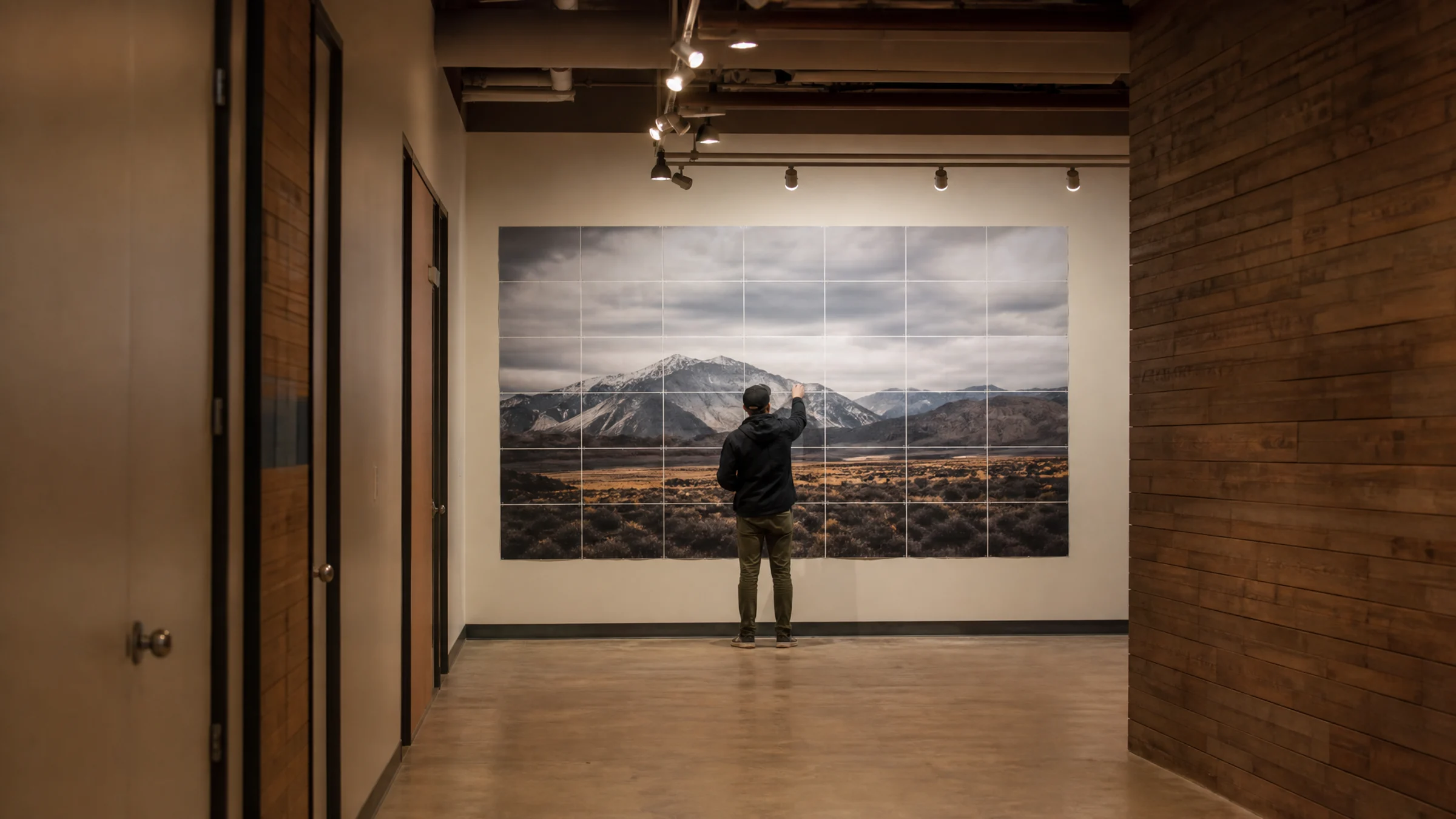
Sì, 100 DPI possono bastare per un poster. Per molti poster da parete, il risultato è perfettamente accettabile alla normale distanza di visione.
Ma non è un’impostazione sicura in ogni situazione. A 100 DPI, un poster può anche apparire poco nitido se le persone lo guarderanno da vicino, se contiene testo piccolo o se l’immagine di partenza era già debole.
La risposta breve:
100 DPI vanno spesso bene per poster decorativi osservati da qualche passo di distanza. Di solito non bastano per l’ispezione ravvicinata, il testo molto piccolo o i dettagli fotografici fini.
Se vuoi controllare la tua immagine prima di iniziare a stampare, usa il calcolatore DPI per confrontare le dimensioni in pixel dell’immagine con il formato finale del poster.
Prima di entrare nei numeri, c’è una realtà di stampa da considerare subito: la maggior parte delle stampanti domestiche lascia un bordo bianco non stampabile di 3–5 mm attorno a ogni foglio. Se stampi un poster su più pagine, il ritaglio è una parte normale dell’assemblaggio quando vuoi giunzioni pulite.
Che cosa significa 100 DPI
DPI significa dots per inch, cioè punti per pollice, nella stampa. Nella pianificazione quotidiana di un poster, spesso viene usato come abbreviazione per indicare quanti pixel dell’immagine sono disponibili per ogni pollice stampato.
Un poster a 100 DPI usa circa:
100 pixel per pollice
1.000 pixel su 10 pollici
2.000 pixel su 20 pollici
3.000 pixel su 30 pollici
Per esempio, se la tua immagine è 3000 × 2000 pixel:
| Formato finale di stampa | Risoluzione di stampa approssimativa |
|---|---|
| 10 × 6,7 pollici | 300 DPI |
| 20 × 13,3 pollici | 150 DPI |
| 30 × 20 pollici | 100 DPI |
| 40 × 26,7 pollici | 75 DPI |
Ecco perché lo stesso file può risultare nitido in un formato e deludente in un altro. I DPI non sono determinati solo dal file. Dipendono da quanto grande lo stampi.
Per una verifica rapida, usa il calcolatore DPI per confrontare le dimensioni dell’immagine con quelle del poster finale.
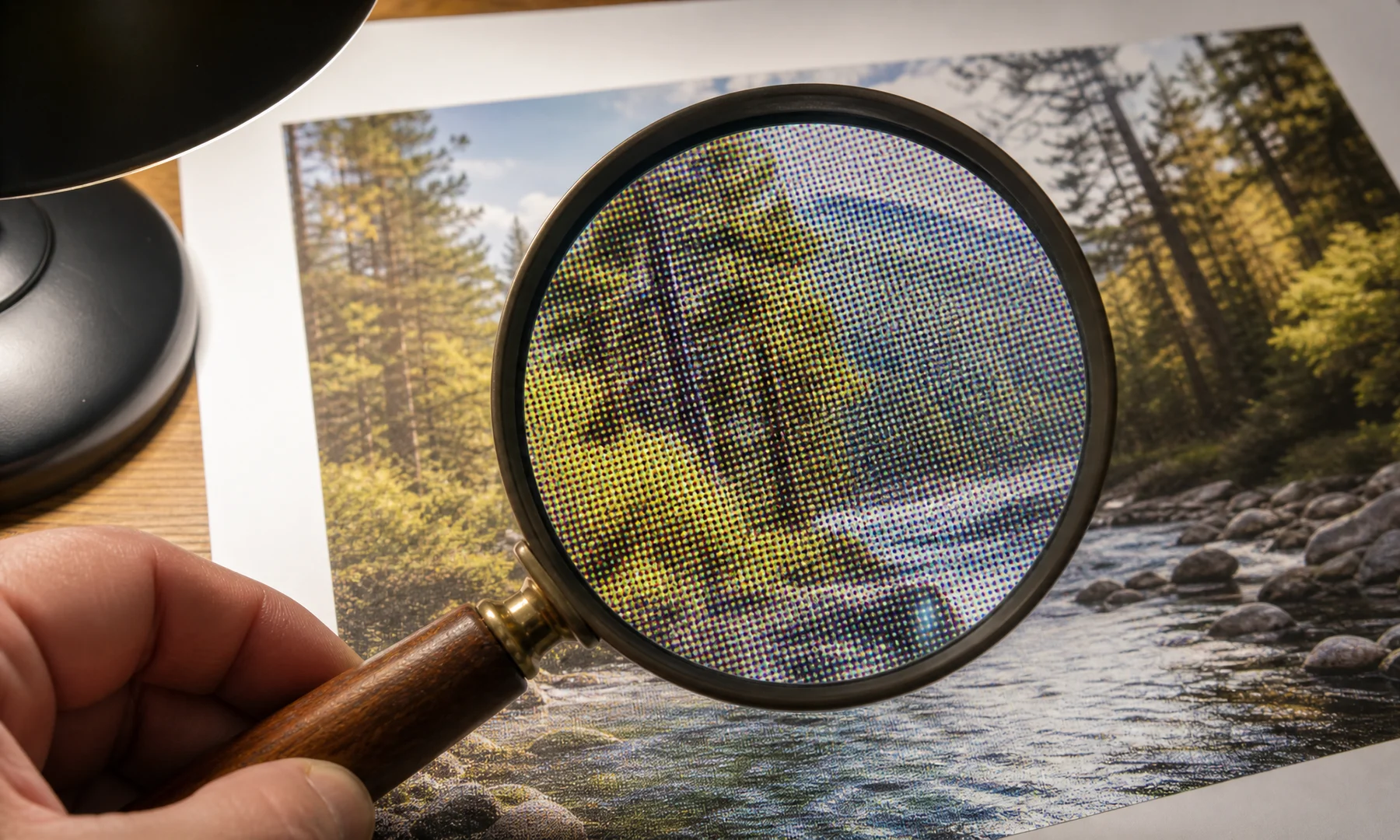
100 DPI bastano per un poster?
Per molti poster, sì.
100 DPI sono spesso sufficienti per un poster da parete quando il poster è pensato per essere visto dall’altra parte della stanza, non esaminato da pochi centimetri.
Di solito sono accettabili per:
Poster decorativi da parete
Grandi collage fotografici
Poster per eventi o per la classe
Poster stilizzati con effetto halftone o punti raster
Grandi stampe con forme marcate e composizione semplice
Poster a riquadri stampati su fogli A4 o Letter e assemblati per l’esposizione a parete
Spesso non bastano per:
Poster osservati da meno di 2 piedi
Testo piccolo, etichette, mappe, grafici o codici QR
Disegni al tratto molto fini
Fotografia di prodotto o da portfolio
Immagini architettoniche o tecniche dettagliate
Volti stampati molto grandi partendo da un’immagine sorgente piccola
Il punto fondamentale è semplice: 100 DPI possono bastare per l’uso poster senza essere una qualità da “stampa fotografica di fascia alta”.
La distanza di visione conta più di quanto si pensi
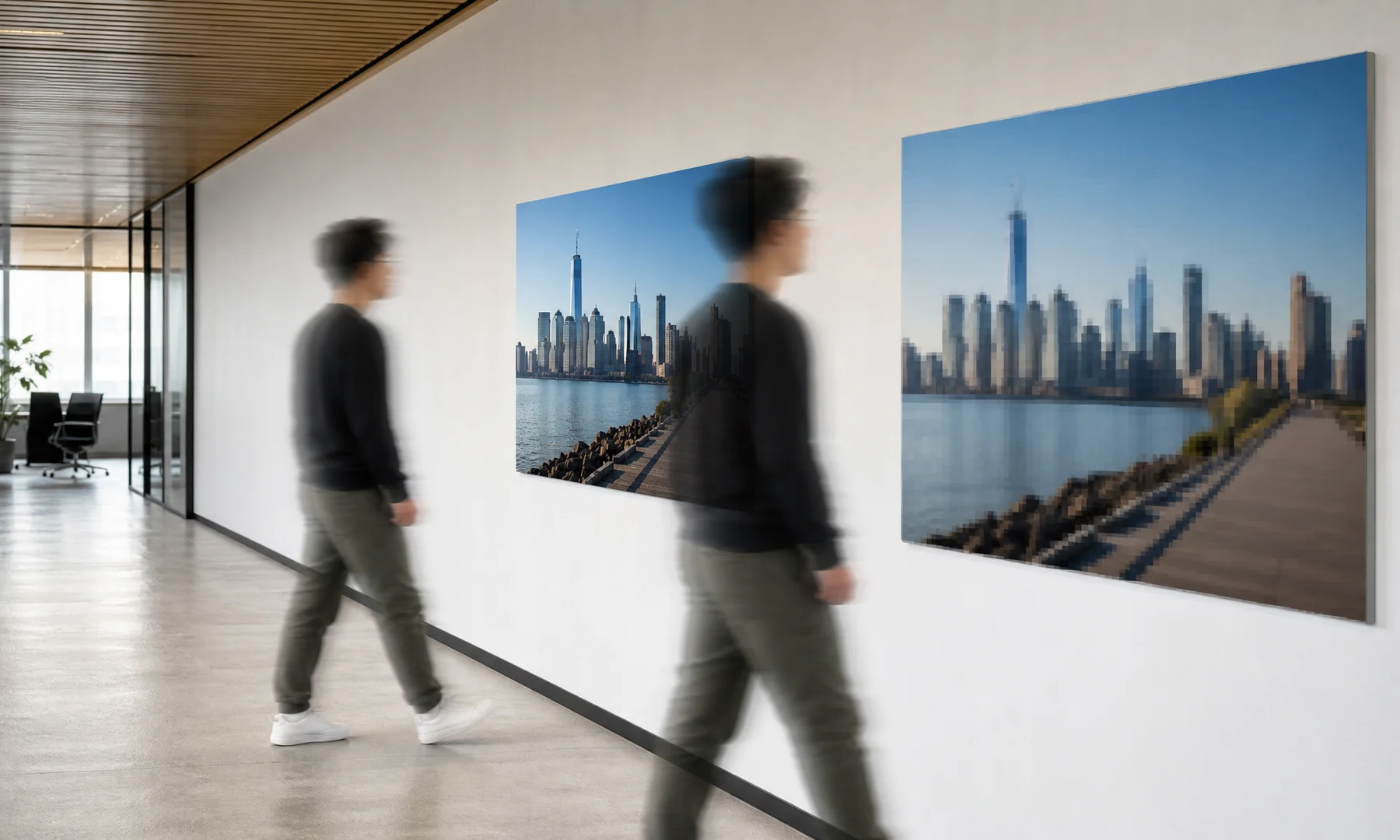
Un poster di solito non si guarda come una cartolina. Le persone fanno un passo indietro.
Man mano che la distanza di visione aumenta, l’occhio smette di distinguere i dettagli più fini. È per questo che un cartellone pubblicitario può sembrare chiaro dall’altra parte della strada, anche se da vicino appare grossolano.
Ecco una guida utile:
| Distanza di visione | Risoluzione consigliata più sicura |
|---|---|
| In mano o molto vicino, sotto 1 piede / 30 cm | 250–300 DPI |
| Visione ravvicinata a parete, 1–2 piedi / 30–60 cm | 180–240 DPI |
| Normale visione di un poster, 3–6 piedi / 1–2 m | 100–150 DPI |
| Grande esposizione vista da più lontano | 50–100 DPI |
Quindi, se il poster sarà appeso a una parete e le persone lo guarderanno per lo più da qualche passo di distanza, 100 DPI spesso vanno bene.
Se invece dovranno leggerlo da vicino, studiare i volti o ispezionare la texture, 100 DPI diventano molto più rischiosi.
Come calcolare se la tua immagine è abbastanza grande
Usa questa formula:
DPI = pixel dell’immagine ÷ pollici stampati
Dovresti calcolare larghezza e altezza separatamente. Il risultato più basso è la vera risoluzione limitante.
Esempio:
La tua immagine è 2400 × 3600 pixel e vuoi un poster da 24 × 36 pollici.
Larghezza: 2400 ÷ 24 = 100 DPI
Altezza: 3600 ÷ 36 = 100 DPI
Questo è un vero poster a 100 DPI.
Un altro esempio:
La tua immagine è 1600 × 2400 pixel e vuoi stampare 24 × 36 pollici.
Larghezza: 1600 ÷ 24 = 67 DPI
Altezza: 2400 ÷ 36 = 67 DPI
Di solito risulterà visibilmente più morbido, soprattutto da vicino.
Per una risposta più rapida, inserisci le dimensioni del file e il formato desiderato nel calcolatore DPI.
Formati poster comuni a 100 DPI
Queste sono le dimensioni minime dell’immagine che producono circa 100 DPI:
| Formato poster (pollici) | Dimensione minima dell’immagine per 100 DPI (pixel) |
|---|---|
| 12 × 18 pollici | 1200 × 1800 px |
| 16 × 20 pollici | 1600 × 2000 px |
| 18 × 24 pollici | 1800 × 2400 px |
| 20 × 30 pollici | 2000 × 3000 px |
| 24 × 36 pollici | 2400 × 3600 px |
| 30 × 40 pollici | 3000 × 4000 px |
| 36 × 48 pollici | 3600 × 4800 px |
Questi sono numeri di pianificazione, non obiettivi di qualità premium.
Se il poster deve reggere meglio a distanza ravvicinata, sali a 150 DPI, 200 DPI o più.
Quando 100 DPI iniziano a sembrare sfocati
100 DPI diventano rischiosi quando una o più di queste condizioni sono vere:
Il poster include testo piccolo
L’immagine originale è già poco nitida
Il file proviene da social media, da un’app di messaggistica o da uno screenshot
Hai ritagliato una piccola area da una foto più grande
Il poster sarà visto da vicino
L’immagine contiene capelli, texture della pelle, foglie, tessuti o altri dettagli fini
Il file è stato ridimensionato più volte
La finestra di stampa è impostata su Adatta alla pagina o su un’altra opzione di ridimensionamento automatico
Test rapido: ingrandisci l’immagine finché un pollice sullo schermo corrisponde più o meno a un pollice stampato. Se a quella dimensione sembra già morbida, stamparla più grande non la migliorerà.
Perché gli effetti halftone e raster possono nascondere la pixelatura
I poster halftone e a punti raster usano spesso motivi a punti visibili. Questo stile può rendere più tolleranti le immagini a risoluzione più bassa.
Invece di cercare di conservare ogni minimo dettaglio fotografico, l’immagine viene tradotta in forme e toni visivi più grandi. Da una normale distanza di visione, l’occhio fonde insieme questi segni.
Questo può aiutare a nascondere:
Leggera pixelatura
Artefatti JPEG
Sfocatura lieve
Dettaglio non uniforme
Risoluzione sorgente limitata
Detto questo, non è magia. Se nel file originale mancano dettagli del volto, il testo è illeggibile o la sfocatura è pesante, nessun effetto può davvero ricostruire quelle informazioni.
Che cosa fare se la tua immagine è sotto i 100 DPI
Se il formato desiderato ti porta sotto i 100 DPI, hai comunque alcune opzioni pratiche.
100 DPI e stampa a riquadri in casa
Se stampi un poster grande in casa, di solito lo dividerai su più fogli A4 o Letter. Questa modalità viene spesso chiamata stampa a riquadri o stampa poster.
La maggior parte delle stampanti domestiche non può stampare fino al bordo della carta, lasciando un margine bianco non stampabile di circa 3–5 mm. A meno che la tua stampante supporti una vera stampa senza bordi, dovrai rifilare questi margini per creare giunzioni pulite. Pianifica l’assemblaggio in modo da poter tagliare via i bordi bianchi oppure sovrapporre leggermente i fogli dove serve.
In casa, la configurazione di stampa conta quanto i DPI:
Stampa a Dimensioni effettive o con scala 100%
Disattiva Adatta alla pagina o Ridimensiona per adattare
Controlla se la finestra di stampa del PDF o dell’immagine ha applicato un ridimensionamento automatico
Metti in conto di rifilare i bordi bianchi per un allineamento pulito
Usa una colla stick per un montaggio liscio e piatto
Aggiungi nastro sul retro lungo le giunzioni per maggiore resistenza e un allineamento più semplice
Evita il nastro lucido sul fronte nelle giunzioni visibili, perché crea linee riflettenti e può far incurvare la carta
La modalità di stampa Poster di Adobe Acrobat Reader funziona bene se hai già un PDF e vuoi dividerlo su più fogli. Per effetti creativi raster o halftone, oppure se parti da un file immagine, uno strumento basato sul browser come Rasterbator.pics è più diretto.
Rasterbator.pics elabora l’immagine localmente nel tuo browser: la tua immagine non lascia mai il tuo dispositivo.
Un modo più sicuro per scegliere il formato finale del poster
Se hai dubbi, non chiederti solo: “100 DPI bastano?”
Fatti invece queste quattro domande:
Quanto vicino staranno le persone?
Il poster contiene testo piccolo o dettagli fini?
L’immagine sorgente è davvero nitida?
Un formato finale leggermente più piccolo funzionerebbe comunque?
Una semplice regola di pianificazione:
Usa 150–200 DPI per poster che verranno osservati abbastanza da vicino
Usa 100–150 DPI per normali poster da parete
Usa 75–100 DPI solo quando la stampa è grande, stilizzata o vista da più lontano
Usa 300 DPI soprattutto per piccole stampe premium e per l’ispezione ravvicinata
Se la tua immagine arriva appena a 100 DPI e la qualità conta, scegli un formato finale leggermente più piccolo.
Checklist prima di premere Stampa
Controlla la risoluzione finale con il calcolatore DPI
Visualizza l’immagine a una scala di stampa approssimativa e controlla volti, testo e bordi
Riduci il formato finale del poster se il file sembra già poco nitido
Usa Dimensioni effettive o scala 100% nella finestra di stampa (evita "Adatta alla pagina")
Verifica che Ridimensiona per adattare o impostazioni automatiche simili siano disattivate
Considera i margini non stampabili di 3–5 mm su ogni foglio
Decidi prima del montaggio se rifilerai i bordi o sovrapporrai i fogli
Stampa un foglio di prova prima di procedere con l’intero poster
Usa una colla stick per un montaggio uniforme e piatto
Rinforza le giunzioni allineate con nastro sul retro
Evita il nastro lucido sul fronte nelle giunzioni visibili
FAQ
100 DPI sono una buona qualità per un poster?
100 DPI sono spesso sufficienti per un poster da parete visto da una distanza normale. Non sono ideali per l’ispezione ravvicinata, il testo piccolo o i dettagli fotografici fini.
100 DPI risultano sfocati?
Non automaticamente. Un’immagine nitida stampata a 100 DPI può ancora apparire buona da qualche metro o da diversi passi di distanza. Di solito inizia a sembrare morbida quando viene vista da vicino o quando il file sorgente era già di bassa qualità.
Quali DPI dovrei usare per stampare un poster?
Per molti poster, 100–150 DPI sono un intervallo pratico. Se il poster verrà letto da vicino, punta a 180–240 DPI se possibile.
Quanti pixel servono per un poster 24 × 36 pollici a 100 DPI?
Servono circa 2400 × 3600 pixel.
Posso stampare un poster da una foto scattata con il telefono?
Sì, se la foto del telefono è nitida e abbastanza grande per il formato finale di stampa. Molte fotocamere degli smartphone moderni possono produrre file adatti per poster, ma screenshot, copie inviate tramite app di messaggistica e download dai social spesso non sono sufficienti.
La stampa a riquadri riduce la qualità?
No, se stampi a dimensioni effettive e allinei correttamente i fogli. La perdita di qualità di solito deriva da ridimensionamenti indesiderati, margini della stampante, cattivo allineamento o da una sorgente a bassa risoluzione.
Dovrei usare Adobe Acrobat Reader per la stampa poster a riquadri?
La modalità Poster di Adobe Acrobat Reader è utile quando hai già un PDF e vuoi semplicemente dividerlo su più fogli. Se parti da un’immagine e vuoi una configurazione poster più chiara e un PDF generato in modo prevedibile, Rasterbator.pics è spesso la strada più semplice.
L’halftone può migliorare l’aspetto di un’immagine a bassa risoluzione?
Un effetto halftone o a punti raster può rendere la bassa risoluzione meno fastidiosa e più intenzionale. Non può recuperare dettagli mancanti, ma può adattarsi a un poster meglio del tentativo di forzare un’immagine debole in un ingrandimento fotografico pulito.
In sintesi
100 DPI bastano per molti poster, soprattutto poster decorativi da parete osservati da qualche passo di distanza.
Diventano rischiosi quando il poster verrà esaminato da vicino, contiene testo piccolo o proviene da un file sorgente debole. Se sei al limite, stampa più piccolo invece di spingere troppo l’ingrandimento dell’immagine.
Controlla le dimensioni in pixel, confrontale con il formato desiderato, considera la distanza di visione e ricorda che la stampa domestica a riquadri di solito richiede di rifilare i margini prima dell’assemblaggio. Se vuoi verificare rapidamente i numeri, usa il calcolatore DPI prima di stampare.
Try Rasterbator.pics
Use Rasterbator.pics to test the article advice with your own image, page size, overlap, margins, and tiled PDF export.
Try Rasterbator.pics