
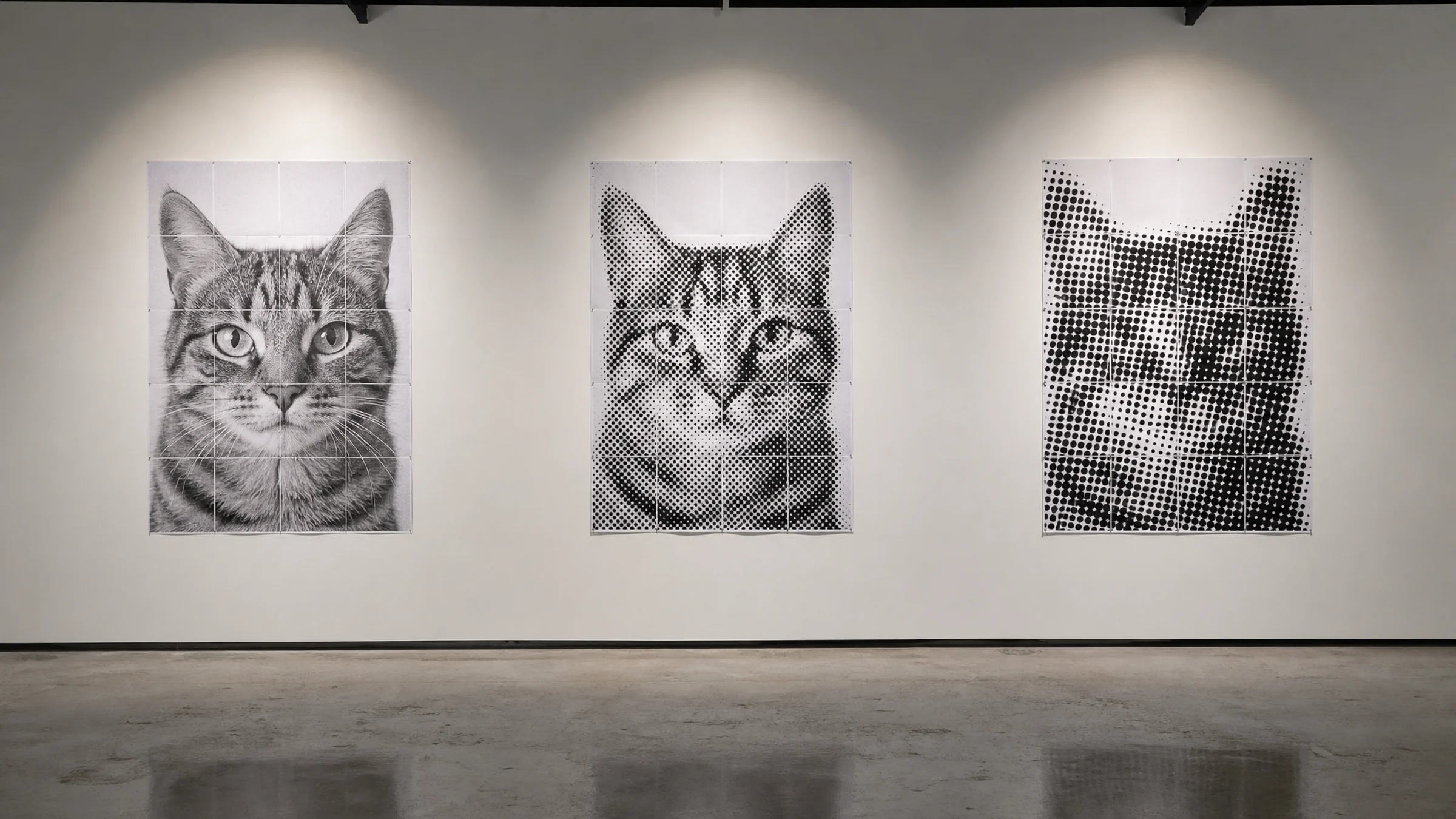
Un poster halftone classico in bianco e nero può trasformare una foto ordinaria in qualcosa di deciso, grafico e intenzionale. L’effetto è semplice: grandi punti monocromatici, contrasto forte e una stampa a riquadri che, vista dall’altra parte della stanza, appare come un’opera grafica d’impatto.
Prima di scegliere la dimensione della griglia, c’è una nota pratica importante: la maggior parte delle stampanti domestiche lascia un bordo bianco non stampabile di 3–5 mm su ogni lato. Questo significa che rifilare i fogli è una normale fase di montaggio di un poster a riquadri, non un errore. Se vuoi giunzioni pulite, prevedi il taglio fin dall’inizio.
Questo stile, però, non funziona in automatico. Alcune foto diventano poster halftone molto incisivi. Altre si trasformano in un rumore di punti poco leggibile quando vengono ingrandite e divise su più pagine.
La differenza di solito dipende da tre scelte:
La foto di partenza
La dimensione della griglia del poster
La dimensione dei punti e le impostazioni di contrasto
Questa guida ti aiuta a scegliere una foto adatta, impostare una griglia pratica ed evitare composizioni che diventano illeggibili dopo la suddivisione in fogli.
Se vuoi partire più rapidamente, dai un’occhiata ad alcune opzioni già pronte: sfoglia i preset halftone.
Quando funziona meglio un halftone classico in bianco e nero
Usa un halftone classico in bianco e nero quando vuoi un poster di forte impatto senza dipendere dal colore.
Funziona particolarmente bene per:
Ritratti con una forma del viso ben riconoscibile
Musicisti, attori, atleti o ritratti personali dal tono iconico
Animali domestici con silhouette marcate
Oggetti dai contorni semplici, come fotocamere, sneakers, biciclette o strumenti musicali
Foto di strada con luci e ombre forti
Design di poster minimalisti in cui la texture a punti è parte del fascino
È meno adatto per:
Foto di gruppo con molti volti piccoli
Sfondi molto affollati
Foto scure scattate con il telefono e piene di rumore
Screenshot, meme o testi molto piccoli
Foto in cui il soggetto è già molto piccolo nell’inquadratura
I poster halftone si guardano da una certa distanza. Se il soggetto non è chiaro in formato miniatura, non diventerà più chiaro dopo la conversione in punti.
Che cosa significa “halftone classico in bianco e nero”
Un poster halftone classico in bianco e nero usa i punti per rappresentare i toni. Le zone scure appaiono con punti neri più grandi o più densi. Le zone chiare usano punti più piccoli o lasciano più carta bianca.
L’effetto richiama la vecchia stampa dei giornali e i poster fotocopiati dei concerti.
Per un risultato pulito e classico, orientati verso impostazioni come queste:
| Impostazione | Direzione consigliata |
|---|---|
| Modalità colore | Bianco e nero |
| Contrasto | Medio-alto o alto |
| Stile dei punti | Punti rotondi |
| Scala dei punti | Visibile da vicino |
| Sfondo | Semplice o eliminato con il ritaglio |
| Dimensione finale | Abbastanza grande da far sembrare intenzionale il pattern a punti |
Parti dalla foto giusta
La foto conta più del preset. Un buon poster halftone nasce da una forma forte, prima ancora di applicare qualsiasi effetto.
Scegli un solo soggetto evidente
La scelta più sicura è un soggetto principale:
Un volto
Una persona
Un animale domestico
Un oggetto
Una silhouette chiara
Evita le foto in cui il soggetto principale non è immediatamente evidente. La suddivisione in fogli introduce giunzioni e il pattern a punti riduce i dettagli fini. Una composizione debole di solito diventa ancora più debole dopo la stampa.
Cerca luci e ombre forti
L’halftone ha bisogno di separazione tonale. Le buone foto di partenza di solito hanno una direzione della luce visibile:
Un volto luminoso su uno sfondo più scuro
Una silhouette scura su una parete chiara
Luce laterale
Ombre definite
Bordi distinti nei capelli, negli abiti o negli oggetti
Anche una luce piatta può funzionare, ma potresti dover aumentare il contrasto nello strumento prima di stampare.
Evita volti e dettagli troppo piccoli
Un volto che occupa solo una piccola parte dell’inquadratura può scomparire nei punti. Questo conta ancora di più in un poster a riquadri, perché giunzioni e tagli competono già per l’attenzione.
Fai attenzione alle immagini che dipendono da:
Occhi piccoli in una foto a figura intera
Gioielli sottili
Testi minuti sui vestiti
Edifici lontani
Rami di alberi
Folle
Loghi piccoli
Per i ritratti, ritaglia abbastanza vicino da far occupare a testa e spalle una parte significativa del poster.
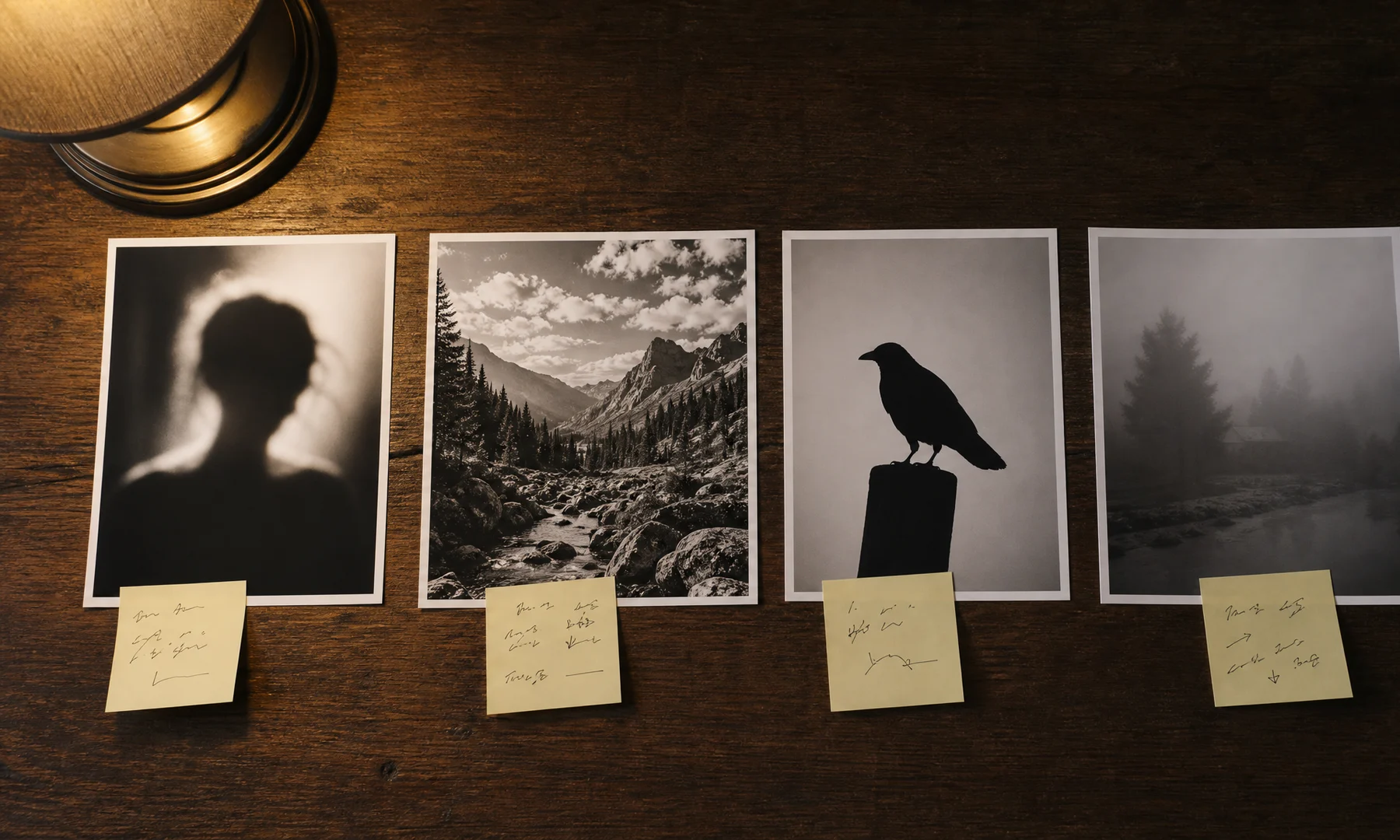
Usa il test della miniatura
Un modo rapido per valutare una foto è renderla visivamente piccola.
Prova così:
Apri la foto sul telefono o sul computer.
Riduci lo zoom finché appare piccola.
Strizza leggermente gli occhi.
Chiediti: “Riesco ancora a capire che cosa rappresenta?”
Se la risposta è sì, l’immagine è una buona candidata.
Ritaglia prima di decidere la griglia
Il ritaglio fa parte del design, non è un aggiustamento finale. Spesso un ritaglio più forte conta più di una griglia più grande.
Per i poster con ritratto, questi tagli di solito funzionano bene:
Primo piano del volto per un risultato drammatico
Testa e spalle per un look da poster classico
Mezzo busto solo se la posa è chiara
Figura intera solo se la silhouette è forte e il poster sarà grande
Evita di lasciare troppo sfondo vuoto, a meno che non serva alla composizione. Lo spazio vuoto può essere molto efficace, ma in un poster a riquadri significa anche più carta, più tagli e più giunzioni visibili.
Scegli una griglia che vorrai davvero stampare
La dimensione della griglia stabilisce quanti fogli userà il poster. Un poster 3 × 4 usa 12 fogli. Un 5 × 5 ne usa 25.
Poiché la maggior parte delle stampanti lascia margini non stampabili di 3–5 mm, più pagine significano anche più rifilatura e più possibilità di piccoli errori di allineamento. Ecco perché la dimensione della griglia non è solo una scelta visiva: è anche una scelta di stampa e montaggio.
Consigli rapidi per la griglia
| Caso d’uso | Griglia suggerita | Note |
|---|---|---|
| Poster piccolo per porta o scrivania | 2 × 3 | Buono per ritratti e oggetti semplici |
| Ritratto da parete per camera | 3 × 3 o 3 × 4 | Punto di partenza affidabile |
| Grande poster d’impatto | 4 × 5 o 5 × 5 | Ideale per composizioni semplici e audaci |
| Immagine dettagliata | Griglia più grande | Solo se il soggetto resta chiaramente leggibile |
| Primo poster | 3 × 3 | Più facile da stampare, rifilare e montare |
Per un primo poster, usa 3 × 3 o 3 × 4. Queste dimensioni sono abbastanza grandi per un poster da parete, ma ancora gestibili da stampare, rifilare e assemblare.
Non ingrandire una foto debole
Un poster più grande non è sempre migliore. Le griglie grandi possono peggiorare le foto deboli, perché rendono più evidenti le giunzioni tra i fogli, la texture a punti e lo sfondo vuoto.
Aumenta la dimensione della griglia quando:
La foto ha un solo soggetto centrale forte
Il poster sarà visto da qualche metro di distanza
La parete ha abbastanza spazio libero
Sei disposto a rifilare e allineare con cura molti fogli
Usa una griglia più piccola quando:
L’immagine è affollata
Il soggetto è piccolo nell’inquadratura
Lo spazio sulla parete è limitato
È il tuo primo poster a riquadri
Vuoi un montaggio più rapido
Imposta la dimensione dei punti in base al risultato che vuoi
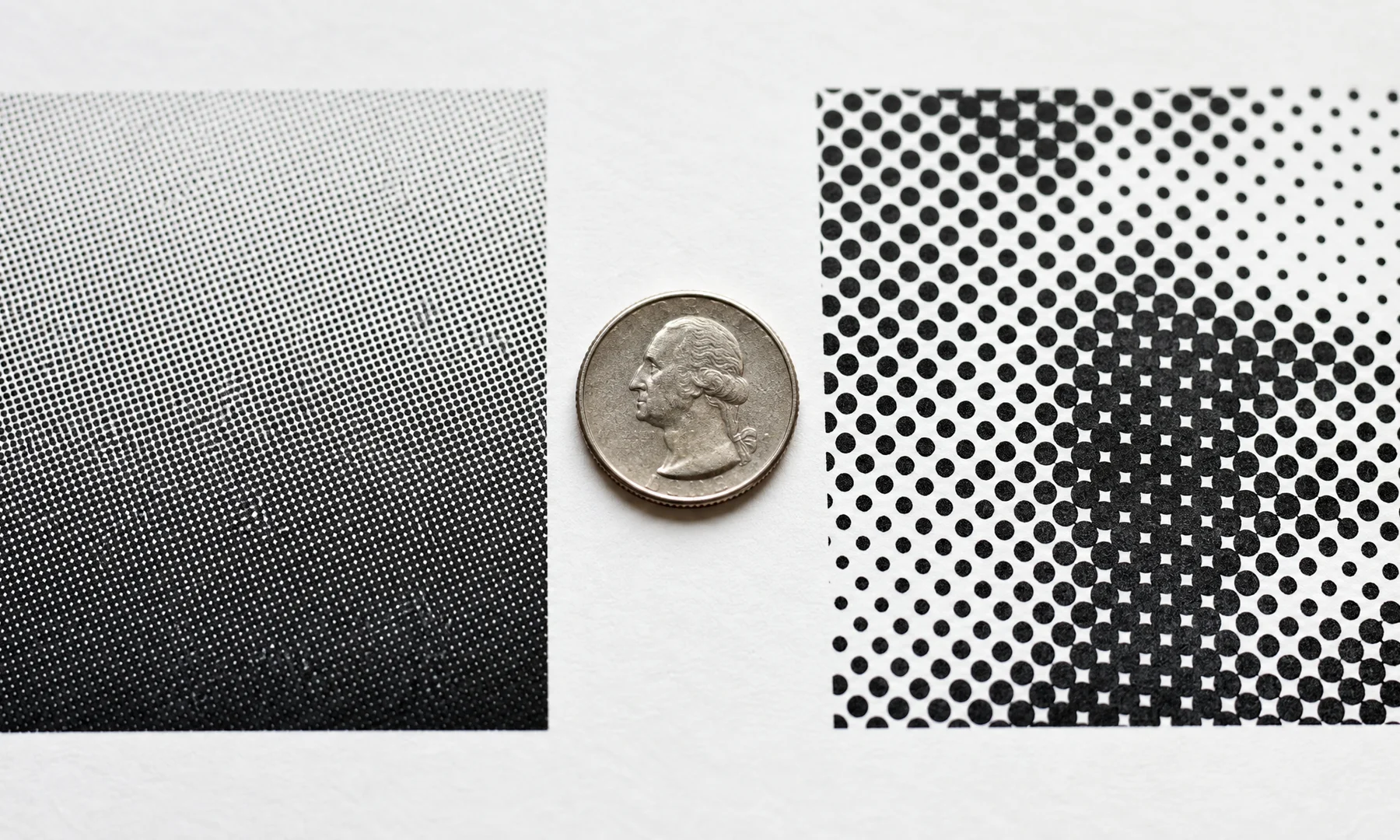
La dimensione dei punti controlla quanto grafico risulterà il poster.
I punti grandi danno un look halftone più deciso e più grafico. I punti più piccoli conservano più dettagli, ma possono sembrare meno intenzionali se diventano troppo fini.
Indicazioni pratiche sulla dimensione dei punti
| Direzione della dimensione dei punti | Ideale per | Rischio |
|---|---|---|
| Punti più grandi | Ritratti audaci, silhouette, oggetti semplici | I piccoli dettagli possono sparire |
| Punti medi | La maggior parte delle foto | Meno drammatici da vicino |
| Punti più piccoli | Immagini dettagliate, foto di partenza più morbide | Possono sembrare deboli o poco definite invece che volutamente grafiche |
Il pattern a punti è lo stile: accetta e valorizza i punti visibili.
Abbina la dimensione dei punti alla distanza di visione
Un poster visto dall’altra parte della stanza può usare punti più grandi. Un poster pensato per essere guardato da vicino potrebbe richiedere punti leggermente più piccoli.
Una regola semplice:
Visione ravvicinata: punti medi
Normale visione a parete: punti medi o grandi
Grande poster d’impatto: punti grandi
Se gli occhi, la bocca o il contorno del soggetto principale scompaiono nell’anteprima, riduci la dimensione dei punti o ritaglia più vicino.
Usa il contrasto per mantenere leggibile il soggetto
L’halftone in bianco e nero dipende dalla separazione tra aree chiare e scure. Se l’immagine di partenza è piatta e grigia, il poster finale può risultare impastato.
Un buon contrasto significa che:
Il soggetto si separa dallo sfondo
Il volto o l’oggetto ha aree chiare e scure definite
I bordi importanti restano visibili
Rimangono zone bianche
Le aree scure non collassano tutte in un’unica massa
In Rasterbator.pics, usa il cursore del contrasto per separare luci e ombre finché il contorno del soggetto è chiaro nell’anteprima. Per i ritratti, controlla occhi, naso, bocca, attaccatura dei capelli e mandibola. Se queste aree si fondono in un’unica massa scura, riduci il contrasto o scegli un ritaglio diverso.
Per gli oggetti, inizia controllando la silhouette esterna. Un contorno forte conta più dei piccoli dettagli interni.
Evita composizioni che cedono dopo la suddivisione in fogli
La stampa a riquadri introduce giunzioni e ogni pagina ha bordi fisici. Poiché le stampanti domestiche lasciano margini non stampabili di 3–5 mm, taglio e allineamento influenzeranno il risultato finale.
Fai attenzione a questi problemi:
Tratti importanti del viso che cadono esattamente sulle giunzioni tra pagine
Dettagli molto sottili che attraversano più fogli
Testi minuscoli divisi tra riquadri
Soggetto posizionato troppo vicino al bordo esterno
Sfondi affollati che competono con il soggetto
Aree a basso contrasto in cui i punti si confondono
Quando possibile, tieni la parte più importante dell’immagine lontana dai bordi delle pagine. Per i ritratti, cerca di non mettere un occhio o la bocca esattamente su una giunzione.
Guarda l’anteprima come verrà visto il poster
Non valutare il poster solo da una vista ingrandita sullo schermo.
Prima di stampare:
Riduci lo zoom dell’anteprima a circa il 50%.
Allontanati dallo schermo o guardala a distanza di un braccio.
Controlla se il soggetto è ancora riconoscibile.
Controlla se il volto, la silhouette o l’oggetto principale si leggono ancora chiaramente.
Se il poster funziona solo quando lo guardi molto da vicino sullo schermo, probabilmente ha bisogno di un ritaglio più stretto, di un contrasto più forte, di una griglia più piccola o di punti leggermente più piccoli.
Consigli di stampa e montaggio per evitare frustrazioni
La maggior parte delle stampanti domestiche non stampa fino al bordo e lascia un margine non stampabile di 3–5 mm su tutti i lati. Per un risultato pulito e continuo, di solito dovrai rifilare questi bordi bianchi prima di unire le pagine.
Per il risultato più pulito:
Stampa in Dimensioni effettive o al 100%
Evita Adatta alla pagina
Rifila con un righello metallico e una lama affilata, oppure usa una taglierina
Assembla l’intero poster sul pavimento o su un grande tavolo prima di fissarlo
Usa una colla stick per giunzioni pulite con meno grinze
Se vuoi rinforzare, aggiungi nastro sul retro solo dopo l’allineamento
La colla stick è più facile da controllare della colla liquida e crea meno grinze. Il nastro sul lato frontale tende a riflettere la luce e a rendere le giunzioni più evidenti, quindi evitalo quando riflessi o giunzioni visibili sono un problema.
Un flusso di lavoro semplice in Rasterbator.pics
Rasterbator.pics elabora le immagini localmente nel browser, quindi non è necessario alcun caricamento.
Un flusso pratico può essere questo:
Scegli una foto con un solo soggetto chiaro.
Ritagliala in modo che il soggetto riempia di più l’inquadratura.
Parti da un preset halftone in bianco e nero.
Imposta una griglia come 3 × 3 o 3 × 4.
Regola la dimensione dei punti finché l’immagine appare grafica ma ancora leggibile.
Usa il cursore del contrasto finché aree chiare e scure si separano bene.
Controlla che gli elementi chiave non cadano sulle giunzioni.
Esporta il PDF e stampa in Dimensioni effettive o al 100%.
Se vuoi procedere più velocemente, puoi usare un preset dalla pagina dei template.
E la stampa Poster di Adobe Acrobat Reader?
Adobe Acrobat Reader include una modalità di stampa Poster per suddividere file esistenti su più fogli. È utile per la stampa, ma non crea effetti halftone. Rasterbator.pics è più chiaro per impostare un poster halftone e ti dà un’esportazione PDF finale prevedibile; usa Acrobat solo se hai già un file finito e devi dividerlo su più pagine.
Se scegli la modalità Poster di Acrobat Reader, verifica queste impostazioni prima di stampare:
Scala riquadro
Sovrapposizione
Formato carta
Orientamento
Ridimensionamento della stampante impostato su Dimensioni effettive o 100%
Controlla sempre l’anteprima della griglia di pagine prima di stampare.
Tipi di foto che di solito funzionano bene
| Tipo di foto | Perché funziona | Griglia suggerita |
|---|---|---|
| Ritratto ravvicinato con luce laterale | Struttura del volto e ombre forti | 3 × 3 o 3 × 4 |
| Cane scuro su sfondo chiaro | Silhouette chiara | 3 × 3 |
| Cantante al microfono | Posa riconoscibile | 3 × 4 o 4 × 5 |
| Foto prodotto di una sneaker | Forma semplice dell’oggetto | 2 × 3 o 3 × 3 |
| Ritratto di profilo drammatico | Contorno forte | 3 × 4 |
| Silhouette di ballerino a figura intera | Il movimento si legge da lontano | 4 × 5 |
Tipi di foto che spesso non funzionano
| Tipo di foto | Problema |
|---|---|
| Grande foto di gruppo | I volti diventano troppo piccoli |
| Bosco fitto o texture dell’erba | I punti diventano rumore visivo |
| Selfie scuro e mosso | L’halftone enfatizza sfocatura e rumore |
| Screenshot con testo piccolo | Il testo diventa illeggibile |
| Scena di strada affollata senza soggetto chiaro | Il punto focale è difficile da trovare |
| Soggetto chiaro su sfondo chiaro | Contrasto debole dopo la conversione |
Checklist prima di premere Stampa
Il soggetto principale è chiaro in formato miniatura.
Il ritaglio rende il soggetto abbastanza grande.
L’immagine ha un contrasto forte o una silhouette forte.
La dimensione della griglia è adatta sia alla parete sia alla tua pazienza per il montaggio.
I dettagli importanti non cadono direttamente sulle giunzioni.
La dimensione dei punti è visibile senza distruggere il soggetto.
L’anteprima resta leggibile a distanza di un braccio.
Formato carta e orientamento sono corretti.
Il ridimensionamento della stampante è impostato su Dimensioni effettive o 100%.
Hai tenuto conto dei margini non stampabili di 3–5 mm.
Sei pronto a rifilare per ottenere giunzioni più pulite.
Hai righello, lama o taglierina, colla stick e nastro per il retro.
Hai stampato prima una pagina di prova o una sezione di prova.
FAQ
Qual è la foto migliore per un poster halftone classico in bianco e nero?
La foto migliore ha un solo soggetto chiaro, contrasto forte e uno sfondo semplice o semplificato. Ritratti ravvicinati, silhouette, animali domestici e oggetti riconoscibili di solito funzionano meglio delle foto di gruppo o delle scene affollate.
Da quale dimensione di griglia dovrei iniziare?
Parti da 3 × 3 o 3 × 4. Queste dimensioni sono abbastanza grandi da sembrare un vero poster da parete senza creare troppo lavoro di taglio e montaggio.
Meglio usare punti grandi o piccoli?
Usa punti medi o grandi per il classico look halftone. Se il soggetto diventa illeggibile, riduci la dimensione dei punti o ritaglia più vicino. Se l’immagine sembra ancora troppo fotografica, aumenta la dimensione dei punti.
Perché il mio poster halftone sembra confuso?
Le cause più comuni sono uno sfondo affollato, poco contrasto, troppi piccoli dettagli o un soggetto troppo piccolo nell’inquadratura. Prova una foto più semplice, un ritaglio più stretto o una griglia più piccola.
Posso stampare senza rifilare le pagine?
Sì, ma la maggior parte delle stampanti lascia margini non stampabili di 3–5 mm. Se non rifili, il poster finale mostrerà linee bianche a griglia. Può funzionare se vuoi un aspetto artigianale, ma il taglio offre un risultato più pulito.
Devo stampare con “Adatta alla pagina”?
No. Usa Dimensioni effettive o 100% in modo che le pagine affiancate si allineino come previsto. Adatta alla pagina può rimpicciolire i fogli e complicare il montaggio.
Posso usare Adobe Acrobat Reader per la stampa a riquadri?
Sì. La modalità Poster di Acrobat Reader suddivide un file finito su più pagine. È utile per la stampa a riquadri, ma non crea lo stile halftone. Prima di stampare, controlla scala riquadro, sovrapposizione, formato carta e impostazioni di ridimensionamento della stampante.
Rasterbator.pics carica la mia immagine per elaborarla?
No. Rasterbator.pics elabora le immagini localmente nel browser.
Parti da un preset
Il modo più rapido per creare un poster halftone classico in bianco e nero è partire da un preset, poi regolare ritaglio, griglia e dimensione dei punti in base alla tua foto.
Apri la raccolta di template e scegli un punto di partenza qui: inizia con un preset halftone.
Try Rasterbator.pics
Use Rasterbator.pics to test the article advice with your own image, page size, overlap, margins, and tiled PDF export.
Try Rasterbator.pics