
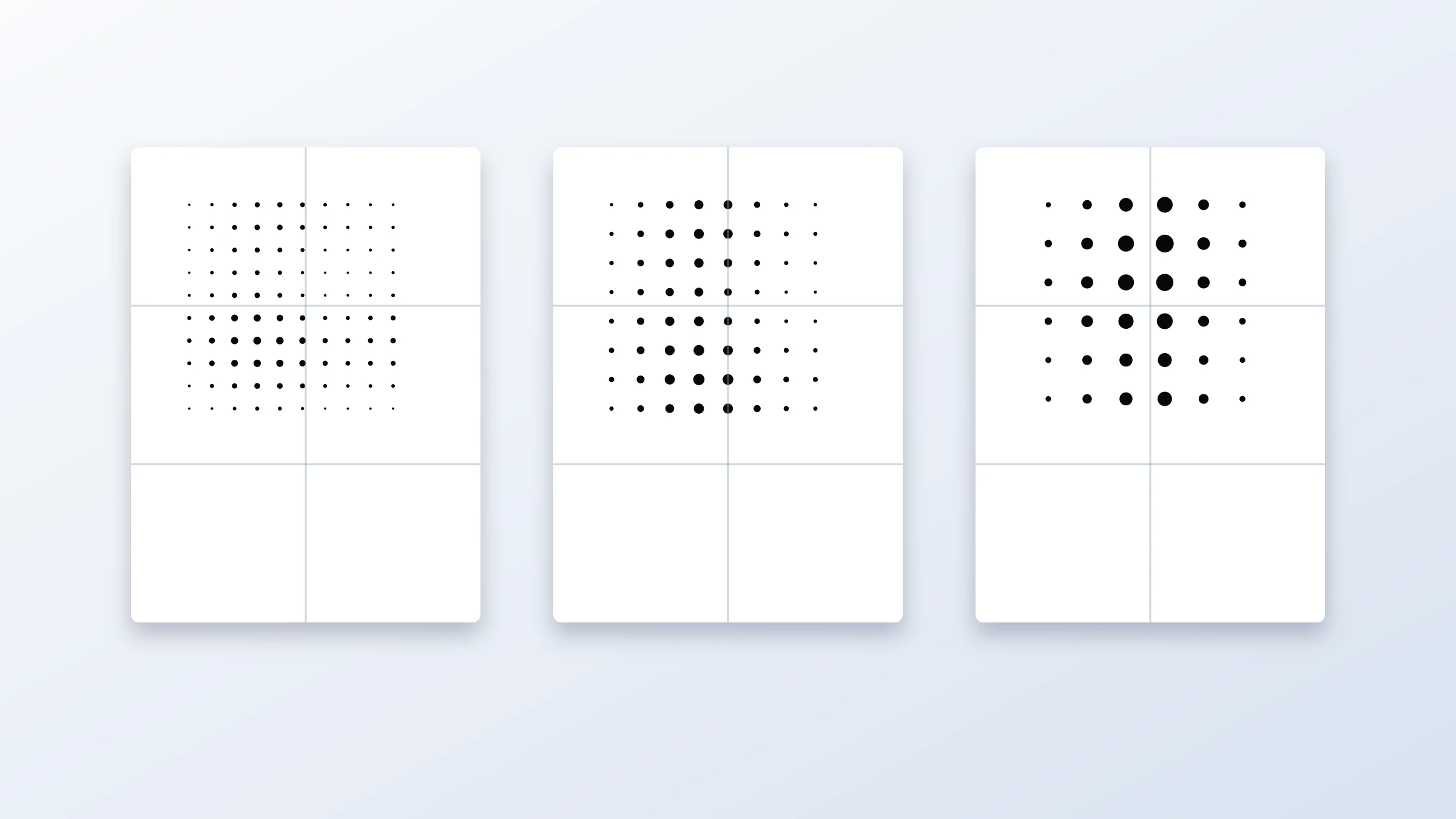
Un poster halftone classico in bianco e nero è semplice nei materiali, ma richiede attenzione nel design. Stai riducendo una foto a un solo linguaggio visivo: punti neri su carta bianca. Se immagine di partenza, dimensione dei punti e impostazioni di stampa lavorano insieme, il risultato può essere forte, grafico e intenzionale. Se non lo fanno, il poster può trasformarsi in una macchia grigia indistinta.
Questa guida spiega come creare un poster halftone classico in bianco e nero con scelte di design pratiche e impostazioni pronte per la stampa. Imparerai a scegliere una foto adatta, regolare il contrasto, confrontare diverse dimensioni dei punti, evitare errori comuni di composizione ed esportare un PDF poster suddiviso in pagine per la stampa a casa o in ufficio.
Puoi creare il poster con Rasterbator.pics. L'elaborazione dell'immagine avviene localmente nel browser, quindi la tua immagine non deve essere caricata su un server per la conversione halftone.
Nota sulla stampa domestica: la maggior parte delle stampanti domestiche e da ufficio lascia un bordo bianco non stampabile di 3-5 mm intorno a ogni foglio. Prevedi quindi di rifilare i margini e sovrapporre le pagine durante l'assemblaggio. È normale per ottenere un poster suddiviso in pagine pulito, non è un segno che qualcosa sia andato storto.
Che cosa rende efficace un halftone classico in bianco e nero
Un'immagine halftone crea l'illusione dei toni usando punti. I punti grandi vengono percepiti come aree scure. I punti piccoli vengono percepiti come aree chiare. Da lontano, l'occhio fonde i punti in un'immagine riconoscibile.
Il look classico in bianco e nero dipende da quattro aspetti:
Una struttura tonale forte
La foto deve avere aree chiare, mezzi toni e zone scure ben distinguibili.Una forma del soggetto leggibile
La silhouette e i principali tratti del volto o dell'oggetto devono restare riconoscibili dopo la semplificazione.Una dimensione dei punti adeguata
I punti devono essere abbastanza grandi da creare un aspetto grafico da poster, ma non così grandi da far sparire dettagli importanti.La giusta distanza di osservazione
Un poster da parete di solito si guarda da diversi piedi o da qualche metro di distanza. Non deve apparire perfetto da vicino.
Un buon poster halftone spesso appare quasi astratto da vicino e nitido dall'altra parte della stanza.
Scegli la foto giusta
La foto conta più di qualsiasi impostazione. L'halftone non corregge magicamente un'immagine debole. Esagera i punti di forza e le debolezze già presenti.
Foto adatte
Usa foto con:
Un soggetto principale chiaro
Una direzione della luce evidente
Ombre e alte luci visibili
Uno sfondo semplice
Messa a fuoco nitida sull'area importante
Tratti del volto, mani, oggetti o silhouette di grandi dimensioni
Risoluzione sufficiente per la dimensione finale del poster
Ritratti, musicisti, atleti, architetture, animali domestici, auto d'epoca e still life ad alto contrasto possono funzionare molto bene.
Foto rischiose
Evita foto con:
Illuminazione piatta
Sfondi troppo pieni
Volti minuscoli in mezzo a una folla
Basso contrasto
Sfocatura pesante
Dettagli importanti presenti solo nei grigi medi
Soggetto bianco su sfondo bianco
Soggetto scuro su sfondo scuro
Un poster halftone ha bisogno di separazione. Se l'immagine originale appare già poco chiara come piccola miniatura, probabilmente non diventerà più leggibile come poster a punti.
Prova prima l'immagine come miniatura
Prima di generare un grande poster, immagina la foto rimpicciolita o guardala piccola sullo schermo. Chiediti:
Riesco a riconoscere rapidamente il soggetto?
La forma principale è evidente?
Occhi, volto, logo, oggetto o silhouette sono leggibili?
Lo sfondo compete con il soggetto?
Se la risposta è no, modifica o ritaglia la foto prima di trasformarla in halftone.
Una regola utile: se l'immagine funziona in piccolo, di solito funziona anche come poster. Se funziona solo quando fai zoom, potrebbe non riuscire bene in halftone.
Ritaglia per aumentare l'impatto del poster
Il ritaglio è uno dei modi più rapidi per migliorare un design halftone.
Per i ritratti:
Ritaglia più da vicino di quanto faresti normalmente.
Mantieni occhi, bocca, attaccatura dei capelli e forme d'ombra abbastanza grandi.
Evita di lasciare il volto troppo piccolo nell'inquadratura.
Lascia un po' di spazio negativo se vuoi uno stile più editoriale.
Per gli oggetti:
Rendi l'oggetto grande e dominante.
Evita contorni sottili se sono essenziali per il riconoscimento.
Usa una disposizione diagonale se l'immagine risulta statica.
Rimuovi, quando possibile, le aree di sfondo che distraggono.
Per l'architettura:
Metti in evidenza la geometria forte.
Sfrutta ombre, finestre e forme ripetute.
Evita scene in cui ogni linea ha lo stesso peso visivo.
Regola il contrasto prima dell'halftone
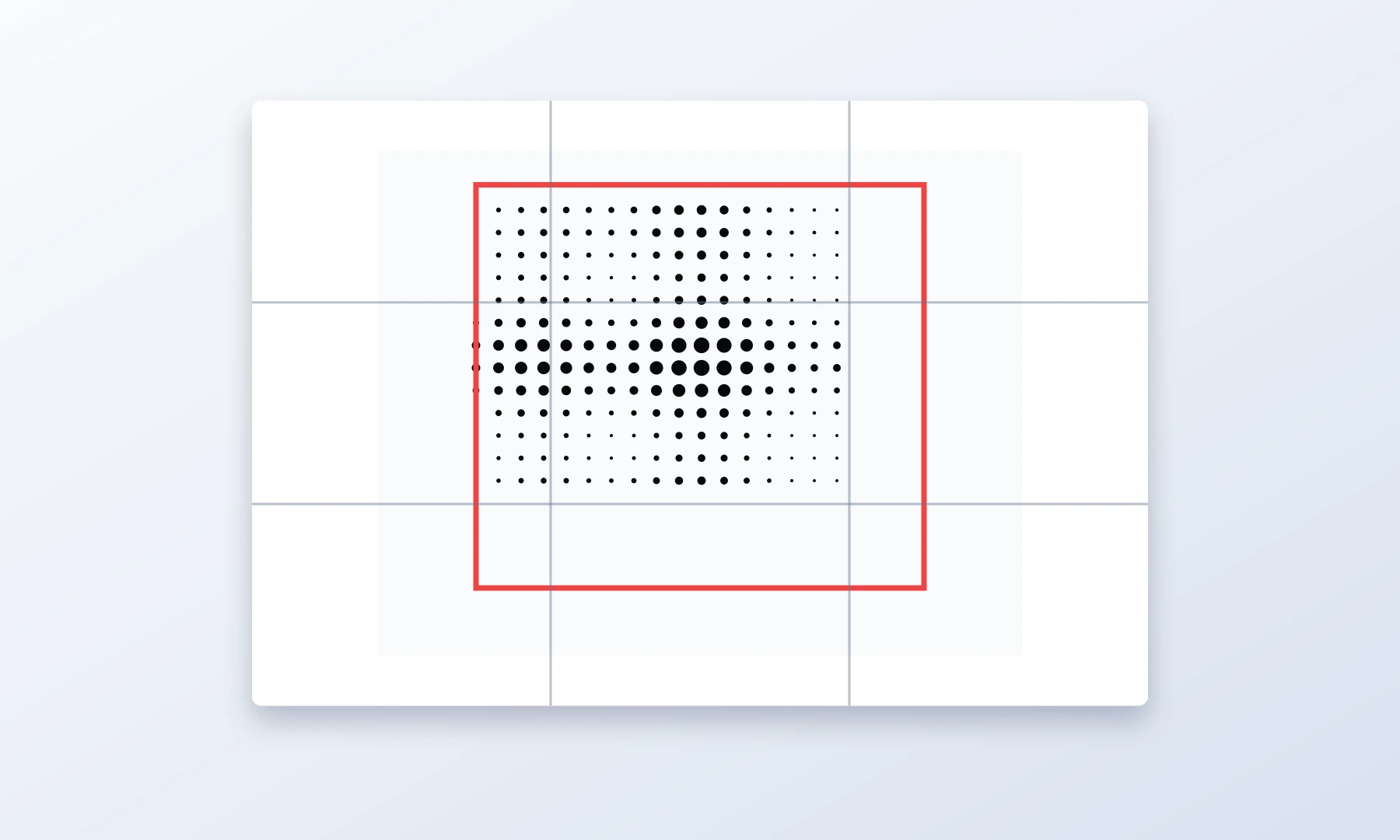
L'halftone in bianco e nero ha bisogno di contrasto. Una foto piatta spesso produce un poster debole, con troppi punti di dimensione media.
Prima di esportare, punta a ottenere:
Ombre più profonde
Alte luci chiare
Mezzi toni controllati
Separazione netta tra soggetto e sfondo
Non devi distruggere tutti i dettagli, ma il poster dovrebbe avere un ritmo forte tra bianco e nero.
Un approccio pratico:
Se possibile, modifica la foto in bianco e nero prima di usare lo strumento, o almeno visualizzala in scala di grigi.
Aumenta il contrasto finché il soggetto diventa chiaro.
Schiarisci o scurisci lo sfondo se compete con il soggetto.
Conserva gli elementi chiave come occhi, bocca, mani o bordi dell'oggetto.
Evita di rendere l'intera immagine uniformemente scura.
Regola il contrasto nel tuo editor fotografico prima di caricare l'immagine, oppure usa i controlli di contrasto integrati di Rasterbator.pics nella fase di anteprima dell'halftone.
In Rasterbator.pics, confronta alcune anteprime halftone invece di fidarti del primo risultato. Piccole variazioni di contrasto possono fare una grande differenza nella leggibilità dei punti.
Scegli la giusta dimensione dei punti
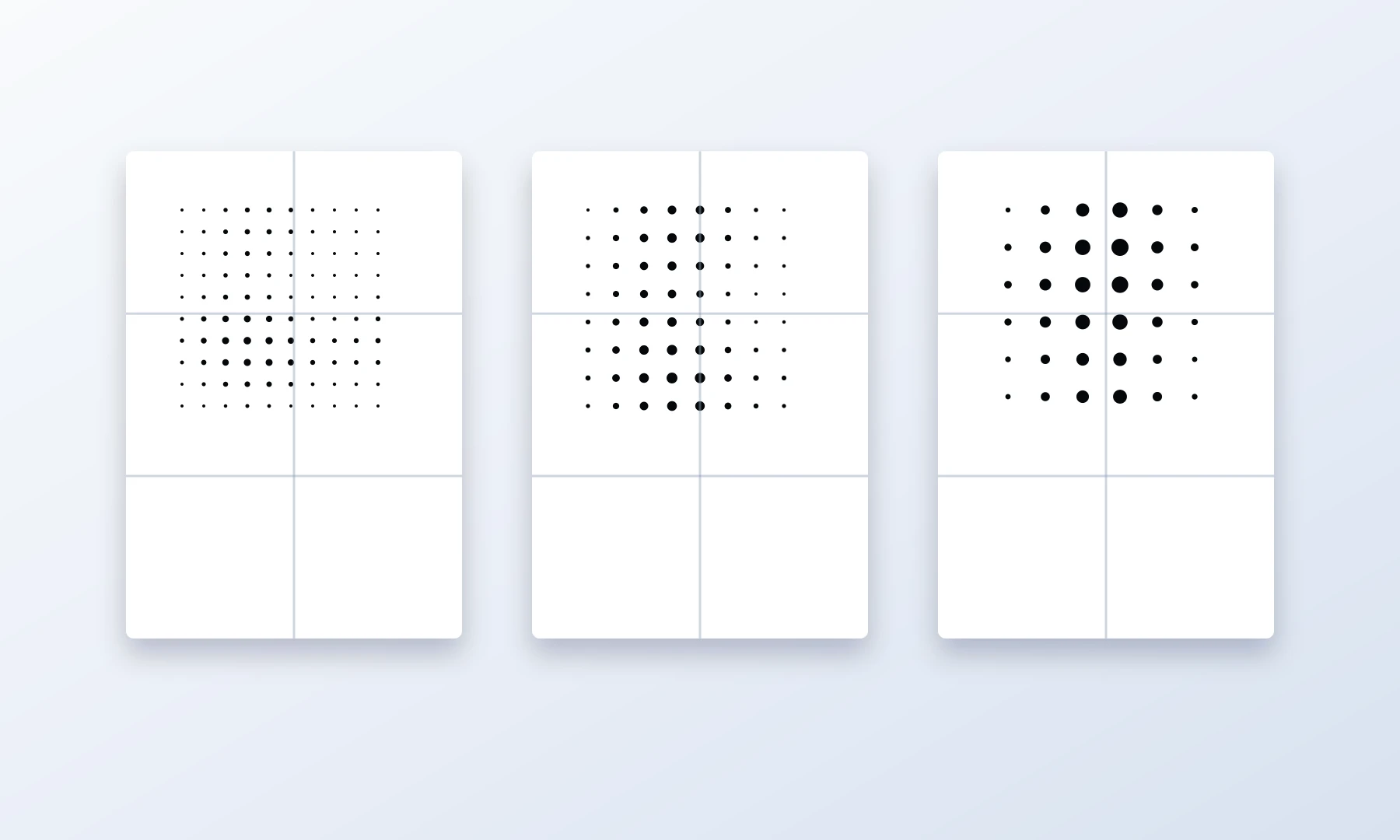
La dimensione dei punti controlla il carattere del poster. È l'impostazione che vale di più la pena confrontare.
| Stile di dimensione dei punti | Effetto visivo | Ideale per | Rischio |
|---|---|---|---|
| Punti piccoli | Più dettaglio, toni più morbidi | Volti, foto con dettagli sottili, poster più piccoli | Da lontano può sembrare una normale stampa in scala di grigi |
| Punti medi | Look halftone classico equilibrato | La maggior parte dei poster da parete | Può perdere i dettagli più piccoli |
| Punti grandi | Effetto pop-art grafico e deciso | Poster grandi, silhouette forti, immagini semplici | Può rendere illeggibili volti o testo |
Per un poster halftone classico in bianco e nero, i punti medi sono spesso il punto di partenza più sicuro.
Come confrontare le dimensioni dei punti
Crea tre versioni rapide:
Versione con punti piccoli per il dettaglio
Versione con punti medi per l'equilibrio
Versione con punti grandi per l'impatto grafico
Poi guarda ciascuna versione con lo zoom ridotto sullo schermo. Non giudicare solo al 100% di zoom. Un poster suddiviso in pagine è pensato per essere visto a distanza da parete.
Scegli la versione in cui:
Il soggetto è riconoscibile da lontano
I punti sono abbastanza visibili da sembrare intenzionali
I dettagli importanti non si disgregano
Le aree scure mantengono una forma e non diventano solo blocchi neri pieni
Usa il bianco e nero in modo intenzionale
L'halftone classico in bianco e nero non significa semplicemente "senza colore". È una scelta di design.
Le versioni più forti di solito hanno:
Punti neri puri
Sfondo di carta bianco o quasi bianco
Gamma tonale limitata
Forme scure chiare e riconoscibili
Nessun rumore visivo non necessario
Se vuoi un effetto da vecchio giornale, i punti neri su carta color avorio possono funzionare bene. Se vuoi un look più pulito da galleria, usa carta bianca e punti neri nitidi.
Evita punti grigi a basso contrasto, a meno che tu non voglia intenzionalmente un effetto morbido. Il grigio può ridurre la forza dell'halftone e può stampare in modo imprevedibile su stampanti diverse.
Evita gli errori di composizione più comuni nell'halftone
Errore 1: il volto è troppo piccolo
Un volto che sembra corretto in una foto normale può diventare illeggibile in halftone. Occhi e bocca possono dissolversi nei punti.
Soluzione: ritaglia più da vicino o usa punti più piccoli.
Errore 2: lo sfondo è troppo pieno
L'halftone trasforma la texture dello sfondo in rumore visivo. Foglie, folle, pareti decorate e stanze disordinate possono competere con il soggetto.
Soluzione: ritaglia, sfoca, schiarisci, scurisci o rimuovi lo sfondo prima di creare l'halftone.
Errore 3: è tutto nei mezzi toni
Se l'intera immagine ha una luminosità simile, il poster sarà pieno di punti di dimensioni simili. Può risultare piatto.
Soluzione: aumenta il contrasto e crea alte luci e ombre più forti.
Errore 4: i punti sono troppo grandi per il soggetto
I punti grandi sono eleganti, ma possono cancellare l'identità nei ritratti o negli oggetti piccoli.
Soluzione: confronta versioni con punti medi e piccoli prima di decidere.
Errore 5: dettagli importanti cadono sulle giunzioni tra pagine
In un poster suddiviso in pagine, l'immagine viene divisa su più fogli. Se un occhio, una bocca, un logo o un bordo importante cade esattamente su una giunzione, ritaglio e allineamento diventano più visibili.
Soluzione: se possibile, regola il ritaglio, la dimensione del poster o il layout di suddivisione.
Flusso di lavoro consigliato
Usa questo flusso quando crei un poster halftone classico in bianco e nero:
Scegli un'immagine ad alto contrasto con un soggetto chiaro.
Ritaglia per ottenere una silhouette forte o una composizione efficace del volto.
Aumenta il contrasto prima di generare l'halftone.
Apri l'immagine in Rasterbator.pics.
Seleziona lo stile Halftone e imposta la modalità colore su Black & White.
Genera un'anteprima.
Confronta punti piccoli, medi e grandi.
Controlla l'immagine da lontano sullo schermo.
Nel passaggio di esportazione, conferma layout delle pagine, formato carta come A4 o Letter, orientamento e dimensioni finali previste sulla parete.
Genera il PDF poster suddiviso in pagine.
Stampa una pagina di prova prima di stampare tutto il poster.
Questo passaggio di confronto delle dimensioni dei punti è particolarmente importante. Un poster halftone può passare da sottile a iconico con una sola regolazione della dimensione dei punti.
Esempio di configurazione PDF
Ecco un esempio pratico per un poster da parete stampato in casa:
| Impostazione | Scelta di esempio |
|---|---|
| Tipo di immagine | Ritratto ad alto contrasto |
| Dimensione poster | 3 pagine in larghezza per 4 pagine in altezza |
| Carta | A4 o Letter |
| Colore | Punti neri su sfondo bianco |
| Stile dei punti | Punti rotondi classici medi |
| Scala di stampa | Dimensioni effettive o 100% |
| Assemblaggio | Rifilatura margini, colla stick, nastro sul retro |
Questo produce un PDF poster suddiviso in pagine gestibile, abbastanza grande da rendere visibili i punti ma ancora realistico da assemblare in casa.
Se hai dubbi, inizia con un layout più piccolo, ad esempio 2 per 3 pagine. È meglio completare un poster più piccolo ma pulito che abbandonarne uno enorme a metà assemblaggio.
Impostazioni di stampa che contano
Un poster halftone può essere progettato bene e fallire comunque in fase di stampa. Controlla con attenzione queste impostazioni.
Usa Dimensioni effettive o 100%
Quando stampi il PDF esportato, scegli Dimensioni effettive, 100% o un'opzione equivalente. Evita Adatta alla pagina se modifica la scala. Il ridimensionamento può spostare le tessere, alterare il comportamento delle sovrapposizioni e rendere l'assemblaggio meno preciso.
Aspettati margini non stampabili
La maggior parte delle stampanti domestiche ha un limite hardware che impedisce di stampare fino al bordo della pagina, lasciando di solito un bordo bianco di 3-5 mm. Per questo motivo, devi prevedere di rifilare i bordi dei fogli stampati per ottenere una giunzione senza interruzioni.
Durante l'assemblaggio, allinea i fogli sovrapponendo i margini non stampati invece di affidarti a una stampa perfettamente da bordo a bordo.
La stampa senza bordi può aiutare su alcune stampanti, ma non è sempre disponibile e può ingrandire o ritagliare leggermente l'immagine.
Stampa una pagina di prova
Prima di stampare tutti i fogli, stampa una pagina che includa aree importanti sia scure sia chiare. Controlla:
I punti sono nitidi?
Le aree scure sono troppo pesanti?
Le aree chiare sono visibili?
La scala è corretta?
La stampante crea bande indesiderate?
Se la pagina di prova è troppo scura, riduci leggermente il contrasto o scegli punti più piccoli. Se è troppo pallida, aumenta il contrasto o usa un nero più profondo in uscita.
Stampa Poster in Acrobat Reader: utile, ma non sempre necessaria
Adobe Acrobat Reader include una modalità di stampa Poster che può suddividere un PDF di grandi dimensioni su più pagine. È utile se hai un PDF composto da una singola pagina grande e vuoi che Acrobat lo divida in fogli.
Tuttavia, se Rasterbator.pics esporta già il tuo design come PDF suddiviso in pagine, potresti non aver bisogno della modalità Poster di Acrobat. In quel caso, stampa il PDF a Dimensioni effettive o 100% ed evita una doppia suddivisione.
Usa la modalità Poster di Acrobat Reader quando:
Il tuo PDF è una singola pagina grande
Hai bisogno che Acrobat crei le tessere
Vuoi controllare la sovrapposizione dalla finestra di stampa
Evitala quando:
Il PDF esportato è già suddiviso in pagine
La modalità Poster potrebbe ridimensionare o suddividere di nuovo il design in modo imprevisto
Non sei sicuro che Acrobat stia aggiungendo ulteriore ridimensionamento
La regola chiave è semplice: suddividi una volta sola, non due.
Consigli per assemblare un poster pulito
Dopo la stampa, lascia asciugare l'inchiostro prima di maneggiare molto le pagine. Questo è particolarmente importante per le stampe inkjet con punti neri densi.
Per l'assemblaggio:
Disponi tutte le pagine sul pavimento o su un grande tavolo.
Controlla l'immagine completa prima di rifilare.
Rifila solo i bordi che devono sovrapporsi.
Usa una colla stick per un'adesione ampia e piatta.
Usa piccoli pezzi di nastro sul retro per rinforzare le giunzioni.
Evita il nastro lucido sul davanti. Crea linee visibili sull'immagine, soprattutto sotto le luci della stanza.
Lavora dal centro verso l'esterno quando allinei poster grandi.
Tieni le mani pulite per evitare di sbavare l'inchiostro nero.
La colla stick crea una superficie frontale più piatta rispetto a una colla liquida spessa. Il nastro sul retro aiuta a mantenere ferme le giunzioni senza far sembrare il fronte rattoppato.
Per giunzioni più pulite, sovrapponi i margini bianchi dei fogli adiacenti. Usa un cutter affilato e un righello metallico per tagliare entrambi gli strati insieme lungo la giunzione. Rimuovi le strisce di carta in eccesso: in questo modo ottieni una giunzione ben combaciante. Taglia sempre su un tappetino da taglio sicuro o su una superficie protetta.
Checklist prima di premere Stampa
Il soggetto è chiaro da lontano.
Il ritaglio è forte e non troppo largo.
Lo sfondo non compete con il soggetto.
Il contrasto è abbastanza alto per un halftone in bianco e nero.
Hai confrontato almeno due o tre dimensioni dei punti.
I dettagli importanti non cadono in modo scomodo sulle giunzioni tra pagine.
Il layout delle pagine corrisponde alla dimensione che vuoi ottenere sulla parete.
Formato carta e orientamento sono corretti.
Il PDF è esportato alla dimensione poster prevista.
La scala della stampante è impostata su Dimensioni effettive o 100%.
Hai considerato i margini non stampabili di 3-5 mm.
Sei pronto a rifilare, allineare, incollare e rinforzare con nastro sul retro.
Hai stampato una pagina di prova prima di procedere con tutto il poster.
Esempi creativi da provare
Ritratto ad alto contrasto
Usa un ritratto ravvicinato con illuminazione laterale. I punti medi di solito funzionano meglio. Mantieni gli occhi abbastanza grandi da restare leggibili.
Stile poster musicale
Usa la foto di un cantante, chitarrista, DJ o gruppo con sfondo scuro e alte luci marcate. I punti grandi possono funzionare se la silhouette è chiara.
Wall art architettonica
Usa la facciata di un edificio, una scala, un ponte o una griglia di finestre. Punti medi o grandi possono creare un motivo grafico forte.
Poster di un animale domestico
Usa un ritratto ravvicinato di un animale con occhi luminosi e sfondo semplice. Punti piccoli o medi di solito conservano meglio l'espressione rispetto ai punti grandi.
Poster minimal di un oggetto
Usa un solo oggetto, per esempio una fotocamera, una sneaker, una sedia, una pianta o una bicicletta. I punti grandi possono funzionare molto bene se l'oggetto ha un contorno deciso.
FAQ
Come creo un poster halftone classico in bianco e nero?
Parti da una foto ad alto contrasto, ritagliala in modo deciso, scegli uno stile halftone in bianco e nero, confronta le dimensioni dei punti ed esporta un PDF poster suddiviso in pagine. Puoi farlo in Rasterbator.pics, dove l'elaborazione dell'immagine avviene localmente nel browser.
Quale dimensione dei punti dovrei usare?
I punti medi sono il miglior punto di partenza per la maggior parte dei poster halftone classici. Usa punti più piccoli quando hai bisogno di dettagli nel volto. Usa punti più grandi quando l'immagine ha una silhouette forte e vuoi un effetto grafico deciso.
Perché il mio poster halftone sembra impastato?
Le cause più comuni sono basso contrasto, sfondo troppo pieno, troppi mezzi toni o punti troppo piccoli per sembrare intenzionali. Aumenta il contrasto, semplifica il ritaglio e confronta una dimensione dei punti più grande.
Posso stampare un poster halftone con una stampante normale?
Sì. Una stampante domestica o da ufficio può funzionare bene per poster halftone suddivisi in pagine. Stampa a Dimensioni effettive o 100%, considera i margini non stampabili di 3-5 mm, rifila i bordi necessari e assembla con colla stick o nastro sul retro.
Dovrei usare la modalità Poster di Adobe Acrobat Reader?
Usa la modalità Poster di Acrobat Reader se hai un PDF composto da una singola pagina grande e vuoi che Acrobat lo suddivida. Se il PDF esportato è già suddiviso in pagine, evita la doppia suddivisione e stampa a Dimensioni effettive o 100%.
Come assemblo un poster halftone suddiviso in pagine?
Stampa tutte le pagine, lascia asciugare l'inchiostro, rifila i margini necessari, allinea con cura i fogli e usa colla stick per le sovrapposizioni. Rinforza le giunzioni con nastro sul retro, non con nastro lucido sul davanti.
Che tipo di foto funziona meglio?
Scegli un soggetto chiaro con luci e ombre forti. Ritratti ravvicinati, musicisti, architetture, animali domestici e oggetti semplici spesso funzionano bene. Evita illuminazione piatta, soggetti minuscoli e sfondi disordinati.
Try Rasterbator.pics
Use Rasterbator.pics to test the article advice with your own image, page size, overlap, margins, and tiled PDF export.
Try Rasterbator.pics