
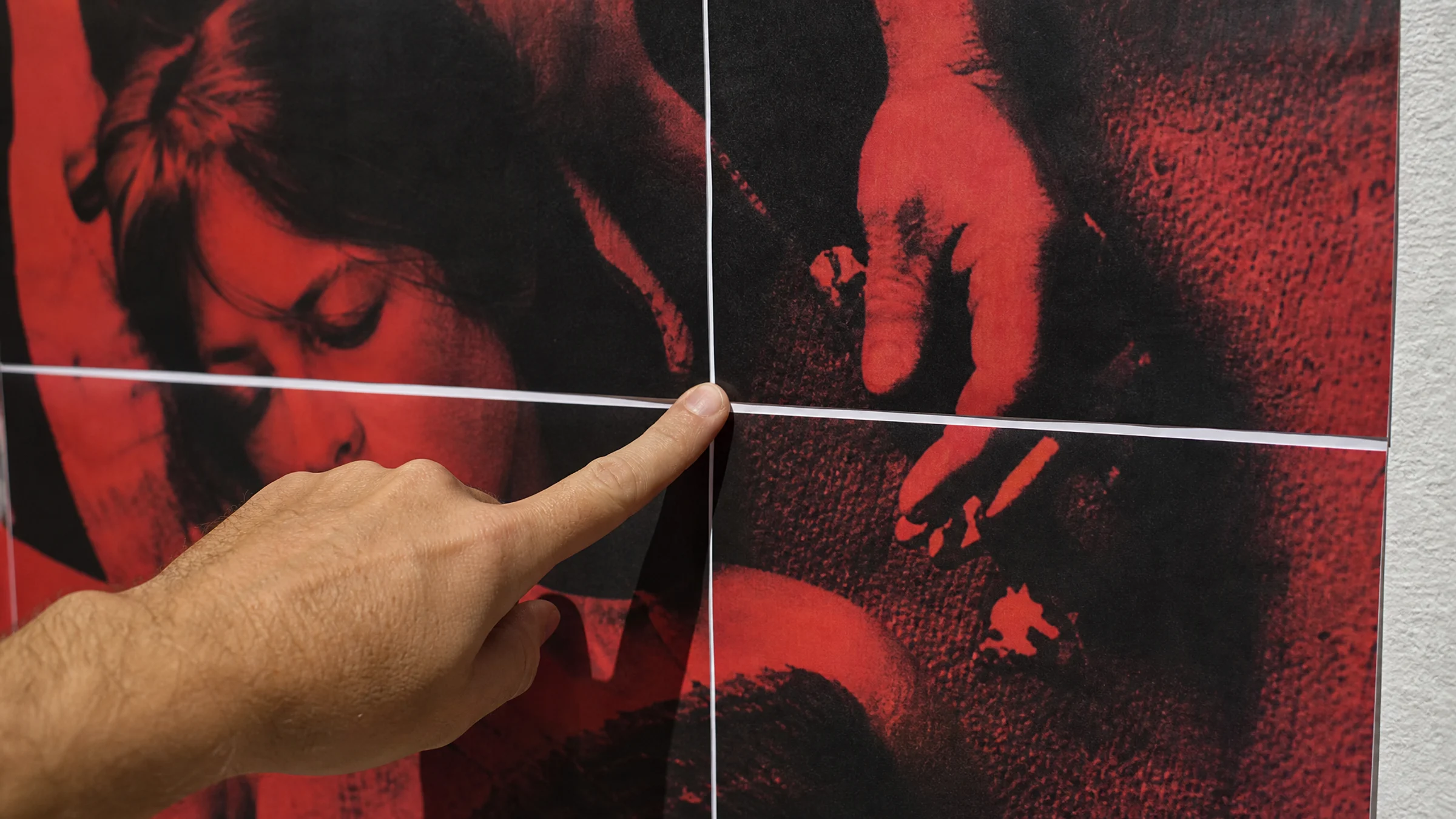
Les espaces blancs entre les pages font partie des problèmes les plus courants en impression en mosaïque. Vous imprimez une affiche sur plusieurs feuilles A4 ou Letter, vous alignez les pages, puis de fines lignes blanches apparaissent là où l’image devrait se raccorder proprement.
Très peu d’imprimantes grand public prennent réellement en charge l’impression sans bordure. La plupart laissent une bordure blanche non imprimable de 3 à 5 mm : la découpe fait donc normalement partie d’un assemblage propre d’affiche en mosaïque.
La bonne nouvelle, c’est que le fichier de l’affiche est rarement en cause. Les espaces blancs viennent le plus souvent de mauvais réglages d’impression, des marges de l’imprimante, d’un manque de chevauchement ou d’une découpe imprécise.
Que vous utilisiez Rasterbator.pics, un autre outil de création d’affiches PDF ou le mode Affiche d’Adobe Acrobat Reader, les mêmes vérifications s’appliquent.
Le symptôme : vos tuiles correspondent presque, mais des lignes blanches apparaissent
Signes typiques :
De fines bandes blanches apparaissent entre les pages.
L’image semble légèrement plus petite que prévu.
Certaines pages s’alignent d’un côté, mais pas de l’autre.
L’affiche paraît correcte à l’écran, mais pas après impression.
La première rangée s’ajuste, puis les rangées suivantes se décalent progressivement.
Un bord de page ne contient aucune image parce que l’imprimante y a laissé une marge blanche.
La cause principale : l’imprimante n’a pas imprimé exactement ce que vous attendiez
Si votre affiche prévoit que l’image atteigne le bord du papier, la marge blanche de l’imprimante devient un espace blanc visible.
Autres causes fréquentes :
Impression avec Ajuster à la page au lieu de Taille réelle ou 100 %
Mauvais format papier sélectionné
Mélange de réglages A4 et Letter
Rotation différente sur certaines pages
Impression sans chevauchement
Marge blanche non découpée avant l’assemblage des pages
Assemblage avant que l’encre ne soit parfaitement sèche
Utilisation de trop de colle liquide, ce qui peut gondoler ou étirer le papier
Si vous préparez l’affiche dans Rasterbator.pics, le PDF en mosaïque est généré localement dans votre navigateur. Ensuite, le résultat final dépend toujours du format papier, de l’échelle d’impression, des marges et de votre méthode d’assemblage.
Ce que vous corrigez
| Avant | Après |
|---|---|
| Des bandes blanches apparaissent entre les feuilles | L’image continue à travers les raccords |
| Les pages semblent légèrement trop petites | Les tuiles s’impriment à l’échelle prévue |
| Les bords des feuilles ne correspondent pas | Les bords se chevauchent ou se découpent proprement |
| L’affiche se décale rangée après rangée | L’orientation et le format papier restent cohérents |
| Toute l’affiche est gâchée | Un raccord test détecte le problème à temps |
1. Vérifiez d’abord le format papier
Une incohérence de format papier est l’un des moyens les plus rapides de ruiner l’alignement d’une impression en mosaïque.
Si votre affiche est préparée pour des feuilles A4, mais que la fenêtre d’impression est réglée sur Letter, l’imprimante peut redimensionner la page. Si votre fichier est en Letter mais que le bac contient du papier A4, l’imprimante peut recadrer ou réduire l’image.
Vérifiez les trois endroits suivants :
Les réglages d’exportation de l’affiche
Le lecteur PDF ou la fenêtre d’impression
Le papier chargé dans le bac de l’imprimante
| Région | Format papier courant | Dimensions |
|---|---|---|
| Europe et de nombreux autres pays | A4 | 210 × 297 mm |
| États-Unis et Canada | Letter | 8,5 × 11 po (216 × 279 mm) |
| Projets d’affiches maison plus grands | A3 | 297 × 420 mm |
Ne partez pas du principe que le pilote de l’imprimante a choisi automatiquement le bon format.
2. Imprimez en Taille réelle ou à 100 %
C’est le réglage le plus important.
Dans la fenêtre d’impression, cherchez :
Taille réelle
100 %
Aucune mise à l’échelle
Évitez :
Ajuster
Ajuster à la zone imprimable
Réduire les pages trop grandes
Mettre à l’échelle pour ajuster
Remplir toute la page
Ces options, utiles pour les documents, réduisent souvent les images de quelques pourcents, ce qui suffit à ruiner l’alignement en mosaïque.
Si vous imprimez depuis Adobe Acrobat Reader, vérifiez soigneusement la section de dimensionnement. Le mode Affiche d’Adobe Acrobat Reader peut être utile pour l’impression en mosaïque, surtout si vous avez besoin de chevauchement et de repères de coupe, mais il exige tout de même un format papier et une échelle corrects.
Pour revoir les bases des réglages d’impression, consultez notre guide des conseils d’impression.
3. Tenez compte des marges de l’imprimante
La plupart des imprimantes domestiques laissent une bordure non imprimable d’environ 3 à 5 mm. C’est normal, et c’est précisément pour cette raison que les affiches en mosaïque doivent souvent être découpées.
Vous avez trois options pratiques :
Utiliser un chevauchement
Chaque tuile répète une petite bande de l’image voisine.
Vous découpez un bord et le placez par-dessus la zone correspondante de la feuille suivante.
Découper les marges de jonction
Coupez la bordure blanche aux endroits où les pages se rejoignent.
Raccordez le bord découpé à la tuile voisine.
Utiliser l’impression sans bordure uniquement après test
Certaines imprimantes la prennent en charge, beaucoup non.
Elle peut légèrement agrandir ou recadrer l’image, ce qui risque de créer de nouveaux problèmes d’alignement.
Pour la plupart des affiches maison, le chevauchement associé à la découpe est la méthode la plus fiable.
4. Ajoutez un chevauchement si votre outil le permet
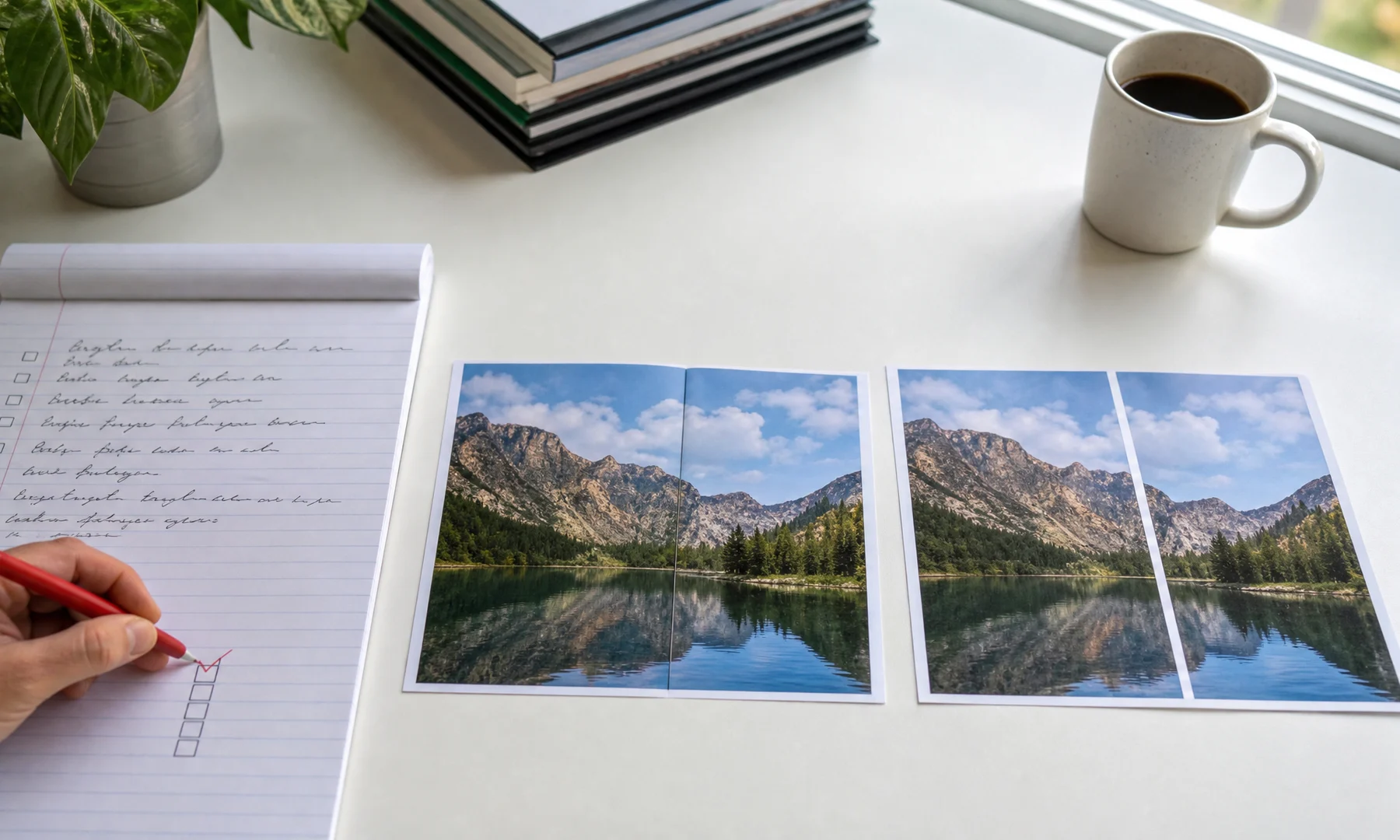
Le chevauchement crée une zone d’image partagée entre deux pages voisines. Cela facilite beaucoup l’alignement et aide à masquer les petites erreurs de découpe.
Bon point de départ :
| Taille de l’affiche | Chevauchement conseillé |
|---|---|
| Petite affiche, 4 à 6 feuilles | 5 mm |
| Affiche moyenne, 8 à 20 feuilles | 5 à 10 mm |
| Grande affiche, plus de 20 feuilles | 10 mm ou plus |
Trop peu de chevauchement rend les raccords délicats. Trop de chevauchement gaspille du papier et de l’encre. Pour la plupart des affiches maison en A4 ou Letter, 5 à 10 mm fonctionnent bien.
Si votre logiciel ajoute des repères de coupe, utilisez-les comme guide plutôt que comme preuve que le raccord est correct. Comparez toujours l’image elle-même.
5. Découpez seulement les bords qui en ont besoin
Vous n’avez pas besoin de couper tous les côtés de chaque page.
Pour une section de 2 × 2, un schéma de découpe simple ressemble à ceci :
[Garder entier]   [Découper à gauche]
[Découper en haut] [Découper en haut + à gauche]
Autrement dit :
Gardez la feuille en haut à gauche entière.
Découpez le bord gauche des feuilles placées à droite.
Découpez le bord supérieur des feuilles placées en dessous.
Découpez les deux bords des feuilles qui vont à la fois vers le bas et vers la droite.
Cette méthode donne à chaque nouvelle feuille un repère stable et rend l’affiche plus facile à assembler.
Utilisez :
Un cutter de précision bien affûté ou un massicot
Une règle métallique
Un tapis de découpe ou un carton de protection
Un bon éclairage
Coupez proprement et faites un montage à blanc avant de coller.
6. Gardez une orientation cohérente
Des espaces blancs peuvent aussi apparaître si une ou plusieurs pages sont orientées différemment.
Avant d’imprimer, vérifiez que :
Toutes les tuiles utilisent l’orientation prévue pour la mise en page
La rotation automatique ne modifie pas certaines pages individuellement
L’aperçu avant impression affiche l’ensemble de façon cohérente
Les guides du bac papier sont bien ajustés pour que les feuilles avancent droit
Une tuile imprimée avec une mauvaise rotation peut sembler presque correcte au premier coup d’œil, mais elle ne s’alignera jamais correctement.
7. Imprimez un seul raccord test, pas toute l’affiche
N’imprimez pas 25 feuilles avant d’avoir testé.
Imprimez deux tuiles voisines qui partagent un raccord détaillé, par exemple :
Un visage réparti sur deux pages
Une forte ligne diagonale
Un bord très contrasté
Le contour d’un bâtiment
Toute zone contenant des détails fins
Puis vérifiez :
La taille imprimée correspond-elle à ce que vous attendiez ?
Le raccord s’aligne-t-il après découpe ?
Le chevauchement est-il suffisant ?
Y a-t-il une marge blanche là où l’image devrait continuer ?
L’imprimante a-t-elle redimensionné les pages sans que vous vous en rendiez compte ?
Si le raccord test échoue, corrigez les réglages et recommencez. C’est beaucoup moins coûteux que de réimprimer toute l’affiche.
8. Assemblez depuis un coin
Une méthode d’assemblage propre est simple :
Disposez toutes les pages sur une grande table ou au sol.
Vérifiez l’ordre des pages avant de fixer quoi que ce soit.
Commencez par le coin supérieur gauche.
Construisez la première rangée de gauche à droite.
Continuez rangée par rangée.
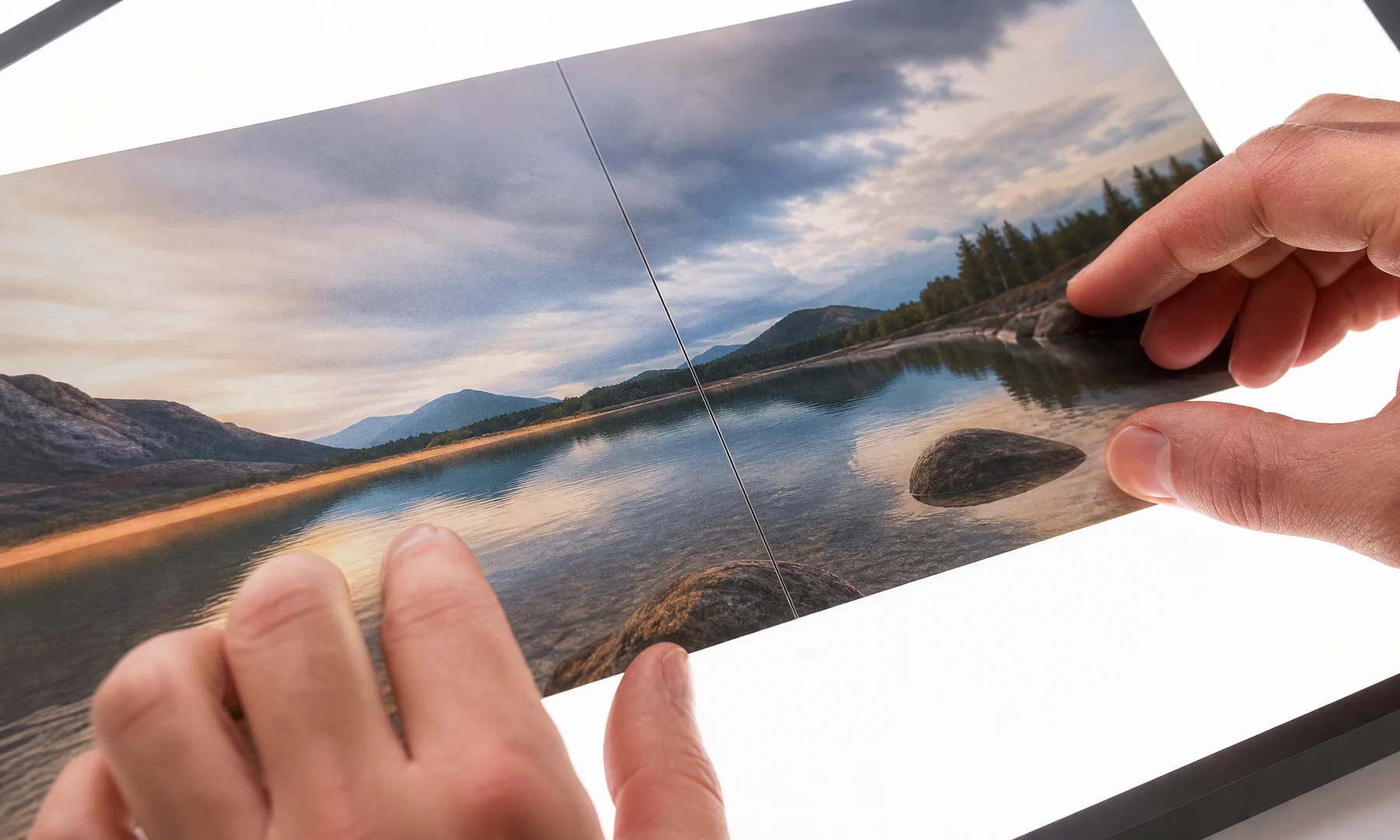
Alignez d’abord les détails de l’image, pas les bords du papier.
Utilisez de petits morceaux de ruban adhésif au dos pour maintenir provisoirement un raccord.
Quand l’alignement vous semble correct, utilisez un bâton de colle aux endroits nécessaires.
Renforcez les raccords terminés avec du ruban adhésif au verso.
Un bâton de colle donne généralement des jonctions plus propres qu’une colle liquide, car il ajoute moins d’humidité. Le ruban adhésif au verso est utile pour renforcer sans laisser de brillance sur la face avant.
Si les raccords visibles ou les reflets sont importants, évitez le ruban adhésif sur la face avant.
Réglages d’impression recommandés
Utilisez ceci comme point de départ :
| Réglage | Choix recommandé |
|---|---|
| Format papier | Correspond au papier réellement chargé dans le bac |
| Échelle | Taille réelle ou 100 % |
| Ajuster à la page | Désactivé |
| Sans bordure | Désactivé, sauf test réussi |
| Orientation | Conforme à la mise en page de l’affiche |
| Qualité | Standard ou Élevée |
| Chevauchement | 5 à 10 mm si disponible |
| Gestion des couleurs | Identique pour le test et l’impression finale |
Les menus d’imprimante varient, mais l’objectif reste le même : empêcher le redimensionnement automatique et vous laisser assez de marge pour découper et assembler les pages proprement.
Si vous utilisez le mode Affiche d’Adobe Acrobat Reader
Adobe Acrobat Reader inclut une option Affiche dans la fenêtre d’impression. Elle permet de diviser un grand PDF sur plusieurs pages et d’ajouter un chevauchement.
Elle est utile si :
Vous avez déjà un grand PDF
Vous voulez qu’Acrobat le découpe en feuilles imprimables
Vous avez besoin de chevauchement et de repères de coupe
Vous voulez prévisualiser les tuiles avant impression
Vérifiez tout de même soigneusement ces réglages :
Échelle de la mosaïque à 100 %, sauf si vous voulez volontairement une autre taille
Chevauchement réglé sur une valeur pratique, par exemple 5 à 10 mm
Format papier correspondant au papier chargé
Repères de coupe utiles, mais ne remplaçant pas une découpe attentive
Un raccord test imprimé correctement avant le tirage complet
Acrobat gère bien l’impression en mosaïque, mais Rasterbator.pics est souvent plus clair pour préparer une affiche dans le navigateur et fournit ensuite un PDF généré prévisible à imprimer.
Erreurs courantes qui créent des espaces blancs
| Erreur | Résultat | Correction |
|---|---|---|
| Impression avec Ajuster à la page | Les tuiles sont légèrement réduites | Utiliser Taille réelle ou 100 % |
| Mauvais format papier | Recadrage ou mise à l’échelle | Faire correspondre le fichier, la fenêtre d’impression et le bac |
| Aucun chevauchement | Les marges blanches de l’imprimante apparaissent | Ajouter 5 à 10 mm de chevauchement |
| Pas de découpe | Les bordures blanches restent visibles | Découper les bords de jonction |
| Orientation mélangée | Les pages ne s’alignent pas | Garder une orientation cohérente |
| Sans bordure sans test | L’image peut s’étirer ou être recadrée | Tester d’abord |
| Collage trop tôt | Les raccords se décalent définitivement | Faire un montage à blanc, puis fixer |
| Impression complète dès le départ | Papier et encre gaspillés | Imprimer un raccord test |
Checklist avant de cliquer sur Imprimer
Passez cette liste en revue avant d’imprimer toute l’affiche :
Le papier chargé correspond au format papier sélectionné.
L’échelle d’impression est Taille réelle ou 100 %.
Ajuster à la page et les options similaires de redimensionnement sont désactivés.
L’aperçu de l’imprimante affiche le nombre de pages attendu.
L’orientation est cohérente sur toute l’affiche.
Le chevauchement est activé si votre méthode l’utilise.
Vous savez quels bords vous allez découper.
Vous avez imprimé et vérifié un raccord test.
Vous avez un bâton de colle prêt.
Vous avez du ruban adhésif pour renforcer les raccords par l’arrière.
Si un point est incertain, arrêtez-vous et refaites un test avant de tout imprimer.
Mini-checklist avant l’impression finale
Avant le tirage final, vérifiez ces derniers détails :
Pile de papier chargée proprement
Bon format papier sélectionné
Taille réelle ou 100 % confirmé
Chevauchement confirmé
Plan de découpe clair
Raccord test validé
Cutter, règle, bâton de colle et ruban adhésif pour le verso prêts
Assez d’espace sur une table ou au sol pour l’assemblage
FAQ
Pourquoi des espaces blancs apparaissent-ils entre les pages de mon affiche en mosaïque ?
Les causes les plus fréquentes sont les bordures non imprimables non découpées, l’option Ajuster à la page, un mauvais format papier, l’absence de chevauchement ou un assemblage irrégulier.
Faut-il imprimer les affiches en mosaïque à 100 % ?
Oui. Imprimez le PDF en mosaïque en Taille réelle, à 100 % ou sans mise à l’échelle. L’option Ajuster à la page peut réduire chaque tuile et créer des espaces visibles.
Dois-je découper chaque page ?
Non. En général, on découpe uniquement les bords de jonction internes, souvent les bords supérieur et gauche à mesure que l’on assemble l’affiche depuis un coin.
Quel chevauchement utiliser pour une impression en mosaïque ?
Un chevauchement de 5 à 10 mm est un bon point de départ pour la plupart des affiches maison en A4 ou Letter.
L’impression sans bordure peut-elle résoudre les espaces blancs ?
Parfois, mais faites d’abord un test. Les modes sans bordure peuvent agrandir ou recadrer la page, ce qui risque de créer un autre problème d’alignement.
Pourquoi des espaces blancs apparaissent-ils entre les pages de mon affiche en mosaïque ?
La plupart des imprimantes laissent une marge non imprimable d’environ 3 à 5 mm. Si vous assemblez les pages sans chevauchement ni découpe, ces marges blanches deviennent des espaces visibles. Une échelle incorrecte, un mauvais format papier et une orientation incohérente peuvent aggraver le problème.
Faut-il imprimer les affiches en mosaïque à 100 % ?
Utilisez Taille réelle ou 100 %, sauf si vous souhaitez volontairement redimensionner l’affiche. Les réglages comme Ajuster à la page réduisent souvent chaque tuile juste assez pour provoquer des espaces visibles.
Dois-je découper chaque page ?
En général, non. Découpez seulement les bords qui doivent rejoindre une autre page. Un schéma courant consiste à découper le bord gauche des pages ajoutées vers la droite et le bord supérieur des pages ajoutées en dessous.
Quel chevauchement utiliser pour une impression en mosaïque ?
Pour la plupart des impressions d’affiches maison en A4 ou Letter, 5 à 10 mm est une plage pratique. Les affiches plus grandes bénéficient souvent d’un peu plus de chevauchement.
L’impression sans bordure peut-elle résoudre les espaces blancs ?
Elle peut aider, mais pas toujours. Le mode sans bordure peut agrandir ou recadrer légèrement l’image pour remplir la page, ce qui peut créer de petites erreurs d’alignement. Testez d’abord deux tuiles avant de lui confier toute une affiche.
Adobe Acrobat Reader est-il adapté à l’impression d’affiches ?
Le mode Affiche d’Adobe Acrobat Reader est utile si vous avez déjà un grand PDF et que vous voulez une impression en mosaïque avec chevauchement et repères de coupe. Vous devez tout de même utiliser le bon format papier, une échelle à 100 % et un raccord test.
Quel est le moyen le plus rapide de savoir si mes réglages sont mauvais ?
Imprimez deux tuiles voisines qui partagent un raccord détaillé. Découpez-les et alignez-les. Si elles correspondent proprement, votre affiche complète a beaucoup plus de chances de réussir.
Que faut-il utiliser pour assembler l’affiche ?
Un bâton de colle est généralement le choix le plus propre pour fixer les feuilles sans ajouter trop d’humidité. Le ruban adhésif au verso est excellent pour maintenir et renforcer les raccords. Il vaut mieux éviter le ruban adhésif sur la face avant si les reflets ou les raccords visibles sont importants.
Try Rasterbator.pics
Use Rasterbator.pics to test the article advice with your own image, page size, overlap, margins, and tiled PDF export.
Try Rasterbator.pics