
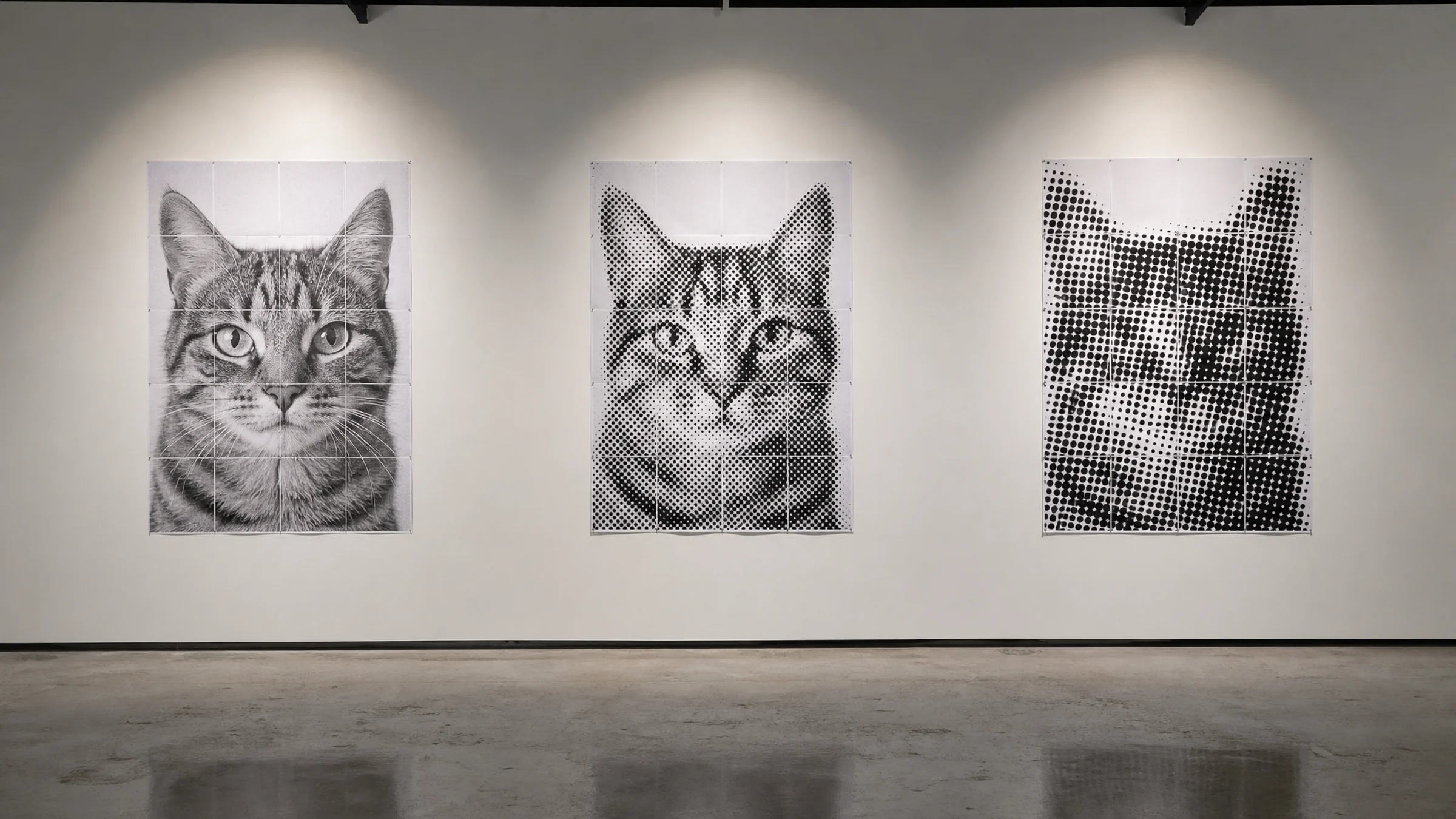
Un poster tramé noir et blanc classique peut transformer une photo ordinaire en image forte, graphique et assumée. Le principe est simple : de gros points monochromes, un contraste marqué et une impression en mosaïque qui se lit comme une affiche graphique depuis l’autre bout de la pièce.
Avant de choisir une taille de grille, un détail pratique à savoir : la plupart des imprimantes domestiques laissent une marge blanche non imprimable de 3 à 5 mm sur chaque côté. Le découpage fait donc normalement partie de l’assemblage d’un poster en plusieurs pages ; ce n’est pas une erreur. Si vous voulez des raccords propres, prévoyez la découpe dès le départ.
Ce style n’est toutefois pas automatique. Certaines photos deviennent des posters tramés saisissants. D’autres se transforment en bruit de points confus dès qu’elles sont agrandies et réparties sur plusieurs pages.
La différence tient généralement à trois choix :
La photo de départ
La taille de la grille du poster
La taille des points et les réglages de contraste
Ce guide vous aide à choisir une photo qui fonctionne, à définir une grille pratique et à éviter les compositions qui deviennent illisibles une fois imprimées en mosaïque.
Si vous voulez partir plus vite, explorez quelques options prêtes à l’emploi ici : parcourir les préréglages de trame.
Quand une trame noir et blanc classique fonctionne le mieux
Utilisez une trame noir et blanc classique si vous voulez une affiche très percutante sans dépendre de la couleur.
Elle fonctionne particulièrement bien pour :
Les portraits avec une forme de visage bien lisible
Les musiciens, acteurs, sportifs ou portraits de personnes que vous admirez
Les animaux avec une silhouette marquée
Les objets aux contours simples, comme des appareils photo, baskets, vélos ou instruments
Les photos de rue avec de forts contrastes de lumière et d’ombre
Les affiches minimalistes où la texture de points fait partie de l’intérêt visuel
Elle convient moins bien à :
Les photos de groupe avec beaucoup de petits visages
Les arrière-plans chargés
Les photos sombres prises au téléphone avec beaucoup de bruit
Les captures d’écran, les mèmes ou les textes minuscules
Les photos où le sujet est déjà très petit dans le cadre
Les posters tramés se regardent à distance. Si le sujet n’est pas clair en miniature, il ne deviendra pas plus clair après conversion en points.
Ce que signifie « trame noir et blanc classique »
Un poster tramé noir et blanc classique utilise des points pour reproduire les nuances de gris. Les zones sombres apparaissent avec des points noirs plus grands ou plus denses. Les zones claires utilisent des points plus petits ou davantage de papier blanc.
L’effet rappelle l’impression des anciens journaux et les affiches de concerts photocopiées.
Pour un résultat classique et propre, visez des réglages de ce type :
| Réglage | Réglage conseillé |
|---|---|
| Mode couleur | Noir et blanc |
| Contraste | Moyen-élevé à élevé |
| Style de point | Points ronds |
| Taille des points | Suffisamment visible de près |
| Arrière-plan | Uni ou supprimé par recadrage |
| Taille finale | Assez grande pour que le motif de points paraisse intentionnel |
Commencez par la bonne photo
La photo compte plus que le préréglage. Un bon poster tramé commence par une forme forte, avant même d’appliquer le moindre effet.
Choisissez un sujet évident
L’idéal est un sujet principal unique :
Un visage
Une personne
Un animal
Un objet
Une silhouette nette
Évitez les photos où le sujet principal n’est pas immédiatement évident. L’impression en mosaïque ajoute des raccords, et le motif de points réduit les détails fins. Une composition faible devient généralement encore plus faible à l’impression.
Recherchez une lumière et des ombres fortes
La trame a besoin de séparation tonale. Les bonnes photos source présentent souvent une direction de lumière visible :
Un visage clair sur un arrière-plan plus sombre
Une silhouette sombre sur un mur pâle
Un éclairage latéral
Des ombres nettes
Des bords distincts dans les cheveux, les vêtements ou les objets
Une lumière plate peut quand même fonctionner, mais il faudra peut-être augmenter le contraste dans l’outil avant d’imprimer.
Évitez les visages et détails minuscules
Un visage qui n’occupe qu’une petite partie de l’image peut disparaître dans les points. C’est encore plus important pour un poster en mosaïque, car les raccords et la découpe attirent déjà l’attention.
Soyez prudent avec les images qui reposent sur :
De petits yeux dans une photo en pied
Des bijoux fins
Du texte fin sur un vêtement
Des bâtiments lointains
Des branches d’arbres
Des foules
De petits logos
Pour les portraits, recadrez assez serré pour que la tête et les épaules occupent une partie significative du poster.
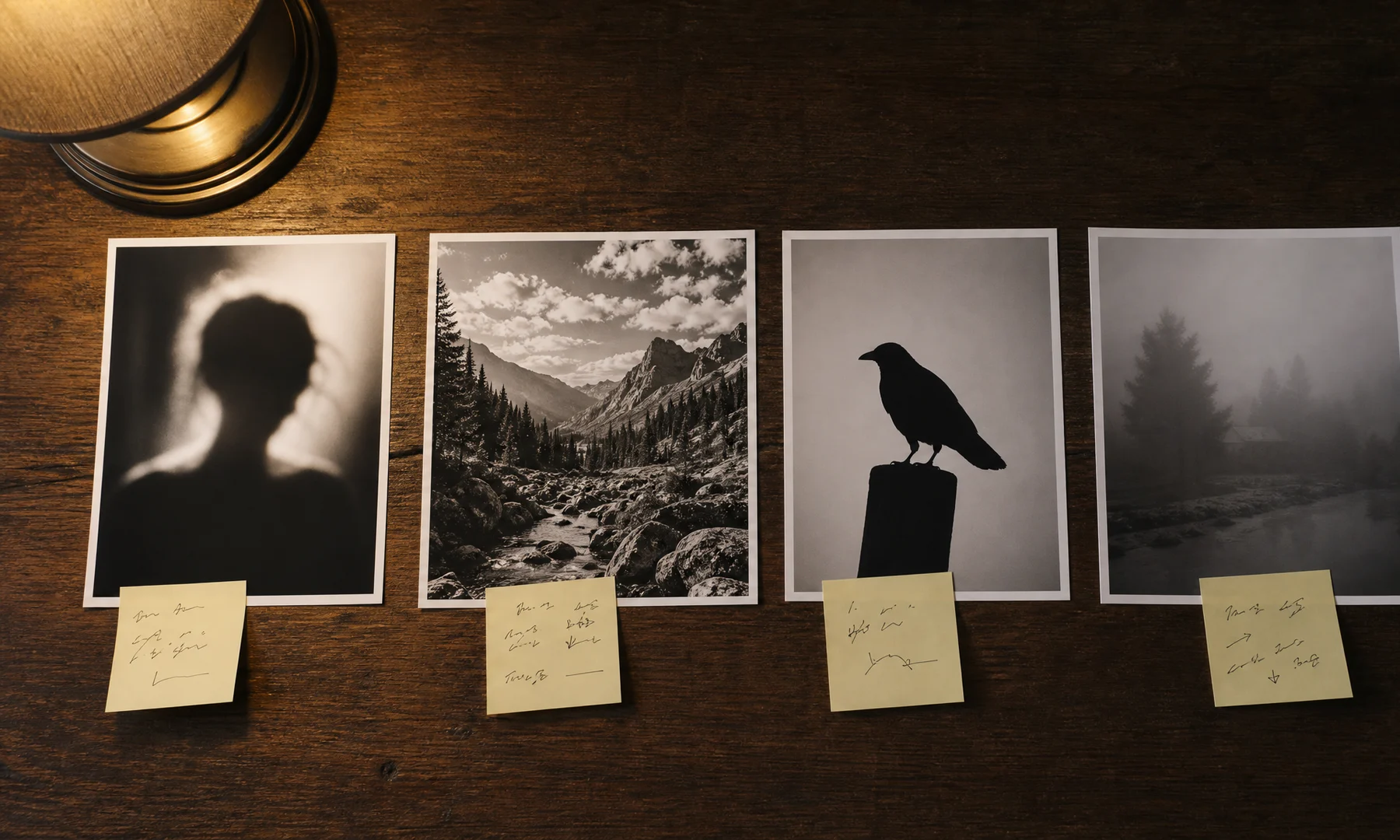
Faites le test de la miniature
Un moyen rapide d’évaluer une photo : la regarder en petit.
Essayez ceci :
Ouvrez la photo sur votre téléphone ou votre ordinateur.
Dézoomez jusqu’à ce qu’elle paraisse petite.
Plissez légèrement les yeux.
Demandez-vous : « Est-ce que je comprends encore ce que c’est ? »
Si la réponse est oui, l’image est une bonne candidate.
Recadrez avant de choisir la grille
Le recadrage fait partie de la composition, ce n’est pas un simple ajustement final. Un recadrage plus fort compte souvent davantage qu’une grille plus grande.
Pour les posters de portrait, ces cadrages fonctionnent généralement bien :
Gros plan du visage pour un résultat dramatique
Tête et épaules pour un rendu d’affiche classique
Mi-corps seulement si la pose est claire
Plein pied seulement si la silhouette est forte et si le poster sera grand
Évitez de laisser trop d’arrière-plan vide, sauf si cela sert la composition. L’espace vide peut être très efficace, mais sur un poster en mosaïque, il ajoute aussi du papier, de la découpe et des raccords visibles.
Choisissez une grille que vous aurez vraiment envie d’imprimer
La taille de la grille détermine le nombre de feuilles utilisées par votre poster. Un poster 3 × 4 utilise 12 feuilles. Un poster 5 × 5 en utilise 25.
Comme la plupart des imprimantes laissent des marges non imprimables de 3 à 5 mm, plus de pages signifie aussi plus de découpe et plus de risques de décalage. La taille de la grille n’est donc pas seulement un choix visuel. C’est aussi un choix d’impression et d’assemblage.
Recommandations rapides de grille
| Usage | Grille conseillée | Notes |
|---|---|---|
| Petit poster pour porte ou bureau | 2 × 3 | Bon pour les portraits et objets simples |
| Portrait pour mur de chambre | 3 × 3 ou 3 × 4 | Point de départ fiable |
| Grande affiche qui attire l’attention | 4 × 5 ou 5 × 5 | Idéal pour les compositions simples et fortes |
| Image détaillée | Grille plus grande | Seulement si le sujet reste clairement lisible |
| Premier poster | 3 × 3 | Plus facile à imprimer, découper et assembler |
Pour un premier poster, utilisez 3 × 3 ou 3 × 4. Ces formats sont assez grands pour une affiche murale, tout en restant raisonnables à imprimer, découper et assembler.
N’agrandissez pas une image faible
Un poster plus grand n’est pas toujours meilleur. Les grandes grilles peuvent aggraver les défauts des photos faibles en exposant davantage les raccords, la texture de points et les arrière-plans vides.
Augmentez la taille de la grille lorsque :
La photo a un sujet central fort
Le poster sera vu à plusieurs mètres de distance
Le mur offre assez d’espace vide
Vous êtes prêt à découper et aligner soigneusement de nombreuses feuilles
Utilisez une grille plus petite lorsque :
L’image est chargée
Le sujet est petit dans le cadre
L’espace mural est limité
C’est votre premier poster en mosaïque
Vous voulez un assemblage plus rapide
Réglez la taille des points selon le rendu voulu
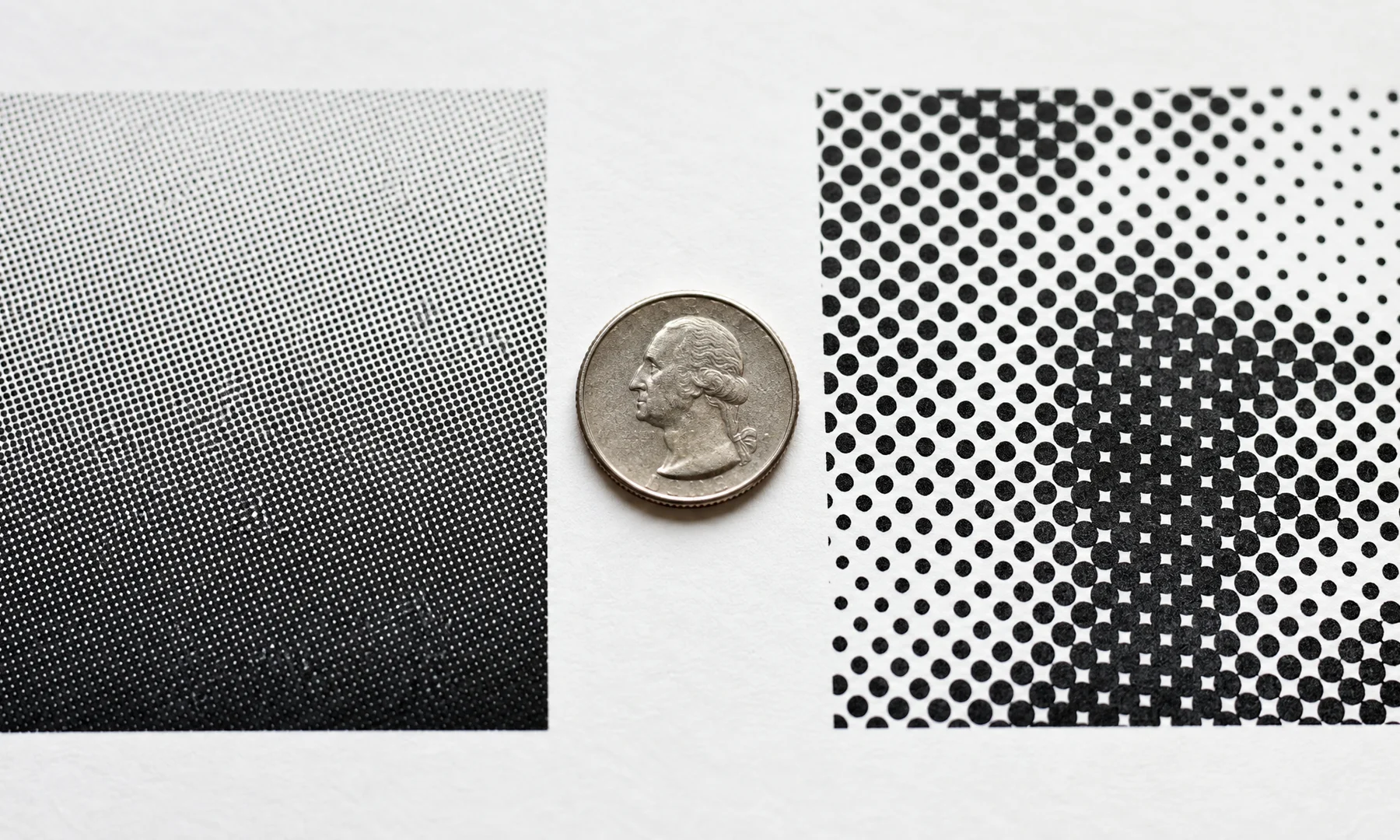
La taille des points détermine le caractère graphique du poster.
Les grands points donnent un aspect plus audacieux et plus graphique. Les petits points conservent davantage de détails, mais ils peuvent donner une impression moins intentionnelle s’ils deviennent trop fins.
Repères pratiques pour la taille des points
| Direction de taille des points | Idéal pour | Risque |
|---|---|---|
| Points plus grands | Portraits forts, silhouettes, objets simples | Les petits détails peuvent disparaître |
| Points moyens | La plupart des photos | Moins spectaculaire de près |
| Points plus petits | Images détaillées, photos source plus douces | Peut paraître faible ou peu détaillé plutôt que volontairement graphique |
Le motif de points fait le style : les points doivent être bien visibles.
Adaptez la taille des points à la distance de vue
Un poster vu depuis l’autre côté d’une pièce peut utiliser des points plus grands. Un poster destiné à être regardé de près aura peut-être besoin de points légèrement plus petits.
Règle simple :
Vue rapprochée : points moyens
Vue murale normale : points moyens à grands
Grande affiche qui attire l’attention : grands points
Si les yeux, la bouche ou le contour principal du sujet disparaissent dans l’aperçu, réduisez la taille des points ou recadrez plus serré.
Utilisez le contraste pour garder le sujet lisible
La trame noir et blanc dépend de la séparation entre les zones claires et sombres. Si l’image source est plate et grise, le poster final peut sembler boueux.
Un bon contraste signifie que :
Le sujet se détache de l’arrière-plan
Le visage ou l’objet comporte des zones claires et sombres nettes
Les bords importants restent visibles
Il reste des zones blanches
Les zones sombres ne fusionnent pas toutes en une seule forme
Dans Rasterbator.pics, utilisez le curseur de contraste pour séparer les zones claires et sombres jusqu’à ce que le contour du sujet soit net dans l’aperçu. Pour les portraits, vérifiez les yeux, le nez, la bouche, la ligne des cheveux et la mâchoire. Si ces zones fusionnent en une masse sombre, réduisez le contraste ou choisissez un autre recadrage.
Pour les objets, commencez par vérifier la silhouette extérieure. Un contour fort compte plus que les détails internes fins.
Évitez les compositions qui se dégradent après l’assemblage
L’impression en mosaïque introduit des raccords, et chaque page a des bords qui doivent s’aligner. Comme les imprimantes domestiques laissent des marges non imprimables de 3 à 5 mm, la découpe et l’alignement influenceront le résultat final.
Surveillez ces problèmes :
Des traits importants du visage placés exactement sur les raccords de pages
De très fins détails qui passent sur plusieurs pages
Du texte minuscule réparti sur plusieurs pages
Un sujet placé trop près du bord extérieur
Un arrière-plan chargé qui rivalise avec le sujet
Des zones peu contrastées où les points se confondent
Quand c’est possible, gardez la partie la plus importante de l’image à distance des bords de page. Pour un portrait, évitez de placer un œil ou une bouche exactement sur un raccord.
Prévisualisez le poster comme il sera vu
Ne jugez pas le poster uniquement depuis une vue très zoomée à l’écran.
Avant d’imprimer :
Dézoomez l’aperçu à environ 50 %.
Reculez ou regardez-le à bout de bras.
Vérifiez si le sujet reste reconnaissable.
Vérifiez si le visage, la silhouette ou l’objet principal reste bien lisible.
Si le poster ne fonctionne que lorsqu’il est vu de très près à l’écran, il a probablement besoin d’un recadrage plus serré, d’un contraste plus fort, d’une grille plus petite ou de points légèrement plus petits.
Conseils d’impression et d’assemblage pour éviter les frustrations
La plupart des imprimantes domestiques ne peuvent pas imprimer jusqu’au bord et laissent une marge non imprimable de 3 à 5 mm sur tous les côtés. Pour un résultat propre et continu, vous devrez généralement découper ces bordures blanches avant de joindre les pages.
Pour le résultat le plus net :
Imprimez en Taille réelle ou à 100 %
Évitez Ajuster à la page
Découpez avec une règle métallique et une lame bien aiguisée, ou utilisez un massicot
Assemblez le poster complet au sol ou sur une grande table avant de le fixer
Utilisez un bâton de colle pour des raccords propres avec moins de gondolage
Si vous voulez renforcer l’ensemble, ajoutez du ruban adhésif au dos seulement après l’alignement
Un bâton de colle est plus facile à contrôler que de la colle liquide et fait moins gondoler le papier. Le ruban adhésif sur la face avant a tendance à refléter la lumière et à rendre les raccords plus visibles ; évitez-le si les reflets ou les joints apparents sont importants pour vous.
Une méthode simple dans Rasterbator.pics
Rasterbator.pics traite les images localement dans le navigateur : vos images restent sur votre appareil.
Voici une méthode simple :
Choisissez une photo avec un sujet bien clair.
Recadrez-la pour que le sujet remplisse davantage le cadre.
Commencez avec un préréglage de trame noir et blanc.
Définissez une grille comme 3 × 3 ou 3 × 4.
Ajustez la taille des points jusqu’à ce que l’image soit graphique tout en restant lisible.
Utilisez le curseur de contraste jusqu’à ce que les zones claires et sombres se séparent nettement.
Vérifiez que les éléments clés ne tombent pas sur les raccords.
Exportez le PDF et imprimez en Taille réelle ou à 100 %.
Si vous voulez aller plus vite, vous pouvez utiliser un préréglage depuis la page des modèles.
Et l’impression Poster d’Adobe Acrobat Reader ?
Adobe Acrobat Reader inclut un mode d’impression Poster qui permet de répartir des fichiers existants sur plusieurs pages. Il est utile pour l’impression, mais il ne crée pas d’effets de trame. Rasterbator.pics est plus clair pour préparer un poster tramé et fournit un export PDF final prévisible ; utilisez Acrobat uniquement si vous avez déjà un fichier terminé et que vous devez le diviser en pages.
Si vous choisissez le mode Poster d’Acrobat Reader, vérifiez ces réglages avant d’imprimer :
Échelle de mosaïque
Chevauchement
Format du papier
Orientation
Mise à l’échelle de l’imprimante réglée sur Taille réelle ou 100 %
Prévisualisez toujours la grille de pages avant d’imprimer.
Types de photos qui fonctionnent généralement bien
| Type de photo | Pourquoi cela fonctionne | Grille conseillée |
|---|---|---|
| Portrait rapproché avec lumière latérale | Structure du visage et ombres marquées | 3 × 3 ou 3 × 4 |
| Chien sombre sur fond clair | Silhouette nette | 3 × 3 |
| Chanteur au micro | Pose reconnaissable | 3 × 4 ou 4 × 5 |
| Photo produit d’une basket | Forme d’objet simple | 2 × 3 ou 3 × 3 |
| Portrait de profil dramatique | Contour fort | 3 × 4 |
| Silhouette de danseur en pied | Le mouvement reste lisible à distance | 4 × 5 |
Types de photos qui échouent souvent
| Type de photo | Problème |
|---|---|
| Grande photo de groupe | Les visages deviennent trop petits |
| Forêt dense ou texture d’herbe | Les points deviennent du bruit visuel |
| Selfie sombre et flou | La trame accentue le flou et le bruit |
| Capture d’écran avec petit texte | Le texte devient illisible |
| Scène de rue chargée sans sujet clair | Le sujet principal est difficile à repérer |
| Sujet pâle sur fond pâle | Contraste faible après conversion |
Liste de vérification avant de cliquer sur Imprimer
Le sujet principal est clair en taille miniature.
Le recadrage rend le sujet assez grand.
L’image a un fort contraste ou une silhouette forte.
La taille de la grille convient à la fois à votre mur et à votre patience pour l’assemblage.
Les détails importants ne tombent pas directement sur les raccords.
La taille des points est visible sans détruire le sujet.
L’aperçu reste clairement reconnaissable à bout de bras.
Le format et l’orientation du papier sont corrects.
La mise à l’échelle de l’imprimante est réglée sur Taille réelle ou 100 %.
Vous avez prévu les marges non imprimables de 3 à 5 mm.
Vous êtes prêt à découper pour obtenir des raccords plus propres.
Vous avez une règle, une lame ou un massicot, un bâton de colle et du ruban adhésif pour le dos.
Vous avez d’abord imprimé une page de test ou une section de test.
FAQ
Quelle est la meilleure photo pour un poster tramé noir et blanc classique ?
La meilleure photo comporte un sujet bien clair, un contraste fort et un arrière-plan uni ou simplifié. Les portraits rapprochés, silhouettes, animaux et objets reconnaissables fonctionnent généralement mieux que les photos de groupe ou les scènes chargées.
Par quelle taille de grille commencer ?
Commencez avec 3 × 3 ou 3 × 4. Ces formats sont assez grands pour ressembler à un vrai poster mural sans créer trop de travail de découpe et d’assemblage.
Faut-il utiliser de grands ou de petits points ?
Utilisez des points moyens à grands pour obtenir l’aspect classique de la trame. Si le sujet devient illisible, réduisez la taille des points ou recadrez plus serré. Si l’image paraît encore trop photographique, augmentez la taille des points.
Pourquoi mon poster tramé paraît-il brouillon ?
Les causes les plus courantes sont un arrière-plan chargé, un faible contraste, trop de petits détails ou un sujet trop petit dans le cadre. Essayez une photo plus simple, un recadrage plus serré ou une grille plus petite.
Puis-je imprimer sans découper les pages ?
Oui, mais la plupart des imprimantes laissent des marges non imprimables de 3 à 5 mm. Si vous ne découpez pas, le poster final affichera des lignes blanches en grille. Ça peut marcher si vous voulez un aspect fait main, mais la découpe donne un résultat plus propre.
Dois-je imprimer avec « Ajuster à la page » ?
Non. Utilisez Taille réelle ou 100 % afin que les pages en mosaïque s’alignent comme prévu. Ajuster à la page peut réduire les feuilles et compliquer l’assemblage.
Puis-je utiliser Adobe Acrobat Reader pour l’impression en mosaïque ?
Oui. Le mode Poster d’Acrobat Reader répartit un fichier terminé sur plusieurs pages. Il est utile pour l’impression en mosaïque, mais il ne crée pas le style en trame. Vérifiez l’échelle de mosaïque, le chevauchement, le format du papier et les réglages de mise à l’échelle avant d’imprimer.
Rasterbator.pics téléverse-t-il mon image pour la traiter ?
Non. Rasterbator.pics traite les images localement dans le navigateur.
Commencez avec un préréglage
La façon la plus rapide de créer un poster tramé noir et blanc classique est de partir d’un préréglage, puis d’ajuster le recadrage, la grille et la taille des points en fonction de votre photo.
Ouvrez la collection de modèles et choisissez un point de départ ici : commencer avec un préréglage de trame.
Try Rasterbator.pics
Use Rasterbator.pics to test the article advice with your own image, page size, overlap, margins, and tiled PDF export.
Try Rasterbator.pics