
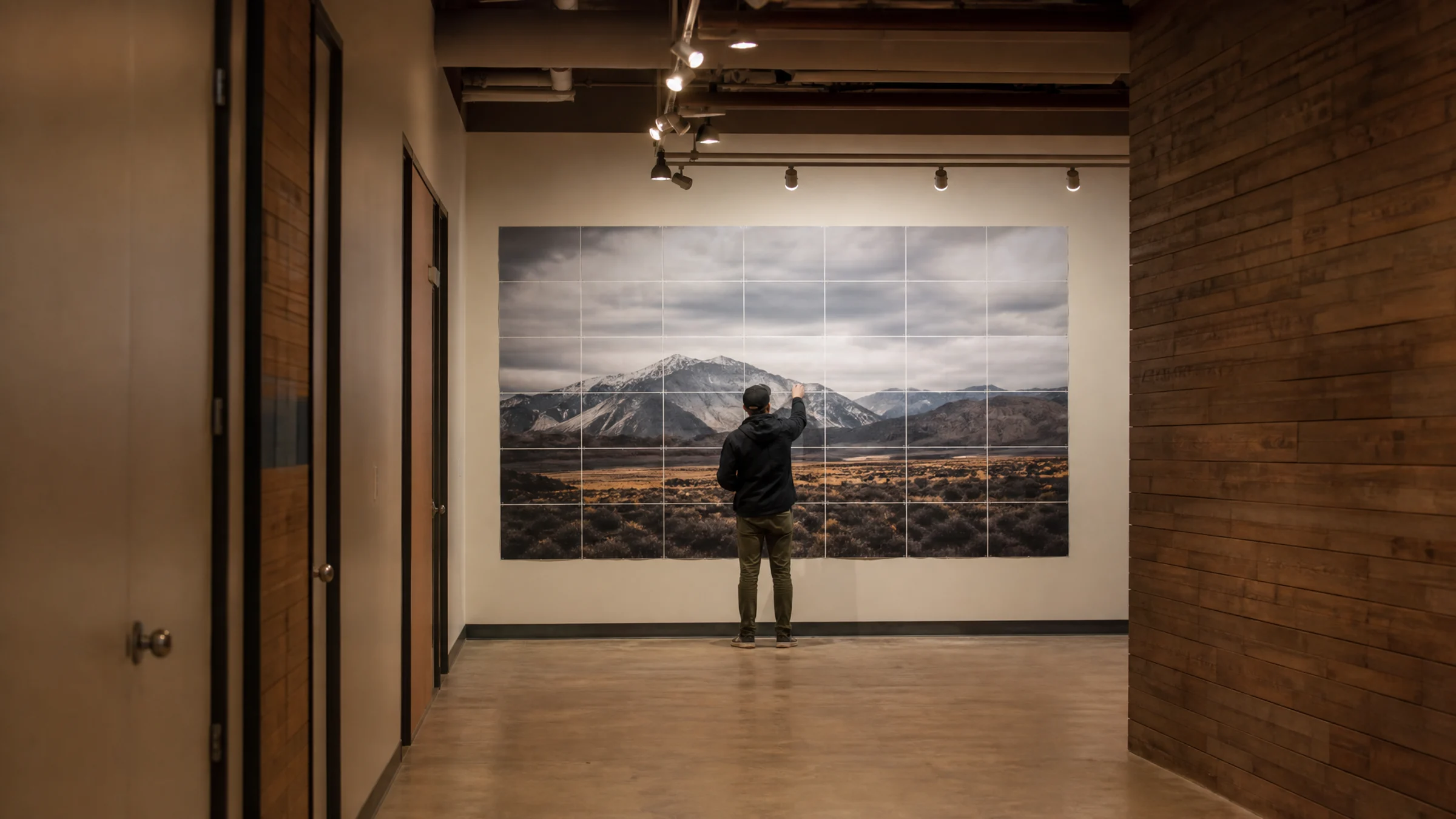
Oui, 100 DPI peuvent suffire pour une affiche. Pour de nombreuses affiches murales, le rendu est tout à fait acceptable à une distance de visionnage normale.
Mais ce n’est pas un réglage universellement sûr. À 100 DPI, une affiche peut aussi paraître moins nette si les gens se tiennent près d’elle, si elle contient du petit texte ou si l’image source était déjà de qualité limitée.
La réponse courte :
100 DPI conviennent souvent aux affiches décoratives regardées à une distance normale. En revanche, ce n’est généralement pas suffisant pour une inspection de près, du texte minuscule ou des détails photographiques fins.
Si vous voulez vérifier votre propre image avant de lancer l’impression, utilisez le calculateur DPI pour comparer la taille en pixels de votre image avec le format final de l’affiche.
Avant d’entrer dans les chiffres, une réalité d’impression compte tout de suite : la plupart des imprimantes domestiques laissent une bordure blanche non imprimable de 3 à 5 mm autour de chaque feuille. Si vous imprimez une affiche sur plusieurs pages, le découpage fait normalement partie de l’assemblage lorsque vous voulez des raccords propres.
Ce que signifie 100 DPI
DPI signifie dots per inch, c’est-à-dire points par pouce, en impression. Dans la pratique, pour préparer une affiche, on l’utilise souvent comme raccourci pour désigner le nombre de pixels d’image disponibles pour chaque pouce imprimé.
Une affiche à 100 DPI utilise environ :
100 pixels par pouce
1 000 pixels sur 10 pouces
2 000 pixels sur 20 pouces
3 000 pixels sur 30 pouces
Par exemple, si votre image fait 3000 × 2000 pixels :
| Format d’impression final | Résolution d’impression approximative |
|---|---|
| 10 × 6,7 pouces | 300 DPI |
| 20 × 13,3 pouces | 150 DPI |
| 30 × 20 pouces | 100 DPI |
| 40 × 26,7 pouces | 75 DPI |
C’est pour cela qu’un même fichier peut paraître net à un format et décevant à un autre. Le DPI n’est pas déterminé uniquement par le fichier. Il dépend de la taille à laquelle vous l’imprimez.
Pour une vérification rapide, utilisez le calculateur DPI afin de comparer la taille de votre image avec les dimensions finales de votre affiche.
100 DPI suffisent-ils pour une affiche ?
Pour beaucoup d’affiches, oui.
100 DPI sont souvent suffisants pour une affiche murale lorsque l’affiche est destinée à être vue depuis l’autre côté d’une pièce plutôt qu’examinée à quelques centimètres.
C’est généralement acceptable pour :
Les affiches murales décoratives
Les grands collages photo
Les affiches d’événement ou de salle de classe
Les affiches stylisées en trame ou en points raster
Les grands tirages avec des formes marquées et une composition simple
Les affiches en mosaïque imprimées sur des feuilles A4 ou Letter et assemblées pour un affichage mural
Ce n’est souvent pas suffisant pour :
Les affiches vues à moins de 60 cm
Le petit texte, les légendes, les cartes, les graphiques ou les QR codes
Les dessins au trait très fins
La photographie de produit ou de portfolio
Les images architecturales ou techniques détaillées
Les visages imprimés en très grand à partir d’une petite image source
L’idée essentielle est simple : 100 DPI peuvent suffire pour une affiche sans pour autant correspondre à une qualité de “tirage photo haut de gamme”.
La distance de visionnage compte plus qu’on ne le pense
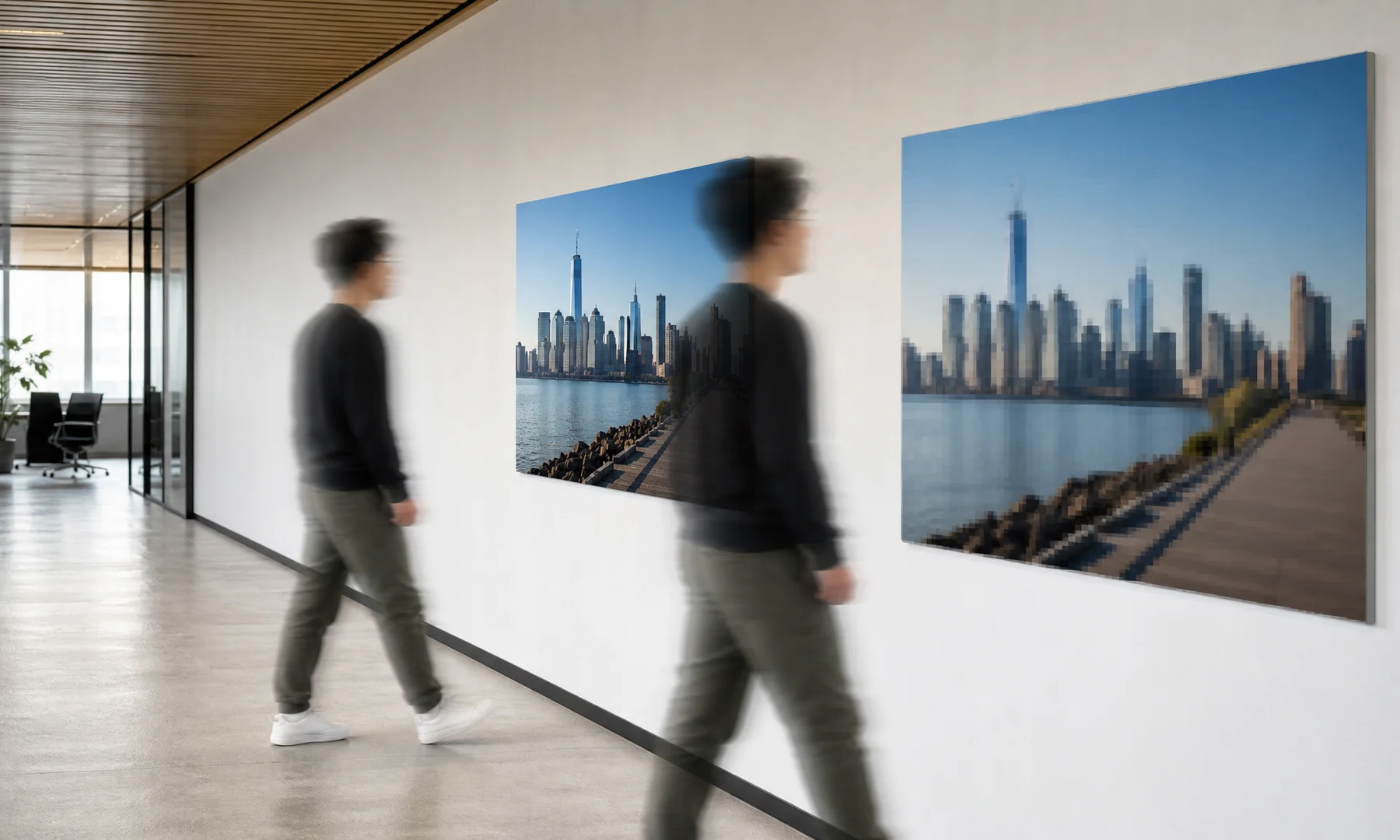
Une affiche n’est généralement pas regardée comme une carte postale. Les gens prennent du recul.
Plus la distance de visionnage augmente, moins vos yeux distinguent les détails fins. C’est pour cela qu’un panneau publicitaire peut paraître net de l’autre côté de la rue, alors qu’il semble grossier de près.
Voici un guide utile :
| Distance de visionnage | Résolution cible plus sûre |
|---|---|
| Tenue en main ou très proche, moins de 30 cm | 250–300 DPI |
| Lecture murale rapprochée, 30–60 cm | 180–240 DPI |
| Visionnage normal d’une affiche, 1–2 m | 100–150 DPI |
| Grand affichage vu de plus loin | 50–100 DPI |
Donc, si votre affiche est accrochée au mur et que les gens la verront surtout à une certaine distance, 100 DPI conviennent souvent.
S’ils doivent la lire de près, étudier des visages ou inspecter une texture, 100 DPI deviennent beaucoup plus risqués.
Comment calculer si votre image est assez grande
Utilisez cette formule :
DPI = pixels de l’image ÷ pouces imprimés
Vous devez calculer séparément la largeur et la hauteur. Le résultat le plus faible est la vraie limite de résolution.
Exemple :
Votre image fait 2400 × 3600 pixels et vous voulez une affiche de 24 × 36 pouces.
Largeur : 2400 ÷ 24 = 100 DPI
Hauteur : 3600 ÷ 36 = 100 DPI
C’est une véritable affiche à 100 DPI.
Autre exemple :
Votre image fait 1600 × 2400 pixels et vous voulez l’imprimer en 24 × 36 pouces.
Largeur : 1600 ÷ 24 = 67 DPI
Hauteur : 2400 ÷ 36 = 67 DPI
Le rendu paraîtra généralement nettement moins net, surtout de près.
Pour obtenir une réponse plus vite, saisissez les dimensions de votre fichier et le format souhaité dans le calculateur DPI.
Formats d’affiche courants à 100 DPI
Voici les tailles d’image minimales qui produisent environ 100 DPI :
| Format d’affiche (pouces) | Taille d’image minimale pour 100 DPI (pixels) |
|---|---|
| 12 × 18 pouces | 1200 × 1800 px |
| 16 × 20 pouces | 1600 × 2000 px |
| 18 × 24 pouces | 1800 × 2400 px |
| 20 × 30 pouces | 2000 × 3000 px |
| 24 × 36 pouces | 2400 × 3600 px |
| 30 × 40 pouces | 3000 × 4000 px |
| 36 × 48 pouces | 3600 × 4800 px |
Ce sont des valeurs de référence, pas des objectifs de qualité premium.
Si l’affiche doit bien tenir à une observation rapprochée, visez plutôt 150 DPI, 200 DPI ou davantage.
Quand 100 DPI commencent à paraître flous
100 DPI deviennent risqués lorsqu’un ou plusieurs de ces points s’appliquent :
L’affiche contient du petit texte
L’image d’origine est déjà peu nette
Le fichier provient des réseaux sociaux, d’une application de messagerie ou d’une capture d’écran
Vous avez recadré une petite zone dans une photo plus grande
L’affiche sera regardée de près
L’image contient des cheveux, de la texture de peau, des feuilles, du tissu ou d’autres détails fins
Le fichier a été redimensionné plusieurs fois
La boîte de dialogue d’impression est réglée sur Ajuster à la page ou une autre option de mise à l’échelle automatique
Test rapide : zoomez dans votre image jusqu’à ce qu’un pouce à l’écran corresponde à peu près à un pouce imprimé. Si elle paraît déjà peu nette à cette taille, l’imprimer plus grand ne l’améliorera pas.
Pourquoi les effets de trame et de points raster peuvent masquer la pixellisation
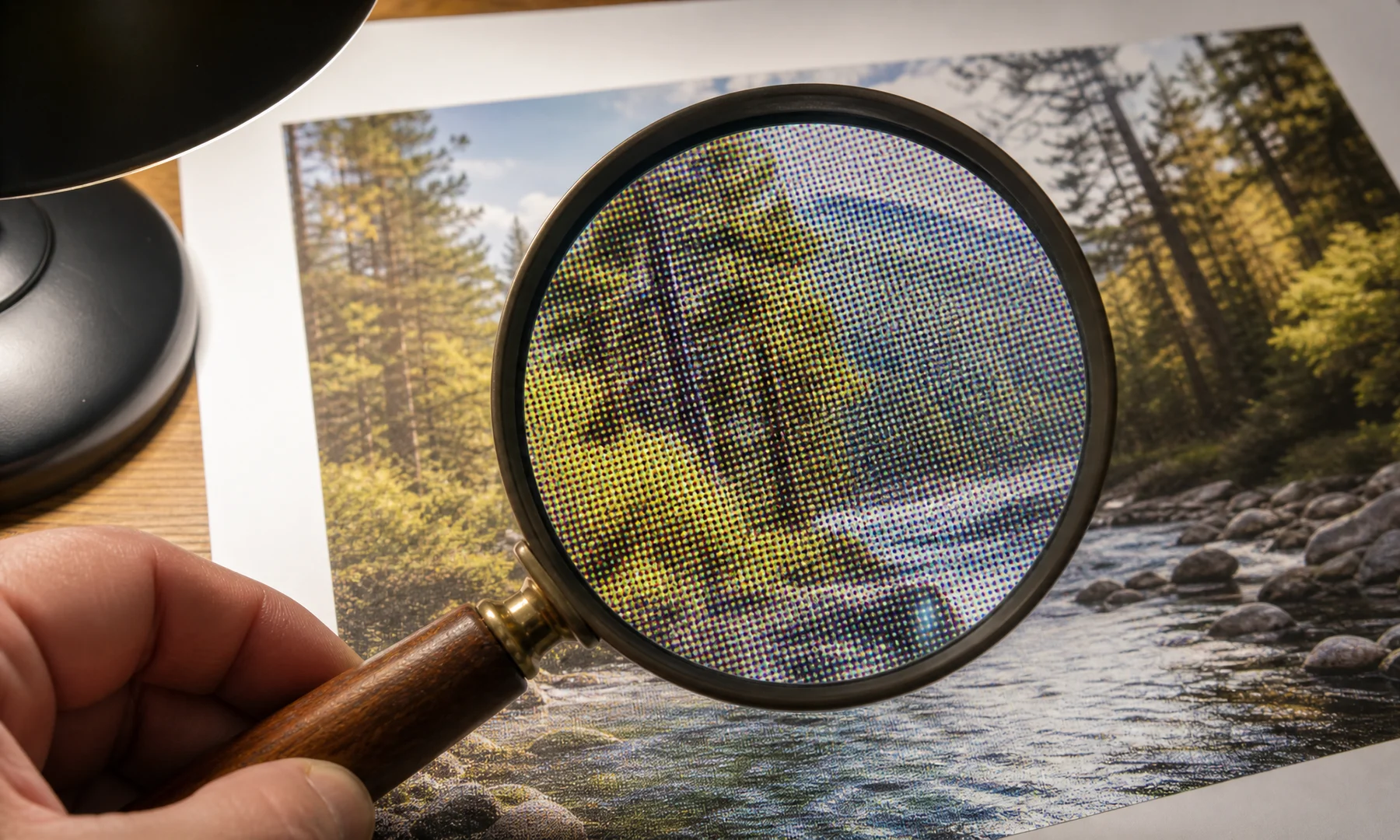
Les affiches en trame ou en points raster utilisent souvent des motifs de points visibles. Ce style peut rendre les images de résolution plus faible plus tolérantes.
Au lieu d’essayer de conserver chaque minuscule détail photographique, l’image est traduite en formes visuelles et en tons plus larges. À une distance normale, votre œil fusionne ces marques.
Cela peut aider à masquer :
Une légère pixellisation
Des artefacts JPEG
Un léger flou
Des détails irréguliers
Une résolution source limitée
Cela dit, ce n’est pas magique. Si le fichier d’origine manque de détails sur les visages, contient du texte illisible ou présente un flou important, aucun effet ne peut vraiment recréer ces informations.
Que faire si votre image est en dessous de 100 DPI
Si le format visé vous donne moins de 100 DPI, vous avez encore quelques options pratiques.
La solution la plus sûre consiste à réduire le format final de l’affiche. Même une légère réduction peut faire remonter la résolution effective et améliorer nettement le rendu.
Vous pouvez aussi :
Choisir un format plus petit, surtout si l’image contient des visages, du texte ou des détails fins
Utiliser un effet de trame ou de points raster pour rendre la faible résolution plus intentionnelle
Accepter une résolution plus basse si l’affiche est grande, stylisée et vue de loin
Éviter de recadrer davantage l’image, car cela réduit encore le nombre de pixels disponibles
Repartir d’un fichier source de meilleure qualité si vous en avez un
Faire un test sur une seule feuille avant d’imprimer toute l’affiche
Évitez de compter uniquement sur l’agrandissement automatique. Une mise à l’échelle peut ajouter des pixels, mais elle ne recrée pas les détails absents dans le fichier d’origine.
100 DPI et impression en mosaïque à la maison
Si vous imprimez une grande affiche chez vous, vous la diviserez généralement sur plusieurs feuilles A4 ou Letter. On parle souvent d’impression en mosaïque ou d’impression poster.
La plupart des imprimantes grand public ne peuvent pas imprimer jusqu’au bord du papier, ce qui laisse une marge blanche non imprimable d’environ 3 à 5 mm. À moins que votre imprimante ne prenne en charge une véritable impression sans bordure, vous devrez découper ces bords pour obtenir des raccords propres. Préparez votre assemblage de façon à pouvoir soit supprimer les bordures blanches, soit faire chevaucher légèrement les feuilles si nécessaire.
À la maison, les réglages d’impression comptent autant que le DPI :
Imprimez en Taille réelle ou à 100 %
Désactivez Ajuster à la page ou Adapter à la zone d’impression
Vérifiez si la boîte de dialogue d’impression du PDF ou de l’image a appliqué un redimensionnement automatique
Prévoyez de découper les bordures blanches pour un alignement propre
Utilisez un bâton de colle pour un montage lisse et plat
Ajoutez du ruban adhésif au verso le long des raccords pour renforcer et faciliter l’alignement
Évitez le ruban brillant sur le recto au niveau des jonctions visibles, car il crée des reflets et peut gondoler
Le mode d’impression Poster d’Adobe Acrobat Reader fonctionne bien si vous avez déjà un PDF et souhaitez le diviser sur plusieurs feuilles. Pour des effets créatifs de trame ou de demi-teinte, ou si vous partez d’un fichier image, un outil dans le navigateur comme Rasterbator.pics est plus direct.
Rasterbator.pics traite votre image localement dans votre navigateur : votre image ne quitte jamais votre appareil.
Une méthode plus sûre pour choisir le format final de l’affiche
Si vous hésitez, ne demandez pas seulement : « 100 DPI suffisent-ils ? »
Posez plutôt ces quatre questions :
À quelle distance les gens se tiendront-ils ?
L’affiche contient-elle du petit texte ou des détails fins ?
L’image source est-elle réellement nette ?
Un format final légèrement plus petit fonctionnerait-il quand même ?
Règle simple de préparation :
Utilisez 150–200 DPI pour les affiches qui seront regardées d’assez près
Utilisez 100–150 DPI pour les affiches murales classiques
Utilisez 75–100 DPI seulement lorsque l’impression est grande, stylisée ou vue de plus loin
Réservez surtout 300 DPI aux petits tirages premium et à l’observation de près
Si votre image atteint à peine 100 DPI et que la qualité compte, choisissez un format final un peu plus petit.
Checklist avant de cliquer sur Imprimer
Vérifiez la résolution finale avec le calculateur DPI
Affichez l’image à une échelle proche de l’impression et inspectez les visages, le texte et les contours
Réduisez le format final de l’affiche si le fichier paraît déjà peu net
Utilisez Taille réelle ou 100 % dans la boîte de dialogue d’impression (évitez « Ajuster à la page »)
Vérifiez que Ajuster à la page, Adapter à la zone d’impression ou toute option similaire de mise à l’échelle automatique est désactivée
Tenez compte des marges non imprimables de 3 à 5 mm sur chaque feuille
Décidez avant le montage si vous allez découper les bordures ou faire chevaucher les feuilles
Imprimez une feuille de test avant de lancer toute l’affiche
Utilisez un bâton de colle pour un montage régulier et bien plat
Renforcez les raccords alignés avec du ruban adhésif au verso
Évitez le ruban brillant sur le recto des jonctions visibles
FAQ
100 DPI offrent-ils une bonne qualité pour une affiche ?
100 DPI sont souvent suffisants pour une affiche murale regardée à une distance normale. Ce n’est pas idéal pour l’inspection de près, le petit texte ou les détails photographiques fins.
100 DPI, est-ce flou ?
Pas automatiquement. Une image nette imprimée à 100 DPI peut encore très bien rendre à une certaine distance. Elle commence généralement à paraître moins nette lorsqu’elle est regardée de près ou lorsque le fichier source était déjà de faible qualité.
Quel DPI utiliser pour imprimer une affiche ?
Pour de nombreuses affiches, 100–150 DPI est une plage pratique. Si l’affiche doit être lue de près, visez 180–240 DPI si possible.
Combien de pixels faut-il pour une affiche 24 × 36 pouces à 100 DPI ?
Il faut environ 2400 × 3600 pixels.
Puis-je imprimer une affiche à partir d’une photo de téléphone ?
Oui, si la photo du téléphone est nette et assez grande pour votre format d’impression final. Beaucoup d’appareils photo de smartphones modernes peuvent produire des fichiers utilisables pour une affiche, mais les captures d’écran, les copies issues d’applications de messagerie et les téléchargements depuis les réseaux sociaux sont souvent insuffisants.
L’impression en mosaïque réduit-elle la qualité ?
Non, si vous imprimez en taille réelle et alignez correctement les feuilles. Les pertes de qualité viennent généralement d’une mise à l’échelle indésirable, des marges de l’imprimante, d’un mauvais alignement ou d’une source en basse résolution.
Faut-il utiliser Adobe Acrobat Reader pour imprimer une affiche en mosaïque ?
Le mode Poster d’Adobe Acrobat Reader est utile lorsque vous avez déjà un PDF et que vous voulez simplement le diviser sur plusieurs feuilles. Si vous partez d’une image et voulez une préparation d’affiche plus claire avec un PDF généré de façon plus prévisible, Rasterbator.pics est souvent la solution la plus simple.
Un effet de trame peut-il améliorer une image basse résolution ?
Un effet de trame ou de points raster peut rendre une faible résolution moins gênante et plus intentionnelle. Il ne peut pas récupérer des détails absents, mais il peut mieux convenir à une affiche que d’essayer de transformer une image faible en agrandissement photo propre.
En résumé
100 DPI suffisent pour de nombreuses affiches, surtout les affiches murales décoratives regardées à une distance normale.
Cela devient risqué lorsque l’affiche sera examinée de près, qu’elle contient du petit texte ou qu’elle provient d’un fichier source médiocre. Si vous êtes à la limite, imprimez plus petit plutôt que d’étirer l’image trop loin.
Vérifiez les dimensions en pixels, comparez-les au format souhaité, tenez compte de la distance de visionnage et souvenez-vous que l’impression en mosaïque à la maison implique généralement de découper les marges avant l’assemblage. Si vous voulez vérifier vos chiffres rapidement, utilisez le calculateur DPI avant d’imprimer.
Try Rasterbator.pics
Use Rasterbator.pics to test the article advice with your own image, page size, overlap, margins, and tiled PDF export.
Try Rasterbator.pics