
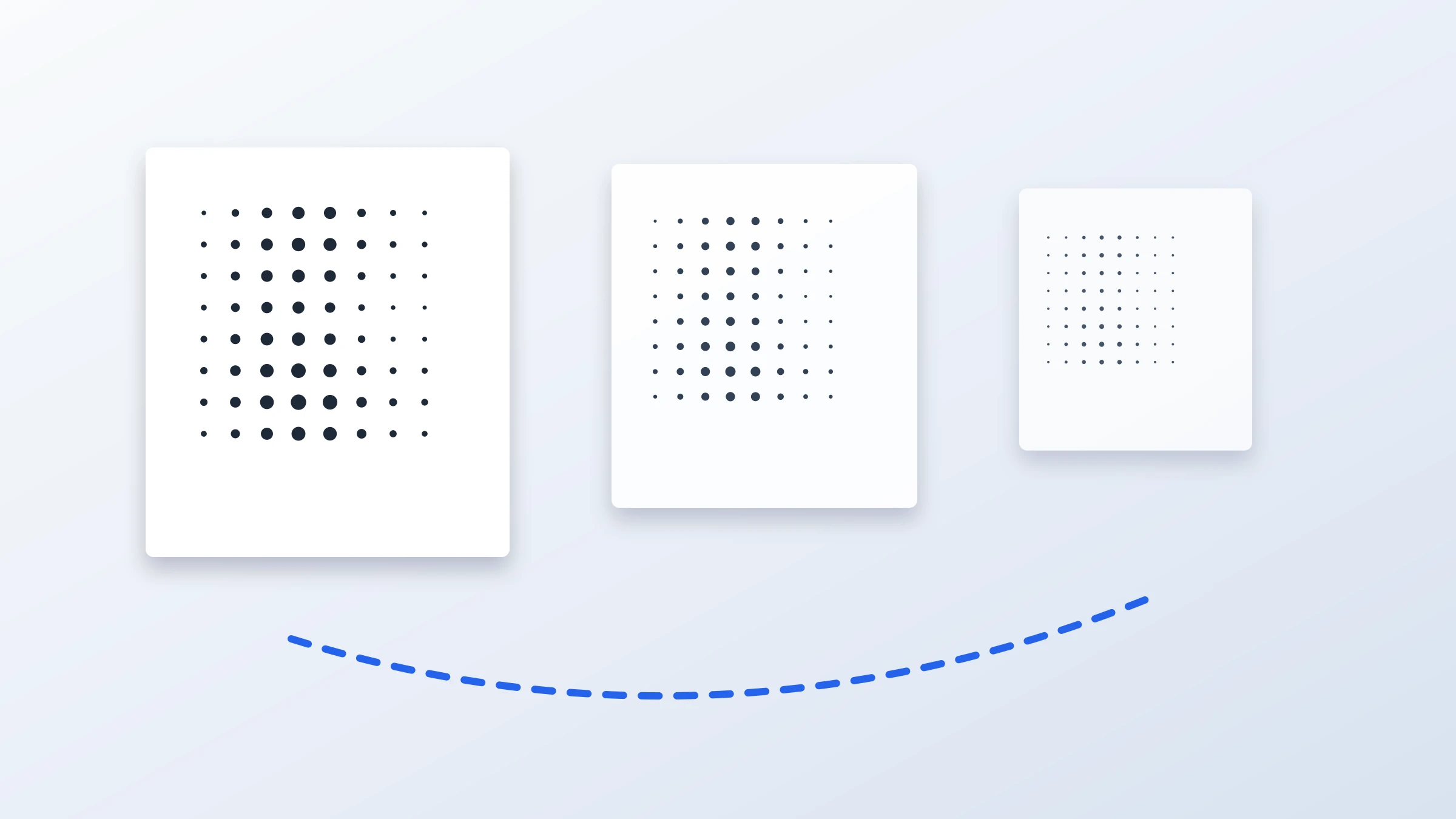
Une image à 72 DPI peut suffire pour une affiche, mais seulement dans le bon contexte.
La réponse courte est la suivante :
Pour une petite affiche vue de près : 72 DPI sont généralement trop faibles.
Pour une grande affiche murale vue à plusieurs pas de distance : 72 DPI peuvent être acceptables.
Pour une affiche audacieuse de style rasterbated, tramé ou graphique : 72 DPI peuvent mieux fonctionner que vous ne l’imaginez.
Pour des photos détaillées, des visages, du texte ou des traits fins : visez plus haut si possible.
Un détail pratique compte avant d’imprimer : la plupart des imprimantes domestiques ne peuvent pas imprimer jusqu’au bord exact du papier. Elles laissent généralement une marge blanche non imprimable de 3 à 5 mm ; le massicotage ou la découpe fait donc partie du montage propre d’une affiche en mosaïque.
Le point important est que la qualité d’une affiche ne dépend pas uniquement des DPI. Elle dépend de :
Les dimensions en pixels de votre image
La taille physique d’impression
La distance de vision
Le type d’image
La méthode d’impression
Si vous voulez vérifier rapidement votre image, utilisez le guide des DPI pour affiche afin d’estimer le format d’impression que votre fichier peut supporter.
Ce que signifient réellement 72 DPI
DPI signifie dots per inch, ou points par pouce, dans le domaine de l’impression. Dans les discussions courantes sur les images, on utilise souvent « DPI » alors qu’on parle en réalité de PPI, c’est-à-dire de pixels par pouce.
Pour planifier une affiche de façon pratique, la bonne question est :
Combien de pixels de l’image seront imprimés sur chaque pouce de papier ?
Par exemple, si votre image mesure 1440 pixels de large et que vous l’imprimez sur 20 pouces de large, le résultat est :
| Largeur de l’image | Largeur d’impression | Résolution effective |
|---|---|---|
| 1440 px | 20 po | 72 pixels par pouce |
C’est généralement ce que les gens veulent dire lorsqu’ils disent qu’une affiche est à « 72 DPI ».
Les métadonnées d’un fichier image peuvent indiquer 72 DPI, mais ce chiffre seul ne dit pas si le fichier est assez bon. Une photo de 6000 x 4000 px indiquée à 72 DPI contient toujours beaucoup plus de détails exploitables qu’une image de 900 x 600 px indiquée à 300 DPI.
La vraie question est toujours :
Combien de pixels avez-vous, et à quelle taille voulez-vous les imprimer ?
72 DPI sont-ils suffisants pour imprimer une affiche ?
Pour une observation de près, 72 DPI donnent généralement un rendu doux. Vous pouvez voir du flou, des contours crénelés ou de la pixellisation, surtout dans les photos et le texte.
Pour des affiches vues de plus loin, 72 DPI peuvent être utilisables. Les grandes affiches sont rarement inspectées à 20 cm. On les regarde généralement depuis l’autre côté d’une pièce, dans un couloir ou avec quelques pas de recul.
Servez-vous de ce tableau comme repère approximatif :
| Distance de vision | Résolution effective conseillée | Usage typique |
|---|---|---|
| 30 cm / 1 pied | 200-300 DPI | Tirages photo, petites affiches, designs riches en texte |
| 60 cm / 2 pieds | 150-200 DPI | Affiches moyennes, décoration murale vue de près |
| 1 m / 3 pieds | 100-150 DPI | Grandes affiches, murs de classe ou de bureau |
| 1,5-2 m / 5-6 pieds | 72-100 DPI | Grandes affiches murales, signalétique d’événement, affiches graphiques |
| 3 m / 10 pieds ou plus | 40-72 DPI | Bannières, grands visuels d’exposition |
Alors, 72 DPI suffisent-ils ?
Oui, si l’affiche est grande, vue de loin et ne repose pas sur de minuscules détails.
Non, si les gens doivent lire de petits textes, inspecter des visages ou se tenir près de l’affiche.
Pourquoi la distance de vision compte autant
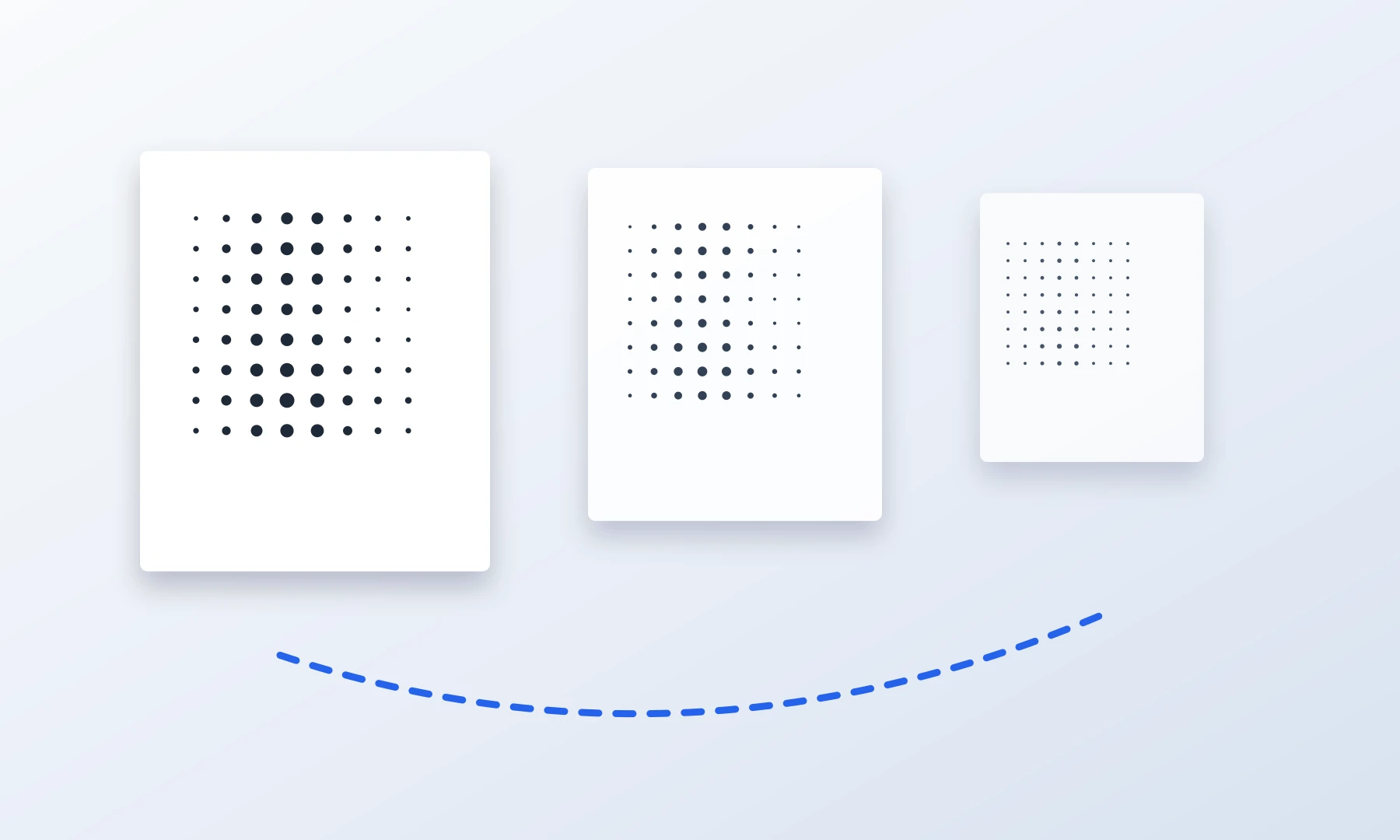
Vos yeux ne peuvent distinguer qu’une certaine quantité de détails à une distance donnée. Quand vous reculez devant une affiche, les petites imperfections deviennent moins visibles.
C’est pour cela qu’un panneau publicitaire peut paraître net depuis la rue alors qu’il semblerait grossier vu de près. Le même principe s’applique à l’impression d’affiches à la maison, simplement à une échelle plus petite.
Une affiche à 72 DPI vue à bout de bras peut sembler pixellisée. La même affiche vue à 2 mètres peut sembler tout à fait correcte.
Avant de choisir votre format d’impression, posez-vous les questions suivantes :
Les gens se tiendront-ils juste à côté ?
Est-ce une décoration murale ?
L’affiche doit-elle être lue ?
L’image contient-elle de petits textes, des visages, des détails de produit ou des motifs fins ?
Le style est-il réaliste, graphique, proche de la bande dessinée ou tramé ?
Plus l’affiche dépend de détails fins, plus vous avez besoin de résolution.
Comment calculer la taille maximale d’affiche à partir de votre image
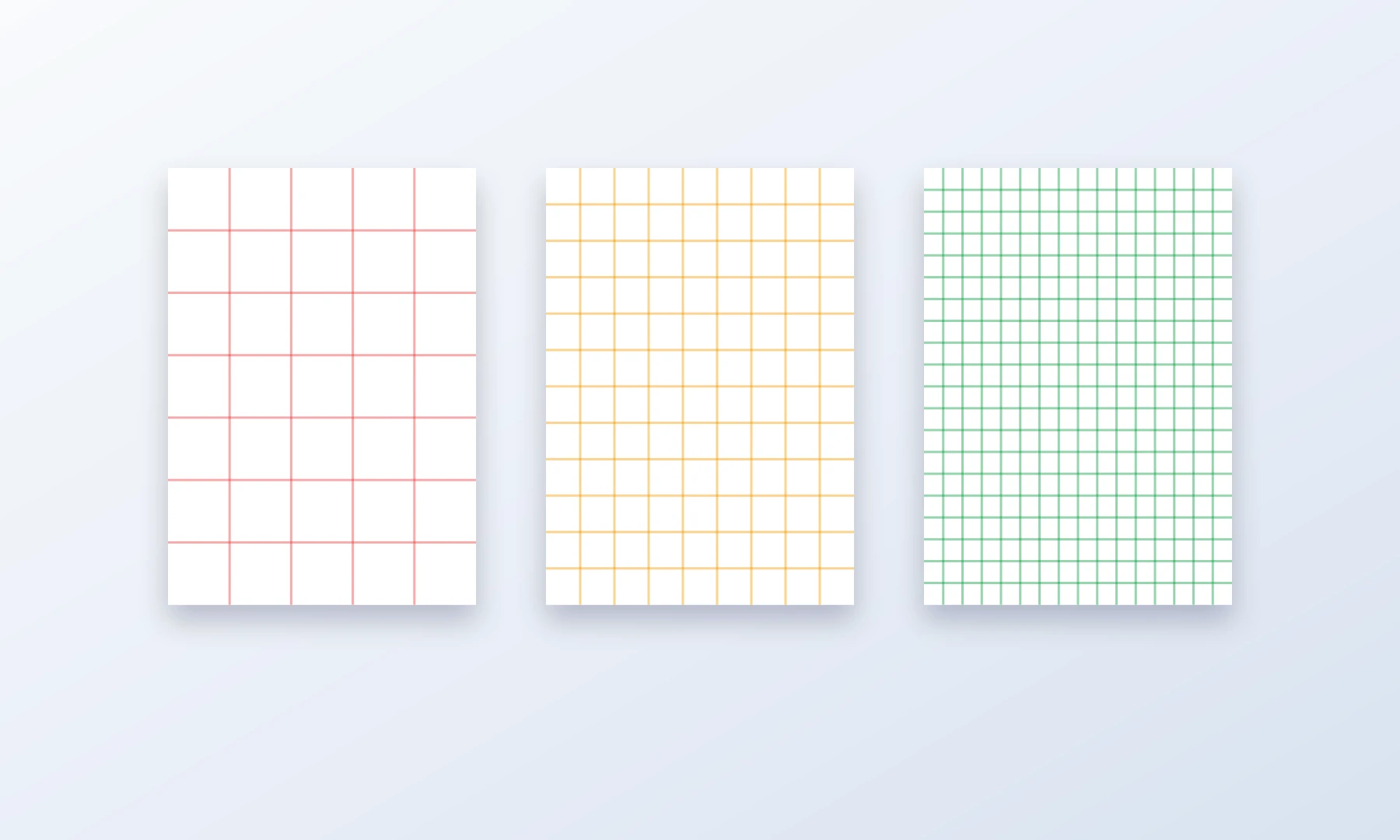
Pour estimer la qualité d’impression, divisez les dimensions en pixels de votre image par votre DPI cible.
La formule est :
Taille d’impression en pouces = pixels / DPI cible
Par exemple, supposons que votre image mesure 2400 x 1600 px.
À 300 DPI :
| Dimension | Calcul | Taille d’impression |
|---|---|---|
| Largeur | 2400 / 300 | 8 po |
| Hauteur | 1600 / 300 | 5,3 po |
C’est excellent pour une petite impression de haute qualité, mais pas pour une grande affiche.
À 150 DPI :
| Dimension | Calcul | Taille d’impression |
|---|---|---|
| Largeur | 2400 / 150 | 16 po |
| Hauteur | 1600 / 150 | 10,7 po |
C’est plus adapté à une affiche de taille moyenne.
À 72 DPI :
| Dimension | Calcul | Taille d’impression |
|---|---|---|
| Largeur | 2400 / 72 | 33,3 po |
| Hauteur | 1600 / 72 | 22,2 po |
La même image peut alors devenir une grande affiche, mais avec des détails plus doux.
Vous pouvez faire ce calcul manuellement ou utiliser le guide des DPI pour affiche pour vérifier votre image et choisir un format d’affiche plus sûr.
Formats d’affiche courants à 72 DPI
Voici les exigences approximatives en pixels pour plusieurs formats d’affiche à 72 DPI.
| Format d’affiche | Taille en pouces | Pixels nécessaires à 72 DPI |
|---|---|---|
| A4 | 8,3 x 11,7 po | 598 x 842 px |
| A3 | 11,7 x 16,5 po | 842 x 1188 px |
| A2 | 16,5 x 23,4 po | 1188 x 1684 px |
| A1 | 23,4 x 33,1 po | 1684 x 2384 px |
| A0 | 33,1 x 46,8 po | 2384 x 3370 px |
| 24 x 36 po | 24 x 36 po | 1728 x 2592 px |
| 36 x 48 po | 36 x 48 po | 2592 x 3456 px |
Ces chiffres peuvent paraître étonnamment bas. C’est parce que 72 DPI correspondent à une faible résolution effective pour l’impression.
À titre de comparaison, à 150 DPI, une affiche de 24 x 36 pouces nécessite 3600 x 5400 px. À 300 DPI, elle nécessite 7200 x 10800 px.
Quand 72 DPI fonctionnent le mieux
Une image source à 72 DPI a plus de chances de fonctionner si :
L’affiche est grande et vue de loin
L’image utilise des formes fortes plutôt que de minuscules détails
Le design repose sur un contraste marqué
L’affiche est décorative plutôt qu’informative
L’image sera traitée avec un effet rasterbated, tramé ou stylisé
Une légère douceur est acceptable
L’image d’origine est propre et pas déjà fortement compressée
Les bons candidats incluent :
Portraits graphiques
Photos à fort contraste
Images de style bande dessinée
Art abstrait
Illustrations simples
Décorations d’événement
Affiches pour chambre, résidence étudiante, salle de classe ou atelier
Les candidats plus risqués incluent :
Photos de groupe avec de petits visages
Captures d’écran
Images contenant de petits textes
Photos de produit
Cartes
Dessins au trait fin
Logos aux contours nets
Images de faible qualité téléchargées depuis les réseaux sociaux
Pourquoi les effets tramés et raster peuvent masquer la pixellisation
Un effet tramé ou raster, c’est-à-dire une conversion de l’image en points, ne cherche pas à reproduire chaque minuscule détail comme une photo continue. Il convertit plutôt l’image en points ou formes visibles de plus grande taille. Cela peut donner à une image source à 72 DPI un aspect intentionnel plutôt que dégradé.
La pixellisation est surtout visible lorsqu’une photo est imprimée comme une image lisse et que les pixels deviennent apparents. Mais si le design final utilise volontairement des points, des cercles, des carrés ou d’autres marques visibles, le spectateur lit l’affiche de loin comme une image complète.
Pour une image basse résolution, une affiche stylisée peut mieux fonctionner qu’un agrandissement photo classique.
Que faire si votre image est en basse résolution
Si votre image ne permet qu’environ 72 DPI au format d’affiche souhaité, vous avez tout de même plusieurs options.
1. Imprimer plus petit
La solution la plus sûre consiste à réduire la taille de l’affiche.
Si votre image semble trop douce en 24 x 36 pouces, essayez plutôt 18 x 24 pouces ou A2. Les impressions plus petites augmentent les DPI effectifs, car les mêmes pixels sont concentrés sur moins de papier.
2. Augmenter la distance de vision
Une affiche accrochée sur un mur de l’autre côté d’une pièce tolère un DPI plus faible qu’une impression que l’on tient dans les mains.
Si l’affiche sera vue à 1,5 mètre ou plus, 72 DPI peuvent être acceptables pour de nombreuses images.
3. Utiliser un style tramé ou raster
Styliser l’image peut rendre la résolution limitée moins évidente. C’est une technique populaire pour les grandes affiches en mosaïque imprimées à la maison.
Rasterbator.pics traite les images localement dans votre navigateur ; votre image n’a donc pas besoin d’être téléversée sur un serveur pour l’étape de génération de l’affiche.
4. Éviter les petits textes
Les petits textes ne pardonnent pas. Si votre design contient du texte, faites-le grand et gras.
Pour les affiches en mosaïque imprimées à la maison, les polices très fines peuvent aussi souffrir des problèmes d’alignement des pages, de découpe et de marges d’imprimante.
5. Accentuer avec prudence
Un léger renforcement de la netteté peut aider une image douce, mais trop d’accentuation crée des halos et des bords agressifs. Cela ne peut pas récupérer des détails absents du fichier d’origine.
6. Partir du meilleur fichier disponible
Utilisez la photo originale lorsque c’est possible. Évitez les captures d’écran, les aperçus fortement compressés et les images enregistrées plusieurs fois via des applications de messagerie ou les réseaux sociaux.
Imprimer une affiche à 72 DPI chez soi sur des feuilles A4
Si vous imprimez une grande affiche à la maison, vous utiliserez généralement l’impression en mosaïque : l’affiche est divisée sur plusieurs feuilles A4 ou Letter, puis assemblée ensuite.
Cette méthode fonctionne, mais elle a des limites pratiques.
La plupart des imprimantes grand public ne peuvent pas imprimer jusqu’au bord exact du papier et laissent généralement une marge blanche non imprimable de 3 à 5 mm. Vous devrez découper ces bords pour que les tuiles s’alignent proprement.
Pour de meilleurs résultats :
Imprimez d’abord une petite section de test.
Utilisez l’échelle Taille réelle ou 100 % dans la boîte de dialogue d’impression.
Évitez « Ajuster à la page », sauf si vous voulez volontairement redimensionner.
Découpez soigneusement les marges blanches si nécessaire.
Utilisez un bâton de colle pour monter les feuilles sur un support.
Renforcez les jointures avec du ruban adhésif au dos.
Vérifiez l’alignement toutes les quelques feuilles au lieu d’attendre la fin.
Lorsque vous assemblez les feuilles, utilisez un bâton de colle pour obtenir un collage plat et propre. Si vous avez besoin de plus de solidité, appliquez un ruban fin au dos des jointures. Évitez le ruban adhésif transparent sur la face avant de l’affiche : il crée des lignes brillantes qui réfléchissent la lumière et rendent les raccords plus visibles.
Adobe Acrobat Reader peut imprimer de grands PDF avec son mode d’impression en mosaïque Poster. C’est utile si vous avez déjà un PDF et souhaitez contrôler l’échelle des tuiles, le chevauchement et les repères de coupe. Cependant, ce n’est pas une solution magique pour la résolution : si l’image source est en basse résolution, répartir le PDF sur plus de feuilles le rendra plus grand, pas plus net.
Rasterbator.pics est utile lorsque vous voulez préparer une affiche dans le navigateur, avec un traitement local de l’image et une exportation PDF prévisible avant l’impression.
Choisir un format d’affiche plus sûr
Si vous avez un doute, choisissez une taille qui vous donne au moins 100 à 150 DPI pour une impression d’affiche générale. Utilisez 72 DPI uniquement lorsque l’affiche sera vue de plus loin ou lorsque le style est tolérant.
Tableau de décision pratique :
| DPI effectifs | Rendu habituel | Idéal pour |
|---|---|---|
| 300 DPI | Très net de près | Petits tirages photo, art détaillé |
| 200 DPI | Net pour la plupart des observations rapprochées | Affiches de qualité, portraits, texte |
| 150 DPI | Bonne qualité générale pour affiche | Affiches murales, distance de vision moyenne |
| 100 DPI | Acceptable pour beaucoup de grandes affiches | Affiches décoratives, murs de classe |
| 72 DPI | Doux de près, utilisable de loin | Grandes affiches, effets raster, graphismes forts |
| Moins de 72 DPI | Souvent visiblement grossier | Seulement pour une très grande distance de vision ou des effets stylisés |
Si l’affiche est importante et que vous n’avez qu’une seule chance de l’imprimer, visez 150 DPI ou plus. Si c’est une grande affiche décorative et que le rendu vous plaît avec quelques pas de recul, 72 DPI peuvent suffire.
Liste de vérification avant d’imprimer
Avant d’imprimer une affiche à 72 DPI, vérifiez les points suivants :
Confirmez les dimensions en pixels de l’image, pas seulement les métadonnées DPI.
Estimez les DPI effectifs au format final de l’affiche.
Utilisez le guide des DPI pour affiche en cas de doute.
Déterminez la distance de vision prévue.
Inspectez l’image à peu près à la taille à laquelle les gens la verront.
Évitez les textes minuscules, les traits fins et les petits visages si l’image est basse résolution.
Imprimez d’abord une tuile de test ou une petite section.
Réglez l’échelle d’impression sur Taille réelle ou 100 %.
Tenez compte des marges d’imprimante d’environ 3 à 5 mm.
Planifiez la découpe et le chevauchement avant d’assembler les feuilles.
Utilisez un bâton de colle pour un montage propre.
Renforcez les jointures avec du ruban adhésif au dos.
Évitez le ruban transparent sur la face avant si les reflets ou les raccords visibles sont importants.
Reculez et jugez l’affiche depuis sa vraie distance de vision, pas seulement depuis votre bureau.
FAQ
72 DPI sont-ils trop faibles pour une affiche ?
Cela dépend de la taille de l’affiche et de la distance de vision. Pour une qualité photo vue de près, 72 DPI sont trop faibles. Pour une grande affiche vue à plusieurs pas de distance, cela peut être acceptable, surtout pour des images fortes ou stylisées.
Puis-je imprimer une image à 72 DPI en 300 DPI ?
Vous pouvez l’imprimer avec des paramètres d’imprimante indiquant 300 DPI, mais cela n’ajoute pas de vrais détails à l’image. Si l’image ne contient assez de pixels que pour 72 pixels par pouce au format choisi, elle ressemblera toujours à un agrandissement à 72 PPI.
Modifier les métadonnées DPI améliore-t-il la qualité ?
Non. Modifier les métadonnées DPI sans changer les dimensions en pixels modifie seulement la taille d’impression suggérée. Cela ne crée pas de nouveaux détails. Ce qui compte, c’est le nombre de pixels de l’image et la taille physique finale de l’impression.
Quels DPI utiliser pour une affiche imprimée à la maison ?
Pour la plupart des impressions d’affiches à la maison, visez 150 DPI si possible. Utilisez 200 à 300 DPI pour des impressions détaillées vues de près. Réservez 72 à 100 DPI aux grandes affiches vues de plus loin ou aux designs stylisés.
72 DPI suffisent-ils pour une impression A4 ?
En général, non, si vous voulez un tirage photo A4 net. Un A4 à 72 DPI ne fait qu’environ 598 x 842 pixels, ce qui paraîtra doux de près. Pour du A4, visez 200 à 300 DPI.
72 DPI suffisent-ils pour une affiche de 24 x 36 pouces ?
Cela peut suffire si l’image mesure environ 1728 x 2592 pixels ou plus et si l’affiche sera vue de loin. Pour un résultat plus net, 150 DPI nécessiteraient environ 3600 x 5400 pixels.
L’impression en mosaïque améliore-t-elle la résolution ?
Non. L’impression en mosaïque répartit votre image sur plusieurs feuilles, mais elle n’ajoute pas de détails. Elle rend simplement l’affiche physiquement plus grande.
Les effets tramés peuvent-ils améliorer le rendu d’une image basse résolution ?
Oui, parfois. Les effets tramés et raster peuvent rendre un niveau de détail limité intentionnel en transformant l’image en points ou formes visibles. Cela fonctionne surtout avec des images fortes vues de loin.
Faut-il utiliser Adobe Acrobat Reader pour imprimer une affiche ?
Le mode Poster d’Adobe Acrobat Reader peut être utile pour l’impression de PDF en mosaïque, surtout si vous avez besoin de contrôler le chevauchement et les tuiles. C’est une bonne option pour certains flux de travail, mais cela n’améliore pas la résolution réelle de l’image. Rasterbator.pics est plus adapté si vous voulez une préparation d’affiche plus claire dans le navigateur, un traitement local de l’image et un PDF généré de façon prévisible à imprimer ensuite.
Comment connaître le plus grand format d’affiche sûr ?
Divisez la largeur et la hauteur de votre image en pixels par votre DPI cible. Pour une estimation rapide, utilisez le guide des DPI pour affiche. Si le résultat est inférieur à 100 DPI, soyez prudent, sauf si l’affiche est grande, très graphique et vue de loin.
Try Rasterbator.pics
Use Rasterbator.pics to test the article advice with your own image, page size, overlap, margins, and tiled PDF export.
Try Rasterbator.pics