
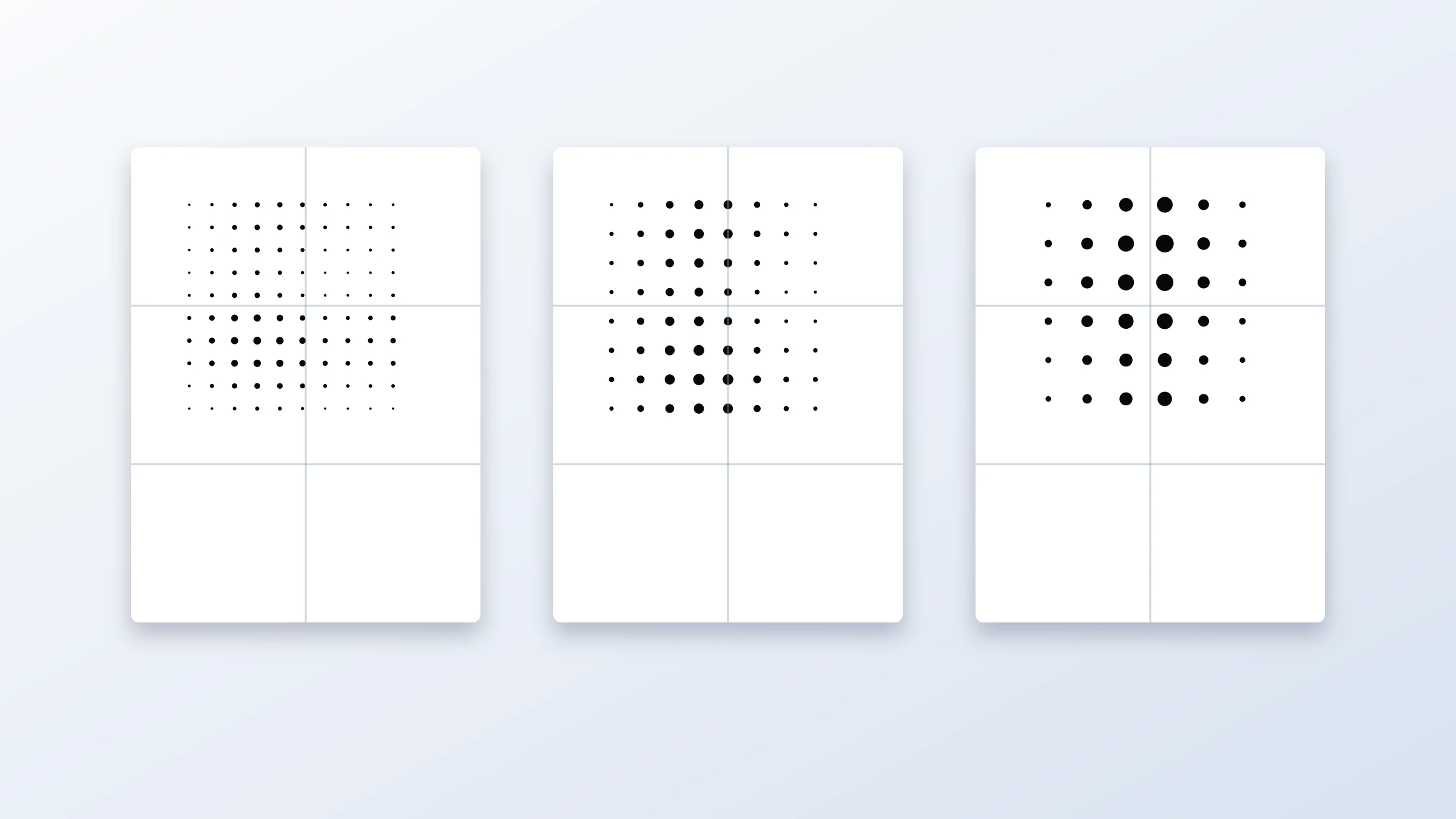
Une affiche tramée noir et blanc classique est simple dans ses matériaux, mais exigeante dans sa conception. Vous réduisez une photo à un seul langage visuel : des points noirs sur du papier blanc. Si l’image source, la taille des points et les réglages d’impression fonctionnent ensemble, le résultat peut paraître audacieux, graphique et maîtrisé. Dans le cas contraire, l’affiche risque de devenir un flou gris indistinct.
Ce guide explique comment créer une affiche tramée noir et blanc classique avec des choix de design pratiques et des réglages prêts pour l’impression. Vous apprendrez à choisir une photo adaptée, à ajuster le contraste, à comparer les tailles de points, à éviter les erreurs de composition courantes et à exporter un PDF d’affiche en mosaïque pour une impression à la maison ou au bureau.
Vous pouvez créer l’affiche dans Rasterbator.pics. Le traitement de l’image se fait localement dans votre navigateur : votre image n’a donc pas besoin d’être envoyée sur un serveur pour la conversion en trame.
Remarque sur l’impression à domicile : la plupart des imprimantes domestiques et de bureau laissent une bordure blanche non imprimable de 3 à 5 mm autour de chaque feuille. Prévoyez de couper les marges et de faire se chevaucher les pages lors de l’assemblage. C’est normal pour obtenir une affiche en mosaïque propre, et cela ne signifie pas qu’un problème est survenu.
Ce qui fait réussir une trame noir et blanc classique
Une image tramée crée l’illusion des tonalités à l’aide de points. Les gros points se lisent comme des zones sombres. Les petits points se lisent comme des zones claires. À distance, l’œil fusionne les points pour former une image reconnaissable.
Le rendu noir et blanc classique dépend de quatre éléments :
Une structure de valeurs forte
La photo doit présenter des zones claires, intermédiaires et sombres bien distinctes.Une forme de sujet lisible
La silhouette et les principaux traits du visage ou de l’objet doivent rester reconnaissables après simplification.Une taille de points adaptée
Les points doivent être assez grands pour créer un rendu graphique d’affiche, mais pas au point de faire disparaître les détails importants.Une bonne distance d’observation
Une affiche murale se regarde généralement à plusieurs dizaines de centimètres, voire à quelques mètres. Elle n’a pas besoin d’être parfaite de près.
Une bonne affiche tramée paraît souvent presque abstraite de près, mais nette de l’autre côté de la pièce.
Choisir la bonne photo
La photo compte plus que n’importe quel réglage. La trame ne corrige pas magiquement une image faible. Elle accentue les qualités et les défauts déjà présents.
Bons choix de photos
Utilisez des photos avec :
Un sujet principal clair
Une direction de lumière marquée
Des ombres et des hautes lumières visibles
Un arrière-plan simple
Une mise au point nette sur la zone importante
De grands traits du visage, des mains, des objets ou des silhouettes
Une résolution suffisante pour le format final de l’affiche
Les portraits, musiciens, sportifs, bâtiments, animaux de compagnie, voitures anciennes et natures mortes très contrastées peuvent tous très bien fonctionner.
Choix de photos risqués
Évitez les photos avec :
Un éclairage plat
Des arrière-plans chargés
De tout petits visages dans une foule
Un faible contraste
Un flou prononcé
Des détails importants uniquement en gris moyen
Un sujet blanc sur fond blanc
Un sujet sombre sur fond sombre
Une affiche tramée a besoin de séparation. Si l’image d’origine semble déjà peu lisible en petite vignette, elle ne deviendra probablement pas plus claire sous forme d’affiche à points.
Tester d’abord l’image en miniature
Avant de générer une grande affiche, réduisez visuellement la photo dans votre esprit ou à l’écran. Demandez-vous :
Est-ce que je reconnais rapidement le sujet ?
La forme principale est-elle évidente ?
Les yeux, le visage, le logo, l’objet ou la silhouette sont-ils lisibles ?
L’arrière-plan concurrence-t-il le sujet ?
Si la réponse est non, retouchez ou recadrez la photo avant de créer la trame.
Règle utile : si l’image fonctionne en petit format, elle fonctionne généralement en affiche. Si elle ne fonctionne que lorsque vous zoomez, elle risque d’échouer en trame.
Recadrer pour renforcer l’impact de l’affiche
Le recadrage est l’un des moyens les plus rapides d’améliorer un design tramé.
Pour les portraits :
Recadrez plus serré que vous ne le feriez habituellement.
Gardez les yeux, la bouche, la ligne des cheveux et les formes d’ombre suffisamment grands.
Évitez de placer le visage trop petit dans le cadre.
Laissez un peu d’espace négatif si vous souhaitez un style d’affiche plus éditorial.
Pour les objets :
Rendez l’objet grand et dominant.
Évitez les contours fins s’ils sont essentiels à la reconnaissance.
Utilisez une composition en diagonale si l’image semble statique.
Supprimez les zones d’arrière-plan distrayantes lorsque c’est possible.
Pour l’architecture :
Mettez l’accent sur une géométrie forte.
Utilisez les ombres, les fenêtres et les formes répétées.
Évitez les scènes où toutes les lignes ont le même poids visuel.
Ajuster le contraste avant la trame
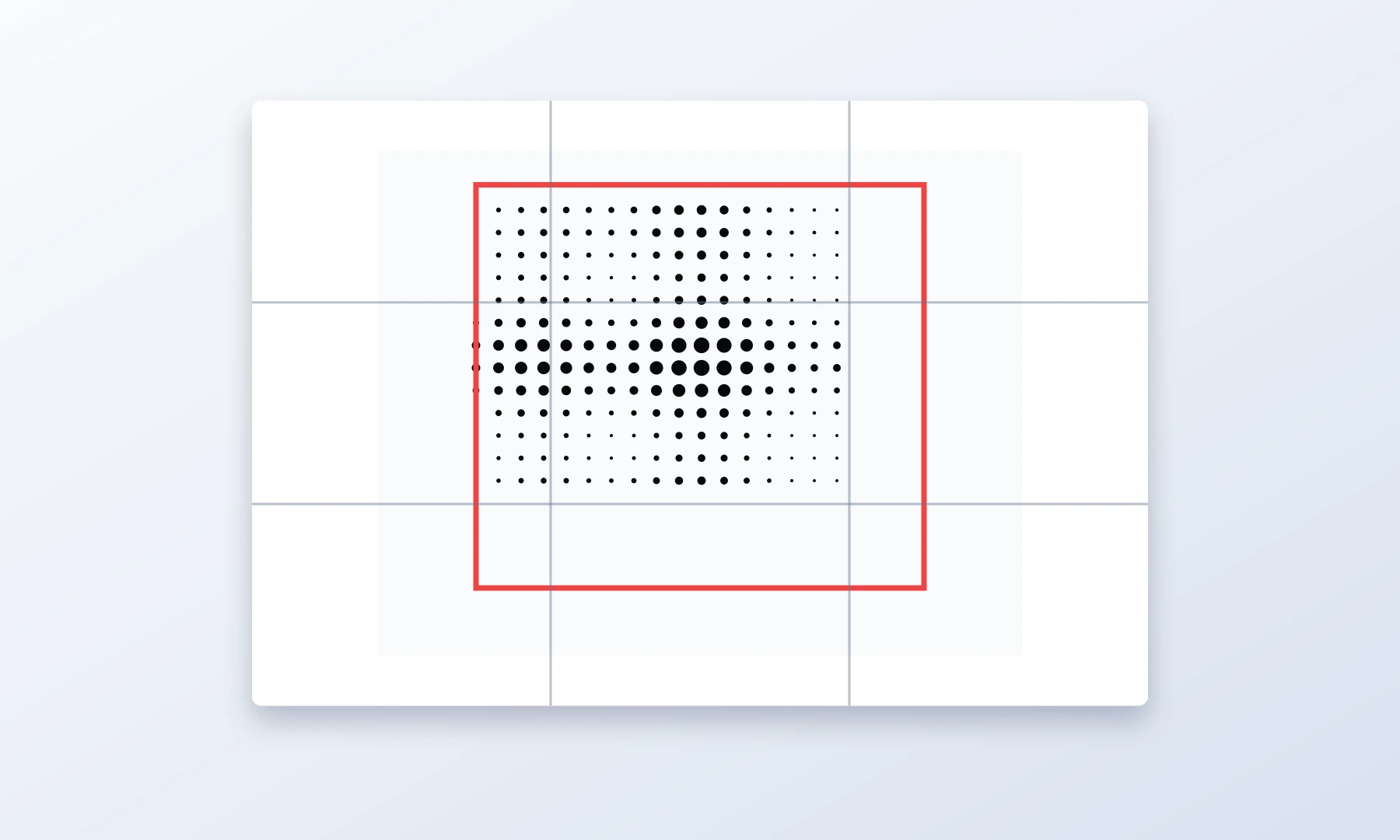
La trame noir et blanc a besoin de contraste. Une photo plate produit souvent une affiche faible, avec trop de points de taille moyenne.
Avant l’export, visez :
Des ombres plus profondes
Des hautes lumières nettes
Des tons moyens maîtrisés
Une séparation distincte entre le sujet et l’arrière-plan
Vous n’avez pas besoin de détruire tous les détails, mais l’affiche doit avoir un rythme noir-blanc fort.
Une approche pratique :
Si possible, retouchez votre photo en noir et blanc avant d’utiliser l’outil, ou prévisualisez-la au moins en niveaux de gris.
Augmentez le contraste jusqu’à ce que le sujet devienne clair.
Éclaircissez ou assombrissez l’arrière-plan s’il concurrence le sujet.
Préservez les éléments clés comme les yeux, la bouche, les mains ou les bords de l’objet.
Évitez de rendre toute l’image uniformément sombre.
Ajustez le contraste dans votre éditeur photo avant l’import, ou utilisez les contrôles de contraste intégrés de Rasterbator.pics pendant l’étape d’aperçu de la trame.
Dans Rasterbator.pics, comparez plusieurs aperçus tramés au lieu de faire confiance au premier résultat. De petites variations de contraste peuvent faire une grande différence dans la lisibilité des points.
Choisir la bonne taille de points
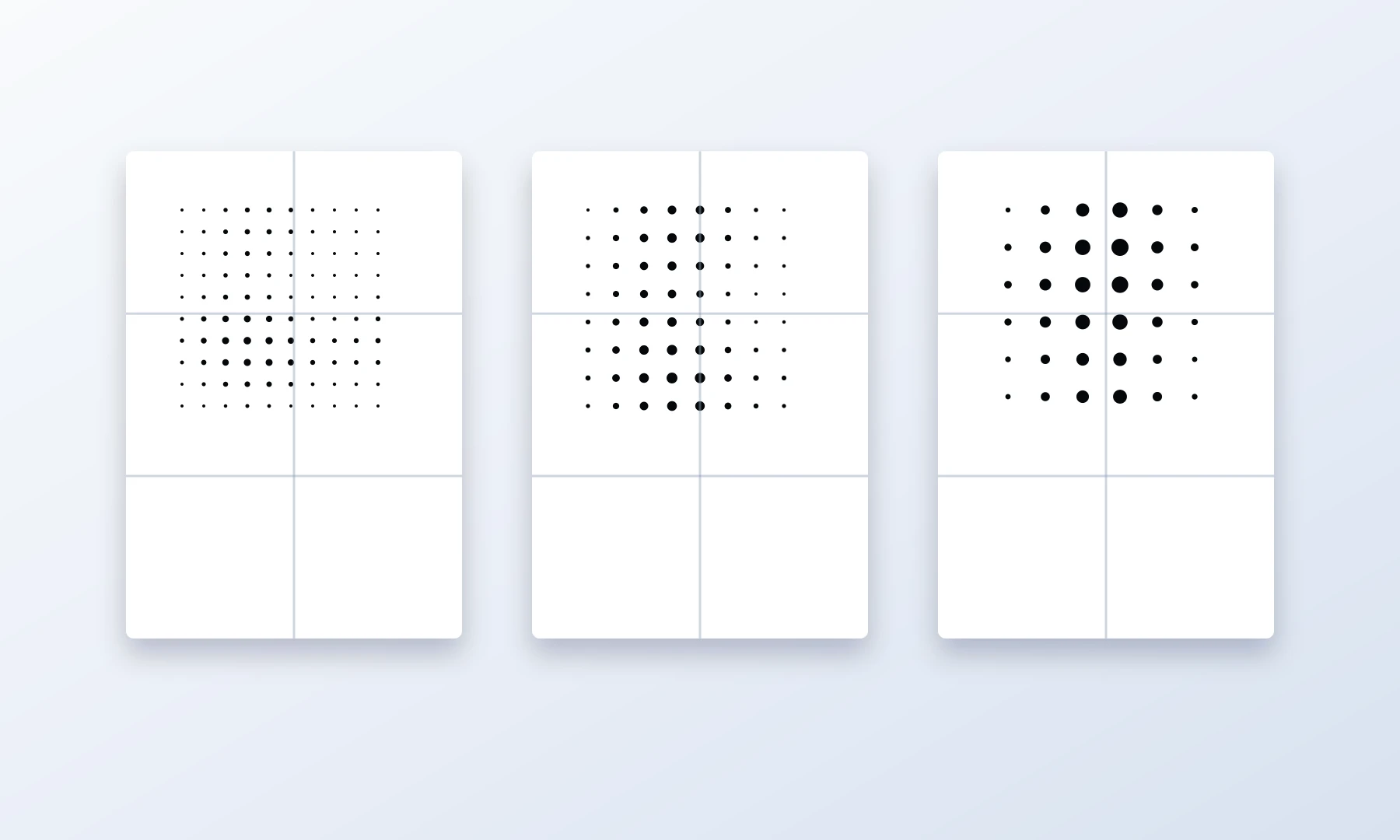
La taille des points contrôle le caractère de l’affiche. C’est le réglage qui mérite le plus d’être comparé.
| Style de taille de points | Effet visuel | Idéal pour | Risque |
|---|---|---|---|
| Petits points | Plus de détails, tons plus doux | Visages, photos aux détails subtils, affiches plus petites | Peut ressembler à une impression ordinaire en niveaux de gris à distance |
| Points moyens | Aspect tramé classique équilibré | La plupart des affiches murales décoratives | Peut faire perdre de petits détails |
| Gros points | Effet pop art graphique et audacieux | Grandes affiches, silhouettes fortes, images simples | Peut rendre les visages ou le texte illisibles |
Pour une affiche tramée noir et blanc classique, les points moyens sont souvent le point de départ le plus sûr.
Comment comparer les tailles de points
Créez trois versions rapides :
Version à petits points pour le détail
Version à points moyens pour l’équilibre
Version à gros points pour l’impact graphique
Ensuite, regardez chaque version en dézoomant à l’écran. Ne jugez pas uniquement à un zoom écran de 100 %. Une affiche en mosaïque est destinée à être vue à une distance normale d’observation murale.
Choisissez la version où :
Le sujet est reconnaissable de loin
Les points sont assez visibles pour paraître intentionnels
Les éléments importants ne se fragmentent pas
Les zones sombres gardent une forme, au lieu de devenir de simples blocs noirs
Utiliser le noir et blanc délibérément
La trame noir et blanc classique n’est pas seulement une absence de couleur. C’est un choix de design.
Les versions les plus fortes ont généralement :
Des points noir pur
Un fond en papier blanc ou presque blanc
Une gamme tonale limitée
Des formes sombres clairement définies
Aucun bruit visuel inutile
Si vous voulez un rendu de vieux journal, des points noirs sur un papier blanc cassé chaud peuvent très bien fonctionner. Si vous voulez un aspect plus net de galerie, utilisez un papier blanc et des points noirs francs.
Évitez les points gris à faible contraste, sauf si vous recherchez volontairement un rendu doux. Le gris peut affaiblir l’effet tramé audacieux et s’imprimer de manière imprévisible selon les imprimantes.
Éviter les erreurs courantes de composition en trame
Erreur 1 : le visage est trop petit
Un visage qui paraît correct sur une photo normale peut devenir illisible en trame. Les yeux et la bouche peuvent se dissoudre dans les points.
Solution : recadrez plus serré ou utilisez des points plus petits.
Erreur 2 : l’arrière-plan est trop chargé
La trame transforme la texture de l’arrière-plan en bruit visuel. Feuillages, foules, murs à motifs et pièces encombrées peuvent concurrencer le sujet.
Solution : recadrez, floutez, éclaircissez, assombrissez ou supprimez l’arrière-plan avant de créer la trame.
Erreur 3 : tout est en tons moyens
Si toute l’image a une luminosité similaire, l’affiche sera remplie de points de taille comparable. Elle risque de paraître terne.
Solution : augmentez le contraste et créez des hautes lumières et des ombres plus marquées.
Erreur 4 : les points sont trop gros pour le sujet
Les gros points sont élégants, mais ils peuvent effacer l’identité d’un portrait ou d’un petit objet.
Solution : comparez des versions à points moyens et petits avant de vous décider.
Erreur 5 : un détail important tombe sur une jonction de pages
Dans une affiche en mosaïque, l’image est divisée sur plusieurs feuilles. Si un œil, une bouche, un logo ou un bord important tombe exactement sur une jonction, la découpe et l’alignement deviennent plus visibles.
Solution : ajustez le recadrage, la taille de l’affiche ou la disposition en mosaïque si possible.
Flux de travail recommandé
Utilisez ce flux de travail pour créer une affiche tramée noir et blanc classique :
Choisissez une image très contrastée avec un sujet clair.
Recadrez pour obtenir une silhouette forte ou une composition de visage efficace.
Augmentez le contraste avant de générer la trame.
Ouvrez l’image dans Rasterbator.pics.
Sélectionnez le style Halftone et réglez le mode couleur sur Black & White.
Générez un aperçu.
Comparez les petites, moyennes et grandes tailles de points.
Vérifiez l’image à distance à l’écran.
À l’étape d’export, confirmez la mise en page, le format du papier comme A4 ou Letter, l’orientation et les dimensions murales prévues.
Générez le PDF d’affiche en mosaïque.
Imprimez une page de test avant d’imprimer toute l’affiche.
Cette étape de comparaison des tailles de points est particulièrement importante. Une affiche tramée peut passer de subtile à iconique avec un seul ajustement de taille de point.
Exemple de configuration PDF
Voici un exemple pratique pour une affiche murale imprimée à la maison :
| Réglage | Choix d’exemple |
|---|---|
| Type d’image | Portrait très contrasté |
| Taille de l’affiche | 3 pages de large par 4 pages de haut |
| Papier | A4 ou Letter |
| Couleur | Points noirs sur fond blanc |
| Style de points | Points ronds classiques de taille moyenne |
| Échelle d’impression | Taille réelle ou 100 % |
| Assemblage | Découpe des marges, bâton de colle, ruban adhésif au dos |
Cela produit un PDF d’affiche en mosaïque facile à gérer, avec une taille suffisante pour rendre les points visibles tout en restant réaliste à assembler chez soi.
Si vous hésitez, commencez avec une disposition plus petite, par exemple 2 par 3 pages. Il vaut mieux terminer une affiche plus petite et propre qu’abandonner une affiche énorme à mi-assemblage.
Les réglages d’impression qui comptent
Une affiche tramée peut être bien conçue et pourtant échouer à l’impression. Vérifiez soigneusement ces réglages.
Utiliser Taille réelle ou 100 %
Lorsque vous imprimez le PDF exporté, choisissez Taille réelle, 100 % ou l’équivalent. Évitez Ajuster à la page si cela modifie l’échelle. La mise à l’échelle peut décaler les tuiles, modifier le comportement du chevauchement et rendre l’assemblage moins précis.
Prévoir les marges non imprimables
La plupart des imprimantes domestiques ont une limite matérielle qui empêche d’imprimer jusqu’au bord exact de la page, laissant généralement une bordure blanche de 3 à 5 mm. Pour cette raison, prévoyez de couper les bords de vos feuilles imprimées afin d’obtenir une jonction continue.
Lors de l’assemblage, alignez vos feuilles en faisant se chevaucher les marges non imprimées plutôt qu’en comptant sur une alimentation parfaitement bord à bord de votre imprimante.
L’impression sans bordure peut aider sur certaines imprimantes, mais elle n’est pas toujours disponible et peut légèrement agrandir ou recadrer l’image.
Imprimer une page de test
Avant d’imprimer toutes les feuilles, imprimez une page qui contient des zones claires et sombres importantes. Vérifiez :
Les points sont-ils nets ?
Les zones sombres sont-elles trop lourdes ?
Les zones claires sont-elles visibles ?
L’échelle est-elle correcte ?
L’imprimante crée-t-elle des bandes indésirables ?
Si la page de test est trop sombre, réduisez légèrement le contraste ou choisissez une taille de points plus petite. Si elle est trop pâle, augmentez le contraste ou utilisez une sortie noire plus profonde.
Impression Poster dans Acrobat Reader : utile, mais pas toujours nécessaire
Adobe Acrobat Reader comprend un mode d’impression Poster qui peut diviser un grand PDF sur plusieurs pages. C’est utile si vous avez un PDF en une seule grande page et que vous avez besoin qu’Acrobat le découpe en feuilles.
Cependant, si Rasterbator.pics exporte déjà votre design sous forme de PDF en mosaïque, vous n’avez peut-être pas besoin du mode Poster d’Acrobat. Dans ce cas, imprimez le PDF en Taille réelle ou à 100 %, et évitez de créer une double mosaïque.
Utilisez le mode Poster d’Acrobat Reader lorsque :
Votre PDF est une seule grande page
Vous avez besoin qu’Acrobat crée les tuiles
Vous voulez contrôler le chevauchement dans la boîte de dialogue d’impression
Évitez-le lorsque :
Votre PDF exporté est déjà divisé en pages
Le mode Poster risque de redimensionner ou de redécouper le design de manière inattendue
Vous n’êtes pas sûr qu’Acrobat ajoute une mise à l’échelle supplémentaire
L’idée clé est simple : découpez en mosaïque une seule fois, pas deux.
Conseils d’assemblage pour une affiche propre
Après l’impression, laissez l’encre sécher avant de manipuler beaucoup les pages. C’est particulièrement important pour les impressions jet d’encre avec des points noirs denses.
Pour l’assemblage :
Disposez toutes les pages au sol ou sur une grande table.
Vérifiez l’image complète avant de couper.
Coupez uniquement les bords qui doivent se chevaucher.
Utilisez un bâton de colle pour une adhérence large et bien plate.
Utilisez de petits morceaux de ruban adhésif au dos pour renforcer les jonctions.
Évitez le ruban adhésif brillant sur l’avant. Il crée des lignes visibles sur l’image, surtout sous l’éclairage d’une pièce.
Travaillez du centre vers l’extérieur pour aligner les grandes affiches.
Gardez les mains propres pour éviter de tacher l’encre noire.
Un bâton de colle donne une surface avant plus plate qu’une colle liquide épaisse. Le ruban adhésif au dos aide à maintenir les jonctions sans donner à l’avant un aspect rapiécé.
Pour obtenir les jonctions les plus propres, faites se chevaucher les marges blanches des feuilles adjacentes. Utilisez un cutter de précision bien affûté et une règle métallique pour couper les deux couches en même temps le long de la jonction. Retirez les bandes de papier en trop : cela crée un raccord très ajusté. Coupez toujours sur un tapis de découpe sûr ou sur une surface protégée.
Liste de vérification avant de lancer l’impression
Le sujet est clair à distance.
Le recadrage est fort et pas trop large.
L’arrière-plan ne concurrence pas le sujet.
Le contraste est assez élevé pour une trame noir et blanc.
Vous avez comparé au moins deux ou trois tailles de points.
Les détails importants ne tombent pas maladroitement sur les jonctions de pages.
La mise en page correspond à la taille murale souhaitée.
Le format et l’orientation du papier sont corrects.
Le PDF est exporté à la taille d’affiche prévue.
L’échelle de l’imprimante est réglée sur Taille réelle ou 100 %.
Vous avez prévu les marges non imprimables de 3 à 5 mm.
Vous êtes prêt à couper, aligner, coller et renforcer avec du ruban adhésif au dos.
Vous avez imprimé une page de test avant de lancer toute l’affiche.
Exemples créatifs à essayer
Portrait très contrasté
Utilisez un portrait serré avec un éclairage latéral. Les points moyens fonctionnent généralement le mieux. Gardez les yeux assez grands pour rester lisibles.
Style affiche musicale
Utilisez une photo de chanteur, guitariste, DJ ou groupe avec un arrière-plan sombre et des hautes lumières fortes. Les gros points peuvent fonctionner si la silhouette est claire.
Art mural architectural
Utilisez une façade de bâtiment, un escalier, un pont ou une grille de fenêtres. Les points moyens ou gros peuvent créer un motif graphique puissant.
Affiche d’animal de compagnie
Utilisez un portrait rapproché d’animal avec des yeux lumineux et un arrière-plan simple. Les petits ou moyens points préservent généralement mieux l’expression que les gros points.
Affiche d’objet minimaliste
Utilisez un seul objet, comme un appareil photo, une sneaker, une chaise, une plante ou un vélo. Les gros points peuvent très bien fonctionner si l’objet a un contour marqué.
FAQ
Comment créer une affiche tramée noir et blanc classique ?
Commencez avec une photo très contrastée, recadrez-la serré, choisissez un style de trame noir et blanc, comparez les tailles de points et exportez un PDF d’affiche en mosaïque. Vous pouvez le faire dans Rasterbator.pics, où le traitement de l’image se fait localement dans votre navigateur.
Quelle taille de points dois-je utiliser ?
Les points moyens sont le meilleur point de départ pour la plupart des affiches tramées classiques. Utilisez des points plus petits lorsque vous avez besoin de détails dans un visage. Utilisez des points plus grands lorsque l’image a une silhouette forte et que vous voulez un effet graphique audacieux.
Pourquoi mon affiche tramée paraît-elle brouillonne ?
Les raisons les plus courantes sont un faible contraste, un arrière-plan chargé, trop de tons moyens ou des points trop petits pour paraître intentionnels. Augmentez le contraste, simplifiez le recadrage et comparez une taille de points plus grande.
Puis-je imprimer une affiche tramée sur une imprimante normale ?
Oui. Une imprimante domestique ou de bureau peut très bien fonctionner pour des affiches tramées en mosaïque. Imprimez en Taille réelle ou à 100 %, prévoyez des marges non imprimables de 3 à 5 mm, coupez les bords nécessaires et assemblez avec un bâton de colle ou du ruban adhésif au dos.
Dois-je utiliser le mode Poster d’Adobe Acrobat Reader ?
Utilisez le mode Poster d’Acrobat Reader si vous avez un PDF en une seule grande page et que vous avez besoin qu’Acrobat le découpe en mosaïque. Si votre PDF exporté est déjà découpé en pages, évitez la double mosaïque et imprimez en Taille réelle ou à 100 %.
Comment assembler une affiche tramée en mosaïque ?
Imprimez toutes les pages, laissez sécher l’encre, coupez les marges nécessaires, alignez soigneusement les feuilles et utilisez un bâton de colle pour les chevauchements. Renforcez les jonctions avec du ruban adhésif au dos, et non avec du ruban brillant sur l’avant.
Quel type de photo fonctionne le mieux ?
Choisissez un sujet clair avec une lumière et des ombres fortes. Les portraits serrés, musiciens, architectures, animaux de compagnie et objets simples fonctionnent souvent très bien. Évitez les éclairages plats, les sujets minuscules et les arrière-plans encombrés.
Try Rasterbator.pics
Use Rasterbator.pics to test the article advice with your own image, page size, overlap, margins, and tiled PDF export.
Try Rasterbator.pics