
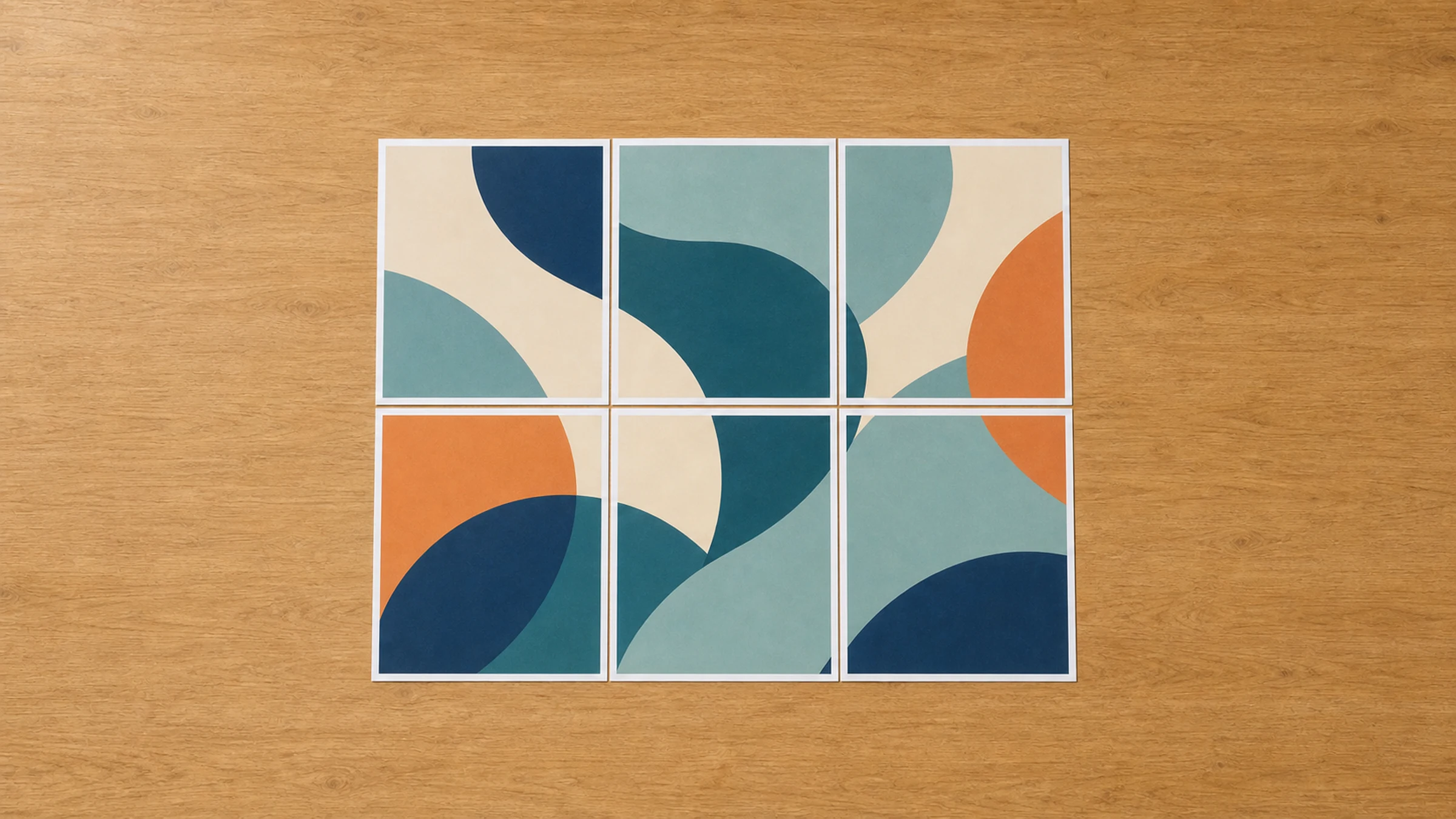
Vous n’avez pas besoin d’un traceur pour imprimer un grand PDF. Si vous disposez seulement d’une imprimante A4 standard, vous pouvez découper le PDF en plusieurs feuilles A4, les imprimer à taille réelle, recouper les marges, puis assembler les pages pour créer une grande affiche, un plan, un graphique, un support mural pour la classe ou une signalétique de bureau.
C’est ce qu’on appelle l’impression en mosaïque, l’impression poster ou l’impression multipage. L’essentiel est de conserver la bonne échelle et de prévoir suffisamment de chevauchement pour aligner facilement les pages.
Pour un flux de travail dans le navigateur, utilisez Rasterbator.pics pour préparer un PDF en mosaïque :
Rasterbator.pics traite votre image ou votre PDF localement dans votre navigateur : la préparation du fichier se fait donc sur votre appareil, sans envoi pour un traitement côté serveur.
Quand l’impression PDF en mosaïque est utile
Imprimer un PDF sur plusieurs pages A4 est utile lorsque vous avez besoin d’un format plus grand que ce que votre imprimante peut gérer :
Affiches de bureau et signalétique temporaire
Supports muraux pour la classe
Programmes d’événements et panneaux directionnels
Patrons de couture et gabarits de loisirs créatifs
Schémas techniques et tableaux de référence
Brouillons de plans ou vérifications de mise en page
Grandes photos, cartes et planches visuelles
Ce n’est pas la même chose qu’une impression professionnelle grand format. Une impression en mosaïque aura des raccords visibles, des bords recoupés et de petits écarts d’alignement, mais pour de nombreux usages pratiques, c’est une solution économique, rapide et largement suffisante.
Le principe de base
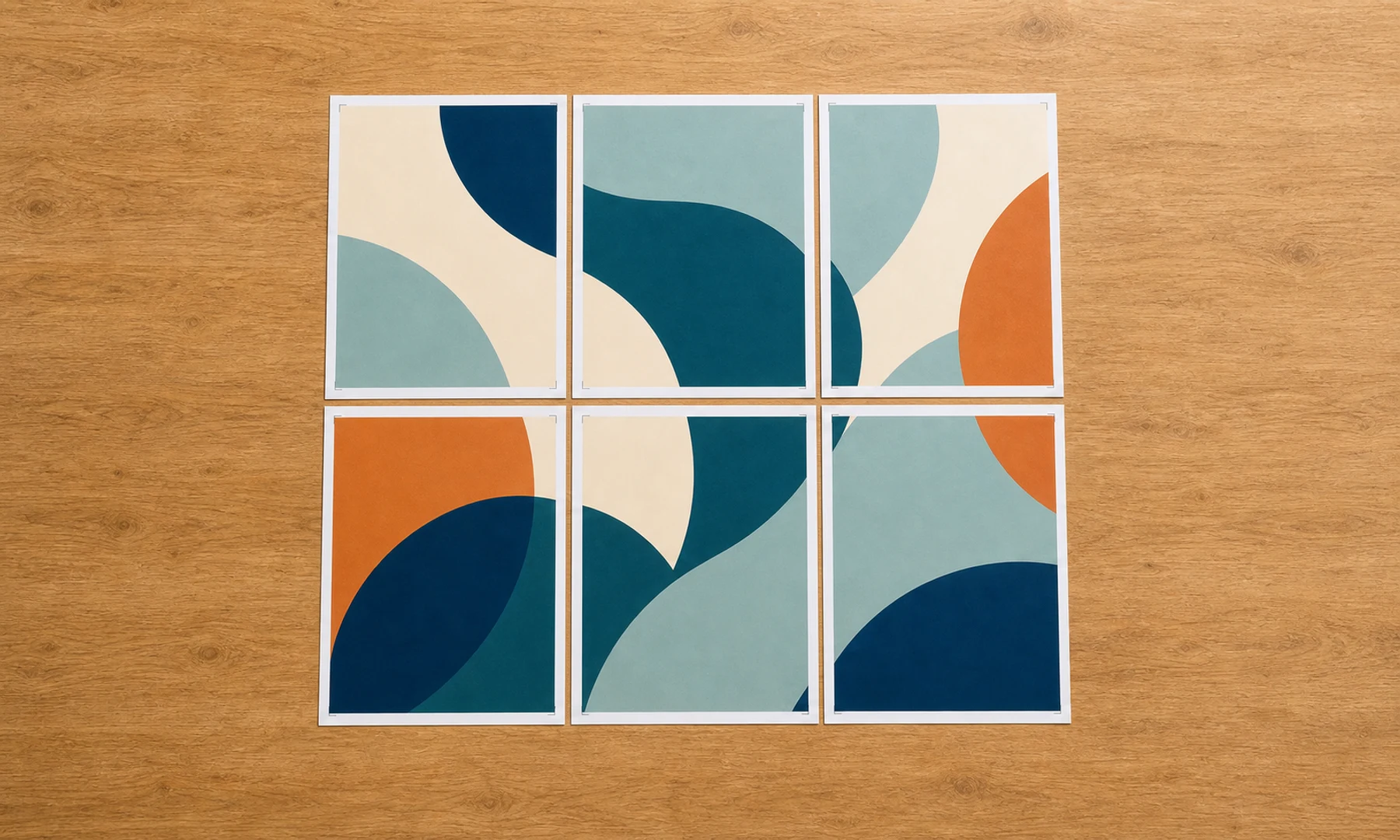
Une feuille A4 standard mesure 210 x 297 mm. Une page PDF plus grande peut être divisée en une grille de pages A4.
Un détail important : la plupart des imprimantes domestiques et de bureau ne peuvent pas imprimer jusqu’au bord exact du papier. Elles laissent une marge non imprimable d’environ 3 à 5 mm autour de chaque feuille. Cela signifie qu’il faut prévoir du chevauchement et des découpes lors de l’assemblage de votre affiche.
Tailles de grille A4 courantes et dimensions finales de l’affiche :
| Objectif de taille finale | Grille A4 approximative | Remarques |
|---|---|---|
| A3 paysage | 2 pages | Assemblage simple en deux feuilles |
| A2 portrait | 4 pages | Format courant pour une petite affiche |
| A1 portrait | 8 pages | Nécessite une découpe et un alignement soignés |
| Bannière longue | 3 pages ou plus en ligne | Utile pour les panneaux et les frises chronologiques |
Le flux de travail est le suivant :
Ouvrir votre PDF ou image dans un outil de découpage en mosaïque.
Choisir A4 comme format de papier de sortie.
Définir la taille finale ou l’échelle.
Ajouter le chevauchement, les traits de coupe et les numéros de page.
Vérifier la grille de pages.
Télécharger le PDF découpé.
Imprimer en Taille réelle ou à 100 %.
Recouper et assembler les feuilles.
Ce dont vous aurez besoin
Avant de commencer, rassemblez quelques fournitures simples :
Un fichier PDF ou une image
Une imprimante A4
Une règle
Un cutter ou des ciseaux
Un tapis de découpe ou un carton de protection
Un bâton de colle
Du ruban adhésif transparent ou du ruban de masquage pour l’arrière
Une grande surface plane pour l’assemblage
Un bâton de colle est généralement plus propre que la colle liquide et risque moins de gondoler le papier. Le ruban adhésif est surtout utile au dos, pour renforcer l’assemblage. Évitez le ruban sur la face avant si les reflets ou les raccords visibles sont gênants.
Étape 1 : décider de la taille finale imprimée
Avant de découper le PDF, décidez ce que signifie la bonne taille pour votre projet.
Il existe deux cas fréquents.
Cas 1 : le PDF doit rester à taille réelle
C’est important pour :
Les patrons de couture
Les dessins techniques
Les gabarits
Les grilles de mesure
Les plans d’étage
Les étiquettes ou repères de découpe
Dans ce cas, n’agrandissez pas, ne réduisez pas et n’utilisez pas de réglage d’ajustement à la page, sauf si vous connaissez l’échelle exacte dont vous avez besoin. L’impression finale en mosaïque doit conserver les dimensions originales du PDF.
Si le PDF comprend un carré de test, une règle ou une barre d’échelle, imprimez d’abord une page de test et mesurez-la avec une vraie règle.
Cas 2 : le PDF est une affiche et peut être agrandi
C’est courant pour :
Les photos
Les affiches de classe
Les panneaux de bureau
Les visuels d’événements
Les supports de présentation
Ici, vous pouvez choisir la largeur ou la hauteur finale selon la taille souhaitée de l’affiche sur le mur. L’échelle exacte est moins critique, mais vous devez tout de même imprimer le PDF en mosaïque à 100 % une fois qu’il a été généré.
Étape 2 : découper le PDF en pages A4
Utilisez un outil de PDF en mosaïque comme Rasterbator.pics :
Chargez votre fichier PDF ou image dans l’outil. Comme Rasterbator.pics traite les fichiers localement dans votre navigateur, la préparation du fichier se fait sur votre appareil.
Réglages recommandés de l’outil de découpage pour une sortie A4 :
| Réglage | Choix recommandé |
|---|---|
| Format de papier de sortie | A4 |
| Orientation | Portrait ou paysage, selon ce qui utilise le moins de pages |
| Échelle | Taille réelle pour les plans/gabarits, taille personnalisée pour les affiches |
| Chevauchement | 5 à 10 mm |
| Traits de coupe | Activés |
| Numéros de page | Activés |
| Sortie | Télécharger le PDF découpé |
Avant de télécharger, vérifiez l’aperçu de la grille de pages. Assurez-vous que le nombre de pages, l’orientation et la taille finale semblent corrects. Téléchargez ensuite le PDF découpé et enregistrez-le avec un nom clair.
Exemples de noms de fichiers utiles :
carte-classe-A4-mosaique-100-pourcent.pdf
patron-taille-reelle-A4-chevauchement-10mm.pdf
Étape 3 : choisir le chevauchement, les traits de coupe et les numéros de page
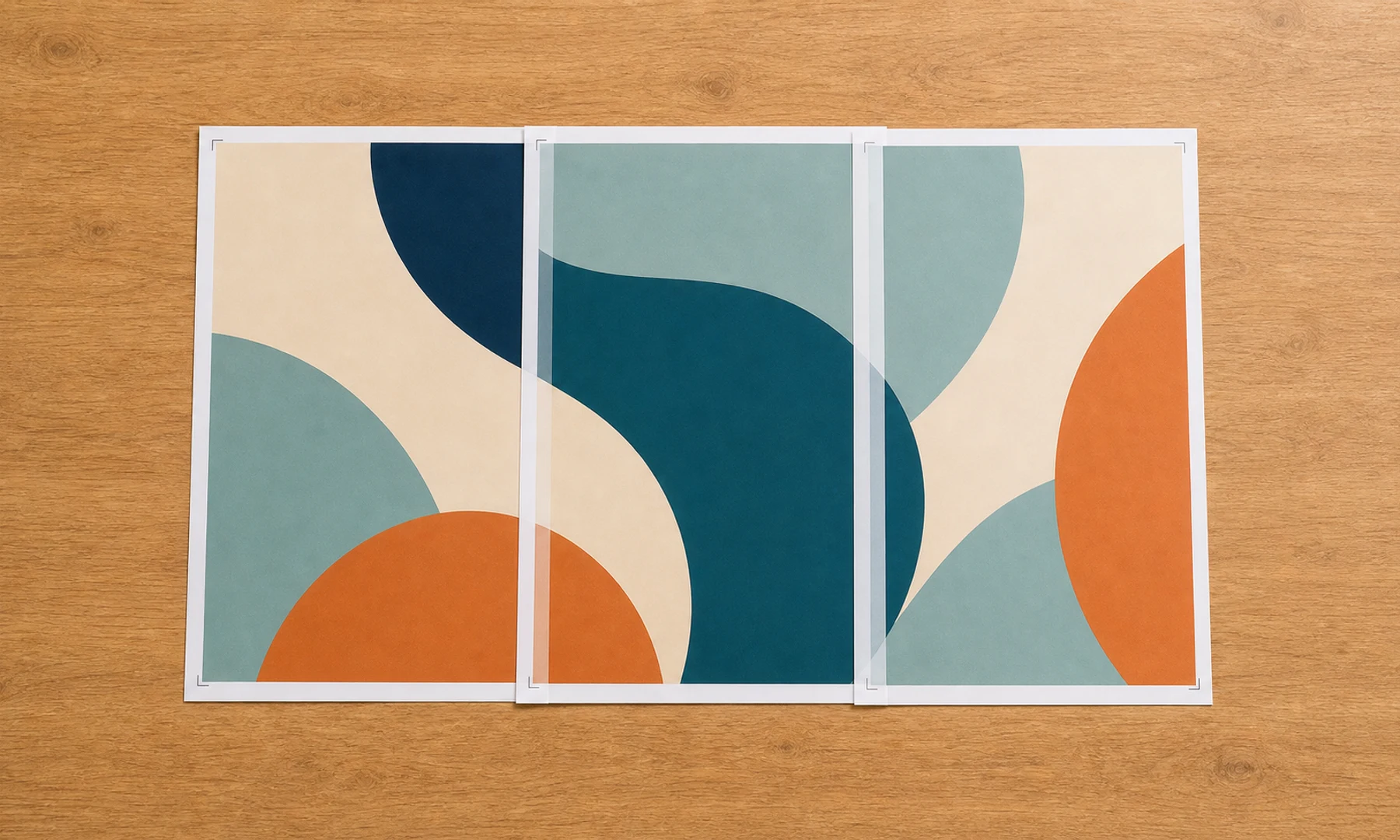
Ces petits détails facilitent beaucoup l’assemblage.
Chevauchement
Le chevauchement signifie que chaque tuile répète une petite bande de la tuile voisine. Vous disposez ainsi de contenu imprimé supplémentaire pour l’alignement.
Un bon chevauchement est généralement de :
5 mm pour les petites affiches et les imprimantes précises
10 mm pour les affiches plus grandes ou un assemblage plus facile
Le chevauchement aide aussi à compenser les marges non imprimables de 3 à 5 mm présentes sur de nombreuses imprimantes domestiques et de bureau. Sans chevauchement, le contenu proche des bords peut manquer ou être difficile à aligner.
Traits de coupe
Les traits de coupe indiquent où couper la feuille. Ils sont utiles lorsque vous voulez des raccords nets.
Vous n’avez pas toujours besoin de recouper chaque bord. Une méthode courante consiste à :
Garder une page non découpée comme base.
Recouper seulement le bord chevauchant de la page voisine.
Coller la page découpée par-dessus la marge non découpée.
Ne recoupez que les marges nécessaires pour permettre au chevauchement de s’aligner avec le contenu imprimé. C’est plus rapide et plus tolérant que de couper les quatre côtés de chaque feuille.
Numéros de page
Les numéros de page vous aident à assembler l’affiche dans le bon ordre.
Pour les grands PDF en mosaïque, les numéros de page sont fortement recommandés. Disposez les feuilles au sol ou sur une grande table avant de coller quoi que ce soit.
Étape 4 : imprimer le PDF en mosaïque à taille réelle
C’est la partie la plus importante.
Règle d’or : imprimez en Taille réelle ou à 100 %. N’utilisez jamais Ajuster, Ajuster à la page, Réduire à la zone imprimable ou Mettre à l’échelle.
Lorsque vous imprimez le PDF découpé, cherchez des réglages comme :
Taille réelle
100 %
Aucune mise à l’échelle
Évitez les réglages comme :
Ajuster
Ajuster à la page
Réduire à la zone imprimable
Mettre à l’échelle
Remplir toute la page
Le libellé exact varie selon l’imprimante et le logiciel.
Les réglages de mise à l’échelle peuvent redimensionner légèrement chaque page A4. Même une petite modification d’échelle peut rendre l’affiche assemblée incorrecte, en particulier pour les plans, les schémas, les patrons de couture ou les grilles multipages.
Étape 5 : vérifier avec une page de test
Avant d’imprimer toutes les pages, imprimez la page 1 et vérifiez l’échelle :
Mesurez une dimension connue avec une règle.
Vérifiez tout carré de test, barre d’échelle ou règle imprimée sur la page.
Confirmez que la mesure correspond à la taille attendue.
Pour les affiches où l’échelle exacte est moins critique, un contrôle visuel suffit. Pour les dessins techniques, les patrons de couture ou les gabarits, ce test est indispensable.
Imprimer depuis Adobe Acrobat Reader
Adobe Acrobat Reader possède un mode Poster intégré qui permet de découper directement un PDF en mosaïque.
Pour l’utiliser :
Ouvrez le PDF dans Adobe Acrobat Reader.
Choisissez Fichier > Imprimer.
Sélectionnez Poster dans la section Dimensionnement et gestion des pages.
Définissez l’échelle des tuiles.
Définissez le chevauchement.
Activez les marques de coupe et les libellés si nécessaire.
Imprimez d’abord une page de test.
Adobe Acrobat Reader est utile si vous voulez éviter l’étape séparée de découpage et imprimer directement depuis le PDF.
Cependant, créer d’abord un PDF découpé séparé peut être plus pratique lorsque :
Vous voulez vérifier la disposition des pages avant l’impression.
Vous devez envoyer le PDF en mosaïque à quelqu’un d’autre.
Vous voulez imprimer plus tard depuis un autre ordinateur.
La boîte de dialogue d’impression de votre navigateur ou de votre imprimante ne propose pas de mode poster fiable.
Vous voulez des traits de coupe, des numéros de page et un chevauchement dans un fichier de sortie préparé.
Approche pratique : générez d’abord un PDF en mosaïque avec Rasterbator.pics, puis imprimez ce PDF depuis Adobe Acrobat Reader en Taille réelle.
Imprimer depuis un navigateur
Vous pouvez aussi imprimer un PDF en mosaïque téléchargé depuis Chrome, Edge, Safari ou Firefox. Les boîtes de dialogue d’impression des navigateurs varient, alors vérifiez soigneusement l’aperçu.
Cherchez des réglages comme :
Échelle : 100
Format du papier : A4
Marges : par défaut ou aucune, selon votre sortie
Ajuster à la page : désactivé
En-têtes et pieds de page : désactivés, si le navigateur propose cette option
Si l’aperçu du navigateur semble incorrect, utilisez plutôt Adobe Acrobat Reader. Il offre généralement un contrôle plus clair de la mise à l’échelle des pages PDF.
Exemple : imprimer une affiche A2 sur des feuilles A4
Supposons que vous ayez une affiche PDF et que vous vouliez obtenir un format proche du A2.
Le format A2 mesure 420 x 594 mm. Le format A4 mesure 210 x 297 mm. Le A2 correspond donc exactement à quatre feuilles A4 dans une grille 2 x 2, avant prise en compte des marges et du chevauchement.
Voici un exemple pratique : une affiche A2 se divise proprement en une grille 2 x 2 de feuilles A4.
| Réglage | Valeur |
|---|---|
| Papier de sortie | A4 |
| Affiche finale | A2 |
| Grille | 2 x 2 feuilles |
| Chevauchement | 5 à 10 mm |
| Traits de coupe | Activés |
| Numéros de page | Activés |
| Échelle d’impression | Taille réelle / 100 % |
Après impression, disposez les quatre feuilles dans l’ordre. Recoupez le bord droit des feuilles de gauche ou le bord gauche des feuilles de droite, puis alignez l’image à l’aide du chevauchement. Appliquez le bâton de colle sur la zone de papier qui se chevauche et appuyez fermement. Si nécessaire, renforcez le raccord avec du ruban adhésif au dos.
Comment assembler les pages proprement
La qualité de l’assemblage compte autant que la qualité d’impression.
Vous aurez besoin de :
Une règle
Un cutter bien affûté ou des ciseaux
Un tapis de découpe ou un carton de protection
Un bâton de colle
Du ruban adhésif transparent ou du ruban de masquage pour le dos
Une grande surface plane
Méthode d’assemblage recommandée :
Laissez sécher les pages quelques minutes si vous utilisez une imprimante jet d’encre.
Disposez toutes les pages dans l’ordre à l’aide des numéros de page.
Vérifiez l’image complète avant de couper.
Recoupez uniquement les bords qui doivent se chevaucher.
Alignez l’image imprimée à l’aide du chevauchement, pas seulement avec les bords du papier.
Appliquez le bâton de colle sur la zone de papier qui se chevauche et appuyez fermement.
Renforcez les raccords avec du ruban transparent ou du ruban de masquage au dos, pas sur la face avant.
Travaillez rangée par rangée, puis assemblez les rangées entre elles.
Un bâton de colle est plus propre et risque moins de gondoler le papier. Le ruban au dos ajoute de la solidité sans rendre l’avant brillant. Évitez le ruban sur la face avant pour les affiches, les photos ou les supports de présentation où les reflets et les raccords visibles comptent.
Checklist avant de lancer l’impression
Avant d’imprimer toutes les pages, vérifiez cette liste :
Le format de papier de sortie est A4.
Le PDF en mosaïque contient le nombre de pages attendu.
L’aperçu de la grille de pages est correct.
La taille finale ou l’échelle est correcte.
Le chevauchement est activé, généralement 5 à 10 mm.
Les traits de coupe sont activés si vous prévoyez de recouper.
Les numéros de page sont activés pour les affiches multipages.
La mise à l’échelle de l’imprimante est réglée sur Taille réelle ou 100 %.
Les réglages d’ajustement à la page et de réduction à la zone imprimable sont désactivés.
L’imprimante est chargée avec la bonne orientation du papier.
Vous avez imprimé une page de test pour les PDF où l’échelle est critique.
Tout carré de test, règle ou barre d’échelle mesure correctement.
Vous avez tenu compte d’une marge non imprimable de 3 à 5 mm en utilisant le chevauchement.
Résoudre les problèmes courants de mise à l’échelle
L’affiche finale est légèrement trop petite
Cause la plus probable : la boîte de dialogue d’impression a utilisé Ajuster ou Réduire à la zone imprimable.
Solution :
Réimprimez en Taille réelle ou à 100 %.
Vérifiez que le format des pages du PDF en mosaïque est bien A4.
Si cela ne fonctionne pas, imprimez plutôt depuis Adobe Acrobat Reader.
Les bords sont coupés
La plupart des imprimantes ne peuvent pas imprimer jusqu’au bord exact du papier A4. Une marge non imprimable de 3 à 5 mm est normale.
Solution :
Utilisez le chevauchement.
Activez les traits de coupe.
Évitez de placer du contenu important tout au bord extérieur.
Vérifiez que le PDF en mosaïque a été créé pour du papier A4.
Testez une page avant d’imprimer l’ensemble complet.
Très peu d’imprimantes grand public prennent en charge une véritable impression sans bordure pour tous les formats de papier. Même si cette option est disponible, testez soigneusement l’échelle, car les modes sans bordure peuvent introduire une légère distorsion de mise à l’échelle.
Les pages ne s’alignent pas
Causes possibles :
Des pages différentes ont été imprimées avec des échelles différentes.
Le papier est passé légèrement de travers.
Aucun chevauchement n’a été utilisé.
La découpe a suivi les bords du papier plutôt que les repères imprimés.
Solution :
Imprimez toutes les pages en une seule série avec les mêmes réglages.
Ne mettez pas en pause, n’annulez pas et ne changez pas les réglages entre les pages.
Utilisez un chevauchement de 5 à 10 mm.
Alignez l’image imprimée, pas les bords de la feuille.
Coupez avec une règle et une lame bien affûtée.
Le PDF s’imprime sur moins de pages que prévu
Le logiciel réduit peut-être le PDF pour le faire tenir.
Solution :
Vérifiez la taille finale dans l’outil de découpage.
Confirmez la taille de la grille avant de télécharger.
Dans la boîte de dialogue d’impression, choisissez Taille réelle ou 100 %.
Le PDF s’imprime sur plus de pages que prévu
La taille finale sélectionnée est peut-être plus grande que prévu, ou l’orientation n’est pas optimale.
Solution :
Essayez de changer l’orientation A4 entre portrait et paysage.
Vérifiez la largeur et la hauteur finales.
Réduisez le chevauchement s’il est inutilement grand.
Assurez-vous de ne pas agrandir le PDF deux fois.
Le texte ou les traits semblent flous
Si le PDF original contient des images en basse résolution, le découpage en mosaïque ne peut pas ajouter de détails. Agrandir une petite image raster la rendra plus floue.
Solution :
Utilisez le PDF original de la meilleure qualité disponible.
Évitez les agrandissements extrêmes pour les captures d’écran ou les images compressées.
Pour les dessins techniques, utilisez des PDF vectoriels lorsque c’est possible.
Conseils pratiques pour les bureaux, les écoles et les dessins
Pour les panneaux de bureau :
Utilisez du papier plus épais si possible.
Utilisez une grille simple 2 x 2 ou 3 x 3.
Ajoutez les numéros de page pour que quelqu’un d’autre puisse l’assembler rapidement.
Pour les affiches de classe :
Plastifiez l’affiche terminée ou renforcez-la au dos si elle doit être réutilisée.
Utilisez des images fortes et du grand texte.
Évitez les très petits textes qui traversent les raccords de pages.
Pour les dessins et les gabarits :
Imprimez toujours une page de test en premier.
Mesurez une dimension connue.
N’utilisez pas de réglages d’ajustement à la page.
Donnez des noms clairs au PDF original et au PDF en mosaïque.
FAQ
Puis-je imprimer un grand PDF sur des pages A4 sans traceur ?
Oui. Découpez le PDF en pages A4, téléchargez le PDF en mosaïque, puis imprimez-le en Taille réelle ou à 100 %. Ensuite, recoupez et assemblez les feuilles.
Qu’est-ce que l’impression PDF en mosaïque ?
L’impression PDF en mosaïque consiste à diviser une grande page PDF en plusieurs pages plus petites. Chaque feuille imprimée contient une tuile de l’image ou du document complet.
Quel chevauchement dois-je utiliser ?
Utilisez un chevauchement de 5 à 10 mm pour la plupart des projets. Les grandes affiches sont plus faciles à assembler avec un chevauchement de 10 mm. Le chevauchement aide aussi à compenser les marges non imprimables de 3 à 5 mm présentes sur de nombreuses imprimantes.
Dois-je utiliser des traits de coupe ?
Oui, si vous prévoyez de recouper les feuilles. Les traits de coupe facilitent beaucoup la découpe et l’alignement.
Pourquoi imprimer en Taille réelle ou à 100 % ?
Parce que les réglages d’ajustement à la page peuvent redimensionner les tuiles. Si chaque page est mise à l’échelle, l’affiche assemblée peut être trop petite, trop grande ou imprécise.
Adobe Acrobat Reader peut-il imprimer un PDF comme une affiche ?
Oui. Adobe Acrobat Reader inclut une option Poster dans la boîte de dialogue d’impression. Elle est utile pour l’impression directe en mosaïque. Si vous voulez un fichier préparé séparé, vous pouvez d’abord créer un PDF découpé, puis imprimer ce fichier à 100 %.
Pourquoi des parties de ma page manquent-elles près des bords ?
La plupart des imprimantes ont une marge non imprimable, souvent d’environ 3 à 5 mm. Utilisez le chevauchement et les traits de coupe, et évitez de placer des détails importants tout au bord. Très peu d’imprimantes grand public prennent en charge une véritable impression sans bordure pour tous les formats de papier, et même lorsqu’elle est disponible, les modes sans bordure peuvent introduire une légère distorsion de mise à l’échelle.
Quels formats de fichiers Rasterbator.pics accepte-t-il ?
Rasterbator.pics est conçu pour les PDF et les formats d’image courants comme JPG et PNG. Consultez l’outil pour connaître les formats et limites actuellement pris en charge.
Rasterbator.pics envoie-t-il mon PDF pour le traiter ?
Rasterbator.pics traite votre image ou votre PDF localement dans votre navigateur. La préparation se fait sur votre appareil.
Est-ce adapté aux dessins techniques ?
Cela peut l’être, mais vous devez être prudent. Imprimez en Taille réelle, mesurez une dimension connue et testez d’abord une page. Pour les dessins officiels ou de haute précision, utilisez une impression professionnelle grand format.
Télécharger un PDF découpé et l’imprimer en A4
Pour créer un PDF en mosaïque destiné à une impression A4, ouvrez l’outil, choisissez votre taille finale, activez le chevauchement et les traits de coupe, vérifiez la grille de pages, puis téléchargez le PDF découpé :
Imprimez le fichier téléchargé en Taille réelle ou à 100 %, assemblez les feuilles en les recoupant, avec un bâton de colle et du ruban au dos, et vous pourrez créer une grande affiche sans traceur.
Try Rasterbator.pics
Use Rasterbator.pics to test the article advice with your own image, page size, overlap, margins, and tiled PDF export.
Try Rasterbator.pics