
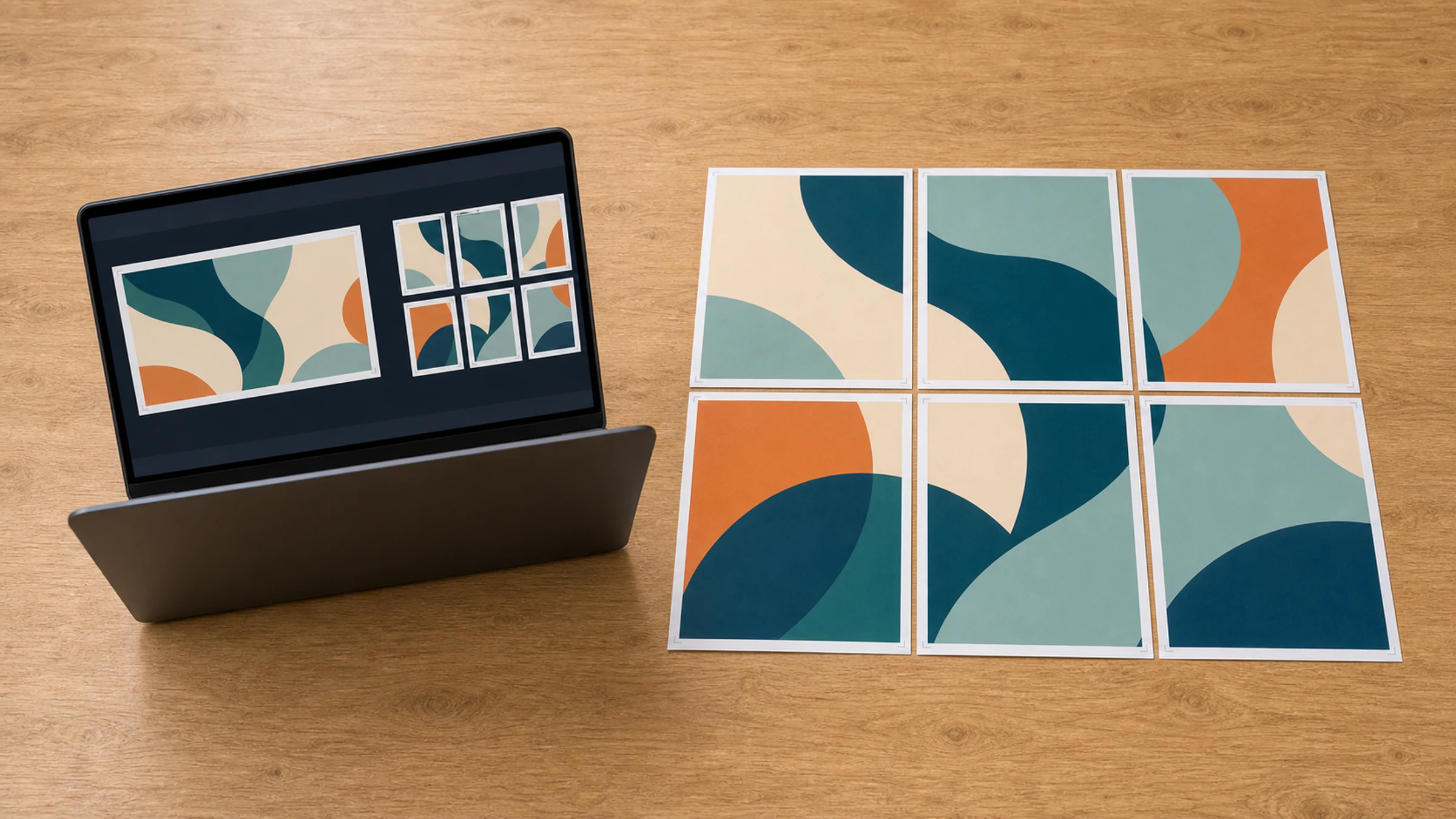
Windows 11 peut imprimer des photos et des PDF, mais il ne rend pas toujours le découpage en affiche très évident. Si vous ouvrez une image et cliquez sur Imprimer, l’application peut la réduire à une seule feuille, la recadrer de façon inattendue ou masquer les réglages d’échelle dont vous avez besoin.
La méthode fiable consiste à créer d’abord un PDF en mosaïque. Chaque page du PDF devient une feuille physique, et Windows n’a plus qu’à imprimer ces pages à la bonne échelle.
Rasterbator.pics prépare l’affiche localement dans votre navigateur. Votre image est traitée sur votre appareil pendant la génération du PDF en mosaïque.
La méthode la plus sûre sous Windows 11
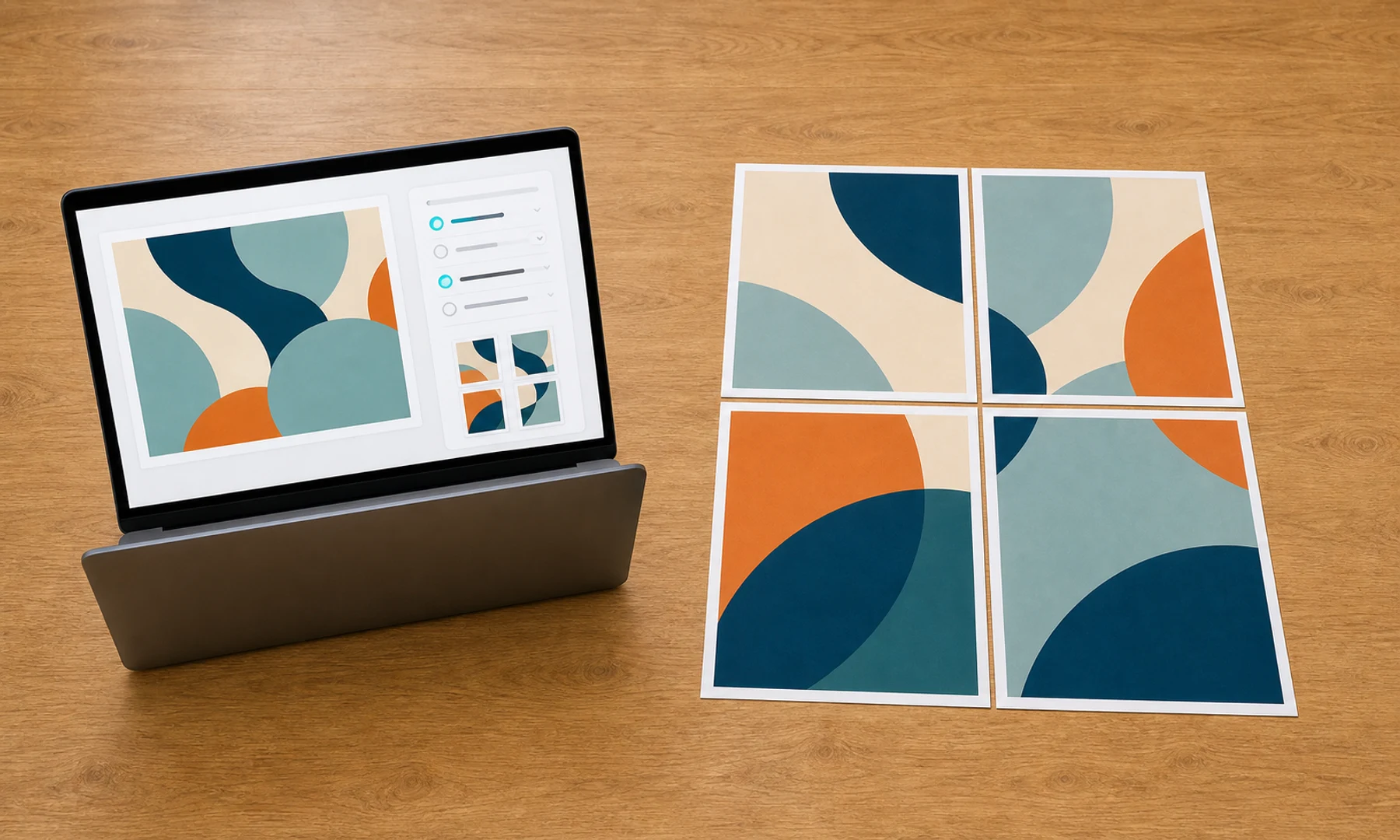
Procédez dans cet ordre :
Choisissez une image en haute résolution.
Créez un PDF en mosaïque à partir de cette image.
Ouvrez le PDF dans une visionneuse avec des réglages d’échelle clairs.
Imprimez le PDF en Taille réelle, à 100 % ou sans mise à l’échelle.
Imprimez une page de test avant de lancer toute l’affiche.
Découpez et assemblez les pages.
Cela sépare deux opérations que l’on confond facilement. Rasterbator.pics s’occupe du découpage en mosaïque. Windows s’occupe d’imprimer les pages terminées.
Pourquoi le flux d’impression Windows habituel peut poser problème
Windows 11 peut imprimer depuis plusieurs endroits :
Photos
Paint
Microsoft Edge
Adobe Acrobat Reader
L’application du fabricant de votre imprimante
La boîte de dialogue d’impression Windows classique
Chacun peut employer des termes différents pour l’échelle. Vous pouvez voir Ajuster à la page, Remplir, Réduire les pages trop grandes, Taille réelle, Affiche, Échelle de mosaïque ou une zone de pourcentage.
Pour des photos ordinaires, cela n’a pas beaucoup d’importance. Pour une affiche en mosaïque, c’est essentiel. Si le PDF en mosaïque est correct mais que Windows l’imprime à 94 %, chaque page devient légèrement trop petite et les raccords ne s’alignent plus.
Choisir le format de papier avant la taille de l’affiche
Commencez par le format de feuille que votre imprimante utilise réellement.
| Format de papier | Dimensions | Utilisation courante |
|---|---|---|
| A4 | 210 x 297 mm | Imprimantes domestiques et scolaires dans de nombreux pays |
| Letter | 8,5 x 11 po | Imprimantes domestiques et de bureau aux États-Unis et au Canada |
| A3 | 297 x 420 mm | Imprimantes de bureau et ateliers de reprographie |
La plupart des imprimantes laissent aussi une bordure non imprimable d’environ 3 à 5 mm. Même lorsqu’une page PDF est au format A4, la zone imprimable est un peu plus petite. Prévoyez un chevauchement, une découpe ou des raccords blancs visibles.
Tailles finales approximatives :
| Grille | Taille finale en A4 | Taille finale en Letter | Remarques |
|---|---|---|---|
| 2 x 2 | 420 x 594 mm | 17 x 22 po | Petite affiche simple |
| 2 x 3 | 420 x 891 mm | 17 x 33 po | Impression murale verticale |
| 3 x 3 | 630 x 891 mm | 25,5 x 33 po | Bon format d’affiche à la maison |
| 4 x 4 | 840 x 1188 mm | 34 x 44 po | Demande un assemblage soigné |
Ce sont des estimations basées sur la grille de papier. Le chevauchement, la découpe et les marges de l’imprimante peuvent modifier la taille finale.
Étape 1 : préparer l’image
Utilisez la version propre la plus grande de l’image dont vous disposez. Les bonnes sources incluent les photos originales d’un appareil photo, les fichiers de conception exportés, les grands fichiers PNG et les fichiers JPEG en haute résolution.
Évitez les petites vignettes, les aperçus de messagerie compressés et les captures d’écran, sauf si l’affiche finale est volontairement approximative ou destinée à être vue de loin.
Avant le découpage en mosaïque, vérifiez que :
L’image n’est pas de travers.
Les détails importants ne sont pas trop près du bord.
Le texte est assez grand pour être lu à la taille finale.
L’image a suffisamment de contraste pour votre imprimante.
Le fichier s’ouvre normalement sous Windows 11.
Si l’image est tournée, corrigez-la d’abord dans Photos ou dans un autre éditeur. Enregistrez le fichier corrigé avant de créer le PDF en mosaïque.
Étape 2 : créer le PDF en mosaïque
Ouvrez Rasterbator.pics et chargez l’image.
Choisissez :
Format de papier : A4, Letter ou le format exact chargé dans votre imprimante
Orientation de la page : portrait ou paysage
Taille de l’affiche : par nombre de pages, largeur ou hauteur
Chevauchement : généralement 5 à 10 mm pour faciliter l’alignement
Repères de coupe : activés si vous prévoyez de découper
Numéros de page : activés pour les affiches moyennes et grandes
Téléchargez le PDF généré. Le PDF doit contenir une page par feuille.
Étape 3 : ouvrir le PDF dans Windows 11
Ouvrez le PDF dans une visionneuse avec des commandes d’impression claires. Adobe Acrobat Reader est souvent utile, car ses options d’échelle sont explicites. Microsoft Edge peut aussi convenir, mais vérifiez attentivement son aperçu avant impression.
Si votre PDF est déjà découpé en mosaïque par Rasterbator.pics, vous n’avez généralement pas besoin de la fonction Affiche d’Acrobat Reader. Imprimez plutôt les pages PDF existantes à la bonne échelle.
Étape 4 : imprimer à 100 %
C’est le réglage le plus important.
Utilisez :
Taille réelle
100 %
Sans mise à l’échelle
Évitez :
Ajuster
Ajuster à la page
Réduire à la zone imprimable
Mettre à l’échelle pour ajuster
Remplir toute la feuille
Si l’aperçu montre des bords coupés, ne corrigez pas le problème avec Ajuster, sauf si vous acceptez une affiche plus petite. Regénérez le PDF avec des marges plus sûres ou davantage de chevauchement.
Étape 5 : imprimer une page de test
Avant d’imprimer 9, 16 ou 25 feuilles, imprimez une seule page.
Vérifiez que :
L’orientation est correcte.
La page n’est pas réduite.
Le contenu important n’est pas coupé.
La qualité de l’image est acceptable.
Une mesure à la règle correspond à la taille attendue si l’échelle est importante.
Si la page de test est incorrecte, arrêtez-vous. Corrigez le réglage, puis imprimez une autre page de test.
Étape 6 : imprimer toutes les pages et les garder dans l’ordre
Lorsque la page de test est correcte :
Chargez le bon papier.
Confirmez le format de papier dans la boîte de dialogue d’impression.
Confirmez à nouveau Taille réelle ou 100 %.
Imprimez toutes les pages.
Gardez la pile de sortie dans l’ordre.
Certaines imprimantes inversent l’ordre des pages ou les sortent face imprimée vers le bas. Triez les pages avant de les découper.
Étape 7 : découper et assembler
Vous aurez besoin de :
Règle
Cutter, ciseaux ou massicot
Tapis de découpe ou carton de protection
Bâton de colle
Ruban adhésif transparent ou ruban de masquage pour l’arrière
Grande table ou sol propre
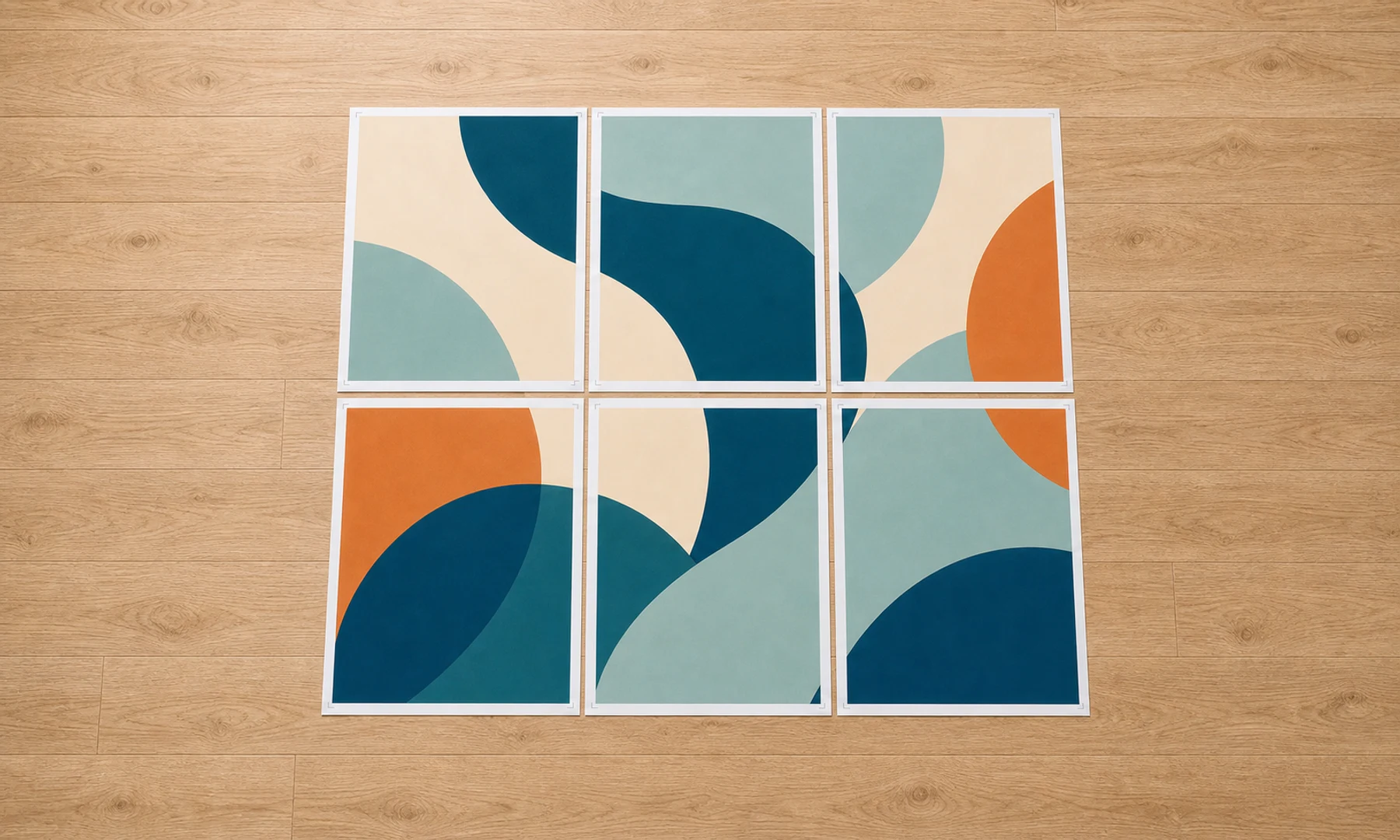
Disposez toutes les pages avant de coller. Vérifiez d’abord les lignes et les colonnes, puis découpez uniquement les bords nécessaires pour le chevauchement ou des raccords propres. Un bâton de colle gondole généralement moins le papier qu’une colle liquide. Le ruban adhésif au dos ajoute de la solidité sans rendre le recto brillant.
Liste de vérification avant de cliquer sur Imprimer
L’image a une résolution suffisante pour la taille de l’affiche.
Le PDF en mosaïque a été généré pour le papier que vous utiliserez réellement.
Le PDF est ouvert dans une visionneuse avec des réglages d’échelle clairs.
L’échelle est réglée sur Taille réelle, 100 % ou Sans mise à l’échelle.
Les options Ajuster, Remplir et Réduire sont désactivées.
Une page de test a été imprimée.
Vous savez que votre imprimante peut laisser des marges non imprimables de 3 à 5 mm.
Vous avez prévu une méthode de découpe et d’assemblage.
Vous avez un bâton de colle et du ruban adhésif pour l’arrière à portée de main.
Quand le mode Affiche d’Acrobat Reader est utile
Le mode Affiche d’Adobe Acrobat Reader peut répartir une grande page PDF unique sur plusieurs feuilles. Il est utile lorsque vous disposez déjà d’un grand PDF d’une seule page.
Pour un fichier image ordinaire, un PDF en mosaïque dédié est généralement plus simple :
| Méthode | Utilisation idéale | Précaution principale |
|---|---|---|
| PDF en mosaïque Rasterbator.pics | Transformer une image en pages d’affiche imprimables | Imprimer le résultat à 100 % |
| Mode Affiche d’Acrobat Reader | Découper une grande page PDF unique | Vérifier l’échelle des tuiles et le chevauchement |
| Windows Photos | Imprimer une image sur une seule feuille | Pas fiable pour le découpage en affiche |
| Paint | Impression d’image basique | Le contrôle de l’échelle peut être limité |
La règle reste la même dans tous les cas : générez ou choisissez d’abord la disposition en mosaïque, puis imprimez sans mise à l’échelle supplémentaire.
FAQ
Windows 11 peut-il imprimer une image sur plusieurs pages tout seul ?
Certaines applications Windows peuvent imprimer des images, mais le découpage en affiche est irrégulier. La méthode la plus sûre consiste à créer d’abord un PDF en mosaïque, puis à imprimer ce PDF en Taille réelle ou à 100 %.
Dois-je utiliser du papier A4 ou Letter ?
Utilisez le papier qui est réellement chargé dans votre imprimante. Choisissez A4 pour des feuilles de 210 x 297 mm, ou Letter pour des feuilles de 8,5 x 11 pouces.
Pourquoi mon affiche en mosaïque s’est-elle imprimée plus petite que prévu ?
La boîte de dialogue d’impression a probablement utilisé Ajuster, Réduire ou Mettre à l’échelle selon la zone imprimable. Regénérez ou rouvrez le PDF en mosaïque et imprimez-le en Taille réelle, à 100 % ou sans mise à l’échelle.
Try Rasterbator.pics
Use Rasterbator.pics to test the article advice with your own image, page size, overlap, margins, and tiled PDF export.
Try Rasterbator.pics