
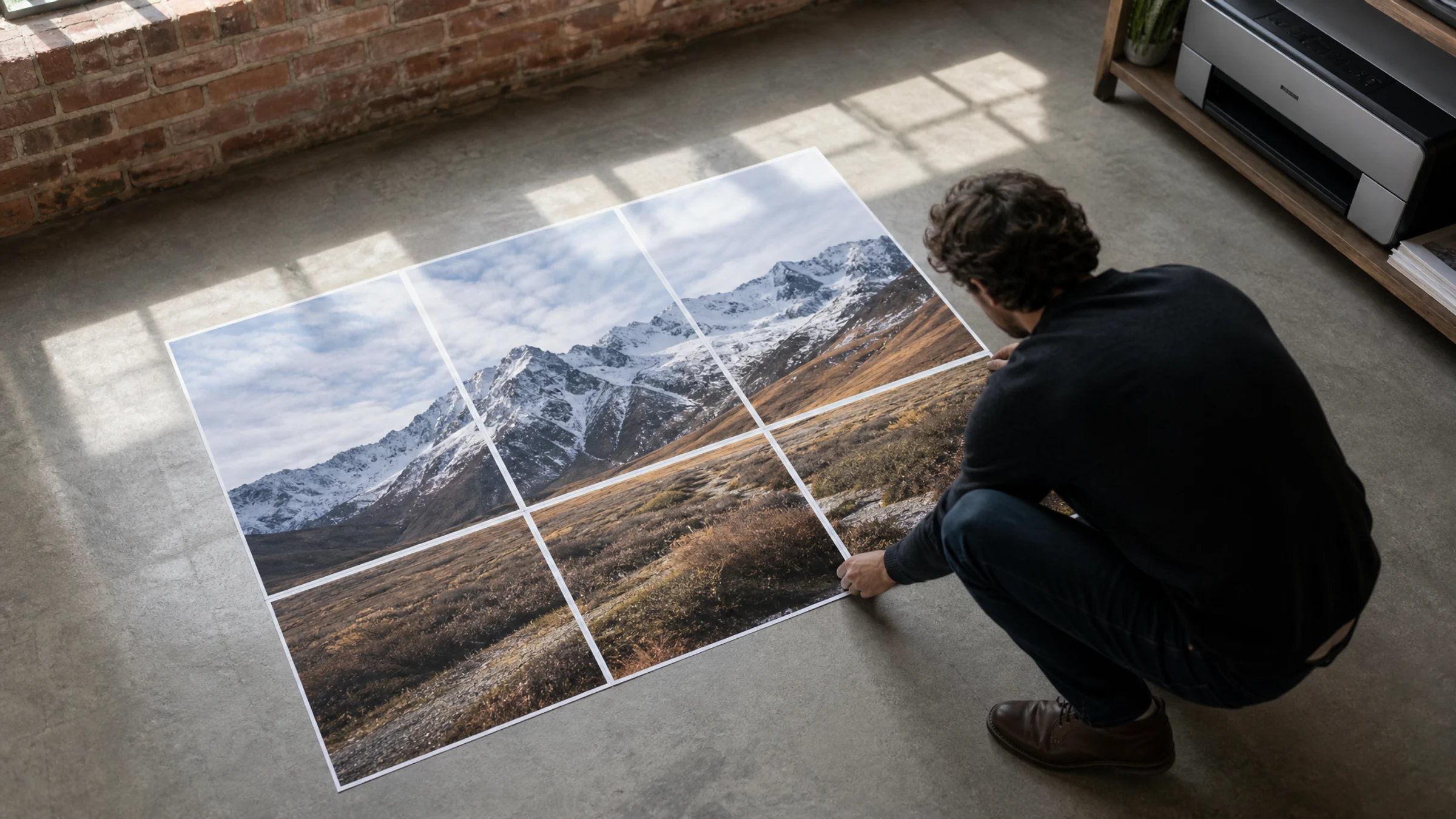
Si vous voulez transformer un JPG en grande affiche répartie sur six feuilles A3, la méthode la plus propre consiste à définir d’abord la grille de pages, à exporter un PDF en mosaïque, puis à imprimer ce PDF en taille réelle ou à 100 %.
Avec Rasterbator.pics, vous pouvez tout préparer localement dans votre navigateur, choisir le papier A3, définir une mise en page 2 x 3 et générer un PDF multipage fiable pour l’impression.
Avant de commencer : les marges non imprimables
La plupart des imprimantes de bureau ou domestiques ne peuvent pas imprimer jusqu’au bord du papier. Prévoyez une bordure blanche d’environ 3 à 5 mm sur chaque feuille. Cela signifie que la découpe fait normalement partie de l’assemblage d’une affiche en mosaïque si vous voulez des jonctions propres.
Anticipez ce point avant d’imprimer. Vous pouvez soit découper les marges blanches après l’impression, soit activer le chevauchement dans les réglages de l’affiche afin que les pages adjacentes partagent une fine bande répétée de l’image.
Ce que signifie une affiche A3 en 2 x 3
Une mise en page A3 en 2 x 3 répartit votre image sur 2 pages à l’horizontale et 3 pages à la verticale, pour créer un PDF de six pages prêt à imprimer.
Une feuille A3 mesure 297 x 420 mm.
| Page 1 | Page 2 |
|---|---|
| Page 3 | Page 4 |
| Page 5 | Page 6 |
Cette disposition correspond à 2 feuilles de large et 3 feuilles de haut.
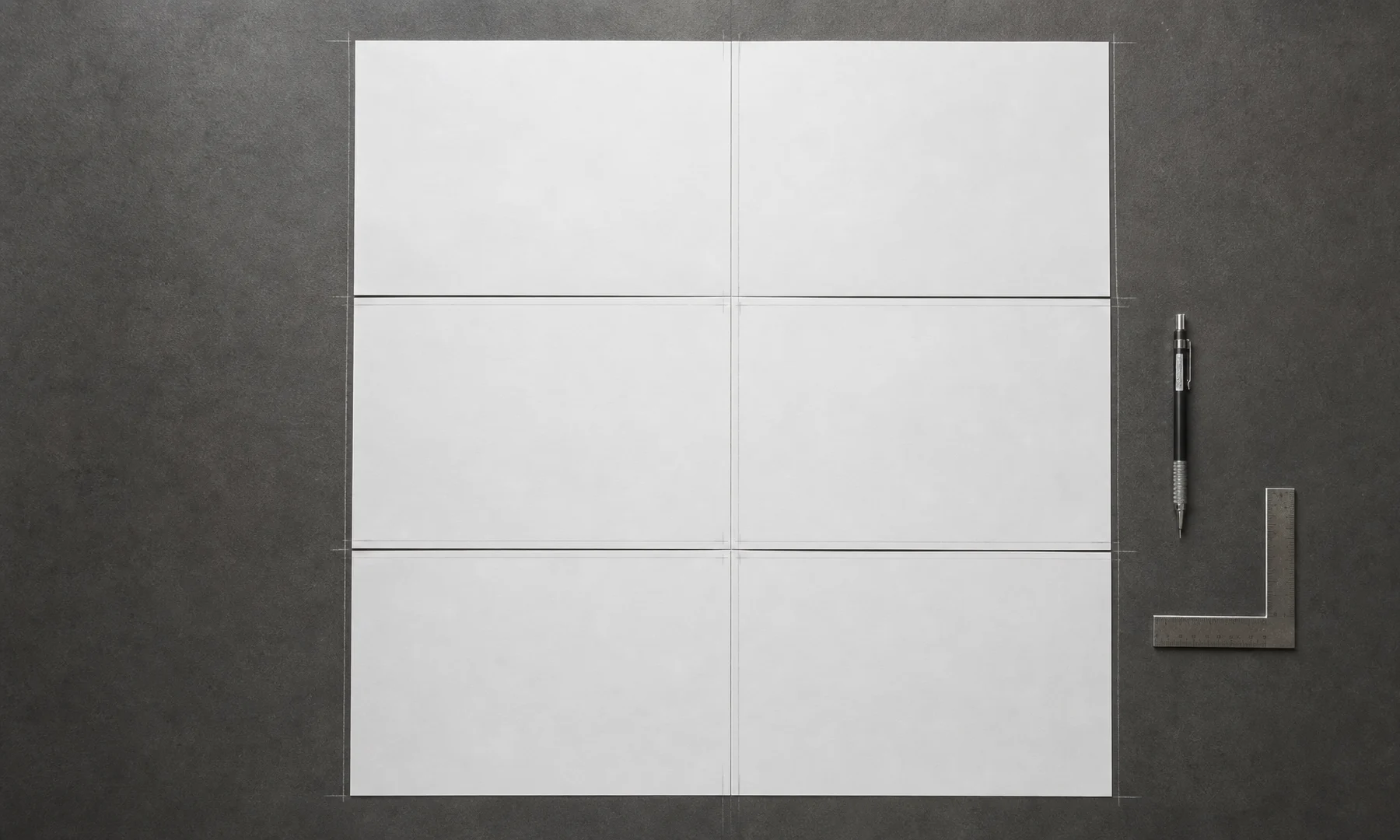
Si votre image est plus large que haute, vous préférerez peut-être une version tournée :
| Page 1 | Page 2 | Page 3 |
|---|---|---|
| Page 4 | Page 5 | Page 6 |
Choisissez le sens qui convient le mieux au JPG. Une image verticale, de type portrait, se prête généralement bien à une disposition 2 de large x 3 de haut. Une image horizontale convient plutôt à une disposition 3 de large x 2 de haut.
Taille finale approximative
Avant découpe, la surface totale de papier est d’environ :
| Grille | Orientation A3 | Surface totale approximative |
|---|---|---|
| 2 de large x 3 de haut | A3 portrait | 594 x 1260 mm |
| 3 de large x 2 de haut | A3 paysage | 1260 x 594 mm |
Sur la plupart des imprimantes, la zone d’image visible sera légèrement plus petite, sauf si vous utilisez une imprimante A3 sans bordure.
Étape 1 : préparer votre JPG
Commencez avec le meilleur JPG dont vous disposez. Une petite capture d’écran ou une image fortement compressée risque de paraître floue ou pixellisée une fois agrandie sur six feuilles A3.
Quelques vérifications rapides peuvent aider :
Utilisez le fichier image d’origine si possible.
Recadrez la composition avant l’importation si vous savez déjà ce qui doit apparaître.
Si l’image est sombre, éclaircissez-la légèrement dans un éditeur d’image avant de l’importer.
Examinez attentivement les visages, le texte et les autres détails importants.
Évitez de réenregistrer le JPG à plusieurs reprises, car cela peut ajouter des artefacts de compression visibles.
Un générateur d’affiche peut répartir le fichier sur plusieurs pages, mais il ne peut pas recréer les détails absents de l’image d’origine.
Étape 2 : importer le JPG
Importez votre JPG dans le générateur d’affiche.
Rasterbator.pics traite les images localement dans votre navigateur : la préparation de l’affiche se fait donc sur votre appareil.
Étape 3 : choisir le papier A3
Dans les paramètres de page, sélectionnez :
Format du papier : A3
Orientation : portrait ou paysage
Unités : millimètres ou pouces
Pour une affiche verticale, l’A3 en orientation portrait est généralement le choix le plus simple. Pour une affiche horizontale, utilisez l’orientation paysage ou faites pivoter l’image et la mise en page si nécessaire.
Étape 4 : définir la mise en page sur 2 x 3 pages
Choisissez une mise en page de six pages :
2 pages de large x 3 pages de haut pour une affiche verticale
3 pages de large x 2 pages de haut pour une affiche horizontale
Utilisez l’aperçu pour vérifier :
Le sujet principal est-il bien centré ?
Des visages ou du texte sont-ils coupés de manière gênante au niveau des jonctions ?
Une trop grande partie de l’image est-elle recadrée ?
Le sens des pages correspond-il à la forme de l’image ?
Si nécessaire, ajustez la position ou l’échelle de l’image avant l’exportation.
Étape 5 : ajouter un chevauchement ou prévoir la découpe
Comme la plupart des imprimantes grand public laissent une petite bordure blanche, vous devez prévoir une méthode d’assemblage.
Vous avez deux options pratiques :
Découper les marges
Imprimez les six pages.
Coupez les bords blancs là où c’est nécessaire.
Alignez l’image manuellement pendant l’assemblage.
Activer le chevauchement
Dans les réglages du générateur d’affiche, cherchez l’option de chevauchement.
Elle ajoute une fine bande répétée de l’image entre les pages voisines.
Le chevauchement facilite l’alignement des pages et constitue souvent le meilleur choix pour une impression à la maison.
Si vous voulez des jonctions aussi propres que possible, un chevauchement associé à une découpe soigneuse est généralement plus simple que d’essayer d’aligner des feuilles intactes bord à bord.
Étape 6 : exporter le PDF en mosaïque
Lorsque l’aperçu vous convient, exportez le PDF multipage.
C’est le format le plus sûr pour l’impression, car le format des pages, l’ordre des feuilles et la mosaïque sont déjà définis. Il est généralement plus prévisible que l’impression directe du JPG depuis une visionneuse d’images.
Pour une mise en page 2 x 3, le PDF correspond normalement à ceci :
| Page du PDF | Position dans l’affiche |
|---|---|
| 1 | En haut à gauche |
| 2 | En haut à droite |
| 3 | Au milieu à gauche |
| 4 | Au milieu à droite |
| 5 | En bas à gauche |
| 6 | En bas à droite |
Dans une mise en page 3 x 2, l’ordre va généralement de gauche à droite sur la première rangée, puis de gauche à droite sur la deuxième rangée.
Étape 7 : imprimer le PDF en taille réelle ou à 100 %
Ouvrez le PDF exporté dans une visionneuse PDF fiable. Adobe Acrobat Reader fonctionne bien, et de nombreuses visionneuses PDF intégrées au système conviennent aussi si elles conservent correctement le format de page.
Ouvrez la commande d’impression, puis vérifiez attentivement ces paramètres :
Format du papier : A3
Échelle : taille réelle ou 100 %
À ne pas utiliser : ajuster à la page, réduire à la zone imprimable ou adapter à l’échelle
Orientation : automatique, ou la même orientation que celle utilisée dans le PDF
Pages : toutes les pages, ou seulement la page 1 pour un test
Pour imprimer une page de test, sélectionnez uniquement la page 1 dans la boîte de dialogue d’impression. Vérifiez que l’image n’est pas coupée et que l’échelle semble correcte. Si la page de test est satisfaisante, imprimez les cinq pages restantes.
Cliquez sur Imprimer. Attendez que les six pages aient fini de s’imprimer avant de les manipuler, surtout si vous utilisez une imprimante à jet d’encre.
Impression en mode Poster dans Adobe Acrobat Reader : quand l’utiliser
Adobe Acrobat Reader inclut un mode d’impression Poster qui permet de répartir un grand PDF d’une seule page sur plusieurs feuilles. C’est utile lorsque vous possédez déjà un PDF surdimensionné et que vous voulez qu’Acrobat le découpe en tuiles.
Pour cette tâche, il est plus simple de créer d’abord le PDF en mosaïque dans Rasterbator.pics, puis de l’imprimer en taille réelle ou à 100 %. Vous obtenez ainsi une préparation locale dans le navigateur, des contrôles d’affiche plus clairs et un PDF généré de façon prévisible avant d’arriver à la boîte de dialogue d’impression.
Si vous exportez un PDF en mosaïque de six pages depuis Rasterbator.pics, n’appliquez pas de nouveau la mosaïque Poster d’Acrobat. Cela découperait un fichier qui est déjà découpé.
Checklist avant de cliquer sur Imprimer
Le bon JPG est chargé.
Le format du papier est réglé sur A3.
La mise en page est en 2 x 3 ou en 3 x 2, selon l’orientation de l’image.
L’aperçu affiche six pages au total.
Les détails importants ne tombent pas maladroitement sur les jonctions.
Vous prévoyez une bordure non imprimable de 3 à 5 mm sur la plupart des imprimantes.
Le chevauchement est activé, ou vous êtes prêt à découper les marges.
Le fichier est exporté sous forme de PDF multipage.
L’échelle d’impression est réglée sur taille réelle ou 100 %.
Les options d’ajustement, de réduction et de mise à l’échelle automatique sont désactivées.
Vous avez suffisamment de papier A3 et d’encre ou de toner.
Vous êtes prêt à imprimer la page 1 comme test avant d’imprimer les six pages.
Étape 8 : assembler les six feuilles A3
Laissez les pages imprimées au jet d’encre sécher complètement avant de les découper, de les coller ou de les empiler.
Disposez les feuilles dans l’ordre sur une grande table ou au sol.
Pour une affiche 2 x 3 :
| 1 | 2 |
|---|---|
| 3 | 4 |
| 5 | 6 |
Pour un assemblage plus propre :
Découpez uniquement les bords qu’il faut retirer.
Utilisez une règle métallique et un cutter bien affûté pour obtenir des coupes plus droites.
Alignez l’image imprimée, pas seulement les bords du papier.
Si vous avez activé le chevauchement, utilisez un bâton de colle pour un rendu plat et propre.
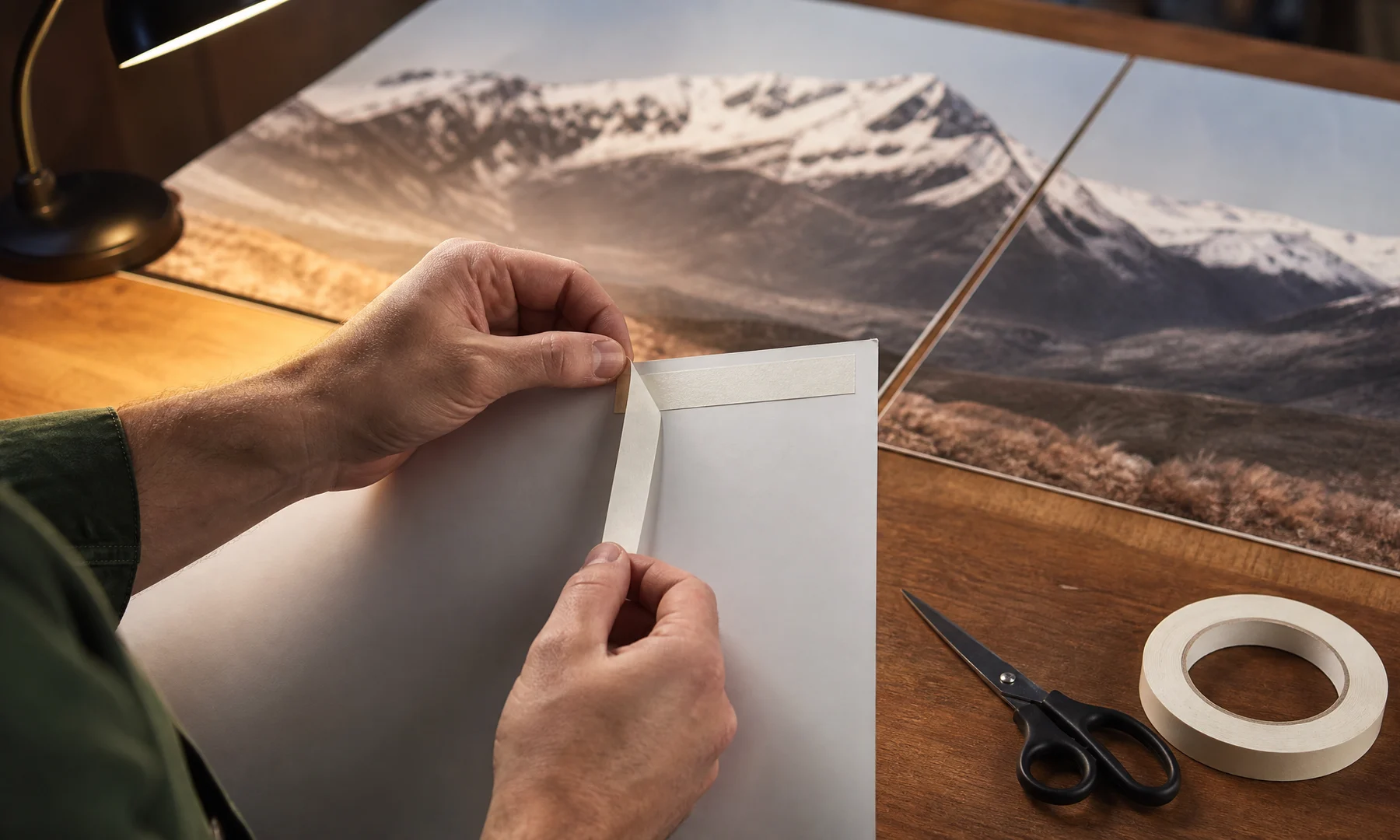
Renforcez les jonctions au dos avec du ruban adhésif.
Évitez le ruban adhésif sur la face avant si les reflets, la texture ou les jonctions visibles sont importants.
N’utilisez pas de ruban adhésif transparent sur la face avant si vous voulez que l’affiche reste nette sous l’éclairage d’une pièce.
Vérifiez toute la mise en page avant de fixer définitivement les éléments.
Le bâton de colle donne généralement un résultat plus propre que la colle liquide, car il ajoute moins d’humidité et réduit les risques de gondolage. Le ruban adhésif au dos renforce l’ensemble sans rendre la face avant brillante.
Dépannage
Les pages ne s’alignent pas
La cause la plus fréquente est la mise à l’échelle à l’impression. Réimprimez en taille réelle ou à 100 %, et assurez-vous que les options d’ajustement ou de réduction sont désactivées.
Vérifiez également que toutes les pages ont été imprimées sur du papier A3 dans la même orientation.
Il y a des espaces blancs entre les pages
Cela arrive généralement parce que les imprimantes ne peuvent pas imprimer jusqu’au bord du papier. Découpez les marges, utilisez le chevauchement ou servez-vous d’une imprimante A3 sans bordure si vous en avez une.
Une partie de l’image est coupée
Vérifiez que l’imprimante est réglée sur A3, et non sur A4 ou Letter. Assurez-vous aussi que la visionneuse PDF n’applique pas de mise à l’échelle ou de rotation automatique.
L’image paraît floue
Le JPG source est peut-être trop petit pour une affiche en six feuilles. Utilisez si possible un fichier d’origine en plus haute résolution.
Les couleurs ne ressemblent pas à celles de l’écran
Les impressions papier diffèrent presque toujours d’un écran lumineux. Le type de papier, les réglages de l’imprimante et la gestion des couleurs influencent tous le résultat. Si la couleur est importante, imprimez d’abord une page de test.
FAQ
Puis-je imprimer un JPG sur six pages A3 à la maison ?
Oui, si vous avez une imprimante A3. Créez un PDF en mosaïque de six pages dans Rasterbator.pics, puis imprimez-le en taille réelle ou à 100 %.
Puis-je utiliser une imprimante A4 à la place ?
Oui, mais l’affiche finale sera plus petite, sauf si vous augmentez le nombre de pages. Le même processus s’applique : choisissez le format de papier, définissez la grille de pages, exportez le PDF et imprimez à 100 %.
Faut-il choisir 2 x 3 ou 3 x 2 ?
Utilisez 2 x 3 pour une affiche verticale et 3 x 2 pour une affiche horizontale. Adaptez la mise en page à la forme de votre image.
Pourquoi exporter un PDF au lieu d’imprimer directement le JPG ?
Un PDF en mosaïque garde le format des pages et leur ordre plus prévisibles. L’impression directe d’un JPG ajoute souvent une mise à l’échelle automatique qui peut perturber l’alignement.
Dois-je découper les pages ?
En général, oui. La plupart des imprimantes laissent une bordure blanche de 3 à 5 mm ; la découpe est donc normale si vous voulez des jonctions propres.
Quelle est la meilleure façon d’assembler les pages ?
Un bâton de colle fonctionne bien sur les zones de chevauchement, et le ruban adhésif au dos ajoute de la solidité. Évitez le ruban adhésif sur la face avant si vous voulez réduire les reflets et les jonctions visibles.
Prêt à créer l’affiche ?
Si vous voulez passer rapidement d’un JPG à une affiche A3 en six feuilles, préparez la mise en page dans Rasterbator.pics, exportez le PDF en mosaïque et imprimez-le en taille réelle ou à 100 %.
Try Rasterbator.pics
Use Rasterbator.pics to test the article advice with your own image, page size, overlap, margins, and tiled PDF export.
Try Rasterbator.pics