
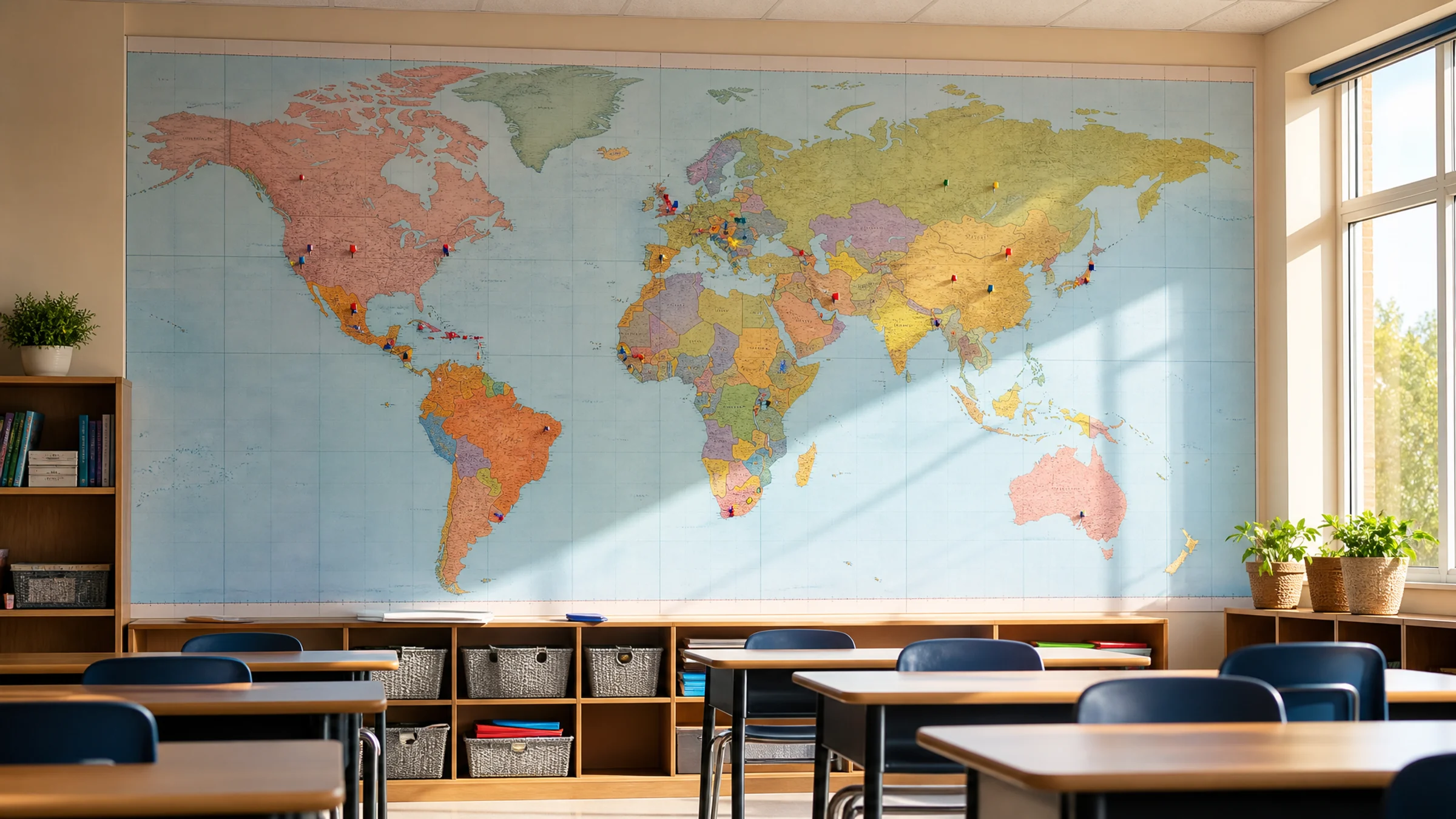
Une grande carte du monde pour la classe n’a pas besoin d’être coûteuse, ni de venir d’un imprimeur spécialisé. Avec Rasterbator.pics, vous pouvez transformer une image de carte en poster multipage et l’imprimer à la maison ou à l’école sur des feuilles A4 ou Letter.
La plupart des imprimantes domestiques et scolaires laissent un petit bord blanc non imprimable, généralement d’environ 3 à 5 mm de chaque côté. Cela signifie que la découpe fait normalement partie de l’assemblage d’un poster en mosaïque si vous voulez que les côtes, les frontières et les libellés s’alignent proprement.
Rasterbator.pics traite votre image dans votre navigateur, sans l’envoyer vers un serveur. Vous pouvez donc préparer vos supports rapidement tout en gardant vos fichiers privés. C’est pratique lorsque vous testez plusieurs tailles de poster, vérifiez la lisibilité des libellés ou adaptez une carte pour une salle de classe, une pièce d’école à la maison, un coin bibliothèque, une chambre étudiante ou un mur en location.
Ce guide présente des idées pratiques de posters de carte du monde, des conseils de dimensionnement, des vérifications de lisibilité, les bases de l’impression en mosaïque et des méthodes d’assemblage pour rendre l’affichage final plus solide et plus facile à utiliser au quotidien.
Avant et après : ce qui change quand une carte du monde devient un poster en mosaïque
Une carte qui paraît détaillée sur un écran d’ordinateur portable doit remplir un autre rôle une fois affichée sur le mur d’une classe.
| Avant : image de carte ordinaire | Après : poster en mosaïque pour la classe |
|---|---|
| Belle à l’écran d’un ordinateur portable | Lisible à plusieurs mètres de distance |
| De nombreux petits libellés se disputent l’attention | Les libellés importants restent lisibles |
| Une seule taille d’image fixe | Un format adapté à un vrai espace mural |
| Aucun raccord entre feuilles | Des raccords prévus et alignés proprement |
| Référence numérique temporaire | Affichage durable pour la classe, renforcé avec du ruban adhésif |
La meilleure carte pour la classe n’est pas toujours la plus détaillée : c’est celle que les élèves peuvent réellement utiliser depuis leur place.
10 idées de posters de carte du monde pour la classe
Choisir la bonne image de carte
Pour imprimer un poster en mosaïque, l’image source est essentielle. Un grand poster final fera ressortir chaque faiblesse du fichier d’origine.
Recherchez :
Une haute résolution
Des libellés nets
Un fort contraste
Une palette de couleurs simple
Peu d’éléments décoratifs superflus
L’autorisation d’imprimer l’image pour l’usage prévu
Évitez :
Les petites captures d’écran
Les images de carte floues
Les cartes avec des libellés minuscules
Les filigranes trop visibles
Les cartes trop détaillées pour de jeunes élèves
Les images qui ne sont pas autorisées pour une impression en classe
Règle pratique : si vous zoomez et que les libellés semblent flous, ils seront flous sur le mur aussi.
Quelle taille choisir pour un poster de carte du monde en classe ?
La bonne taille dépend de votre espace mural, de la distance de lecture et de la densité des libellés.
Remarque : la plupart des imprimantes domestiques et scolaires ne peuvent pas imprimer jusqu’au bord du papier et laissent des marges non imprimables de 3 à 5 mm. Tenez-en compte au moment de choisir le format. Rasterbator.pics prend automatiquement les marges en charge, mais vous devrez tout de même découper un ou deux bords de nombreuses feuilles pendant l’assemblage.
Une petite carte de référence pour la classe peut faire 4 à 6 feuilles de large. Un affichage principal pour l’enseignement peut nécessiter 8 à 12 feuilles, voire plus.
Formats suggérés pour une impression en mosaïque sur A4 ou Letter
| Usage | Largeur suggérée du poster | Disposition approximative |
|---|---|---|
| Carte d’étude près d’un bureau | 60-90 cm / 24-35 in | 3-4 feuilles de large |
| Petit mur de classe | 100-140 cm / 39-55 in | 5-7 feuilles de large |
| Affichage principal d’enseignement | 150-220 cm / 59-87 in | 8-11 feuilles de large |
| Couloir ou espace bibliothèque | 220 cm+ / 87 in+ | 12+ feuilles de large |
Ces valeurs sont des points de départ. La meilleure taille est la plus petite permettant aux libellés de rester lisibles depuis la distance de lecture prévue.
Garder les libellés lisibles
Les cartes du monde deviennent difficiles à utiliser lorsqu’elles sont trop denses, trop petites ou imprimées avec un contraste insuffisant.
Effectuez ces vérifications avant d’imprimer le poster complet :
Affichez la carte à la taille d’impression prévue si possible.
Vérifiez les plus petits noms de pays que les élèves devront lire.
Évitez les cartes où chaque nom de ville est minuscule.
Privilégiez des libellés sans empattement ou très contrastés.
Choisissez une carte plus simple pour les jeunes élèves.
Imprimez une tuile de test complète contenant de petits libellés.
Avant d’imprimer tout le poster, imprimez une tuile complète et tenez-la à bout de bras depuis l’endroit où les élèves seront assis ou debout. Si vous ne pouvez pas lire les plus petits noms de pays ou de villes à cette distance, le poster final risque de décevoir. Si la tuile de test est convaincante, vous pouvez poursuivre sereinement.
Réglages Rasterbator.pics et choix des effets
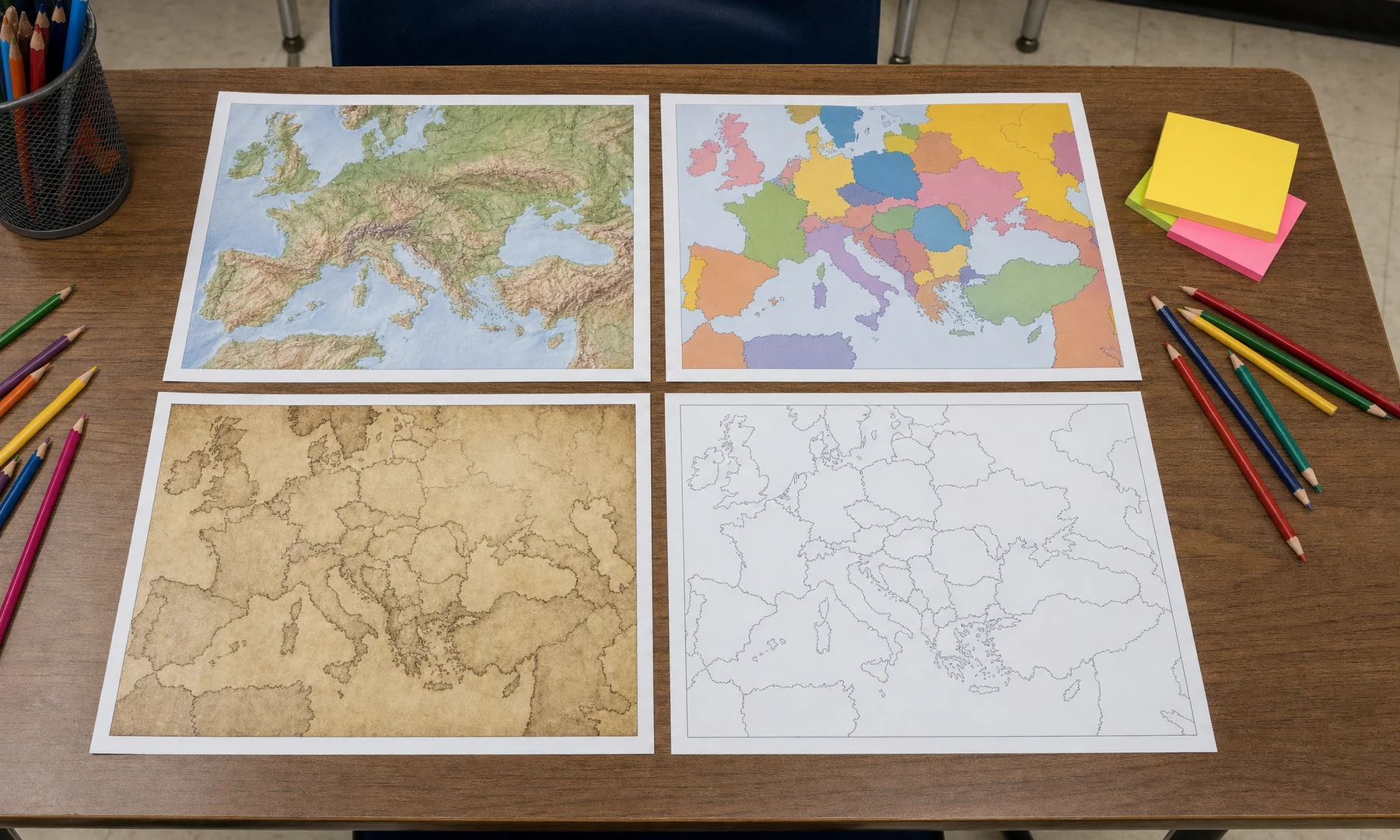
L’impression de posters en mosaïque permet deux approches : une impression propre et nette, ou un effet raster stylisé avec des points ou des motifs visibles. Pour une carte du monde destinée à la classe, la clarté compte généralement plus que l’effet visuel.
Pour une carte de référence nette en classe
Utilisez des réglages qui préservent les détails :
Gardez la carte aussi claire que possible.
Évitez les très gros points ou une stylisation trop marquée.
Choisissez un format de poster modéré plutôt qu’un agrandissement extrême.
Vérifiez que les frontières et les libellés restent lisibles après l’effet.
Préférez une sortie en couleur ou en noir et blanc net selon votre imprimante.
Pour une carte murale décorative
Un effet raster stylisé peut fonctionner si la carte est décorative plutôt qu’instructive.
Bons usages décoratifs :
Carte artistique pour chambre étudiante
Affichage dans un coin lecture
Décoration de classe d’inspiration vintage
Grand mur d’accent
Poster abstrait sur le thème du voyage
Évitez les effets trop forts si les élèves doivent lire les noms des pays, les capitales, les fleuves ou les fuseaux horaires.
Imprimer un poster à la maison : à quoi s’attendre
L’impression en mosaïque divise un grand poster en plusieurs petites pages. Vous imprimez les pages, découpez si nécessaire, puis les assemblez en un seul affichage.
Matériel courant :
Papier d’imprimante A4 ou Letter
Ciseaux ou cutter de précision
Règle ou règle de coupe
Bâton de colle
Ruban adhésif transparent
Ruban de masquage ou bandes murales amovibles
Carton plume ou carton d’affichage en option
La plupart des imprimantes grand public ont une marge non imprimable de 3 à 5 mm sur tous les côtés. Vous devrez probablement découper ces bords blancs sur vos feuilles afin que les lignes et les libellés de la carte s’alignent proprement aux raccords.
Point crucial : vérifiez toujours le réglage de mise à l’échelle dans la fenêtre d’impression. Réglez-le sur 100 % ou Taille réelle. Si votre imprimante utilise par défaut Ajuster à la page, Adapter à la zone d’impression ou Réduire les pages trop grandes, les feuilles en mosaïque risquent de ne pas s’aligner correctement.
Faut-il utiliser l’impression Poster d’Adobe Acrobat Reader ?
Adobe Acrobat Reader comprend une option Poster pour l’impression de PDF en mosaïque. Elle peut être utile si vous disposez déjà d’un PDF et souhaitez des contrôles de base pour le découpage en pages.
Elle peut aider à :
Imprimer un PDF sur plusieurs feuilles
Régler l’échelle des tuiles
Ajouter un chevauchement
Gérer une sortie en mosaïque simple
Cependant, le mode Poster d’Acrobat Reader fonctionne surtout lorsque vous avez déjà un fichier PDF. Si vous partez d’une image comme JPG ou PNG, Rasterbator.pics est le choix le plus direct, car il est conçu spécialement pour convertir des images en posters en mosaïque dans votre navigateur et générer un PDF prévisible pour l’impression.
Flux de travail pratique : préparez d’abord la mise en page du poster dans Rasterbator.pics, exportez le PDF, puis imprimez ce PDF à la bonne échelle avec un lecteur PDF fiable ou la fenêtre d’impression.
Quel que soit l’outil utilisé, le réglage clé reste le même : Taille réelle ou 100 %. N’utilisez pas « Ajuster à la page », car cela peut modifier l’échelle entre les tuiles et provoquer des décalages.
Méthode d’assemblage pour un affichage de classe durable
Un poster de classe doit résister aux manipulations, au nettoyage, aux mouvements d’air et aux sollicitations répétées. Un renfort au ruban adhésif au verso évite que les raccords se séparent à l’usage.
Étape 1 : trier les pages
Disposez les feuilles au sol ou sur une grande table. Classez-les dans l’ordre avant de découper ou de coller. Vérifiez que l’image se prolonge correctement de gauche à droite et de haut en bas.
Étape 2 : découper seulement là où c’est nécessaire
Comme les imprimantes ont des marges non imprimables de 3 à 5 mm, certaines feuilles devront être découpées pour retirer les bords blancs. Découpez soigneusement avec une règle et un cutter de précision, ou utilisez des ciseaux si le dessin le permet.
Ne découpez pas automatiquement tous les bords. Gardez les marges extérieures si elles aident le poster à rester bien d’équerre.
Étape 3 : faire un assemblage à blanc de toute la carte
Avant de coller, faites se chevaucher ou alignez les feuilles et vérifiez :
Les frontières des pays correspondent
Les côtes correspondent
Les libellés ne sont pas coupés de façon gênante
Les rangées sont droites
Aucune page n’est à l’envers
Aucune feuille ne manque
Étape 4 : utiliser un bâton de colle sur les chevauchements
Un bâton de colle est plus facile à contrôler que de la colle liquide et froisse moins le papier fin. Appliquez la colle près du chevauchement ou du bord, alignez soigneusement l’image, puis lissez du centre vers l’extérieur.
Pour des raccords propres, le bâton de colle est généralement plus simple que le ruban adhésif sur la face avant. Si les reflets ou les raccords visibles posent problème, évitez de mettre du ruban sur le devant.
Étape 5 : renforcer le verso avec du ruban adhésif
Une fois la face avant alignée, retournez les sections et posez du ruban adhésif au verso le long des raccords. Cela renforce le poster sans rendre la face visible brillante ou désordonnée.
Pour une grande carte de classe, renforcez à la fois les raccords horizontaux et verticaux.
Étape 6 : fixer le poster sans abîmer les murs
Dans les salles de classe, les chambres étudiantes et les logements en location, évitez les adhésifs permanents sauf si vous en avez l’autorisation.
Options compatibles avec les murs :
Ruban de masquage
Bandes adhésives amovibles pour posters
Washi tape
Pinces à dessin sur une ficelle
Carton plume fixé avec des bandes amovibles
Punaises sur tableau d’affichage si le support le permet
Évitez le ruban adhésif permanent puissant sur les murs peints, sauf autorisation.
Si la surface du mur est fragile, testez d’abord un petit morceau d’adhésif.
Variantes de disposition pour les murs de classe
Vous n’êtes pas obligé d’assembler chaque carte du monde en simple rectangle. Différentes dispositions répondent à différents problèmes d’espace mural.
| Disposition | Idéal pour | Remarques |
|---|---|---|
| Grand rectangle unique | Mur principal d’enseignement | La solution la plus lisible et traditionnelle |
| Carte centrée au-dessus d’une étagère | Coin étude | Bien pour l’école à la maison et les chambres étudiantes |
| Carte avec étiquettes latérales | Mur de référence en classe | Ajoutez du vocabulaire, une rose des vents ou des termes clés |
| Carte avec marqueurs d’élèves | Leçons interactives | Utilisez des pastilles amovibles plutôt que des épingles |
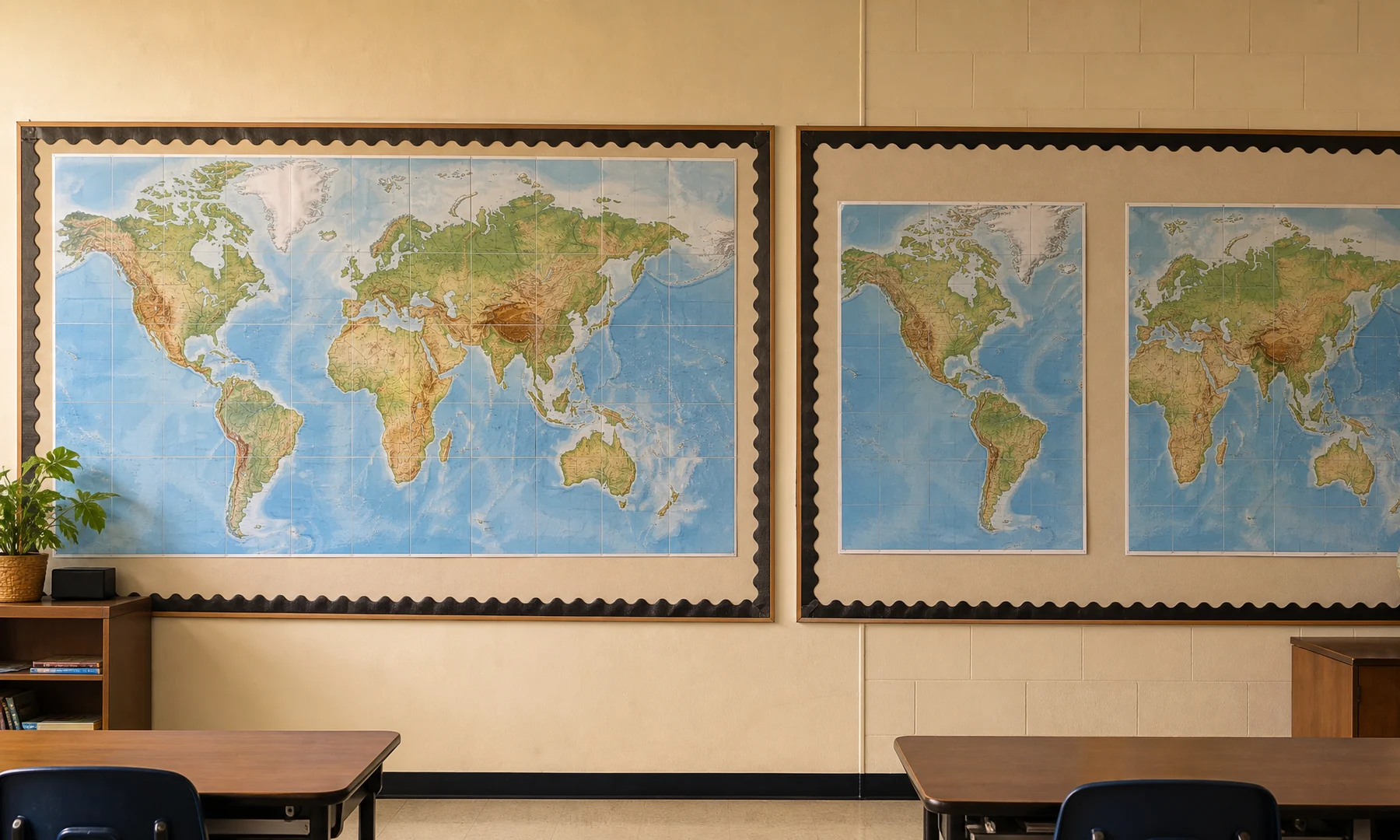
| Carte divisée en panneaux | Grand mur en location | Plus facile à déplacer et à remplacer |
| Carte sur carton plume | Affichage longue durée | Plus solide et plus plat |
| Carte avec cadre de bordure | Rendu décoratif fini | Utilisez des bandes de papier coloré ou du ruban |
Idées pratiques de cartes de classe par matière
Géographie
Utilisez une carte politique ou physique. Ajoutez des étiquettes amovibles pour les continents, les océans, les chaînes de montagnes et les fleuves.
Histoire
Pour les cours d’histoire, utilisez une carte avec moins de détails modernes. Ajoutez des flèches pour les migrations, les routes commerciales, les explorations ou les chronologies de conflits.
Littérature
Marquez les lieux où se déroulent les livres et les régions associées aux auteurs. Associez la carte à des couvertures de livres ou à des fiches de lecture d’élèves.
Sciences
Utilisez une carte physique pour aborder les biomes, les zones climatiques, les plaques tectoniques, les courants océaniques ou les ressources naturelles.
Apprentissage des langues
Marquez les pays où la langue cible est parlée. Ajoutez des salutations, des drapeaux ou des fiches de recherche réalisées par les élèves.
Liste de vérification avant de lancer l’impression
Choisissez une carte en haute résolution avec des libellés lisibles.
Vérifiez que vous avez l’autorisation d’imprimer l’image pour votre usage.
Mesurez l’espace mural.
Choisissez un format de poster adapté à la pièce et à la distance de lecture.
Imprimez une tuile de test complète avec de petits libellés.
Tenez cette tuile test à la distance de lecture et vérifiez les plus petits textes.
Vérifiez les couleurs et le contraste sur papier, pas seulement à l’écran.
Prévoyez les marges non imprimables de 3 à 5 mm de l’imprimante.
Décidez quels bords devront être découpés.
Confirmez que l’échelle d’impression est réglée sur Taille réelle ou 100 %.
Assurez-vous que les réglages Ajuster à la page, Adapter à la zone d’impression ou Réduire sont désactivés.
Préparez bâton de colle, règle, ciseaux ou cutter de précision, et ruban adhésif.
Renforcez les raccords avec du ruban adhésif au verso.
Utilisez du matériel de fixation sans danger pour les murs.
Erreurs courantes à éviter
Imprimer à partir d’une capture d’écran en basse résolution
Choisir une carte dont les libellés sont trop petits pour une lecture en classe
Utiliser un effet artistique marqué sur une carte de référence
Oublier que les imprimantes laissent des marges non imprimables
Mélanger les réglages Ajuster à la page et 100 % entre plusieurs tentatives d’impression
Trop découper avant de vérifier l’alignement
Utiliser une colle humide qui froisse le papier fin
Fixer directement avec un ruban adhésif puissant qui abîme la peinture
Assembler sans renfort au ruban adhésif au verso
FAQ
Puis-je imprimer une carte du monde pour la classe sur des feuilles A4 ?
Oui. Les feuilles A4 conviennent bien à l’impression en mosaïque, et les feuilles au format Letter aussi. L’essentiel est de choisir un format de poster adapté à votre mur et d’imprimer toutes les pages à la même échelle, de préférence en Taille réelle ou à 100 %.
Quelle taille choisir pour un poster de carte du monde en classe ?
Pour un petit mur de classe, une largeur d’environ 100 à 140 cm est souvent utile. Pour un affichage principal d’enseignement, 150 à 220 cm de large est généralement plus facile à lire. Testez toujours une tuile avec de petits libellés avant d’imprimer l’ensemble complet.
Les noms des pays resteront-ils lisibles après l’assemblage ?
Oui, mais seulement si l’image source est nette et si le poster final est assez grand. L’impression en mosaïque agrandit l’image ; elle ne répare pas les libellés flous. Utilisez une carte en haute résolution et faites un test d’impression.
Faut-il découper les pages ?
Généralement oui, au moins sur certains bords. La plupart des imprimantes ont des marges non imprimables de 3 à 5 mm. La découpe aide les côtes, les frontières et les libellés à s’aligner proprement d’une feuille à l’autre.
Quelle est la meilleure façon d’assembler la carte ?
Faites d’abord un assemblage à blanc, découpez là où c’est nécessaire, utilisez un bâton de colle pour les chevauchements, puis renforcez les raccords au verso avec du ruban adhésif. Pour une finition plus propre, évitez le ruban adhésif sur la face avant lorsque les reflets ou les raccords visibles sont gênants.
Puis-je utiliser Adobe Acrobat Reader pour l’impression en mosaïque ?
Oui. L’option d’impression Poster d’Acrobat Reader est utile pour les PDF. Si vous partez d’un fichier image, Rasterbator.pics est l’option la plus directe, car il transforme les images en PDF de posters en mosaïque dans votre navigateur. Dans les deux cas, imprimez en Taille réelle ou à 100 % pour éviter les problèmes d’échelle.
Un effet raster convient-il à une carte du monde ?
Cela dépend de l’objectif. Un effet raster peut être très réussi pour une décoration murale, une chambre étudiante ou un coin lecture. Pour une carte pédagogique où les libellés comptent, gardez l’effet discret ou utilisez une impression en mosaïque nette.
Comment fixer le poster sans abîmer les murs ?
Utilisez du ruban de masquage, des bandes amovibles pour posters, du washi tape, des pinces à dessin ou un support en carton plume. Testez d’abord les adhésifs et évitez les rubans permanents puissants sauf autorisation.
Recommandation finale
Pour la plupart des classes, commencez par une carte politique nette ou une carte centrée sur les continents, dimensionnez-la assez large pour que les libellés soient lisibles depuis les bureaux des élèves, puis imprimez une tuile de test avant de lancer tout le poster. Gardez l’assemblage simple : découpez avec soin, utilisez un bâton de colle, renforcez avec du ruban adhésif au verso et fixez le tout avec des matériaux sans danger pour les murs.
Si vous voulez que l’affichage dure tout le trimestre, montez le poster assemblé sur du carton plume ou placez-le sur un tableau d’affichage plutôt que d’accrocher directement des feuilles libres au mur.
Try Rasterbator.pics
Use Rasterbator.pics to test the article advice with your own image, page size, overlap, margins, and tiled PDF export.
Try Rasterbator.pics