
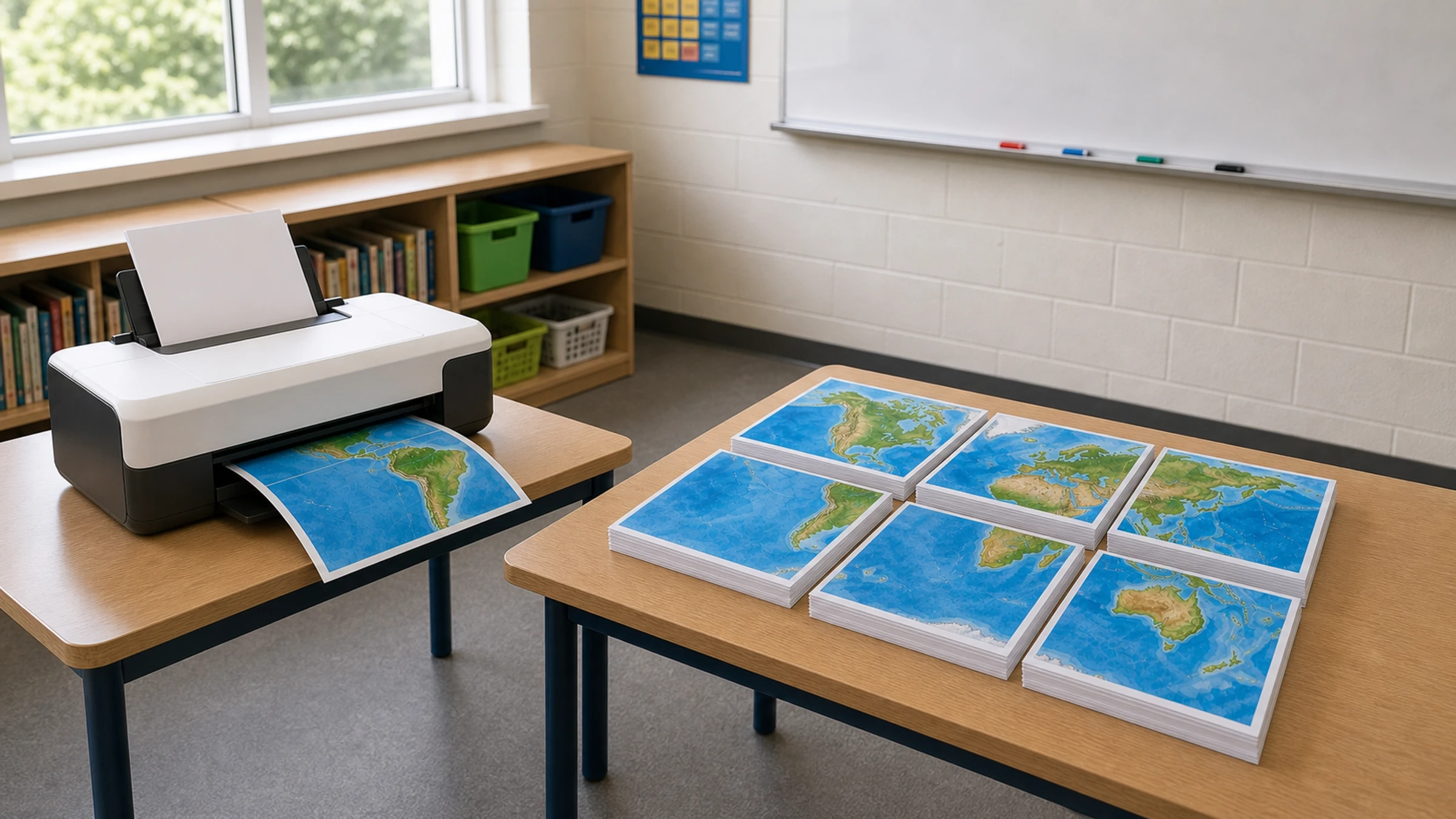
Vous n’avez pas besoin de passer par un imprimeur pour créer une grande carte du monde pour la classe. Si vous disposez d’une bonne image de carte ou d’un PDF, vous pouvez l’imprimer sur plusieurs feuilles A4 ou Letter, découper les marges, puis l’assembler en poster mural lisible pour la géographie, l’histoire, les langues, l’actualité ou les affichages de classe.
La plupart des imprimantes domestiques et scolaires ne peuvent pas imprimer jusqu’au bord du papier. Elles laissent généralement une bordure blanche non imprimable de 3 à 5 mm autour de chaque page. C’est normal. Pour obtenir un poster en mosaïque propre, prévoyez de découper les marges blanches, de superposer certains bords ou d’utiliser des repères d’alignement lors de l’assemblage des pages.
Ce guide présente les étapes essentielles : choisir une carte, définir sa taille en fonction de votre mur, l’imprimer sur une imprimante scolaire ou domestique, puis l’installer pour une utilisation en classe.
Version courte : utilisez un fichier de carte net, choisissez une taille finale suffisamment grande pour que les noms de lieux soient lisibles, téléchargez le PDF en mosaïque, imprimez en Taille réelle ou à 100 %, découpez les marges blanches, puis assemblez avec de la colle en bâton et du ruban adhésif au dos.
Ce qu’il vous faut
Une image ou un PDF de carte du monde
Une imprimante domestique ou scolaire
Du papier A4 ou Letter
Des ciseaux, un cutter de précision ou un massicot
De la colle en bâton
Du ruban adhésif transparent ou du ruban de masquage pour le dos
Une règle ou une règle droite
Du ruban adhésif adapté aux murs, de la pâte adhésive, des aimants ou des punaises pour l’affichage
Si vous souhaitez créer un poster de classe en mosaïque à partir d’une image, vous pouvez utiliser Rasterbator.pics. Les images sont traitées localement dans votre navigateur : votre carte est donc préparée sur votre appareil au lieu d’être téléversée pour traitement.
Étape 1 : choisir la bonne carte du monde
Pour un usage en classe, la carte doit être claire avant d’être agrandie. Une image de mauvaise qualité ne deviendra pas nette simplement parce que vous l’imprimez en plus grand.
Recherchez une carte qui présente :
Une haute résolution
Des frontières de pays nettes
Des noms de pays et d’océans lisibles
Un contraste suffisant entre les terres, l’eau et les libellés
Un design simple, sans trop d’éléments décoratifs
Une mise en page adaptée à votre objectif pédagogique
Pour les élèves les plus jeunes, une carte politique du monde avec de grands noms de pays est souvent la plus facile à utiliser. Pour les élèves plus âgés, vous pouvez préférer une carte plus détaillée avec les capitales, les lignes de latitude et de longitude, ou des éléments de géographie physique.
Évitez si possible les captures d’écran issues des résultats de recherche. Elles sont souvent trop petites et deviennent floues lorsqu’elles sont agrandies.
Avant de lancer l’impression, ouvrez le fichier et zoomez à 100 %. Vérifiez que les noms des pays, des villes et les autres libellés importants restent nets, sans pixelisation. Si le texte est déjà flou à l’écran, il sera généralement encore moins lisible sur le mur de la classe.
Étape 2 : décider de la taille de la carte de classe
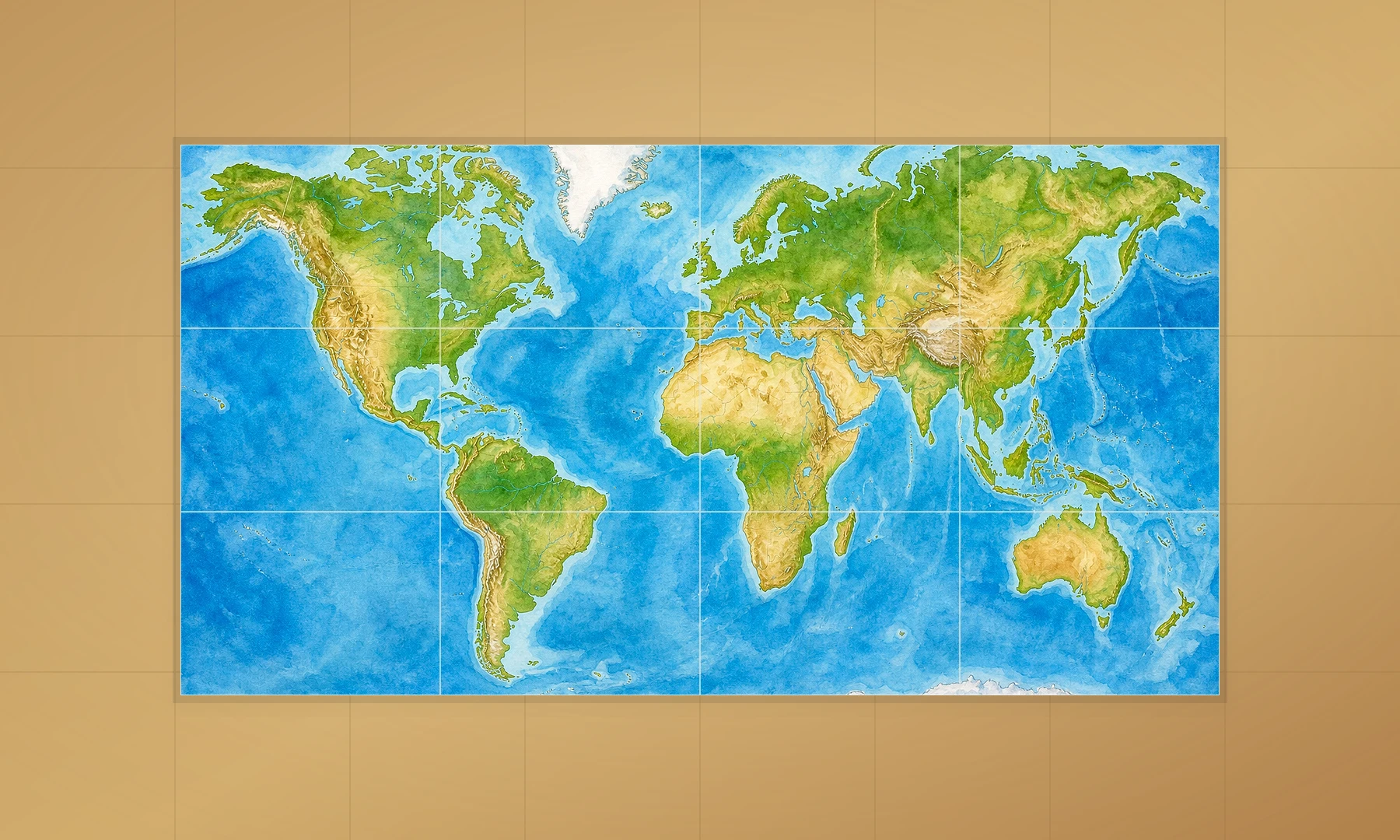
Une carte qui semble correcte sur un écran d’ordinateur portable peut être illisible depuis le fond d’une salle de classe. L’objectif n’est pas seulement de remplir le mur, mais de rendre les libellés lisibles à une distance utile.
Utilisez ce tableau comme point de départ pratique.
| Usage en classe | Taille finale approximative | Disposition en feuilles A4 | Disposition en feuilles Letter | Remarques |
|---|---|---|---|---|
| Activité en petit groupe sur table | 42 x 30 cm / 16.5 x 11.7 in | 2 x 2 | 2 x 2 | Idéal pour une utilisation de près |
| Petit affichage mural | 60 x 42 cm / 23.4 x 16.5 in | 3 x 2 | 3 x 2 | Convient près d’un coin lecture |
| Carte murale standard pour la classe | 84 x 60 cm / 33.1 x 23.4 in | 4 x 3 | 4 x 3 | Bon équilibre entre taille et effort |
| Grande carte pour panneau d’affichage | 120 x 84 cm / 46.8 x 33.1 in | 6 x 4 | 5 x 4 ou 6 x 4 | Mieux adaptée aux leçons en groupe |
| Très grand fond pédagogique | 150 x 100 cm / 59 x 39 in | 7 x 5 ou plus | 7 x 5 ou plus | Nécessite un assemblage précis |
Pour la plupart des salles de classe, une carte finale d’environ 4 x 3 feuilles A4 ou 4 x 3 feuilles Letter constitue un bon point de départ. Elle est assez grande pour être utile, tout en restant raisonnable à imprimer, découper et installer.
Si la carte doit être lue depuis les bureaux situés de l’autre côté de la pièce, choisissez une taille plus grande. Si les élèves se tiennent près de la carte pour faire des activités, un affichage mural plus petit peut très bien convenir.
Étape 3 : préparer le fichier pour l’impression en mosaïque
Un poster en mosaïque consiste à répartir une grande image sur plusieurs pages d’imprimante ordinaires. Chaque feuille contient une partie de la carte complète.
Lors de la préparation du fichier, vérifiez ces réglages :
Format du papier : A4 ou Letter, selon votre imprimante et votre région
Orientation : le format paysage est généralement préférable pour une carte du monde
Taille finale : choisissez la taille murale complète, pas la taille d’une seule feuille
Chevauchement ou marges : prévoyez de la place pour la découpe et l’alignement
Mode couleur : la couleur est préférable pour une carte de classe, mais le noir et blanc peut convenir pour de simples cartes muettes
Résolution : partez du fichier de carte de la meilleure qualité possible
Comme les imprimantes laissent des marges non imprimables, les pages en mosaïque doivent souvent être découpées. Ce n’est pas une erreur de configuration. C’est une étape normale pour créer un poster propre en plusieurs pages avec une imprimante standard.
Étape 4 : créer le PDF en mosaïque avec Rasterbator.pics
Pour créer un fichier de poster en mosaïque à partir de votre image de carte du monde, utilisez Rasterbator.pics :
Ouvrez Rasterbator.pics et sélectionnez votre image de carte du monde.
Choisissez le format de papier A4 ou Letter.
Définissez la largeur et la hauteur finales du poster, ou choisissez le nombre de tuiles.
Prévisualisez la disposition en mosaïque.
Téléchargez le PDF multipage.
Ouvrez le PDF dans un lecteur tel qu’Adobe Acrobat Reader.
Imprimez le PDF en Taille réelle ou à 100 % avec votre imprimante domestique ou scolaire.
Rasterbator.pics traite les images localement dans votre navigateur. C’est idéal pour un usage scolaire, car le fichier du poster est préparé sur votre propre appareil, et le PDF généré vous donne un fichier prévisible à imprimer, enregistrer ou réimprimer plus tard.
Si vous préparez aussi d’autres supports pédagogiques, consultez d’autres idées de posters pour la classe.
Étape 5 : imprimer avec une imprimante domestique ou scolaire
Avant d’imprimer toute la carte, imprimez une page de test. Cela économise du papier et permet de repérer tôt les problèmes de mise à l’échelle.
Point essentiel : ne sélectionnez jamais “Ajuster à la page” ni “Réduire pour ajuster” dans la fenêtre d’impression. Ces réglages peuvent modifier la taille des tuiles et rendre l’assemblage difficile, voire impossible.
Dans la fenêtre d’impression :
Choisissez la bonne imprimante.
Choisissez le bon format de papier : A4 ou Letter.
Réglez l’échelle sur Taille réelle, 100 % ou Aucune mise à l’échelle.
Vérifiez que Ajuster à la page, Réduire pour ajuster ou toute mise à l’échelle automatique est désactivé.
Utilisez l’orientation prévue par le PDF, souvent paysage pour une carte du monde.
Choisissez une qualité normale ou élevée.
Utilisez la couleur si la carte repose sur un code couleur.
Si la première page sort légèrement plus petite que prévu, vérifiez à nouveau le réglage d’échelle. Même une petite variation d’échelle peut créer des problèmes d’alignement visibles sur une grande carte.
Adobe Acrobat Reader comme autre solution
Si votre carte du monde est déjà au format PDF, l’option d’impression Affiche d’Adobe Acrobat Reader peut la répartir sur plusieurs pages sans logiciel supplémentaire :
Ouvrez le PDF dans Acrobat Reader.
Allez dans Fichier > Imprimer.
Dans Mise à l’échelle, sélectionnez Affiche.
Réglez l’échelle de la mosaïque et le chevauchement.
Imprimez à 100 %.
Cette méthode fonctionne bien pour les cartes au format PDF. Pour les fichiers image comme JPG ou PNG, ou si vous souhaitez une prévisualisation visuelle avant impression, Rasterbator.pics est plus simple.
Quelle que soit la méthode utilisée, la règle d’impression essentielle reste la même : choisissez d’abord la taille finale du poster, puis imprimez en Taille réelle ou à 100 %.
Étape 6 : découper les pages
Comme la plupart des imprimantes ne peuvent pas imprimer jusqu’au bord du papier, elles laissent une bordure blanche de 3 à 5 mm. Pour obtenir un rendu sans rupture, découpez ces marges blanches.
Utilisez un massicot si vous en avez un. Un cutter de précision avec une règle métallique fonctionne également très bien. Si vous utilisez des ciseaux, tracez d’abord de légers repères au crayon avec une règle.
Vous avez trois options pratiques :
Découper toutes les marges blanches pour obtenir le poster le plus net.
Découper uniquement les bords de jonction pour gagner du temps.
Faire se chevaucher légèrement les pages si votre fichier en mosaïque inclut un chevauchement.
Pour une carte de classe, découper uniquement les bords de jonction suffit généralement. Si votre impression comporte des repères d’alignement, gardez-les visibles jusqu’à ce que vous compreniez où chaque page se raccorde. Découpez jusqu’au bord du contenu de la carte sans entamer la carte elle-même.
Gardez les pages dans l’ordre pendant la découpe. Il est utile de les disposer au sol ou sur une grande table avant le collage.
Étape 7 : assembler la carte du monde
Travaillez depuis un coin et construisez le poster ligne par ligne.
Astuce : avant de coller, disposez toutes les feuilles découpées sur un sol plat ou une grande table. Faites chevaucher les bords jusqu’à ce que les côtes, les frontières, les lignes de grille et les libellés correspondent correctement. Ne commencez à appliquer l’adhésif qu’une fois toute la grille alignée.
Disposez la première ligne face imprimée vers le haut.
Alignez les côtes, les frontières, les lignes de grille et les libellés.
Appliquez de la colle en bâton sur la zone de chevauchement ou de jonction visible.
Appuyez à plat du centre vers l’extérieur pour éviter les plis.
Continuez sur toute la ligne.
Ajoutez la ligne suivante en dessous.
Une fois le devant aligné, retournez délicatement le poster.
Renforcez les jonctions avec du ruban adhésif au dos.
La colle en bâton est généralement plus propre que la colle liquide, car elle ajoute moins d’humidité et fait moins gondoler le papier.
Évitez d’utiliser du ruban adhésif transparent brillant sur les jonctions visibles. Il reflète la lumière, crée des lignes brillantes et peut rendre les raccords irréguliers. Si vous avez besoin de plus de solidité, utilisez plutôt du ruban adhésif au dos.
Le ruban adhésif au dos renforce la carte terminée sans donner un aspect désordonné à la face visible.
Pour une version plus solide destinée à la classe, montez la carte assemblée sur :
Du carton d’affichage
Du carton mousse
Du carton
Une feuille de fond pour panneau d’affichage
Du grand papier kraft
Si les élèves doivent manipuler la carte, envisagez de la plastifier ou de la recouvrir d’un film adhésif transparent après l’assemblage.
Étape 8 : installer la carte sur le mur de la classe
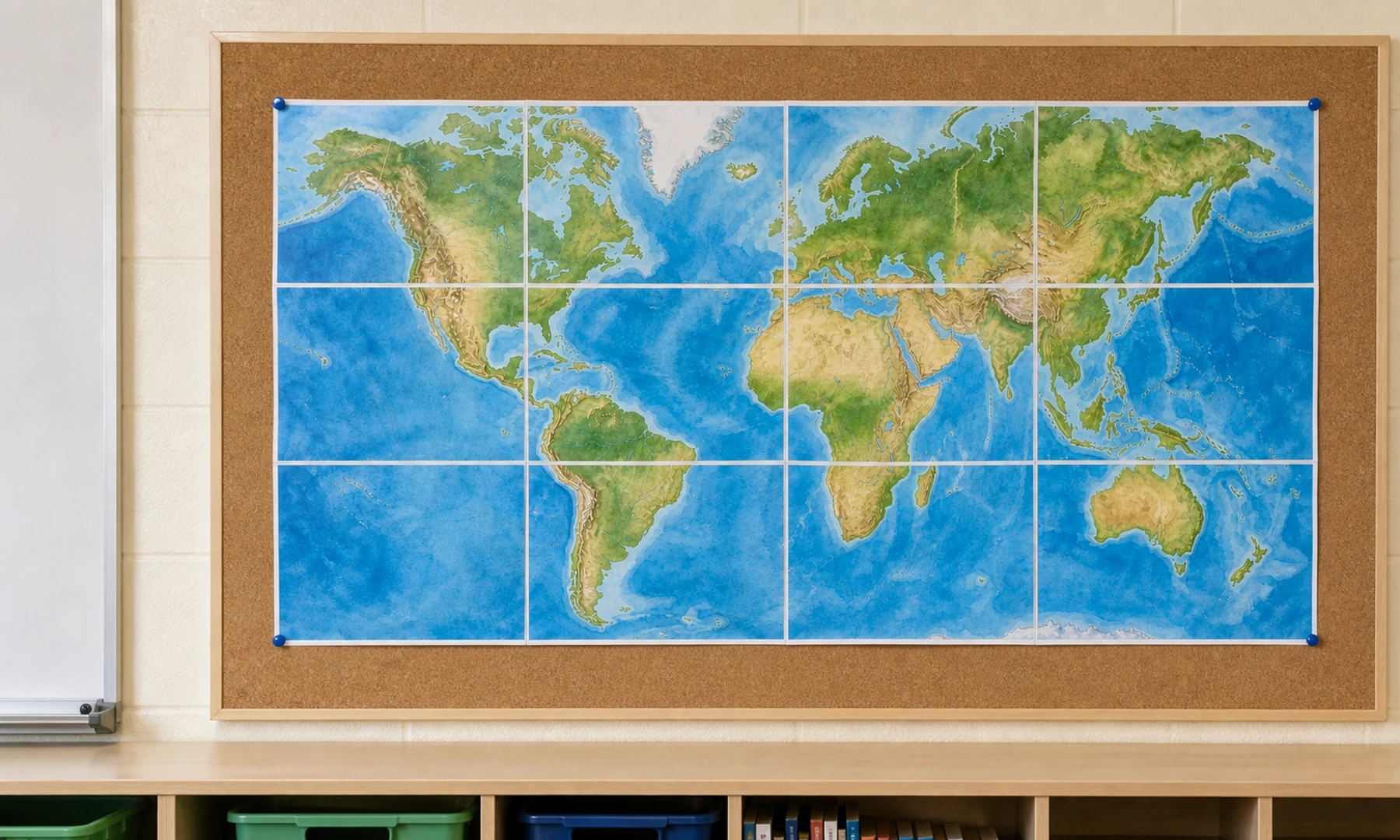
Avant de fixer la carte terminée, vérifiez la surface du mur et les règles de l’établissement. Certaines salles autorisent les punaises ou les agrafes ; d’autres exigent un adhésif amovible.
Bonnes options de fixation :
Pâte adhésive pour les murs peints
Aimants pour tableaux blancs ou tableaux métalliques
Pinces à dessin sur une corde
Punaises pour panneaux en liège
Ruban de masquage pour les affichages temporaires
Agrafes pour les fonds de panneaux d’affichage
Si la carte est grande, soutenez-la à plusieurs endroits le long du bord supérieur, et pas seulement aux coins. Les posters en papier peuvent s’affaisser avec le temps, surtout dans les salles de classe humides.
Liste de vérification avant de lancer l’impression
Le fichier de carte du monde est de qualité suffisante.
Vous avez zoomé à 100 % et vérifié que les libellés importants sont nets.
Les noms des pays, les océans et les frontières sont lisibles dans l’aperçu.
La taille finale du poster correspond à votre mur ou à votre panneau d’affichage.
Le format du papier est correctement réglé sur A4 ou Letter.
Le format du papier dans l’outil de poster correspond à celui de la fenêtre d’impression.
L’orientation est correcte, généralement paysage pour une carte du monde.
L’échelle d’impression est réglée sur Taille réelle ou 100 %.
Ajuster à la page et Réduire pour ajuster sont désactivés.
Vous avez d’abord imprimé une page de test.
Vous savez que votre imprimante laisse des marges non imprimables de 3 à 5 mm et vous avez prévu une découpe ou un chevauchement.
Vous avez des ciseaux ou un massicot, de la colle en bâton et du ruban adhésif pour le dos à portée de main.
Dépannage
| Problème | Cause probable | Solution |
|---|---|---|
| Les pages ne s’alignent pas | La mise à l’échelle de l’imprimante a modifié la taille des tuiles | Réimprimez en Taille réelle ou à 100 % |
| Des frontières ou des libellés sont coupés | Les marges non imprimables de l’imprimante ont affecté les bords de page | C’est normal à cause des marges de l’imprimante. Découpez les bords blancs ou utilisez un outil de poster qui ajoute un chevauchement entre les tuiles |
| La carte est floue | L’image d’origine avait une résolution trop faible | Utilisez une carte source de meilleure qualité et vérifiez les libellés à 100 % avant d’imprimer |
| Les couleurs sont ternes | La qualité d’impression ou le réglage du papier est trop faible | Essayez une qualité plus élevée, un meilleur papier ou le mode couleur |
| Le poster gondole | Trop de colle humide ou papier trop fin | Utilisez de la colle en bâton, appuyez à plat et renforcez au dos |
| La carte finale est trop petite pour être lue | La taille murale finale était trop petite | Augmentez le nombre de pages et réimprimez |
| Les jonctions brillent | Du ruban adhésif a été utilisé sur le devant | Utilisez de la colle en bâton sur les jonctions visibles et du ruban uniquement au dos |
Idées d’utilisation de la carte terminée en classe
Une fois la carte installée au mur, vous pouvez la rendre interactive :
Ajoutez des étiquettes amovibles pour les pays, les capitales, les océans et les continents.
Utilisez des gommettes colorées pour l’actualité.
Marquez les routes commerciales, les migrations ou les voyages historiques.
Ajoutez des fils reliant la carte aux fiches de recherche des élèves.
Utilisez des notes adhésives pour des activités de type “pays de la semaine”.
Imprimez une version muette pour les quiz et les révisions.
Ajoutez de petits drapeaux ou des étiquettes de nom pour les projets sur les origines familiales des élèves.
Utilisez de la laine pour relier des livres, des auteurs ou des événements historiques à des lieux.
Pour une utilisation répétée en classe, conservez une copie numérique du PDF exact du poster. Si une tuile est abîmée, vous pourrez réimprimer uniquement cette page au lieu de refaire toute la carte.
FAQ
Puis-je imprimer une carte du monde sur plusieurs feuilles A4 ?
Oui. Choisissez une image ou un PDF de carte de bonne qualité, définissez la taille finale du poster, divisez-le en tuiles, puis imprimez sur du papier A4 en Taille réelle ou à 100 %. Une disposition en 4 x 3 feuilles A4 est une taille pratique pour de nombreuses salles de classe.
Puis-je utiliser du papier Letter au lieu du A4 ?
Oui. Utilisez du papier Letter si c’est le format de votre imprimante. Assurez-vous simplement que le format du papier dans l’outil de poster et dans la fenêtre d’impression est identique. Le papier Letter est légèrement plus petit que le A4 ; vous aurez donc peut-être besoin d’une ligne ou d’une colonne supplémentaire pour obtenir la même taille murale. Mélanger des réglages A4 et Letter peut provoquer des problèmes d’alignement.
Pourquoi mon imprimante laisse-t-elle des bordures blanches ?
La plupart des imprimantes domestiques et scolaires ne peuvent pas imprimer bord à bord. Elles laissent généralement environ 3 à 5 mm de marge non imprimable de chaque côté. Pour supprimer les espaces blancs, découpez les bords de jonction ou utilisez un chevauchement lors de l’assemblage de la carte.
Quelle taille doit avoir une carte du monde pour la classe ?
Pour un mur de classe standard, visez environ 80 à 120 cm de large, selon la distance de lecture et la taille des libellés. Si les élèves doivent lire les noms des pays depuis leur place, choisissez une disposition en mosaïque plus grande.
Dois-je imprimer en couleur ou en noir et blanc ?
La couleur est généralement préférable pour une carte du monde, car les océans, les frontières et les régions sont plus faciles à distinguer. Le noir et blanc peut convenir pour des cartes muettes, des quiz ou des activités d’étiquetage.
Adobe Acrobat Reader est-il adapté à l’impression de cartes en mosaïque ?
Il peut l’être. L’option d’impression Affiche d’Acrobat Reader est utile pour les cartes au format PDF et permet de répartir les pages avec chevauchement. Pour les cartes sous forme d’image ou pour une configuration visuelle plus guidée, Rasterbator.pics est généralement plus simple.
Pourquoi télécharger le PDF avant d’imprimer ?
Télécharger le PDF généré vous donne un fichier stable à ouvrir, vérifier, enregistrer et réimprimer. Cela facilite aussi l’impression en Taille réelle ou à 100 % depuis un lecteur PDF, ce qui aide à garder toutes les tuiles cohérentes.
Comment éviter que la carte ne se désassemble ?
Utilisez de la colle en bâton pour joindre proprement les raccords visibles, puis renforcez le dos avec du ruban adhésif. Pour une utilisation plus longue en classe, montez la carte assemblée sur du carton d’affichage, du carton mousse ou une feuille de fond pour panneau d’affichage.
Les élèves peuvent-ils aider à assembler la carte ?
Oui, mais attribuez des rôles. Un élève peut découper, un autre trier les pages, et d’autres aligner les lignes. Un adulte doit vérifier soigneusement la première ligne, car de petites erreurs d’alignement s’amplifient sur un grand poster.
Try Rasterbator.pics
Use Rasterbator.pics to test the article advice with your own image, page size, overlap, margins, and tiled PDF export.
Try Rasterbator.pics