
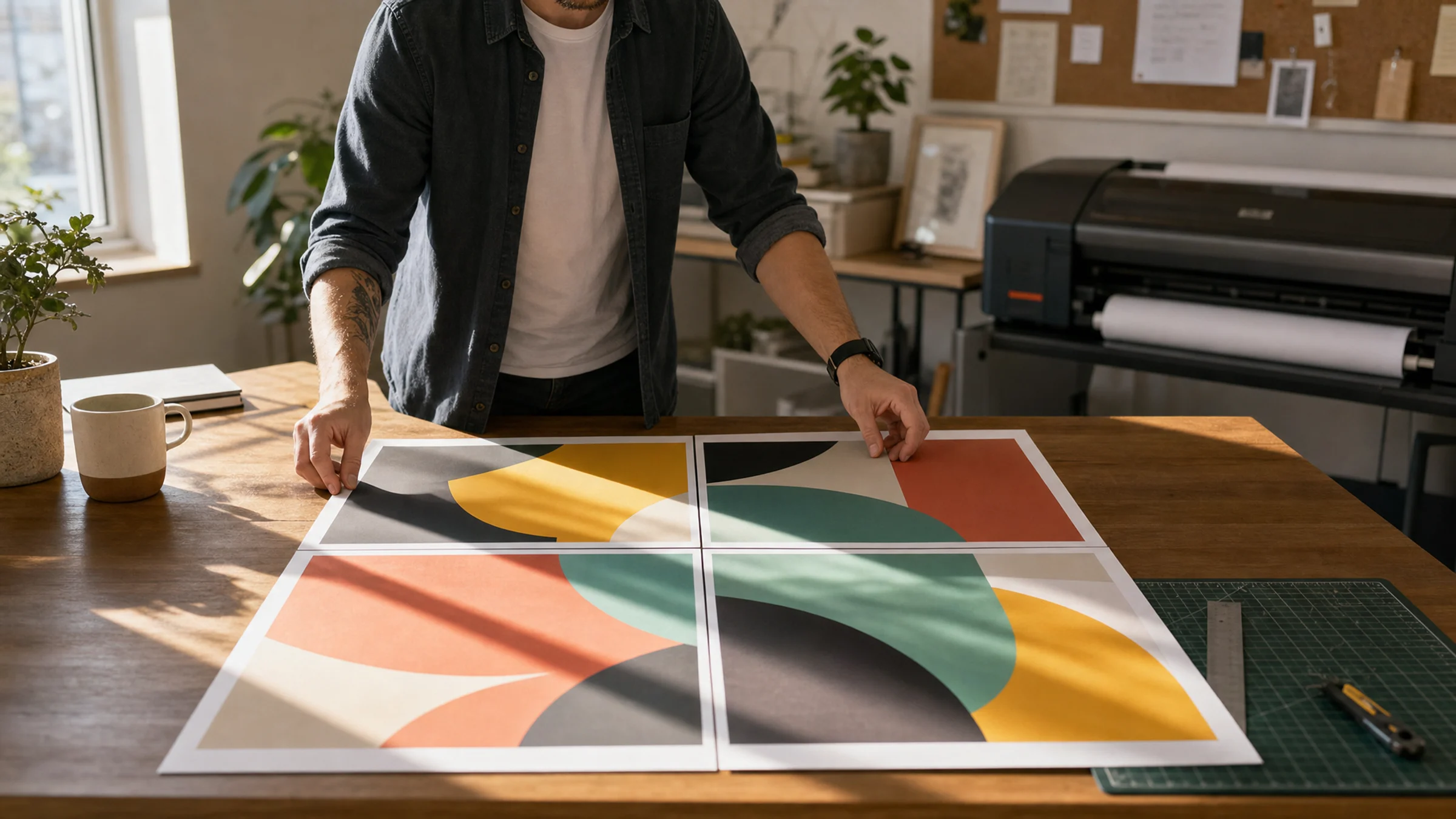
Imprimer une affiche PDF sous Windows 11 est assez simple, mais un seul mauvais réglage peut réduire toute l’affiche, couper des bords importants ou rendre les pages difficiles à aligner.
La méthode la plus sûre est simple : utilisez un PDF d’affiche correctement préparé, ouvrez-le dans un lecteur PDF fiable, imprimez en Taille réelle ou à 100 %, testez une page, puis découpez et assemblez les feuilles.
Si vous avez créé votre affiche avec Rasterbator.pics, le traitement de l’image se fait localement dans votre navigateur. Votre image est transformée en PDF d’affiche multipage sur votre appareil, puis Windows 11 et le pilote de votre imprimante prennent le relais pour l’impression. Pour des procédures similaires, consultez les guides par appareil.
Ce que Windows 11 peut faire, et ce qu’il ne peut pas faire
Windows 11 peut imprimer des fichiers PDF, mais sa fonction d’impression intégrée n’est pas toujours la solution la plus simple pour imprimer une affiche.
Il existe deux méthodes courantes :
Imprimer un PDF multipage déjà prêt
Un outil crée un PDF dont chaque page correspond déjà à une section de l’affiche. Vous imprimez ce PDF en Taille réelle ou à 100 %.Utiliser le mode affiche ou mosaïque d’un lecteur PDF
Adobe Acrobat Reader peut imprimer une grande page PDF sur plusieurs feuilles grâce à son option Affiche. Cela peut être utile lorsque le PDF n’est pas déjà en mosaïque, mais cela ajoute une étape de mise à l’échelle supplémentaire.
Pour la plupart des affiches imprimées à la maison, la méthode la plus sûre consiste à générer d’abord un PDF multipage, puis à l’imprimer sans mise à l’échelle.
Avant de commencer : comprendre les marges de l’imprimante
La plupart des imprimantes domestiques ne peuvent pas imprimer jusqu’au bord du papier. En pratique, cela laisse une bordure blanche non imprimable d’environ 3 à 5 mm de chaque côté.
C’est important, car :
les bordures blanches autour de chaque page sont normales
la découpe fait partie d’un assemblage d’affiche propre
le chevauchement permet de joindre plus facilement les pages en mosaïque
l’alignement bord à bord est plus difficile si le PDF ne laisse aucune marge pour la découpe
Si vous voulez que l’affiche finale soit nette, prévoyez la découpe dès le départ. Ajoutez un chevauchement lors de la préparation du PDF afin de pouvoir couper et assembler les pages sans perdre de détails importants de l’image.
Étape 1 : préparer le PDF de l’affiche
Créez ou téléchargez l’affiche au format PDF avant d’ouvrir la boîte de dialogue d’impression.
Si vous utilisez Rasterbator.pics, vérifiez ces réglages lors de la création du PDF :
le format papier, par exemple A4 ou Letter
la disposition de l’affiche en nombre de pages en largeur et en hauteur
le chevauchement pour faciliter l’assemblage
les marges compatibles avec votre imprimante
l’export final du PDF
Enregistrez le fichier dans un emplacement facile à retrouver, par exemple sur le Bureau ou dans le dossier Téléchargements. Évitez de redimensionner le PDF par la suite. Si le format de page change après l’export, l’affiche peut s’imprimer à la mauvaise échelle.
Étape 2 : ouvrir le PDF dans un lecteur fiable
Ouvrez le PDF dans un lecteur PDF dédié pour des résultats fiables et cohérents.
Lecteurs recommandés :
Adobe Acrobat Reader
le lecteur PDF de Microsoft Edge
un autre lecteur PDF avec des options de mise à l’échelle claires
Adobe Acrobat Reader est souvent le plus simple à utiliser, car il affiche des options comme Taille réelle, Ajuster et Affiche. Edge peut également convenir, mais sa boîte de dialogue d’impression peut varier selon les mises à jour de Windows et les pilotes d’imprimante.
Étape 3 : choisir la bonne imprimante et le bon papier
Ouvrez le PDF et appuyez sur Ctrl + P.
Avant d’imprimer, vérifiez les points suivants :
la bonne imprimante est sélectionnée
le format papier correspond au PDF : A4 avec A4, Letter avec Letter
l’orientation est correcte
la couleur ou le noir et blanc est réglé comme souhaité
l’impression recto est sélectionnée
la qualité d’impression convient à l’image
Évitez la sélection automatique du papier si le pilote de votre imprimante a tendance à se tromper. Une différence entre le format du papier et celui du PDF est l’une des causes les plus fréquentes d’une impression d’affiche incorrecte.
Étape 4 : désactiver la mise à l’échelle automatique
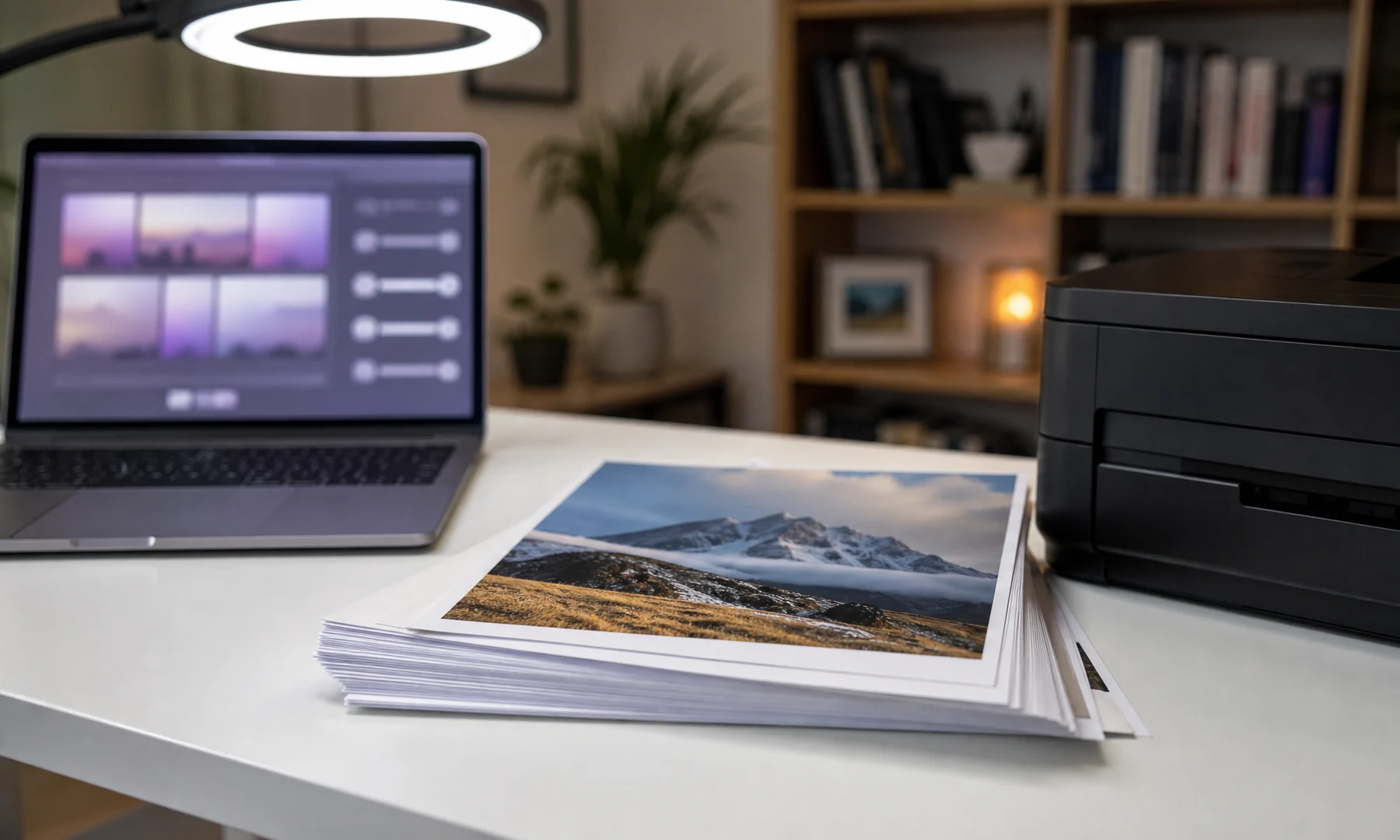
C’est le réglage qui provoque la plupart des erreurs d’affiche.
Recherchez l’une de ces options :
Taille réelle
100 %
Aucune mise à l’échelle
Échelle : 100 %
Désactivez ces options, sauf si vous en avez expressément besoin :
Ajuster
Ajuster à la page
Réduire les pages trop grandes
Ajuster à la zone imprimable
Remplir la page
Pour un PDF d’affiche multipage déjà préparé, le bon choix est Taille réelle ou 100 %.
Étape 5 : imprimer d’abord une page de test
Avant d’imprimer toute l’affiche, imprimez une ou deux pages.
Vérifiez le résultat pour repérer :
une réduction inattendue
des détails manquants sur les bords
une rotation incorrecte
une zone de chevauchement visible là où elle est nécessaire
le bon bac papier et le bon format papier
une correspondance entre l’aperçu avant impression et la sortie réelle
Si le PDF contient un repère d’échelle, mesurez-le avec une règle. Une référence de 100 mm doit s’imprimer à 100 mm. Si elle sort plus petite ou plus grande, une mise à l’échelle est encore active quelque part.
Étape 6 : imprimer et assembler l’affiche
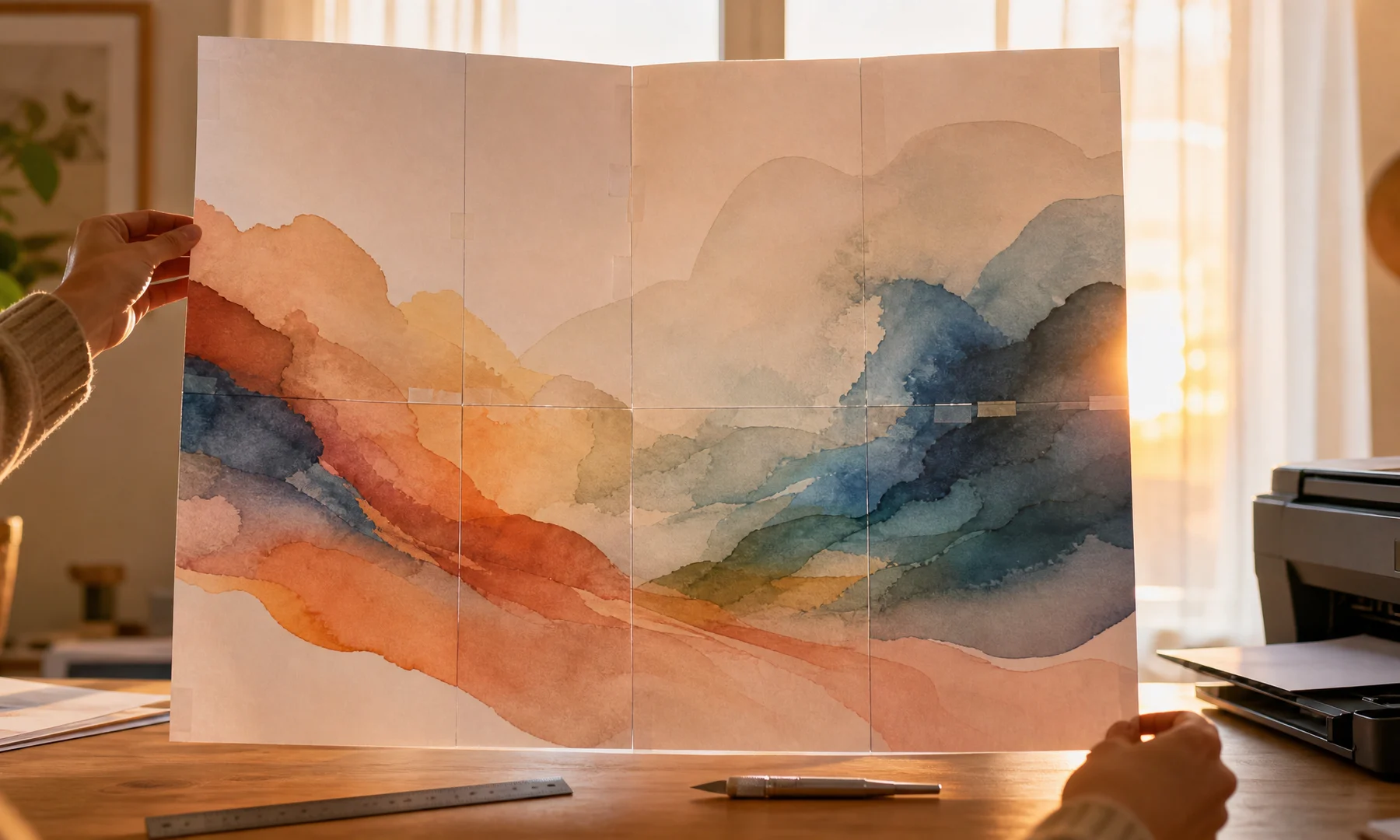
Une fois que la page de test est correcte, imprimez tout le fichier. Pour les grandes affiches, imprimez par plages de pages afin de repérer un bourrage, une mauvaise orientation ou une encre qui faiblit avant de gaspiller tout le tirage.
Disposez toutes les pages au sol ou sur une grande table avant de coller quoi que ce soit.
Suivez cet ordre d’assemblage :
Disposez toutes les pages dans la bonne grille.
Vérifiez l’alignement de l’image aux jonctions entre les pages.
Découpez uniquement les bords qui doivent se chevaucher.
Appliquez de la colle en bâton sur les zones de chevauchement.
Appliquez la feuille voisine sur la zone encollée et lissez la jonction.
Ajoutez du ruban adhésif au dos pour renforcer l’ensemble une fois la colle sèche.
Évitez le ruban brillant sur la face avant si les reflets sont gênants.
La colle en bâton convient mieux que la colle liquide pour la plupart des affiches, car elle est plus propre et risque moins de faire gondoler le papier. Le ruban adhésif au dos renforce l’affiche sans donner un aspect disparate ou peu soigné sur le devant.
Erreurs courantes de mise à l’échelle sous Windows 11
| Problème | Cause probable | Solution |
|---|---|---|
| L’affiche s’imprime trop petite | Ajuster ou Réduire est activé | Utilisez Taille réelle ou 100 % |
| Des bords manquent | L’imprimante laisse des marges non imprimables | Ajoutez un chevauchement et prévoyez des bordures blanches de 3 à 5 mm |
| Les pages ne s’alignent pas | Formats papier mélangés ou mise à l’échelle | Faites correspondre le format du PDF et le format papier de l’imprimante |
| Une affiche A4 s’imprime mal sur du Letter | Incohérence de format papier | Recréez le PDF en Letter ou chargez du papier A4 |
| Une page se répartit sur de nombreuses feuilles | Le mode Affiche est utilisé sur un PDF déjà en mosaïque | Désactivez le mode Affiche et imprimez les pages normalement |
| L’image pivote de façon inattendue | L’orientation automatique a modifié la mise en page | Définissez manuellement l’orientation portrait ou paysage |
FAQ
Comment imprimer une affiche PDF sur plusieurs pages sous Windows 11 ?
La méthode la plus sûre consiste à créer d’abord un PDF d’affiche multipage, puis à l’ouvrir dans un lecteur PDF et à l’imprimer en Taille réelle ou à 100 %. Si vous n’avez qu’une seule grande page PDF, l’option Affiche d’Adobe Acrobat Reader peut la répartir sur plusieurs feuilles.
Faut-il utiliser Ajuster à la page pour un PDF d’affiche en mosaïque ?
Non. Ajuster à la page réduit légèrement chaque page, ce qui peut provoquer des problèmes d’alignement au moment d’assembler l’affiche. Utilisez Taille réelle ou 100 %, sauf si vous souhaitez volontairement un résultat plus petit.
Pourquoi mon affiche est-elle plus petite que prévu ?
La cause la plus fréquente est la mise à l’échelle automatique. Recherchez les réglages comme Ajuster, Réduire les pages trop grandes ou Ajuster à la zone imprimable, puis désactivez-les. Assurez-vous aussi que le format papier de l’imprimante correspond au format papier du PDF.
Puis-je imprimer une affiche A4 sur une imprimante réglée pour du Letter ?
C’est possible, mais la mise en page peut être redimensionnée, rognée ou décalée. Pour le résultat le plus propre, créez le PDF de l’affiche dans le format papier que vous utiliserez réellement.
Rasterbator.pics envoie-t-il mon image sur un serveur ?
Non. Rasterbator.pics traite les images localement dans le navigateur. Une fois le PDF généré sur votre appareil, Windows 11 et votre imprimante gèrent l’impression.
Vérification finale
Confirmez que le PDF est la version finale.
Faites correspondre le format papier de l’imprimante à celui du PDF.
Sélectionnez la bonne imprimante.
Réglez l’impression sur Taille réelle, 100 % ou Aucune mise à l’échelle.
Désactivez Ajuster à la page et Réduire les pages trop grandes.
Désactivez le mode Affiche, sauf si vous découpez volontairement une seule grande page PDF.
Vérifiez l’orientation.
Imprimez d’abord une page de test.
Préparez des ciseaux ou un cutter, une règle, une colle en bâton et du ruban adhésif pour le dos.
Try Rasterbator.pics
Use Rasterbator.pics to test the article advice with your own image, page size, overlap, margins, and tiled PDF export.
Try Rasterbator.pics