
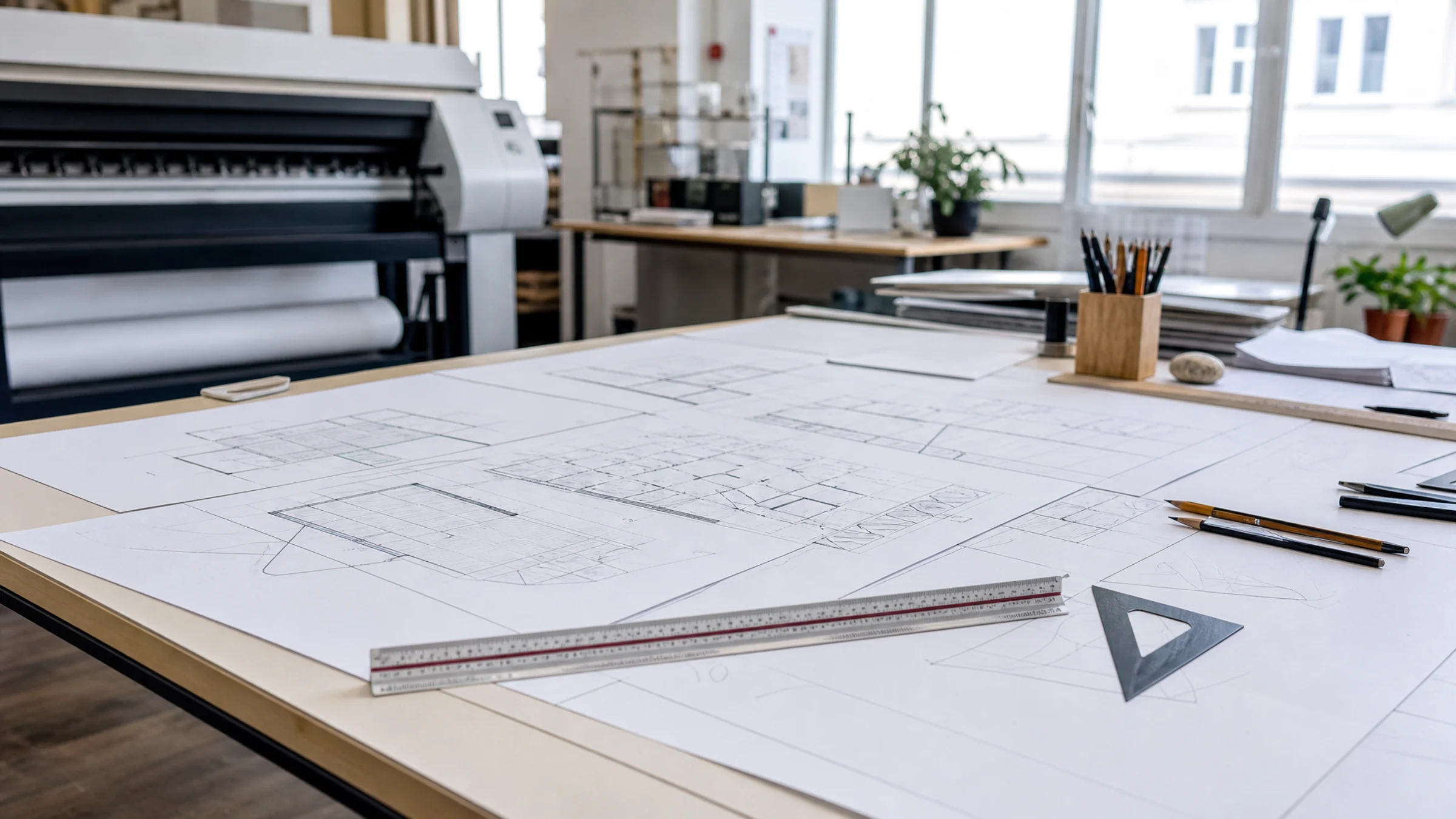
Vous n’avez pas besoin d’un traceur pour imprimer un grand PDF. Si votre imprimante accepte le papier A3, vous pouvez diviser un grand PDF en plusieurs feuilles A3, les imprimer à la bonne échelle, découper les marges, puis les assembler pour obtenir une grande affiche, un tableau, une carte ou un plan.
L’essentiel est de garder le contrôle. La plupart des imprimantes domestiques et de bureau laissent une bordure blanche non imprimable de 3 à 5 mm autour de la feuille, et de nombreuses boîtes de dialogue d’impression appliquent discrètement des options comme Ajuster, Réduire les pages surdimensionnées ou une mise à l’échelle similaire. Si l’un de ces points est ignoré, l’affiche assemblée risque d’être plus petite que prévu ou difficile à aligner.
Pour une méthode directement dans le navigateur, utilisez Rasterbator.pics pour imprimer un PDF sur plusieurs pages. Le fichier est traité localement dans votre navigateur, et le résultat est un PDF en mosaïque prêt à imprimer.
Quand l’impression A3 en mosaïque est utile
Imprimer un PDF sur plusieurs feuilles A3 est pratique lorsque le format final dépasse une seule page A3 et que vous n’avez pas d’imprimante grand format.
Usages courants :
affiches de bureau
supports muraux pour la classe
panneaux pour événements
cartes et plans d’étage
dessins techniques à relire
grands plannings et graphiques
visuels temporaires pour exposition
Le papier A3 est souvent un bon compromis : il est plus grand que l’A4, tout en restant courant dans les écoles, les bureaux et les services de reprographie. Une feuille A3 mesure 297 x 420 mm.
La méthode de base
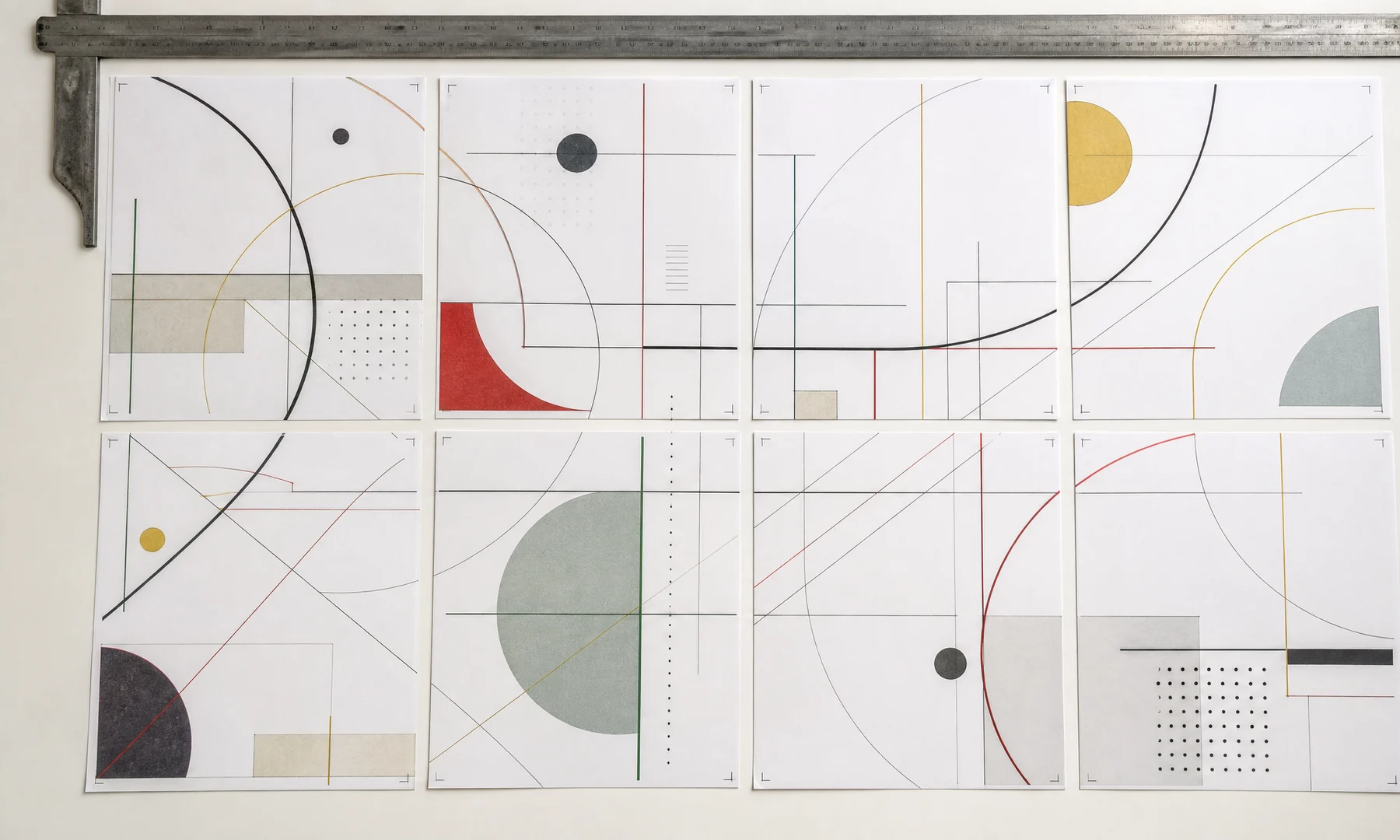
Une méthode pratique se déroule en trois étapes :
Choisir la taille finale de l’affiche.
Diviser le PDF en plusieurs pages A3.
Imprimer le fichier divisé en Taille réelle ou à 100 %.
L’erreur la plus fréquente se produit généralement à la troisième étape. Si la boîte de dialogue d’impression redimensionne les pages, la mise en page peut paraître correcte à l’écran, mais l’affiche assemblée sera trop petite.
Pour les affiches et supports de classe, de légères erreurs d’échelle peuvent être acceptables. Pour les dessins, cartes, gabarits et plans cotés, elles peuvent rendre le résultat inutilisable.
Exemples de mises en page A3
| Mise en page finale | Orientation A3 | Grille de tuiles | Résultat |
|---|---|---|---|
| Format paysage type A1 | Paysage | 2 x 2 | Quatre pages A3 |
| Grande affiche verticale pour la classe | Portrait | 2 x 3 | Six pages A3 |
| Graphique de bureau large | Paysage | 3 x 2 | Six pages A3 |
| Longue bannière | Paysage | 4 x 1 | Quatre pages A3 |
Le nombre exact de pages dépend de la taille finale, de l’orientation, du chevauchement et des marges de l’imprimante.
Étape 1 : définir la taille finale
Avant de diviser le PDF, décidez de la taille que doit avoir l’impression une fois assemblée.
Vous pouvez définir la sortie selon :
un format standard comme A2 ou A1
une largeur ou une hauteur exacte en millimètres
une grille de tuiles, par exemple 2 pages de large par 3 pages de haut
une échelle fixe, par exemple 1:1
Pour les affiches, choisir le nombre de feuilles A3 est souvent le plus simple. Pour les dessins, gabarits et cartes, utilisez des dimensions exactes ou une échelle fixe.
Étape 2 : définir l’A3 comme format de papier des tuiles
Dans vos paramètres d’affiche, choisissez :
Format du papier : A3
Orientation : portrait ou paysage
Taille finale de l’affiche : votre format cible
Chevauchement : généralement 5 à 10 mm
Traits de coupe : activés
Repères de page : activés
Les affiches larges fonctionnent souvent mieux avec des feuilles A3 en paysage, car cela peut réduire le nombre de jonctions verticales. Les affiches hautes peuvent être plus simples à assembler avec des feuilles A3 en portrait.
Étape 3 : tenir compte des marges de l’imprimante
La plupart des imprimantes ne peuvent pas imprimer jusqu’au bord du papier. Une imprimante courante laisse environ 3 à 5 mm de marge non imprimable de chaque côté, parfois un peu plus sur un bord.
Cela affecte l’impression en mosaïque de deux façons :
les bords du visuel peuvent être coupés
un découpage et un chevauchement sont nécessaires pour un assemblage propre
Ne partez pas du principe que l’impression A3 sans marge est disponible, sauf si votre imprimante la prend explicitement en charge pour le type de papier utilisé.
Étape 4 : vérifier les paramètres d’impression avant le tirage complet
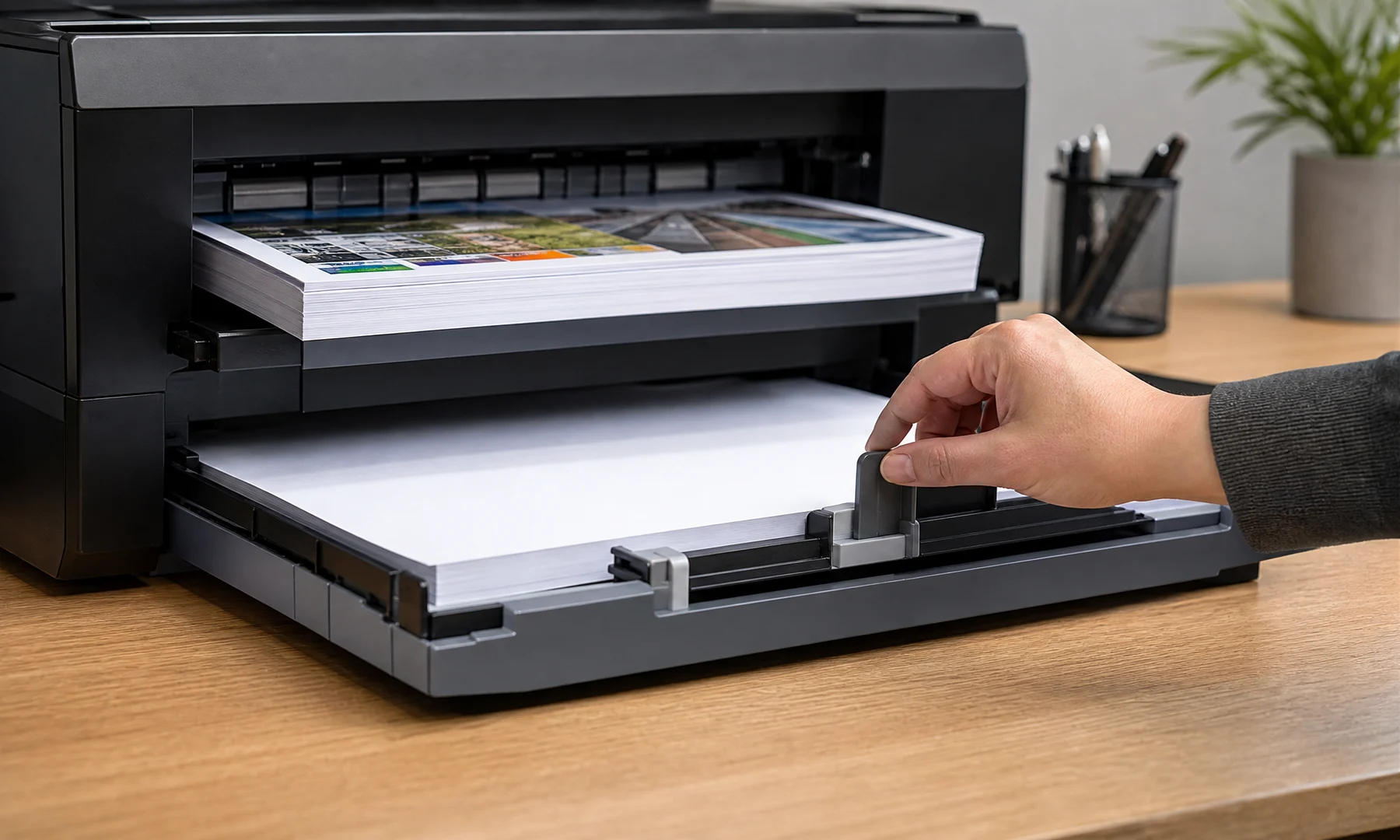
Ouvrez le PDF divisé dans un lecteur offrant des réglages d’impression clairs. Adobe Acrobat Reader est un choix courant, mais un autre lecteur PDF peut convenir s’il affiche clairement l’échelle et le format du papier.
Utilisez :
Taille réelle
100 %
Aucune mise à l’échelle
Évitez :
Ajuster
Ajuster à la page
Réduire les pages surdimensionnées
Mettre à l’échelle selon la zone imprimable
Rotation et mise à l’échelle automatiques si cela modifie la mise en page
Imprimez d’abord une page de test si l’échelle est importante. Si le PDF contient une règle, une barre d’échelle ou une mesure connue, vérifiez-la avec une vraie règle.
Étape 5 : découper et assembler les feuilles A3
Après l’impression, laissez sécher les pages quelques minutes si vous avez utilisé une imprimante jet d’encre ou une forte couverture d’encre.
Assemblez ensuite les feuilles ainsi :
Disposez toutes les pages sur une grande table ou sur un sol propre.
Placez-les dans l’ordre des pages.
Vérifiez l’ensemble de la mise en page avant de couper quoi que ce soit.
Découpez le long des traits de coupe si nécessaire.
Alignez les zones imprimées qui se chevauchent.
Assemblez les feuilles avec un bâton de colle pour obtenir une surface avant plus plane.
Renforcez les jonctions avec du ruban adhésif au dos.
Si les raccords visibles ou les reflets posent problème, évitez de mettre du ruban adhésif sur la face avant. C’est rapide, mais il accroche souvent la lumière et rend les jonctions plus visibles.
Dépannage
| Problème | Cause probable | Solution |
|---|---|---|
| L’affiche est trop petite | La boîte de dialogue d’impression a redimensionné les pages | Réimprimez en Taille réelle ou à 100 % |
| Des bords manquent | L’imprimante a coupé la marge non imprimable | Ajoutez du chevauchement et gardez les éléments importants à distance des bords |
| Les pages ne s’alignent pas | Formats de papier ou échelles mélangés | Faites correspondre le format du PDF, le papier de l’imprimante et l’échelle |
| Le fichier s’imprime en A4 au lieu d’A3 | L’imprimante ou le lecteur est encore réglé sur A4 | Réglez la boîte de dialogue et les propriétés de l’imprimante sur A3 |
| Le texte paraît flou | Le PDF source contient des images en basse résolution | Utilisez une meilleure source ou réduisez la taille finale |
FAQ
Puis-je imprimer un grand PDF sur plusieurs pages A3 sans traceur ?
Oui. Divisez le PDF en pages A3 en mosaïque, puis imprimez le résultat en Taille réelle ou à 100 %. Découpez ensuite les feuilles et assemblez-les.
Quel chevauchement utiliser pour imprimer une affiche A3 ?
Utilisez environ 5 mm pour les affiches simples et 8 à 10 mm pour les cartes détaillées, les plans ou les mises en page riches en images.
Dois-je utiliser des traits de coupe ?
Oui. Les traits de coupe accélèrent le découpage et améliorent l’alignement lors de l’assemblage.
Puis-je utiliser le mode Affiche d’Adobe Acrobat Reader à la place ?
Oui, surtout pour un travail ponctuel rapide. Un PDF déjà divisé est souvent plus fiable si vous voulez un fichier reproductible, que vous pourrez réimprimer plus tard avec moins de réglages à modifier.
Pourquoi mes pages A3 ont-elles des bordures blanches ?
La plupart des imprimantes laissent 3 à 5 mm de marge non imprimable autour de la page. Ces bordures blanches sont normales et expliquent pourquoi le découpage est généralement prévu lors de l’assemblage d’une affiche en mosaïque.
Checklist finale
Le fichier est déjà divisé en pages A3.
L’imprimante contient du papier A3.
L’échelle d’impression est réglée sur Taille réelle ou 100 %.
L’option Ajuster à la page est désactivée.
Le chevauchement est défini, généralement entre 5 et 10 mm.
Les traits de coupe sont activés si vous prévoyez de découper.
Vous avez imprimé une tuile de test si l’échelle est importante.
Une vérification à la règle confirme que la page de test a été imprimée à la taille attendue.
Try Rasterbator.pics
Use Rasterbator.pics to test the article advice with your own image, page size, overlap, margins, and tiled PDF export.
Try Rasterbator.pics