
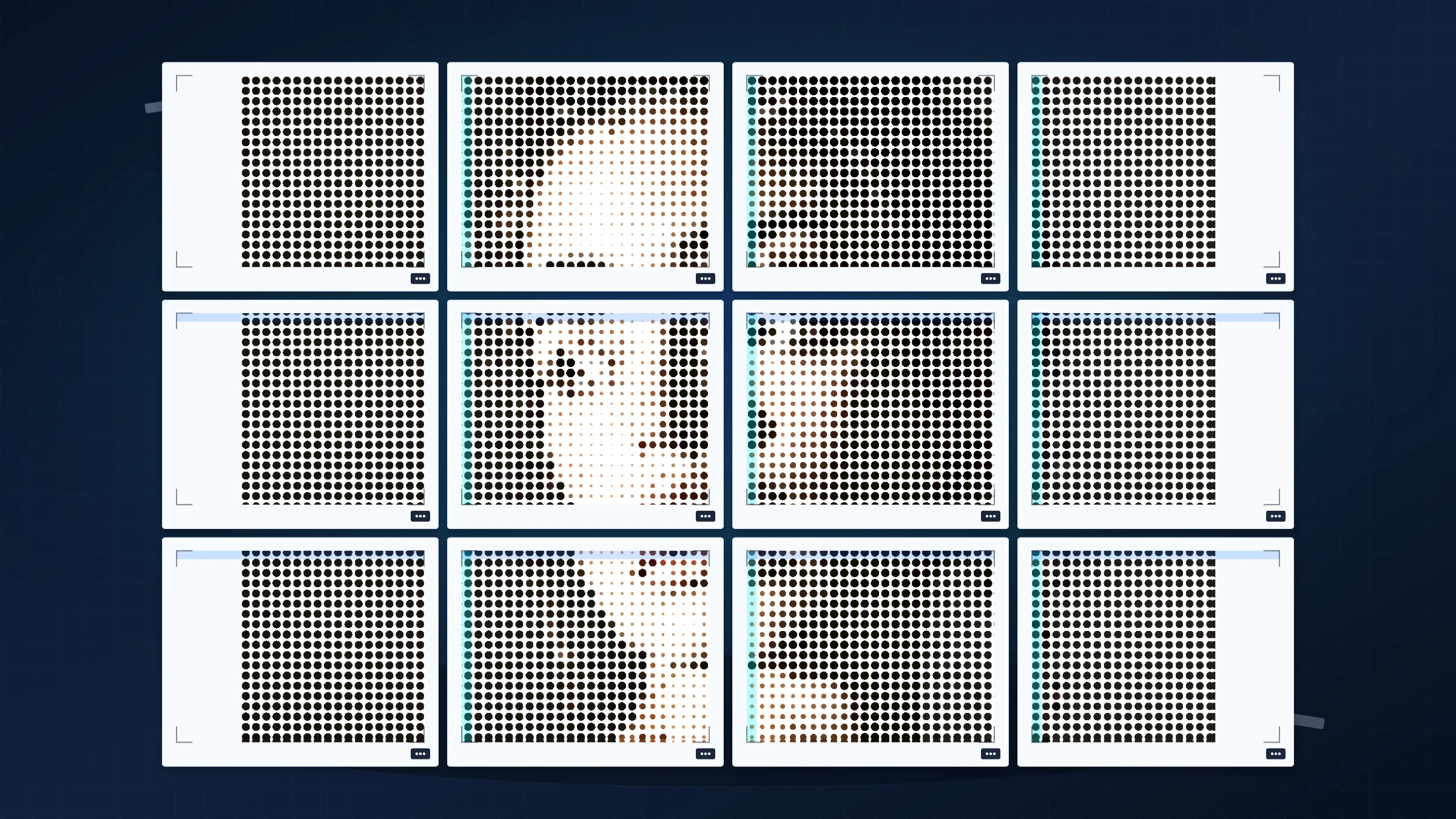
Répartir une seule image sur plusieurs pages A4 est une façon pratique de créer une affiche grand format avec une imprimante domestique. Pour obtenir un résultat propre, trois décisions doivent être prises avant d’imprimer : la taille finale, les marges de l’imprimante et l’échelle.
Rasterbator.pics traite l’image localement dans votre navigateur, vous permet de choisir clairement la mise en page A4 et exporte un PDF que vous pouvez vérifier avant l’impression. Certains lecteurs PDF de bureau, dont Adobe Acrobat Reader, proposent aussi une impression Poster ou en mosaïque. C’est utile si vous disposez déjà d’un PDF finalisé. Rasterbator.pics est plus clair lorsque vous partez d’une image et que vous voulez d’abord planifier la taille de l’affiche, le chevauchement et le nombre de pages.
La plupart des imprimantes domestiques laissent une bordure blanche non imprimable de 3 à 5 mm sur du papier A4 ordinaire. C’est un comportement matériel normal, pas un PDF défectueux. Pour des raccords propres, prévoyez de découper les bordures blanches avant l’assemblage.
Choisissez d’abord la largeur finale de l’affiche
La façon la plus fiable de préparer une affiche A4 multipage consiste à décider de la largeur du résultat assemblé avant de toucher aux paramètres de l’imprimante. Dans un outil de mise en page d’affiche, le format du papier, le nombre de feuilles, les marges et le chevauchement déterminent le résultat physique plus précisément qu’une boîte de dialogue d’impression générique.
Une feuille A4 mesure 210 × 297 mm. Une fois les marges d’imprimante et le chevauchement pris en compte, chaque feuille apporte moins de largeur et de hauteur utiles que ne le suggère le format brut du papier. C’est pourquoi il est important de prévisualiser les dimensions assemblées avant l’export.
Utilisez le nombre de feuilles si vous voulez une mise en page rapide : par exemple, deux feuilles en largeur par deux feuilles en hauteur. Utilisez des dimensions physiques si l’affiche doit s’adapter à un mur, un cadre, un tableau de classe ou une zone d’affichage.
Gardez des marges d’imprimante réalistes
Les imprimantes domestiques impriment rarement bord à bord sur du papier A4 ordinaire. Si vous ignorez cette bordure matérielle, l’imprimante coupera quand même quelques millimètres et l’alignement deviendra vite désordonné. Réglez le contrôle des marges de la mise en page en fonction des limites réelles de votre appareil, puis laissez le chevauchement absorber les petites erreurs de découpe.
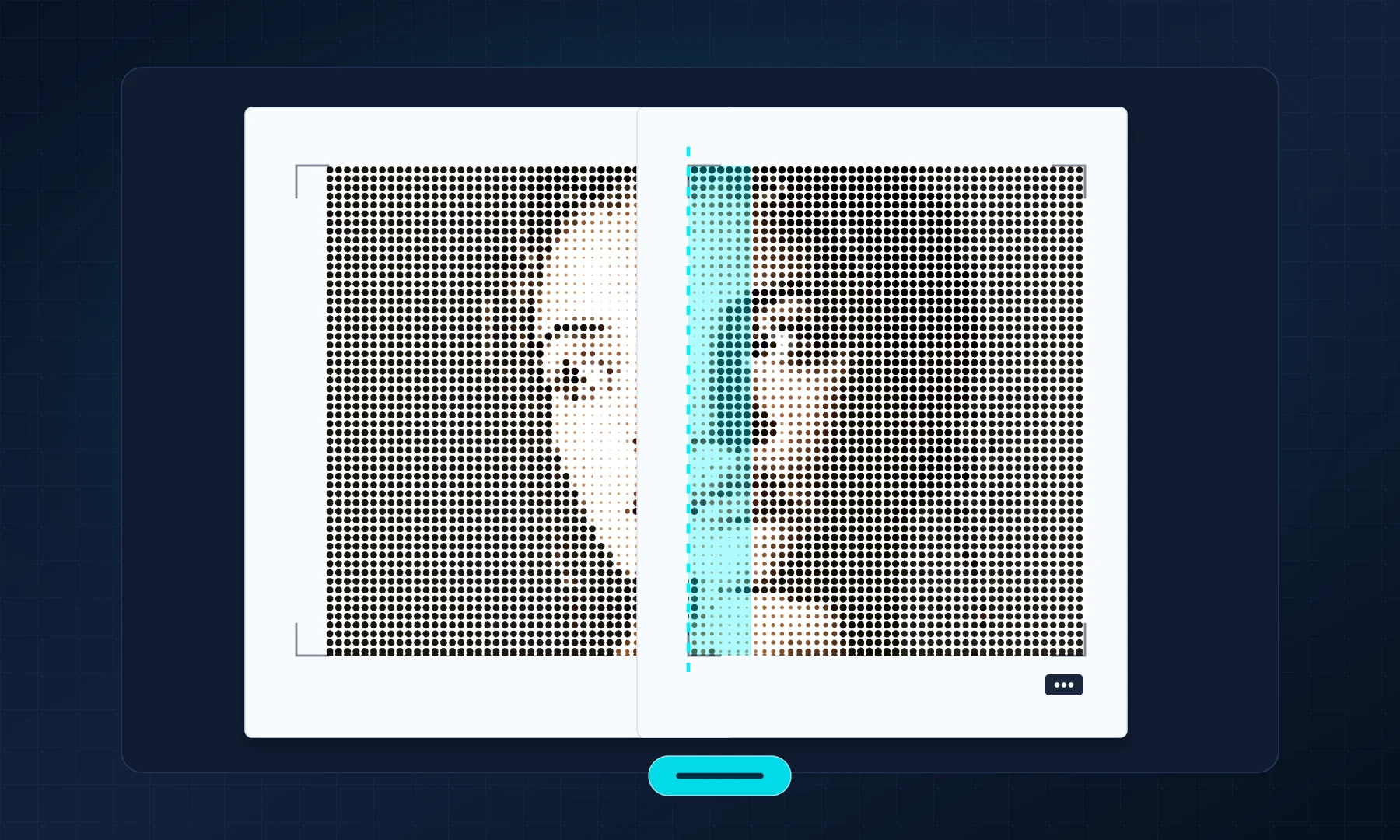
Un chevauchement modéré, par exemple 5 mm, donne généralement assez de marge pour aligner les raccords sans gaspiller trop de papier. Un chevauchement plus important peut aider sur les très grandes affiches, mais il augmente aussi la quantité de zone d’image répétée que vous devrez découper.
Exportez une seule fois, puis imprimez à 100 %
Lorsque la prévisualisation vous convient, exportez l’affiche et gardez les paramètres d’impression simples. L’objectif est de préserver l’échelle déjà calculée par le moteur de mise en page, au lieu de laisser le pilote d’imprimante la réinterpréter.
Utilisez Taille réelle, 100 % ou Échelle : 100 %. Évitez Ajuster à la page, Réduire à la zone imprimable et les options similaires de mise à l’échelle automatique. Pour une explication plus détaillée, consultez Taille réelle ou Ajuster à la page.
Si vous imprimez depuis Adobe Acrobat Reader, vérifiez attentivement la section de dimensionnement des pages. Sa fonction Poster peut répartir les pages en mosaïque, mais si Rasterbator.pics a déjà généré votre PDF en pages carrelées, le plus sûr est de demander au lecteur PDF d’imprimer chaque page à 100 %.
Découpez avant l’assemblage
Après l’impression, disposez les pages dans l’ordre avant de couper quoi que ce soit. Découpez uniquement les bordures blanches qui gênent un raccord, puis alignez le contenu de l’image sur la bande de chevauchement.
Un bâton de colle est généralement plus propre que la colle liquide, car il froisse moins le papier et vous laisse un court instant pour faire glisser la feuille en position. Si vous préférez le ruban adhésif, appliquez-le au dos. Évitez le ruban brillant sur la face avant de l’affiche lorsque l’apparence compte, car il reflète la lumière et rend les raccords plus visibles.
Liste de vérification avant de lancer l’impression
Le format A4 est sélectionné dans Rasterbator.pics et dans la boîte de dialogue de l’imprimante.
La taille de l’affiche ou la grille de feuilles est définitive avant l’export.
Le chevauchement est activé ; 5 mm est un bon point de départ pour les imprimantes domestiques.
La boîte de dialogue d’impression utilise Taille réelle ou 100 %, pas Ajuster à la page.
Une feuille de test a été imprimée et mesurée si l’échelle est importante.
Vous avez prévu comment découper la bordure blanche normale de 3 à 5 mm laissée par l’imprimante.
Un bâton de colle ou du ruban adhésif au dos est prêt pour un assemblage propre.
FAQ
Comment répartir une image sur plusieurs pages A4 ?
Choisissez le format A4, définissez la grille de l’affiche ou la taille finale, gardez le chevauchement activé, exportez le PDF, puis imprimez chaque feuille en Taille réelle ou à 100 %.
Quel chevauchement utiliser pour une affiche A4 en mosaïque ?
Un chevauchement de 5 mm suffit pour la plupart des imprimantes domestiques, car il répète une fine bande de l’image qui aide à aligner les feuilles voisines avant de les fixer.
Puis-je utiliser Adobe Acrobat Reader à la place ?
Oui. Adobe Acrobat Reader inclut des options d’impression Poster ou en mosaïque dans de nombreuses boîtes de dialogue d’impression sur ordinateur. Rasterbator.pics est utile si vous voulez un traitement local dans le navigateur, une configuration claire de l’affiche et un PDF prévisible avant l’impression.
Try Rasterbator.pics
Use Rasterbator.pics to test the article advice with your own image, page size, overlap, margins, and tiled PDF export.
Try Rasterbator.pics