
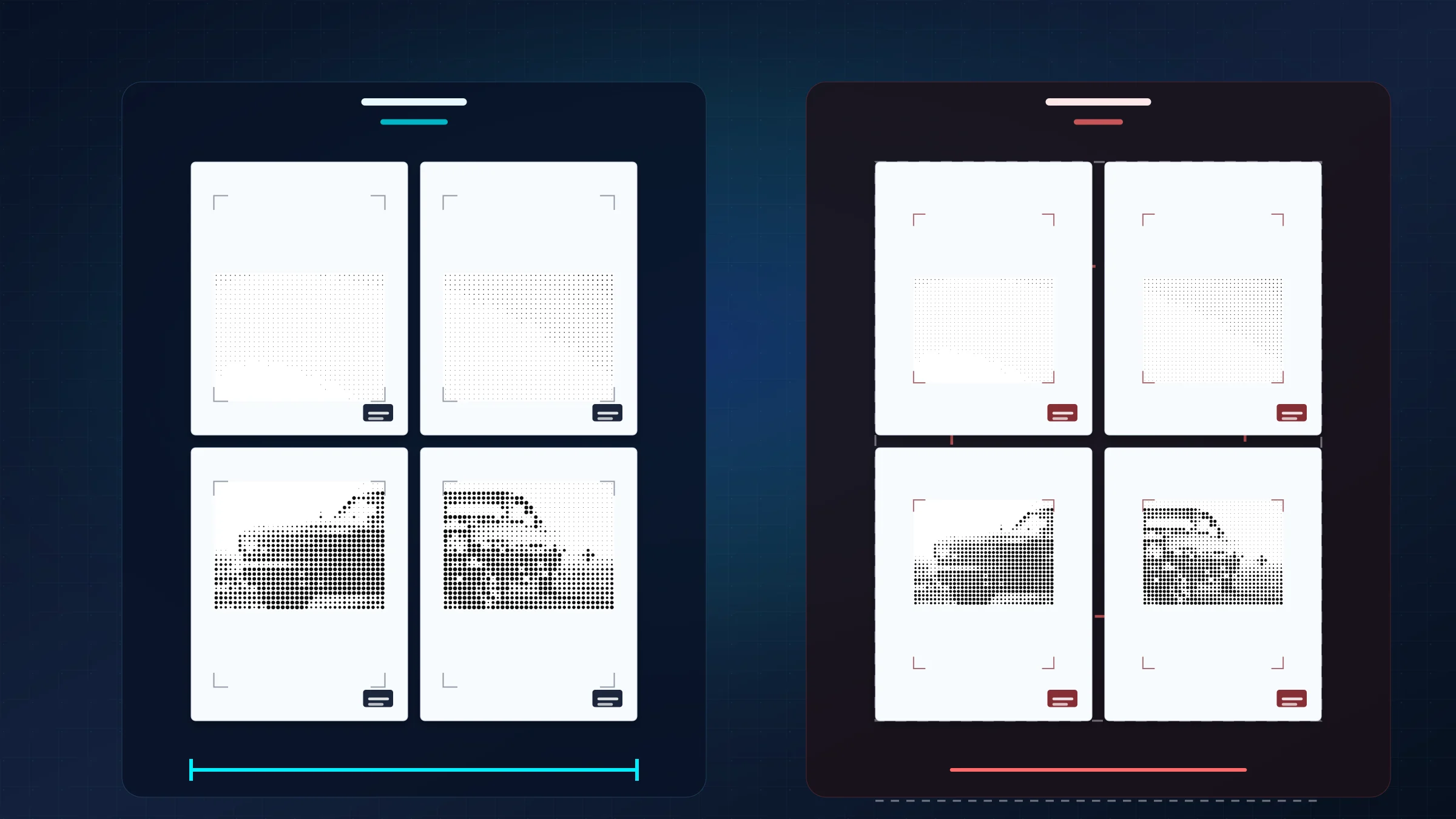
Si vous imprimez une affiche sur plusieurs feuilles, choisissez Taille réelle ou 100 %. Utiliser Ajuster à la page ajoute une mise à l’échelle non prévue, modifie la géométrie calculée des pages et peut faire en sorte que les zones de chevauchement ne coïncident plus.
Imprimer une grande affiche à assembler demande des calculs. Lorsque Rasterbator.pics exporte un PDF d’affiche, chaque tuile contient déjà les marges prévues, les limites de page et les zones de chevauchement. La boîte de dialogue d’impression doit reproduire ce PDF, pas le redimensionner.
Il y a toutefois un point distinct à prévoir : la plupart des imprimantes domestiques laissent une bordure blanche non imprimable de 3 à 5 mm sur le papier. Ce bord blanc est normal. Vous le découpez pendant l’assemblage ; vous ne devez pas utiliser Ajuster à la page pour le masquer.
Taille réelle préserve votre mise en page
Lorsqu’un moteur de mise en page calcule la taille de chaque tuile, le pilote d’impression ne doit pas interférer. Taille réelle, 100 % ou une mention équivalente d’échelle exacte indique à l’imprimante de respecter les dimensions exportées au lieu de les optimiser une seconde fois.
C’est important pour l’assemblage physique. Même une légère réduction automatique modifie l’emplacement des lignes de coupe. Cela crée des bordures irrégulières ou réduit la bande de chevauchement prévue, ce qui rend l’alignement propre des tuiles voisines plus difficile.
Ajuster à la page perturbe les affiches en mosaïque
Ajuster à la page est un excellent réglage par défaut pour de nombreux documents de bureau, mais il casse la géométrie d’une affiche sur plusieurs pages. Si le pilote d’impression réduit chaque feuille, ne serait-ce que de 2 %, l’affiche finale devient plus petite que prévu et les raccords se décalent.
| Réglage d’impression | Ce qu’il fait | Résultat sur l’affiche |
|---|---|---|
| Ajuster à la page | Le pilote d’impression ajoute ses propres marges et modifie l’échelle. | Utile pour certains documents d’une seule page, mais peu fiable pour assembler une image en mosaïque. |
| Taille réelle ou 100 % | L’imprimante préserve le chevauchement et l’échelle déjà intégrés au PDF. | L’affiche conserve les dimensions prévues et les tuiles voisines restent plus faciles à aligner. |
Évitez les options de rotation automatique et de centrage automatique si elles modifient la disposition des tuiles. Vérifiez toujours le champ d’échelle dans la boîte de dialogue d’impression avant de lancer l’impression complète.
Lecteurs PDF et mode Poster
Adobe Acrobat Reader et certains autres lecteurs PDF de bureau incluent une option Poster ou d’impression en mosaïque. C’est utile lorsque vous avez un PDF d’une seule page et que vous voulez que le lecteur PDF le répartisse sur plusieurs feuilles.
Si vous avez déjà exporté un PDF en mosaïque depuis Rasterbator.pics, la configuration de l’affiche est déjà faite. Dans ce cas, utilisez surtout le lecteur PDF pour imprimer les pages en Taille réelle. Rasterbator.pics est particulièrement efficace lorsque vous partez d’une image et souhaitez un traitement local dans le navigateur, un dimensionnement clair de l’affiche, des réglages de chevauchement et un PDF prévisible avant impression.
Imprimez une page test avant de vous lancer
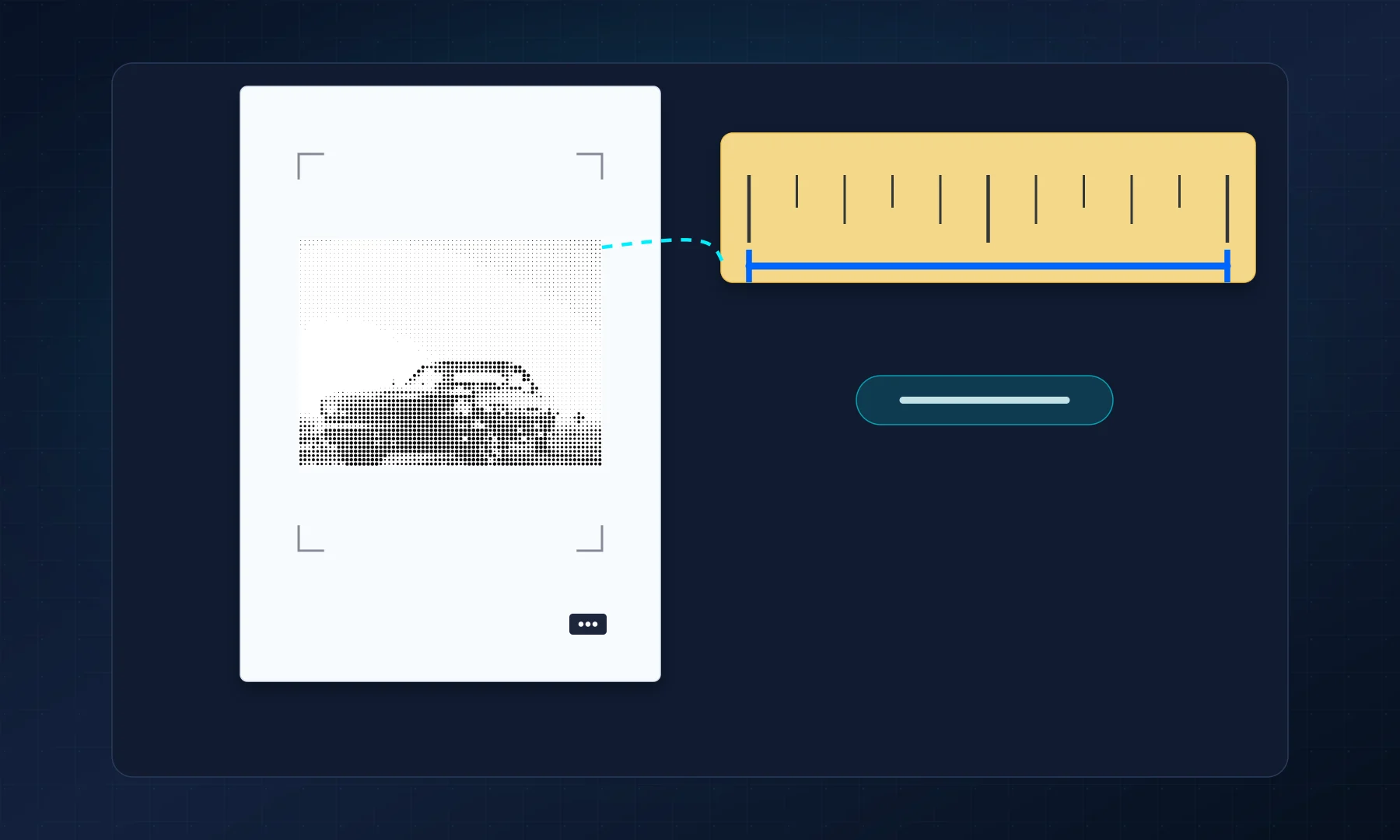
Un test sur une seule page permet de repérer immédiatement les erreurs de mise à l’échelle. Imprimez une tuile centrale, mesurez une distance de référence et confirmez que les marges imprimées et le chevauchement correspondent à l’aperçu d’export.
Si la page test s’aligne correctement, les autres pages suivront. Si l’échelle est incorrecte, vous pourrez corriger le réglage d’impression avant de gaspiller de l’encre et du papier sur l’ensemble du tirage.
Assemblez une fois l’échelle correcte
Une fois l’échelle correcte, il reste à découper et à joindre les feuilles. Découpez les bordures blanches qui bloquent les raccords, alignez l’image dans les bandes de chevauchement, puis fixez les pages.
Pour des raccords propres, utilisez un bâton de colle ou appliquez du ruban adhésif au dos. Évitez le ruban adhésif brillant sur le devant de l’affiche lorsque le raccord sera visible ; il reflète la lumière et rend la jointure plus apparente.
Checklist avant de cliquer sur Imprimer
Le PDF a été exporté depuis Rasterbator.pics après validation de la taille finale de l’affiche.
La boîte de dialogue d’impression est réglée sur Taille réelle, 100 % ou Échelle personnalisée 100.
Ajuster à la page, Réduire pour s’adapter et Adapter à la zone imprimable sont désactivés.
Le format de papier correspond à celui du PDF et au papier chargé dans le bac.
Une tuile test a été imprimée et mesurée avec une règle.
La bordure normale de l’imprimante de 3 à 5 mm est bien prise en compte dans votre plan de découpe.
Un bâton de colle ou du ruban adhésif à poser au dos est prêt pour l’assemblage.
FAQ
Dois-je utiliser Taille réelle ou Ajuster à la page pour une affiche en mosaïque ?
Utilisez Taille réelle ou 100 % afin que l’imprimante préserve l’échelle, les marges et le chevauchement déjà calculés dans le PDF d’affiche exporté.
Dois-je quand même découper si j’imprime à 100 % ?
Oui. La plupart des imprimantes domestiques laissent une bordure blanche non imprimable de 3 à 5 mm sur chaque feuille, donc la découpe reste une étape normale de l’assemblage d’une affiche en mosaïque.
Try Rasterbator.pics
Use Rasterbator.pics to test the article advice with your own image, page size, overlap, margins, and tiled PDF export.
Try Rasterbator.pics